Så här använder du VPS Manager
VPS Manager är en applikation som är utformad för att hjälpa dig att effektivt hantera dina virtuella maskiner (VPS-hosting). Med den kan du skapa, avsluta, starta om och återställa virtuella maskiner, hantera nätverksdetaljer, skapa eller ta bort SSH-nycklar, öppna VM-konsoler och uppdatera root-lösenord.
VPS Manager erbjuder också både pay-as-you-go- och förbetalda faktureringsalternativ, vilket ger dig flexibilitet och kostnadskontroll.
Klicka på din VM för att öppna menyn i VPS Manager:
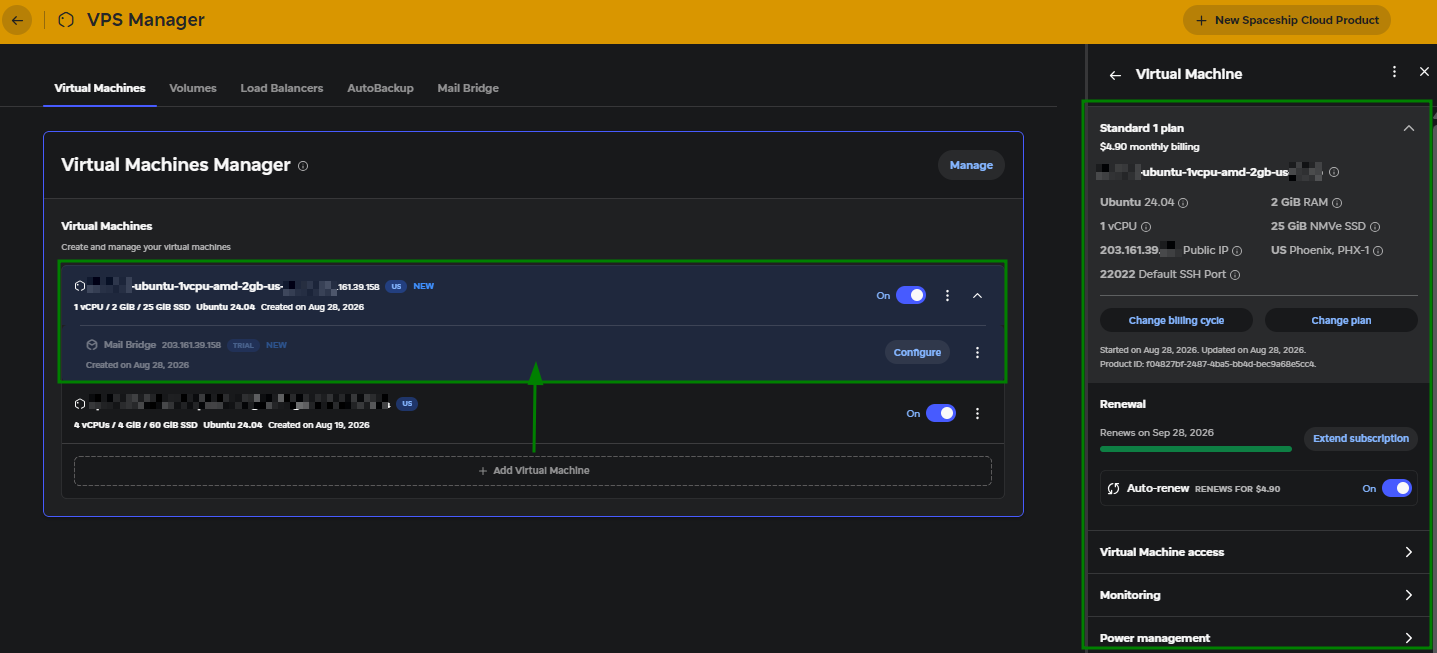
I den här artikeln går vi igenom hur du:
Hantera dina VM:ar genom att slå på/stänga av dem, starta om dem eller återställa dem vid behov.
Återställ ditt root-lösenord för VM:n.
Använd konsolåtkomst för att interagera direkt med din VM.
Hantera säkerheten genom att skapa och ta bort SSH-nycklar.
Kontrollera nätverk och resursanalys för att övervaka din VM-användning.
Installera om VM:n.
1. Strömhantering
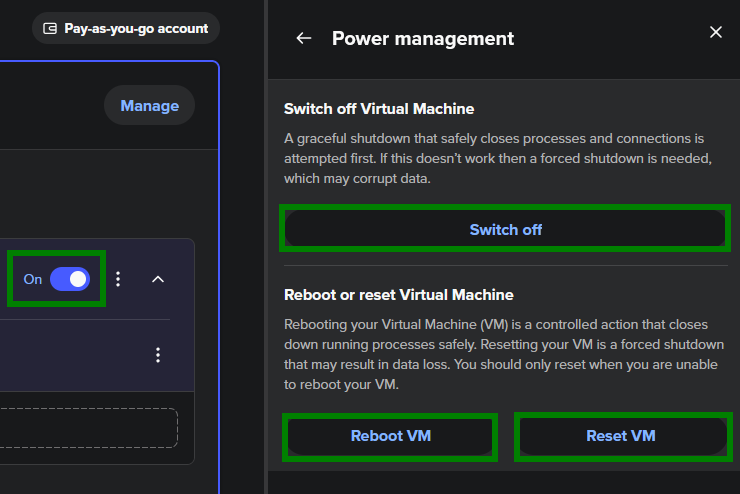
Öppna VPS Manager, välj den VM du vill arbeta med och gå till avsnittet Strömhantering. Därifrån kan du:
Slå på VM:n – välj Slå på eller växla reglaget till På.
Stäng av – välj Stäng av (eller växla till Av) och bekräfta när du uppmanas.
Starta om – klicka på Starta om VM för att starta om den på ett säkert sätt.
Återställ (tvingad omstart) – välj Återställ VM om omstarten inte fungerar. Detta tvingar VM:n att stängas av och startas om omedelbart.
Viktigt: Återställning är en tvingad avstängning och kan orsaka dataförlust. Använd det bara om omstart inte fungerar.
2. Återställning av root-lösenord
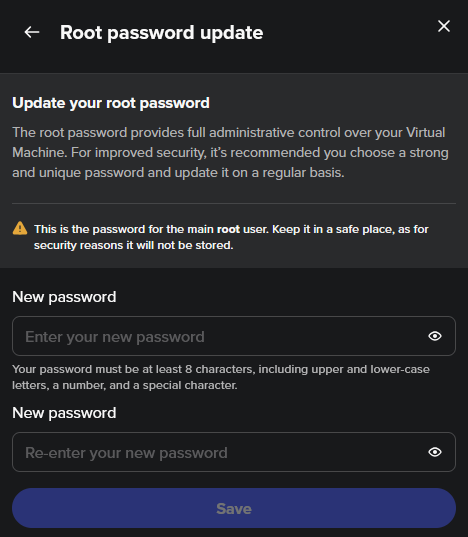
Öppna VPS Manager och välj din VM.
Välj Uppdatera root-lösenord.
Ange ditt nya lösenord två gånger och spara.
Obs!: Ditt nya lösenord måste vara starkt – inkludera versaler och gemener, siffror och specialtecken.
3. Konsolåtkomst
Du kan interagera direkt med din VPS via den inbyggda konsolen:
Öppna VPS Manager och se till att din VM är påslagen.
Gå till avsnittet Åtkomst till virtuell maskin.
Klicka på Starta konsol för att öppna VM-konsolen.
Konsolen fungerar även om nätverksåtkomst (som SSH) är blockerad. Härifrån kan du installera och uppdatera programvara, konfigurera brandväggar, köra skript med mera. Den stöder musinmatning, kortkommandon, kopiera och klistra in samt kommandohistorik. Inloggning (root) och lösenord krävs för att få åtkomst till konsolen.
Om du i stället behöver använda kommandoradsgränssnittet (CLI) klickar du bara på Starta kommandorad i samma avsnitt. Inget lösenord behövs – root-uppgifterna är redan ifyllda för din bekvämlighet.

Se den här detaljerade guiden om VM-åtkomst: How to access your Starlight Virtual Machine.
4. Hantera SSH-nycklar
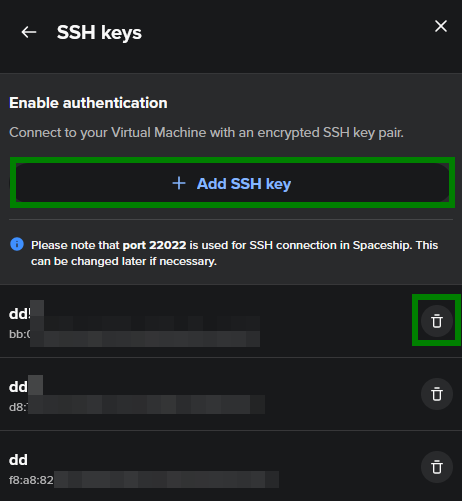
Du kan lägga till eller ta bort SSH-nycklar för dina VM:ar direkt från VPS Manager.
• Lägg till en ny SSH-nyckel
Öppna VPS Manager och klicka på Hantera för din VM.
Gå till avsnittet Secure Shell (SSH)-nycklar.
Klicka på + Lägg till SSH-nyckel, ange ett namn, klistra in din publika nyckel och spara.
• Ta bort en SSH-nyckel
I samma avsnitt för SSH-nycklar klickar du på papperskorgen bredvid nyckeln.
Bekräfta genom att välja Ta bort SSH-nyckel.
Obs!: Om du tar bort en nyckel från Manager tas den inte bort från själva VM:n. Om du förlorar din SSH-nyckel skapar du en ny, loggar in med ditt root-lösenord och uppdaterar filen authorized_keys på VM:n.
5. Kontrollera resursanvändning och nätverksdetaljer
Du kan enkelt följa din VM:s prestanda i VPS Manager:
Öppna VPS Manager och välj den VM du vill kontrollera.
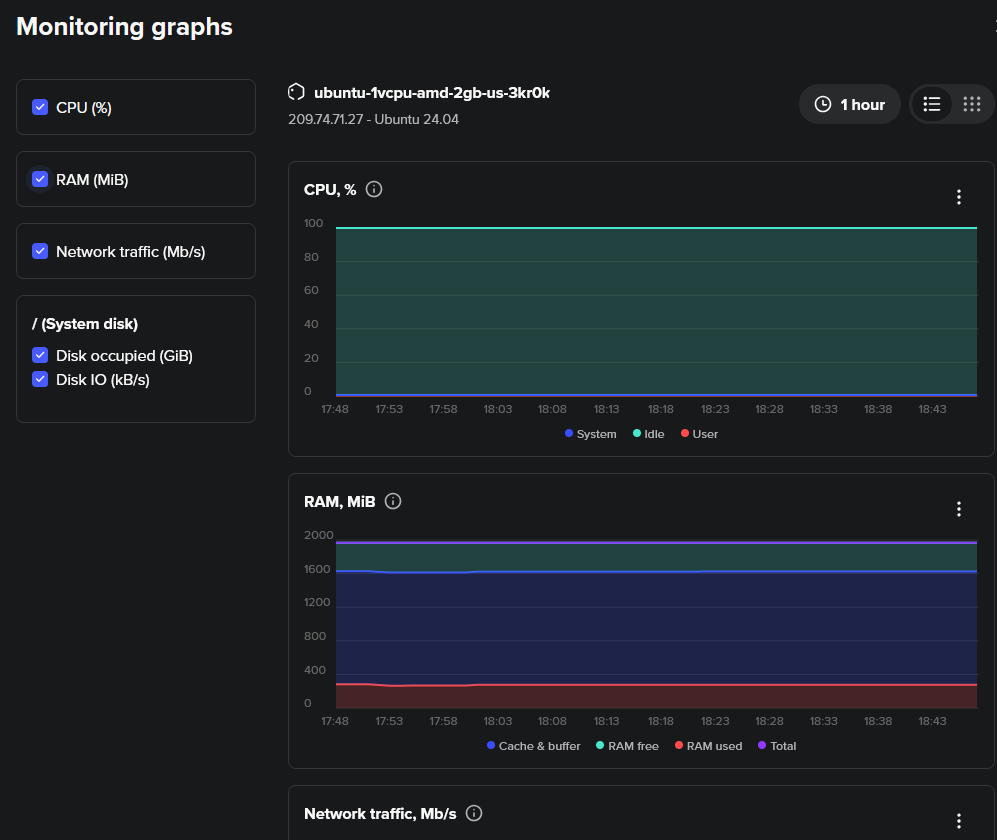
Gå till menyn Övervakning och klicka på Utforska övervakningsgrafer för att visa detaljerad statistik om CPU-användning, minne, nätverkstrafik per gränssnitt, diskutrymme och disk-I/O.
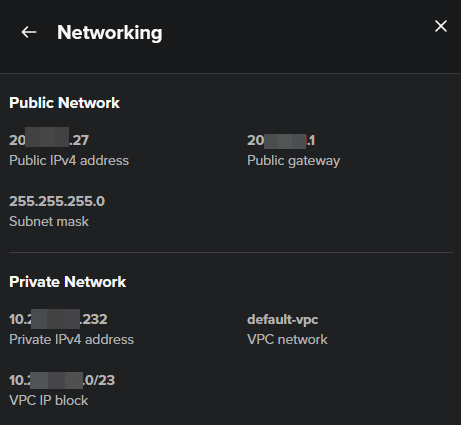
I menyn Nätverk kan du kontrollera detaljerna om dina offentliga och privata nätverk:
6. Installera om din VM
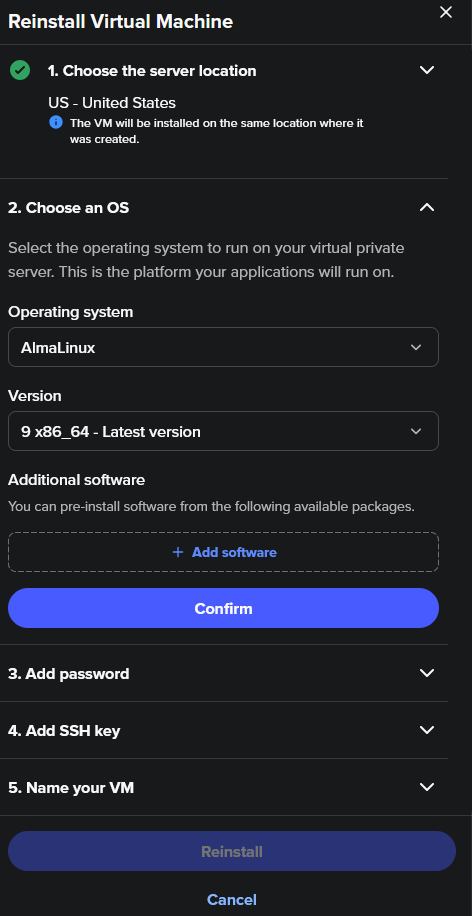
Om du behöver börja om från början kan du installera om din VM med ett nytt operativsystem och valfri programvara.
Öppna VPS Manager och välj VM:n.
Välj Installera om virtuell maskin.
Välj önskat operativsystem och version.
Välj ytterligare programpaket (valfritt).
Ange ett nytt lösenord för root-användaren.
Lägg till en SSH-nyckel vid behov.
Ge din VM ett namn.
Klicka på Installera om och bekräfta.
Viktigt! Ominstallation kommer att radera all data och alla inställningar på VM:n. Se till att säkerhetskopiera allt viktigt innan du fortsätter. Den här åtgärden kan inte ångras, så kontrollera dina val en extra gång.
Linux OS-avbildningar som stöds:
AlmaLinux (version 8, 9)
CentOS (version 9, 10)
Debian 12
Fedora (version 42 och tidigare konfigurerad Fedora 40)
Rocky Linux (version 8, 9)
Ubuntu (version 20.04, 22.04, 24.04)
Windows OS stöds inte.
Valfria programpaket:
OpenLiteSpeed WordPress på MariaDB (endast Ubuntu 24.04): inkluderar WordPress, MariaDB, OpenLiteSpeed webbserver, PHP och Let’s Encrypt SSL.
cPanel-programpaket (AlmaLinux 9/10 och Ubuntu 24.04): kräver en cPanel-licens; observera att inbyggd e-posttjänst via SMTP-port 25 inte är tillgänglig.
Du kan välja dessa alternativ under ominstallation av VM i VPS Manager.
Efter ominstallation:
Om du hostar en webbplats konfigurerar du domänens DNS så att den pekar på din VM:s IP-adress.
Installera nödvändig serverprogramvara (t.ex. webbserver, databasverktyg).