Hur du ställer in Spacemail i Spark skrivbordsapp för e-post
I den här guiden får du lära dig hur du ställer in ditt Spacemail-e-postkonto i e-postklienten Spark för skrivbordet.
Öppna Spark Desktop-appen.
Ange din fullständiga Spacemail-e-postadress i formatet name@domain.com och klicka på Enter som visas på skärmbilden.
*I skärmbilden använder vi spstest@spaceship.com som exempel på e-postadress.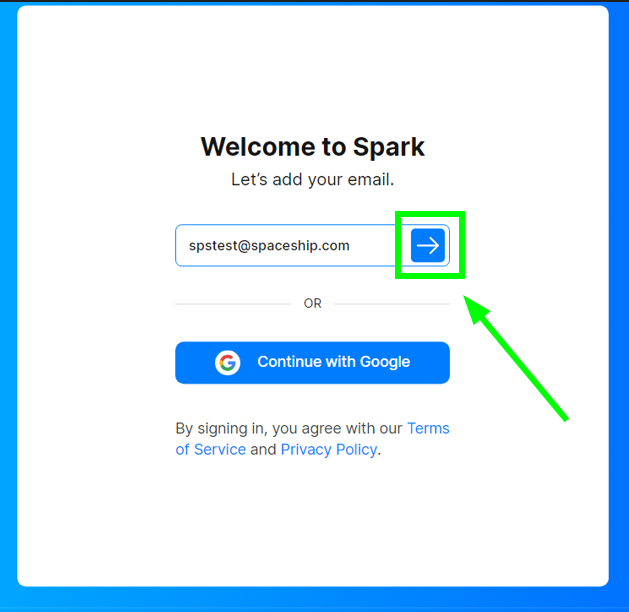
TIPS: Om du redan har ett e-postkonto i denna e-postklient, klicka på den övre menyraden på Spark >> Lägg till konto >> välj Ställ in manuellt.Fyll i följande fält:
Namn: ditt namn (det kommer att visas för mottagarna)
E-post: din Spacemail-e-postadress (detta är förifyllt)
Lösenord: lösenordet du använder för att komma åt denna brevlåda via webbmailNär du är klar, klicka på Ytterligare inställningar. Och ange rätt serveruppgifter för Spacemail:
Inkorgsserver (IMAP)
Användarnamn: din fullständiga Spacemail-e-postadress (vi använder spstest@spaceship.com i denna handledning som exempel på e-postadress)
E-postlösenord: lösenordet du använder för att komma åt denna brevlåda via webbmail.Server: mail.spacemail.com
Port: 993
Skydd: SSL
Utgående server (SMTP)
Användarnamn: din fullständiga Spacemail-e-postadress (vi använder spstest@spaceship.com i denna handledning som exempel på e-postadress)
Lösenord: lösenordet du använder för att komma åt denna brevlåda via webbmail.
Server: mail.spacemail.com
Port: 465
Skydd: SSL
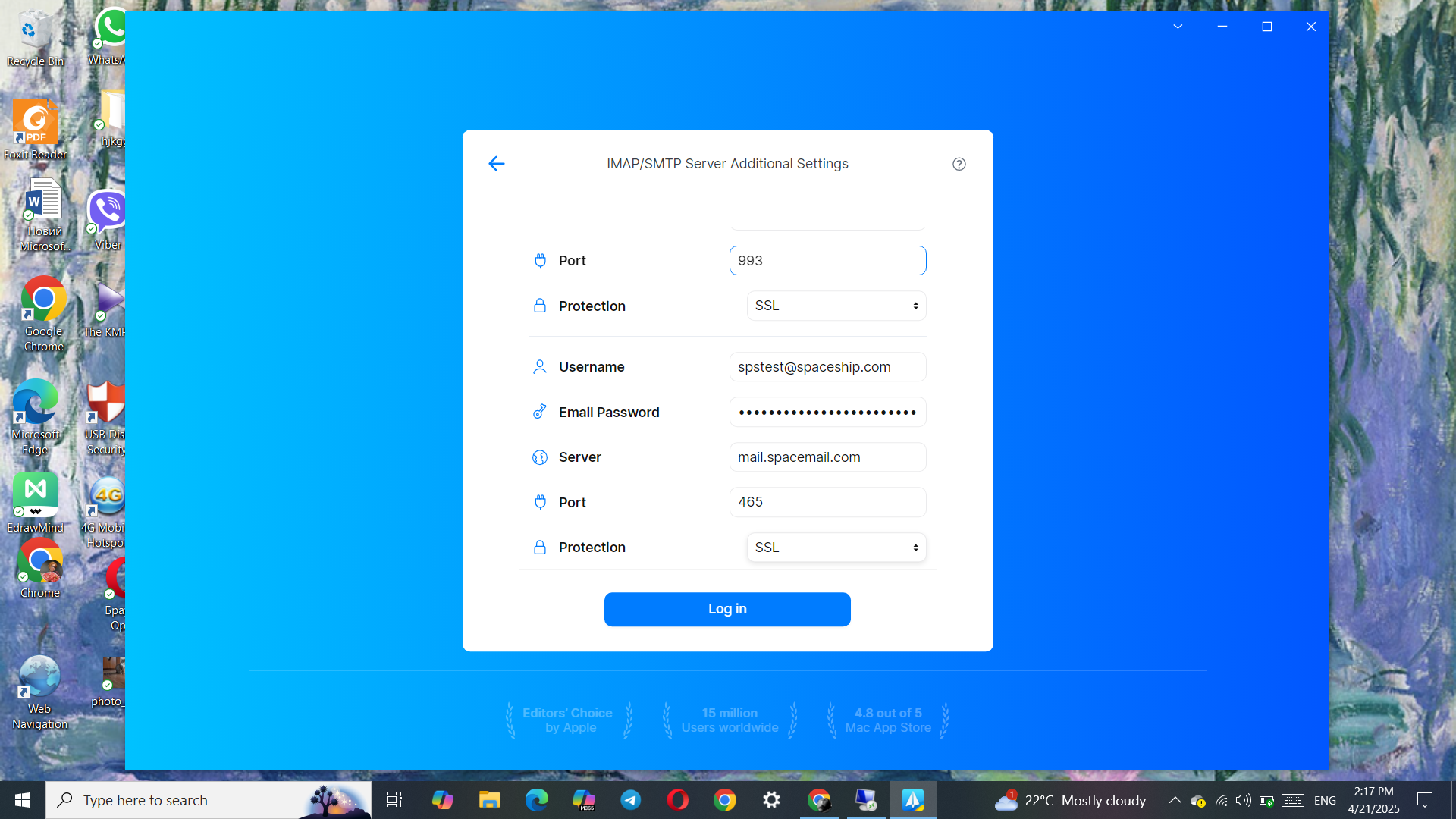
Klicka på Logga in och ge systemet några minuter för att verifiera ditt e-postkonto.
Om du har några frågor, tveka inte att kontakta vårt supportteam för vidare hjälp.
Klart!