Jak skonfigurować rekordy DNS Spacemail na serwerach nazw Wix
Jeśli Twoja domena korzysta z serwerów nazw Wix (np. nsXX.wixdns.net, nsXX.wixdns.net), wykonaj poniższe kroki, aby skonfigurować rekordy DNS Spacemail:
Krok 1. Zaloguj się na swoje konto Wix.
Krok 2. Kliknij nazwę użytkownika swojego konta Wix (w prawym górnym rogu strony) i wybierz sekcję Domains :
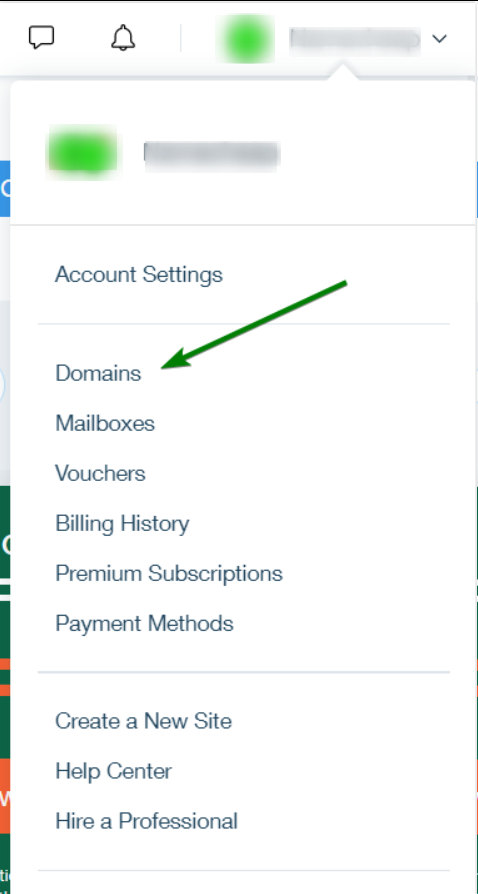
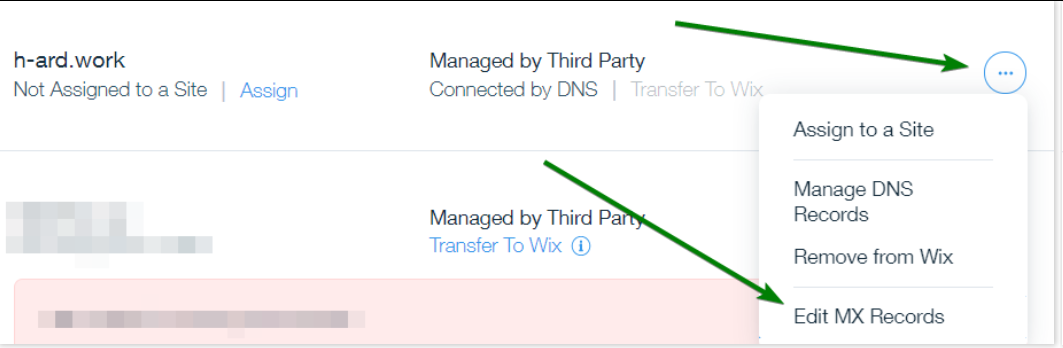
Krok 3. Znajdź potrzebną domenę, rozwiń menu przepełnienia i wybierz opcję Edit MX Records:
Krok 4. Kliknij Other, aby ręcznie dodać rekordy MX:
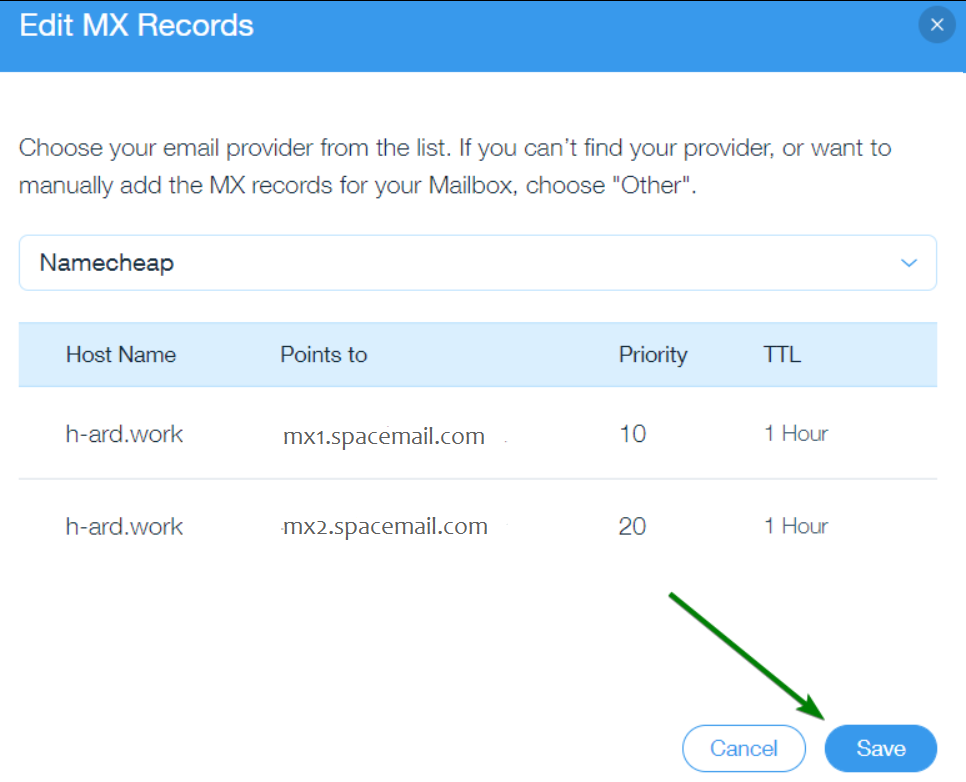
Do nazwy Twojej domeny należy dodać następujące rekordy DNS:
Nazwa hosta: pozostaw puste | Wskazuje na: mx1.spacemail.com | Priorytet: 10 | TTL : 1 godzina
Nazwa hosta: pozostaw puste | Wskazuje na: mx2.spacemail.com | Priorytet: 20 | TTL : 1 godzina
Uwaga: Nie ma możliwości zmiany wartości priorytetu (np. 0, 10, 20) rekordów MX w Wix. Wartości priorytetu są przypisywane automatycznie na podstawie kolejności dodawania rekordów. Pierwszy dodany rekord otrzymuje wartość priorytetu 10, kolejny wartość 20 itd.
Krok 5. Następnie musimy dodać rekordy SPF, DKIM i DMARC. Rekord DNS SPF (Sender Policy Framework) pomaga chronić Twoją domenę przed fałszowaniem wiadomości e-mail i podszywaniem się, uniemożliwiając spamerom wysyłanie wiadomości e-mail w Twoim imieniu.
Przejdź ponownie do menu przepełnienia i kliknij opcję Manage DNS Records:
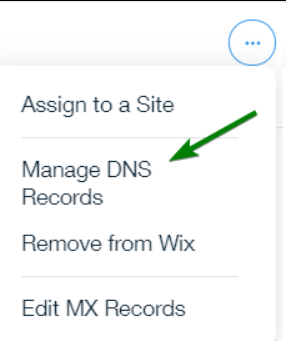
Uwaga: Zobaczysz wyskakujące okienko z komunikatem: „Edytowanie lub usuwanie domyślnych rekordów A lub CNAME Twojej domeny może spowodować, że Twoja witryna przestanie być dostępna”. Kliknij „Rozumiem” i przejdź do konfiguracji rekordu SPF.
Uwaga 2: Typ rekordu SPF nie jest już używany. Z tego powodu zalecamy dodanie rekordów SPF w sekcji TXT rekordów DNS:
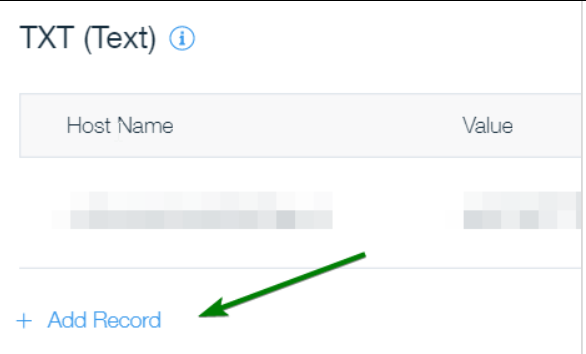
Nazwa hosta: pozostaw puste | Wartość TXT: v=spf1 include:spf.spacemail.com ~all | TTL: 1 godzina

Rekord DKIM jest obowiązkowym wpisem, aby zapewnić prawidłowe działanie poczty wychodzącej. Rekord DKIM zawiera informacje o domenie, które są publikowane przez właściciela domeny. Wiadomości e-mail podpisane za pomocą DKIM wydają się odbiorcom bardziej wiarygodne i rzadziej trafiają do folderów śmieci lub spamu.
Nazwa hosta: spacemail._domainkey | Wartość TXT: unikalną wartość należy skopiować z konta Spaceship | TTL: 1 godzina
Aby znaleźć tę wartość na swoim koncie Spaceship i ją skonfigurować, wykonaj poniższe kroki:
Przejdź do aplikacji Advanced DNS.
Znajdź nazwę domeny powiązaną ze Spacemail i kliknij strzałkę obok niej:
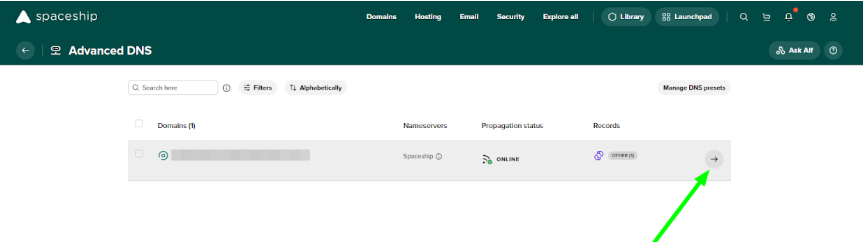
Przewiń w dół do sekcji „Inactive records”, kliknij strzałkę, aby ją rozwinąć, i znajdź „Spacemail DNS records”:
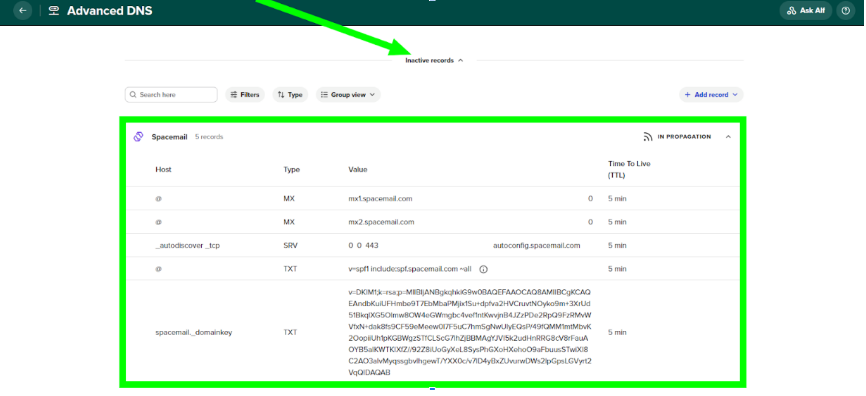
Znajdź rekord TXT, który zaczyna się od „v=DKIM1; k=rsa; …”, i dodaj ten rekord do strefy DNS swojej domeny z nazwą hosta „spacemail._domainkey”.
Ponadto zdecydowanie zalecamy również skonfigurowanie rekordu DMARC. Współcześni dostawcy poczty e-mail (w tym Microsoft Outlook, Hotmail, Gmail i Yahoo) coraz częściej polegają na DMARC jako części swoich systemów reputacji nadawcy i walidacji antyspamowej. Domeny bez prawidłowo skonfigurowanego rekordu DMARC są bardziej narażone na problemy z dostarczalnością, trafianie do folderu spamu lub ograniczenia związane z reputacją.
Aby skonfigurować DMARC, najpierw musisz wygenerować rekord DMARC za pomocą internetowego narzędzia do generowania rekordów DMARC (na przykład MXToolbox DMARC Record Generator), a następnie dodać go jako rekord TXT do strefy DNS swojej domeny.
Typ: rekord TXT | Host: _dmarc | Wartość: v=DMARC1; p=none; rua=mailto@yourdomain.com (lub wartość wygenerowana za pomocą internetowego narzędzia do generowania rekordów DMARC) | TTL: Automatycznie
UWAGA: Zasady DMARC można później dostosować do kwarantanny lub odrzucania w zależności od konfiguracji poczty e-mail i preferencji monitorowania.
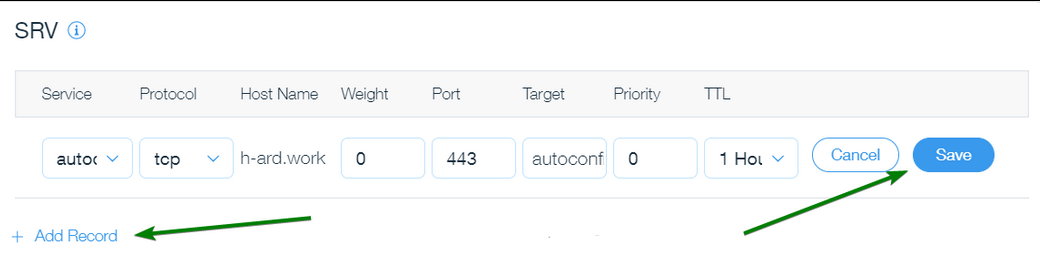
Krok 6. Rekord SRV służy do publikowania usług i wykrywania usług. Jego głównym celem jest umożliwienie działania usług na niestandardowych portach oraz zmniejszenie obciążenia związanego z konfiguracją podczas konfigurowania klientów poczty e-mail.
Usługa: autodiscover | Protokół: tcp | Nazwa hosta: pozostaw puste | Waga: 0 | Port: 443 | Cel: autoconfig.spacemail.com | Priorytet: 0 | TTL: 1 godzina
Pamiętaj: Jeśli Twoja domena jest zarejestrowana u zewnętrznego rejestratora, musisz również dodać weryfikacyjny rekord TXT.
Weryfikacyjny rekord TXT można znaleźć w aplikacji Advanced DNS. Gdy już tam będziesz, kliknij przycisk Manage, znajdź sekcję Configure your DNS settings for products to work correctly i kliknij View guides. Następnie przewiń w dół i wybierz Verifying domain ownership.
Pamiętaj, aby zapisywać wszystkie zmiany pojedynczo za pomocą przycisku Save.
Poczekaj do 60 minut, aż nowe rekordy w pełni się rozpropagują. Możesz użyć dowolnego internetowego narzędzia sprawdzającego, aby zobaczyć, czy propagacja została zakończona. Możesz to sprawdzić tutaj.
To wszystko! Jeśli masz jakiekolwiek pytania lub potrzebujesz pomocy, skontaktuj się z nami. Nasi klienci są obecnie obsługiwani 24/7/365 na czacie na żywo i przez e-mail.