Хочете перенести бізнес-електронну пошту? Є два способи перенести ваші електронні листи до Spacemail: за допомогою нашого інструмента Migration або стороннього поштового клієнта.
Інструмент Migration дає змогу переносити електронні листи через протокол IMAP, резервні файли не потрібні.
Перенесення через сторонні поштові клієнти виконується шляхом підключення вашої поштової скриньки до поштового клієнта, такого як Outlook або Thunderbird, і виконання перенесення через їхній інтерфейс.
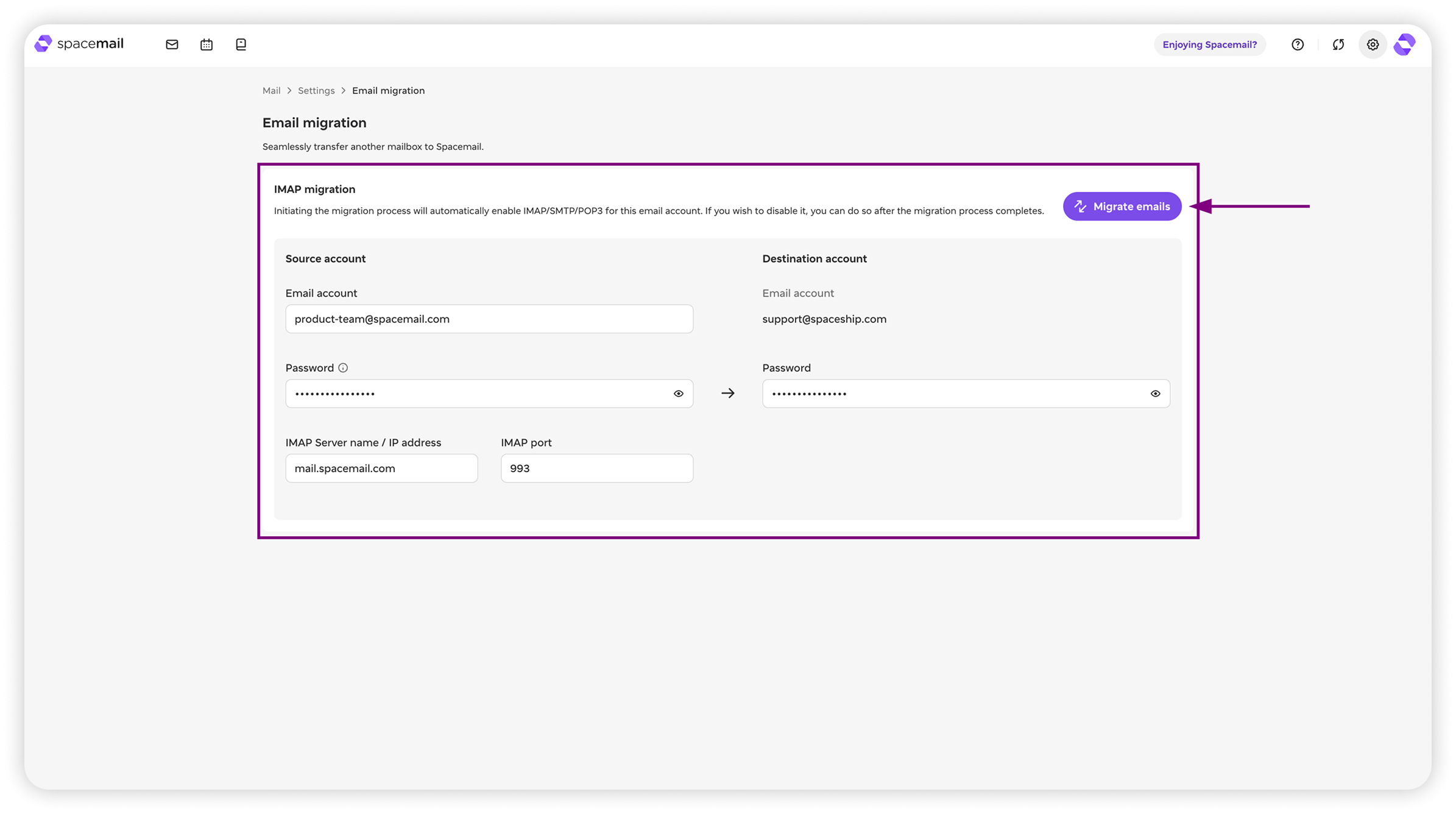
Після того як ви активуєте свою підписку та створите поштову скриньку для перенесення, увійдіть до вебпошти Spacemail, перейдіть до розділу Settings > Email migration і натисніть Migrate to Spacemail.
.01kypnjjhbdjdzndpfggp9jke4.png)

У вікні інструмента Migration введіть такі дані, пов’язані з вихідним обліковим записом:
Обліковий запис електронної пошти - повна адреса, як у заповнювачі.
Пароль - пароль цього облікового запису
Назва сервера IMAP і порт IMAP - вони відрізняються залежно від вашого постачальника, тому уточніть їх безпосередньо у свого постачальника послуг. Або ж зазвичай можна знайти їхні налаштування IMAP, ввівши IMAP server and port for [provider name] у пошуковій системі.
Після того як ви заповните дані, введіть пароль для облікового запису Spacemail.
Примітка: перш ніж почати перенесення, вам спочатку потрібно ввімкнути налаштування IMAP для вихідної поштової скриньки (з якої переносяться електронні листи) на боці вашого постачальника електронної пошти. Інакше перенесення не вдасться.
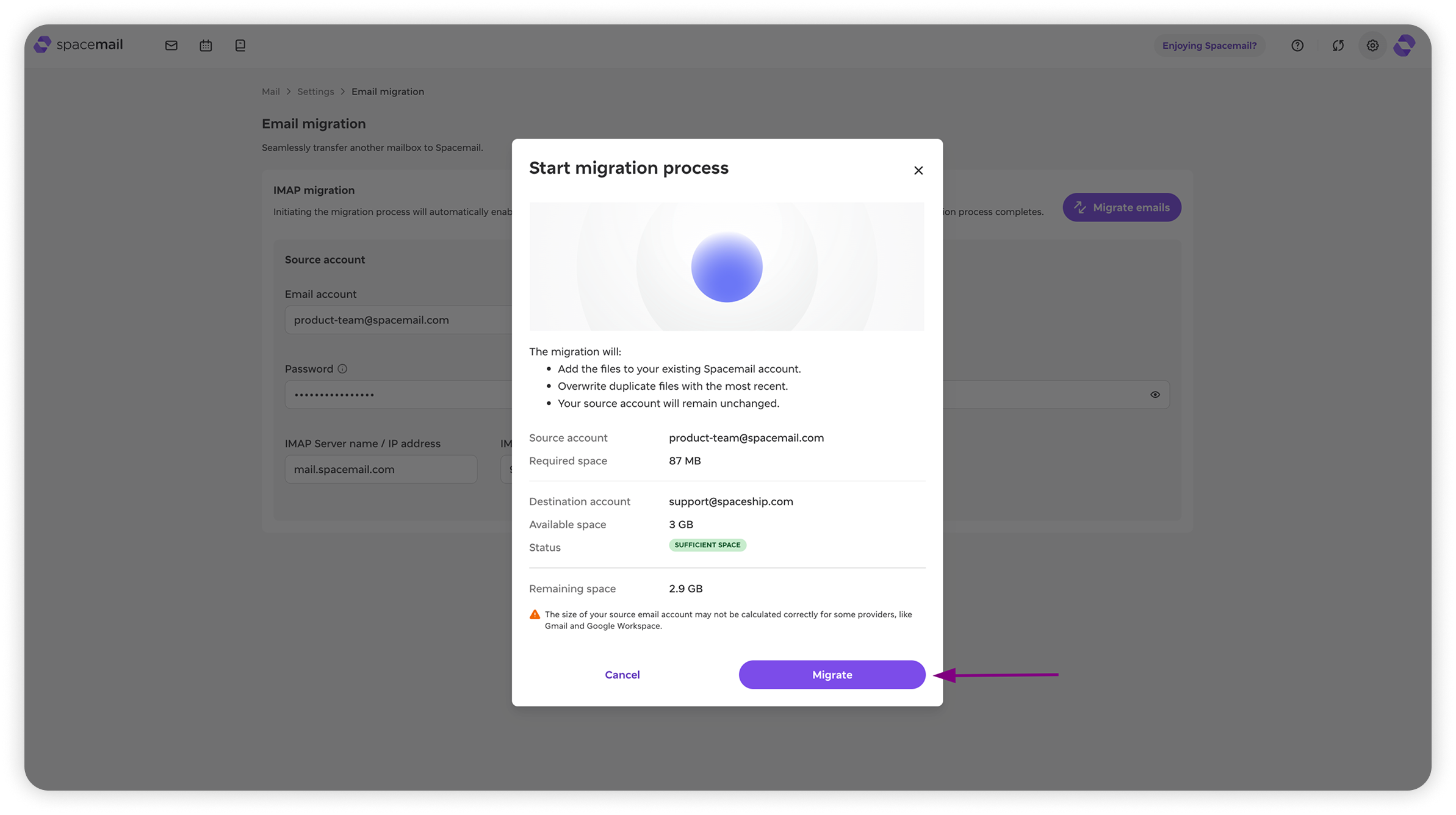
Після заповнення всіх даних ви можете натиснути Перенести електронні листи. У спливному вікні ви побачите, скільки місця потрібно для перенесення вихідного облікового запису, а також доступний простір. Якщо у вас достатньо місця, натисніть Перенести, щоб розпочати процес.

Якщо відображається, що місця недостатньо, ви можете спробувати таке:
Спробуйте перейти на наступний план. У нас є три плани: від Starter до Advanced. Кожен наступний рівень пропонує більше сховища.
Щоб змінити свій план, перейдіть до Spacemail Manager, натисніть Manage поруч із підпискою, яку ви хочете оновити, а потім Change plan. Продовжте з планом, який найкраще відповідає вашим потребам.
Якщо ви вже користуєтеся нашим планом Advanced, у вас доступний найбільший обсяг сховища. Щоб продовжити перенесення, вам потрібно або видалити частину електронних листів із вихідної поштової скриньки, або придбати додаткове сховище для підписки. Для цього відкрийте Spacemail Manager, натисніть три крапки поруч із вашою підпискою та виберіть Add more storage.

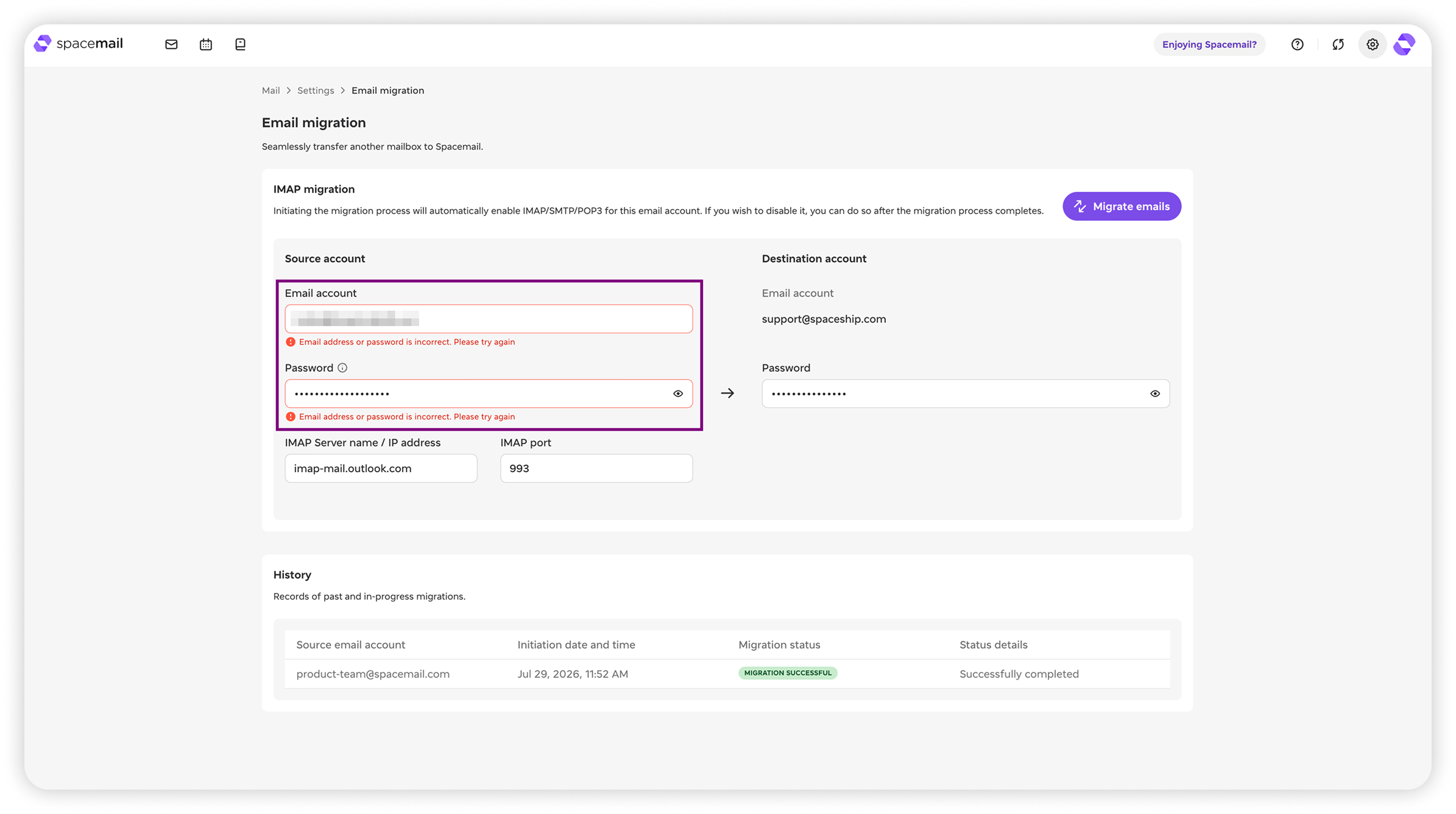
Якщо ви зіткнулися з цією помилкою під час перенесення, перевірте, чи правильні ваші облікові дані, і спробуйте ще раз. Якщо помилка все одно з’являється попри правильні дані, ось ще кілька кроків, які ви можете виконати, щоб спробувати вирішити проблему:
Спробуйте використати пароль застосунку
Можливо, вам потрібно використовувати пароль застосунку замість пароля облікового запису. Якщо ви не знаєте, що це таке, можливо, вам доведеться налаштувати його на боці постачальника, з якого ви переносите дані (наприклад, Gmail).
Якщо ви використовуєте пароль застосунку, 2FA має бути увімкнено на боці вашої вихідної поштової скриньки.
Якщо ви не використовуєте пароль застосунку, будь ласка, вимкніть 2FA для вихідної поштової скриньки на час перенесення (ви зможете знову ввімкнути її після завершення перенесення).
Перевірте свої налаштування IMAP
Переконайтеся, що назва сервера IMAP і порт збігаються з даними у вашому вихідному обліковому записі.
Переконайтеся, що IMAP увімкнено на боці вашого вихідного облікового запису електронної пошти.
Якщо проблема не зникає, будь ласка, надішліть нам запит — ми тут для вас 24/7.
Примітка: одночасно можна запустити лише 1 перенесення.

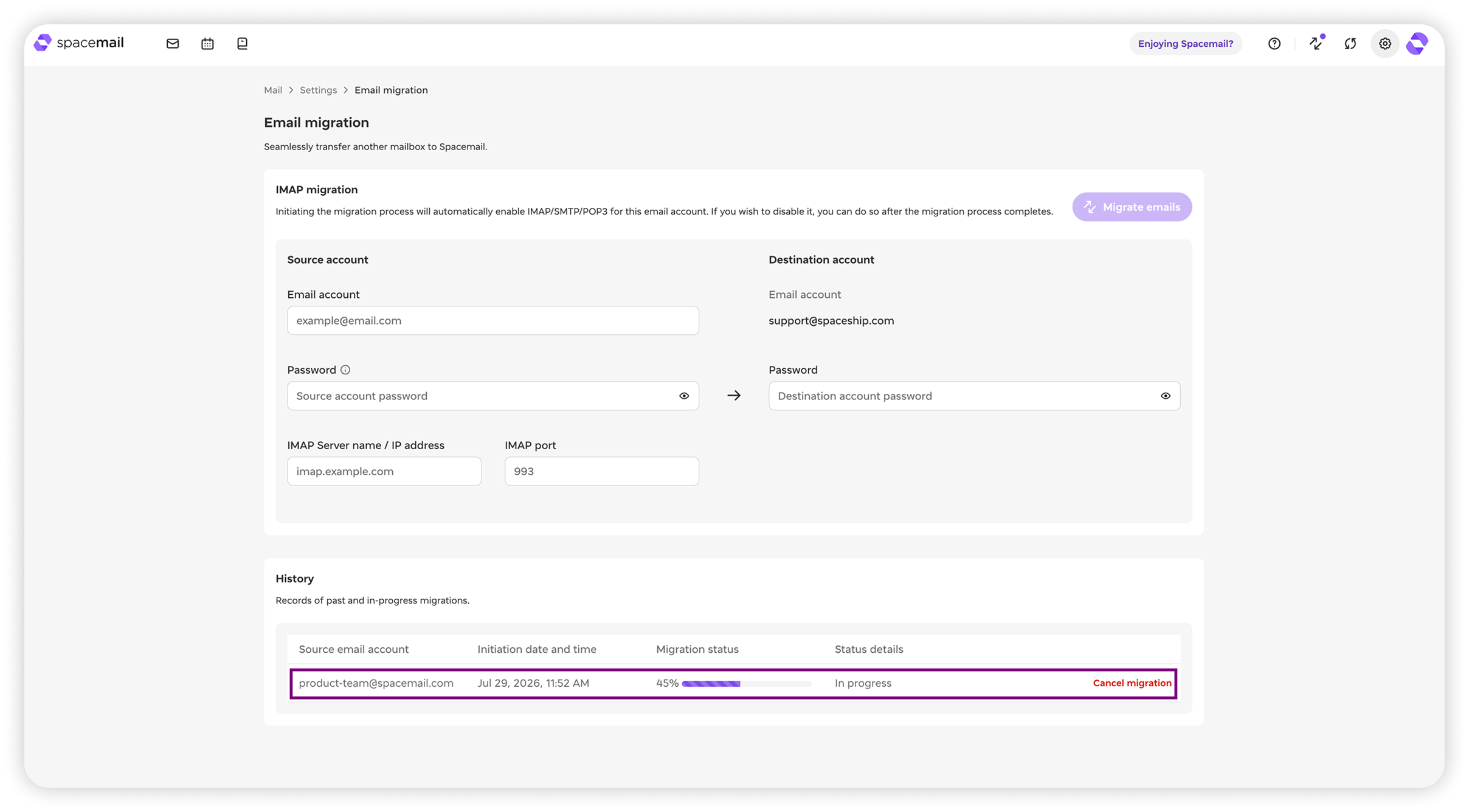
Тривалість перенесення залежить від таких факторів, як розмір поштової скриньки, яку ви переносите, швидкість Інтернету та інші змінні — тому неможливо назвати точний проміжок часу. Однак після початку перенесення ви побачите прогрес у розділі History нижче. У цьому розділі відображатимуться всі ваші перенесення та їхні статуси. Іноді статус може показувати Failed, коли електронні листи було успішно перенесено. Завжди варто перевірити ще раз, про всяк випадок.
Якщо жодного електронного листа не було перенесено, будь ласка, надішліть нам запит — ми тут для вас 24/7.
Якщо ви вирішите скасувати перенесення, натисніть Cancel migration. Ви зможете ініціювати його знову пізніше.
Після того як ви активуєте свою підписку та створите поштову скриньку, до якої хочете перенести дані, увійдіть до вебпошти Spacemail.
Після входу перейдіть до Settings і увімкніть з’єднання IMAP/SMTP. Натисніть See configuration, щоб отримати дані для налаштування поштового клієнта. Ви також можете скористатися такими даними конфігурації:
Ім’я користувача: повна адреса електронної пошти Spacemail
Пароль: пароль для цього облікового запису електронної пошти
Сервер вхідної/вихідної пошти:mail.spacemail.com
Порт сервера IMAP: 993
Порт сервера SMTP: 465
Безпека з’єднання: SSL
Використовуйте будь-який поштовий клієнт (ми рекомендуємо Thunderbird), щоб додати обидві ваші поштові скриньки, з якої потрібно перенести дані, з і до однієї інтерфейсної панелі.
У поштовому клієнті виберіть усі повідомлення у своєму старому обліковому записі та перемістіть їх (простим перетягуванням) зі старої папки вхідних до нової папки вхідних. Ви можете так само переміщувати вкладені папки, щоб зберегти структуру папок. Процес може зайняти деякий час залежно від кількості повідомлень.