Starlight Hyperlift 初始設定
Starlight™ Hyperlift係雲端部署平台,等你可以專注喺產品本身,而唔使理基礎設施。你只需要指定 Dockerfile 路徑,Hyperlift 就會由 GitHub 拉取你嘅程式碼。之後會建立同部署容器映像,咁你就可以將產品上線。
如果你仲未有完整嘅生產應用程式,我哋已經準備咗一個用示例倉庫嘅 Starlight™ Hyperlift 測試部署。咁你可以喺進入生產環境前,快速測試建構同部署流程。
開始用 Hyperlift 又快又簡單。如果你需要幫手,我哋準備咗呢段影片,會帶你逐步完成,由指定 Dockerfile 路徑到將項目上線。
如何設定 Hyperlift
要令你嘅應用程式運行,你需要:
加個 Dockerfile 去指定倉庫。必須以有效基礎映像開始。
Hyperlift 會以正確嘅 Dockerfile 作為你應用程式嘅藍本。你可以安裝套件、加檔案同根據應用需要設定環境。
你可以參考官方Dockerfile 文件作指引。
注意!如要為應用程式開放連接埠,請用環境變數,而唔好喺 Dockerfile 內暴露。GitHub 帳戶連接好之後,你會被導向 Hyperlift 管理員選單。到時設定側邊欄會自動打開,你可以繼續設定:
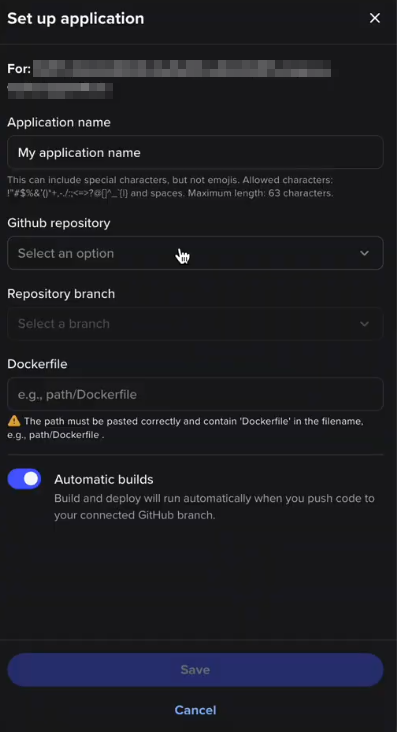
同一個側邊欄都可以喺 Hyperlift 管理員選單 > 設定搵到: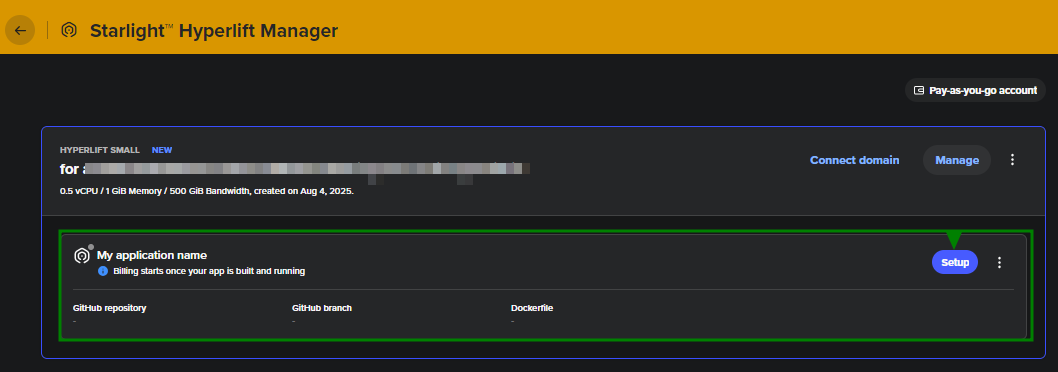
應用程式設定好之後,你可以建構再部署。要開始建構應用程式,請撳建構按鈕:
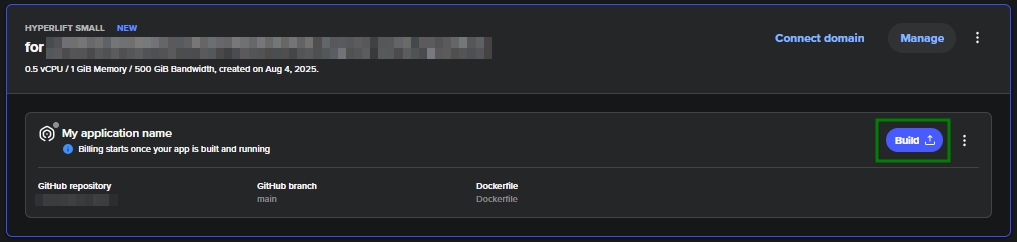
流程成功完成後,部署會自動開始。到時會開始收費。相關資訊會顯示喺以下通知: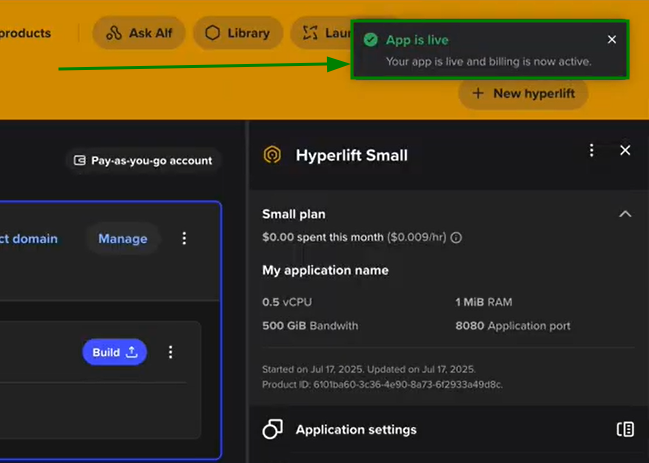
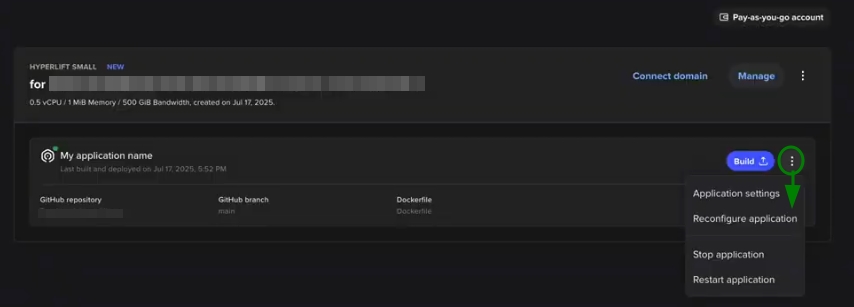
當一切設定好同應用程式運行緊,你可以按需要啟動、停止或重新啟動應用程式:
Hyperlift 管理員分割選單
你亦可以喺分割選單管理 Hyperlift 應用程式。以下選單可以喺嗰度搵到:
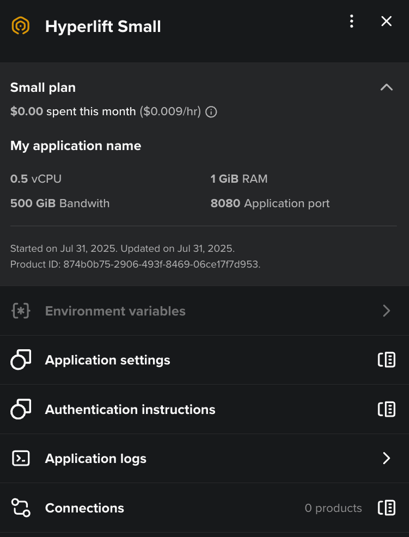
環境變數 - 儲存 API 金鑰、資料庫 URL、連接埠同設定詳情等設定。
注意: Hyperlift 應用程式預設連接埠係 8080,但你可以用呢個選單更改同更新。應用程式設定 - 你可以喺呢度調整應用程式名稱、GitHub 倉庫、倉庫分支同應用程式 Dockerfile 路徑等設定。
認證指引 - 呢個會跳轉去「如何連接 GitHub 倉庫到 Starlight Hyperlift」教學。
應用程式日誌 - 應用程式運行期間收集嘅日誌會喺度顯示。
連線- 查看為 Hyperlift 訂閱安裝嘅有效連線(域名、SSL 證書等)。
自動建構
你亦可以選擇建構係手動定自動觸發。
用自動建構設定,每次你推送程式碼到指定分支,Hyperlift 都會自動用你嘅 Dockerfile 由 GitHub 建構同部署應用程式。
要喺應用程式設定階段啟用呢個功能,請去 Hyperlift 管理員 選單 > 應用程式設定 > 設定應用程式。喺度你可以切換自動建構開或關:
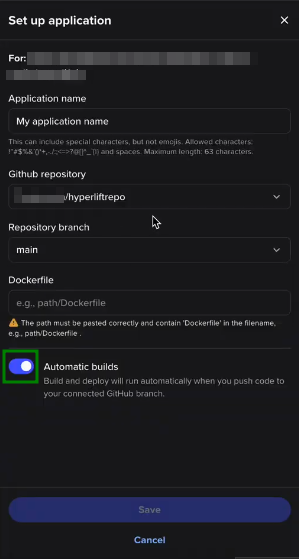
如果「自動建構」選項關閉(對應開關關咗),就會設為手動建構,唔會自動更新應用程式。
建議
為 Dockerfile 用細同高效嘅基礎映像。
明確標註基礎映像版本(例如:python:3.12)。
喺 Starlight Hyperlift 對應選單設定環境變數。
監察建構同應用程式日誌。