Hur du ställer in FastVPN på Android TV
Att konfigurera ett VPN på din Android TV hjälper dig att streama säkert, skydda din integritet och få tillgång till ditt favoritinnehåll utan begränsningar. FastVPN för Android TV gör det enkelt — ingen routerkonfiguration krävs. I den här guiden får du lära dig hur du installerar, aktiverar och ansluter FastVPN på Android TV för att njuta av säker och obegränsad streaming.
Det du behöver:
Ett aktivt FastVPN-abonnemang;
Android TV-enhet ;
Internetanslutning;
En mobil enhet med webbläsare för att slutföra autentiseringen.
Skaffa ett FastVPN-abonnemang
Öppna FastVPN-sidan i webbläsaren på din mobila enhet och välj önskad plan:
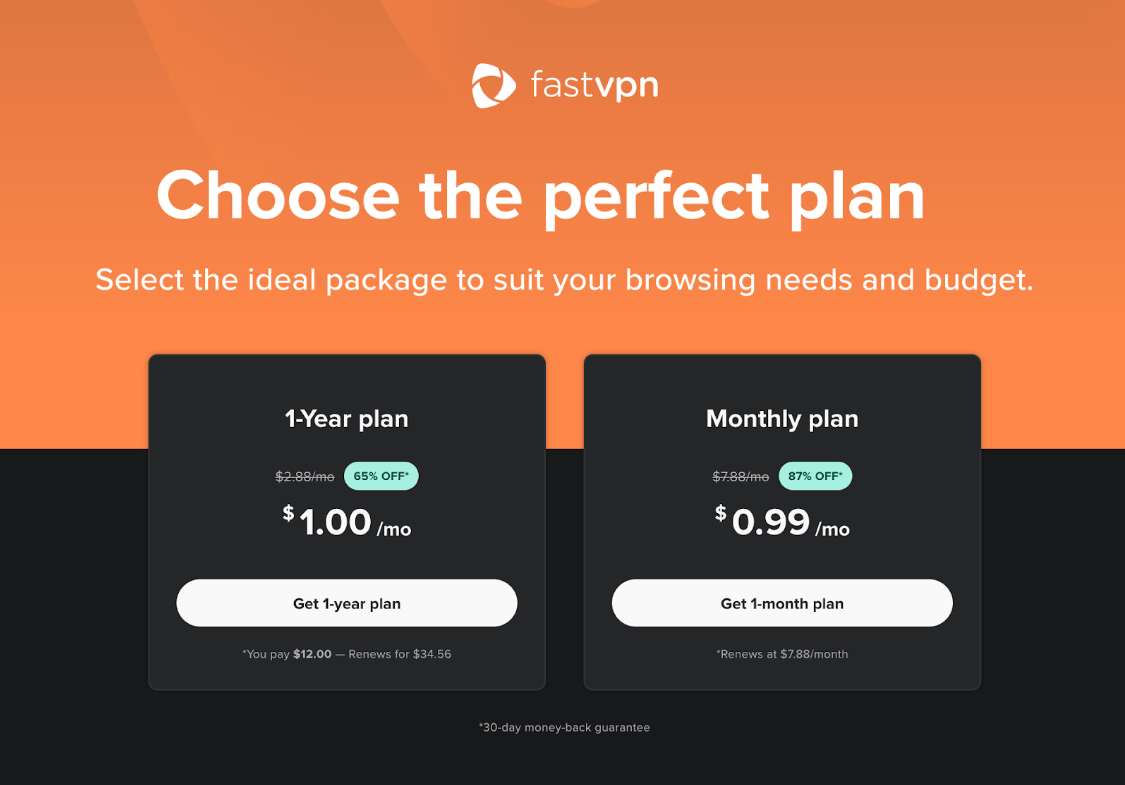
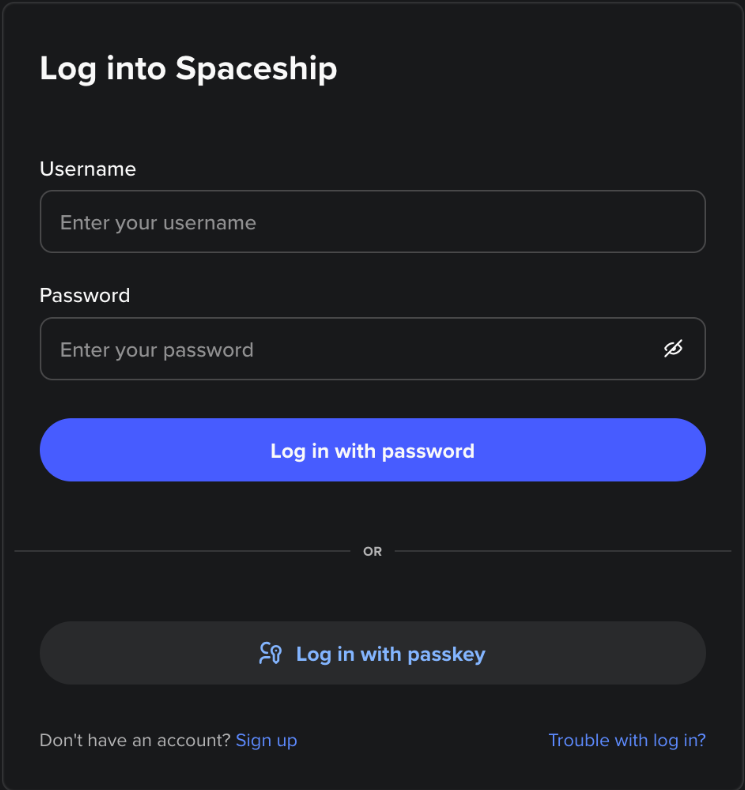
När du klickar på Kom igång uppmanas du att logga in på ditt Spaceship-konto:
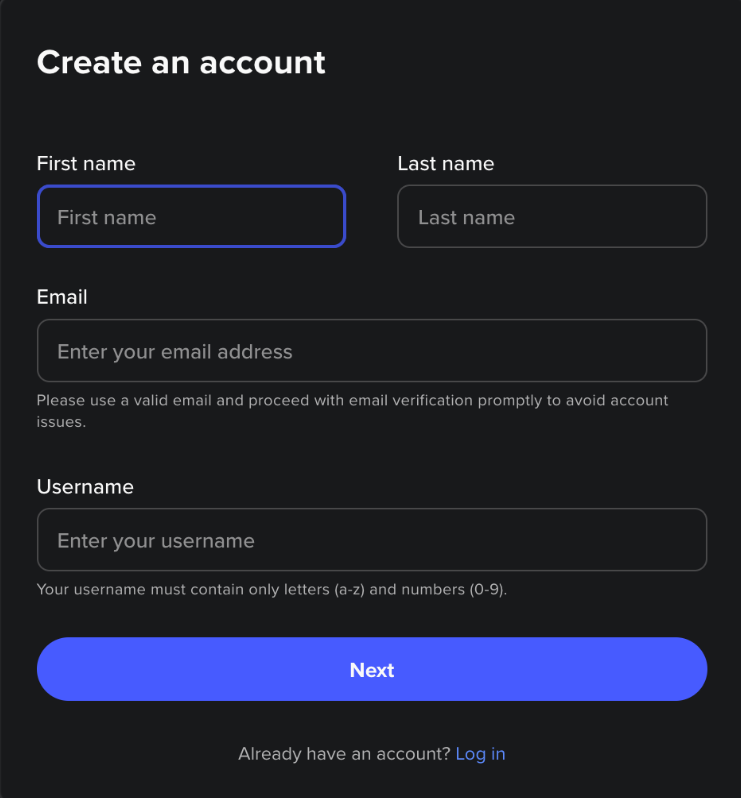
eller att skapa ett nytt konto:
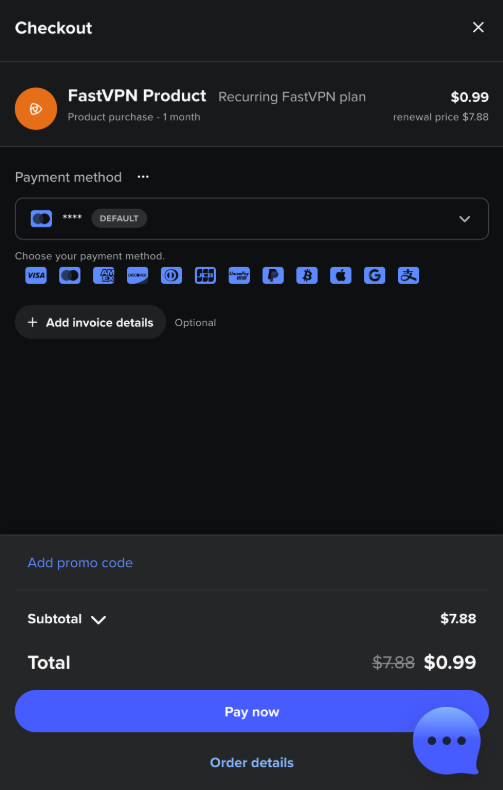
När du har loggat in, ange betalningsuppgifter och bekräfta ditt köp:
Installera FastVPN på Android TV
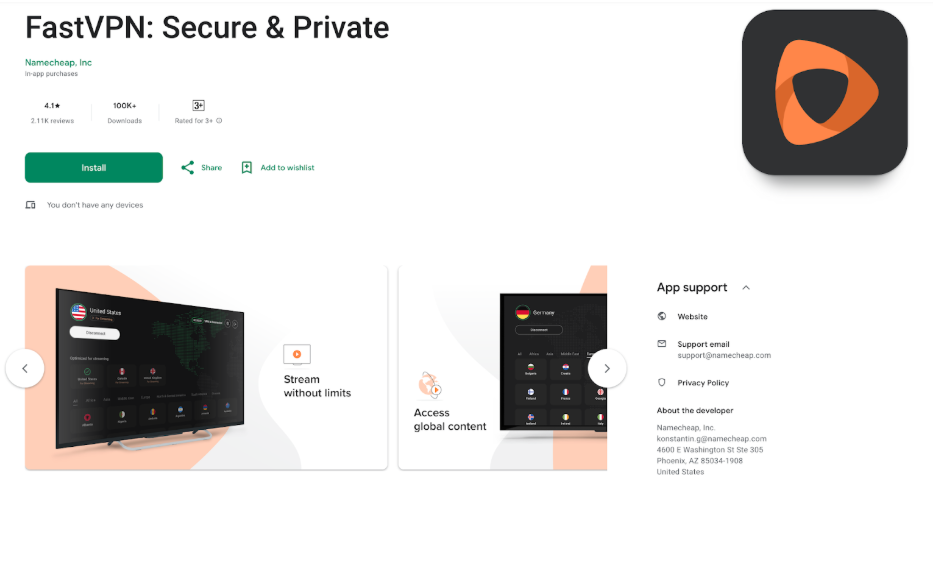
1) På din Android TV, öppna App Store.
2) Skriv FastVPN i sökfältet och välj appen eller gå direkt till följande länk: https://play.google.com/store/apps/details?id=com.namecheap.vpn
3) Klicka på Installera:
Logga in på ditt FastVPN-konto
1) Starta FastVPN-appen på din TV.
2) Efter startskärmen visas Välkommen till FastVPN-skärmen med en QR-kod:
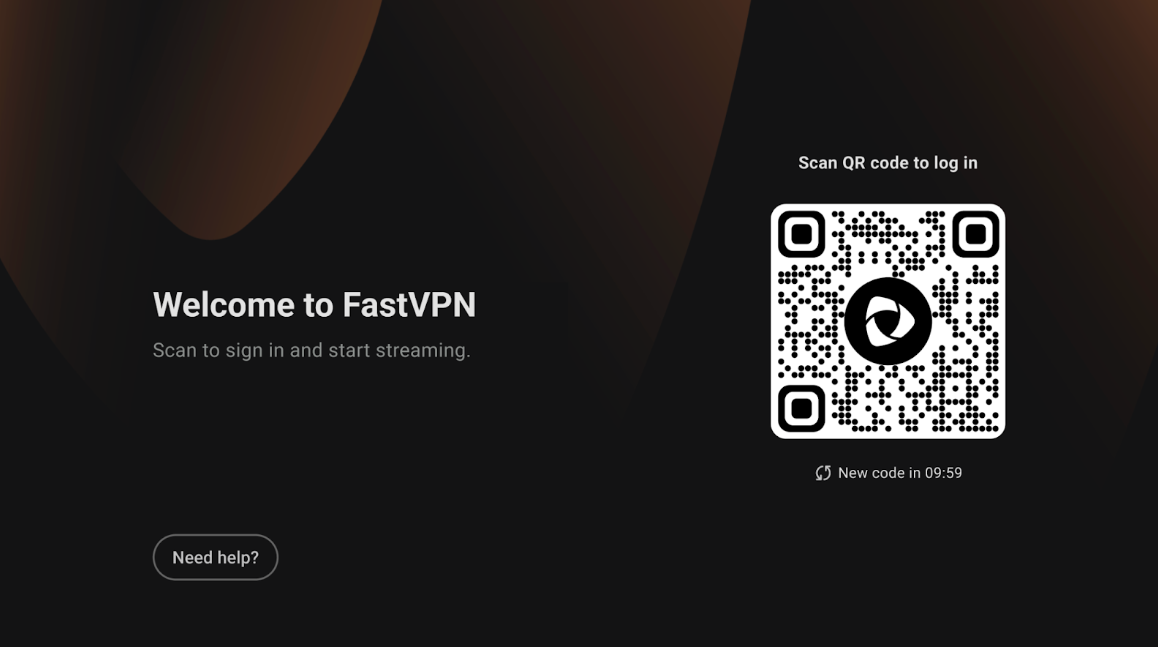
Skanna QR-koden med kameran på din mobil eller surfplatta.
Det öppnar FastVPN-inloggningssidan i din standardwebbläsare.
3) Välj din inloggningsmetod:
Logga in med Spaceship — om du köpte FastVPN via Spaceship.
Logga in med Namecheap — om din FastVPN-prenumeration är kopplad till ditt Namecheap-konto.
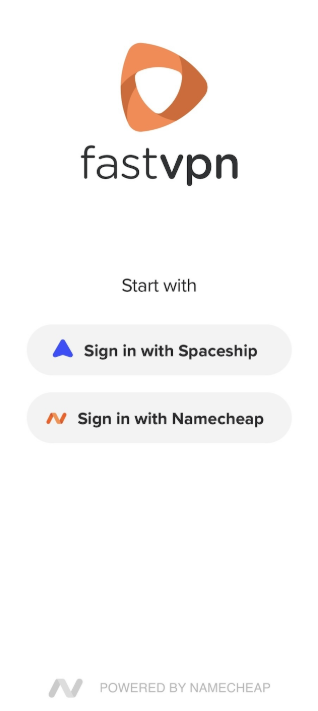
4) Ange dina inloggningsuppgifter och tryck på Logga in.
5) När autentiseringen är klar ser du meddelandet ”Enheten länkad framgångsrikt” i din mobila webbläsare:
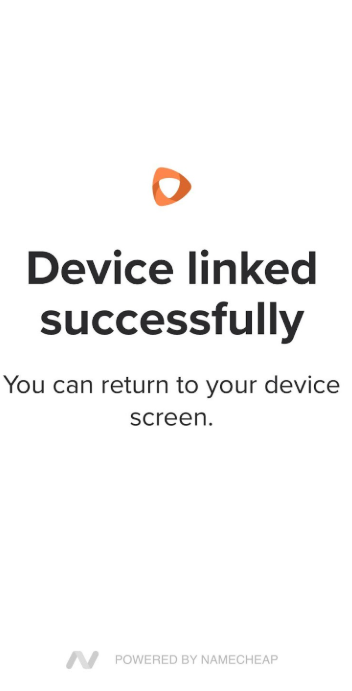
6) Gå tillbaka till din Android TV — appen fortsätter automatiskt till nästa steg.
Granska integritetspolicyn
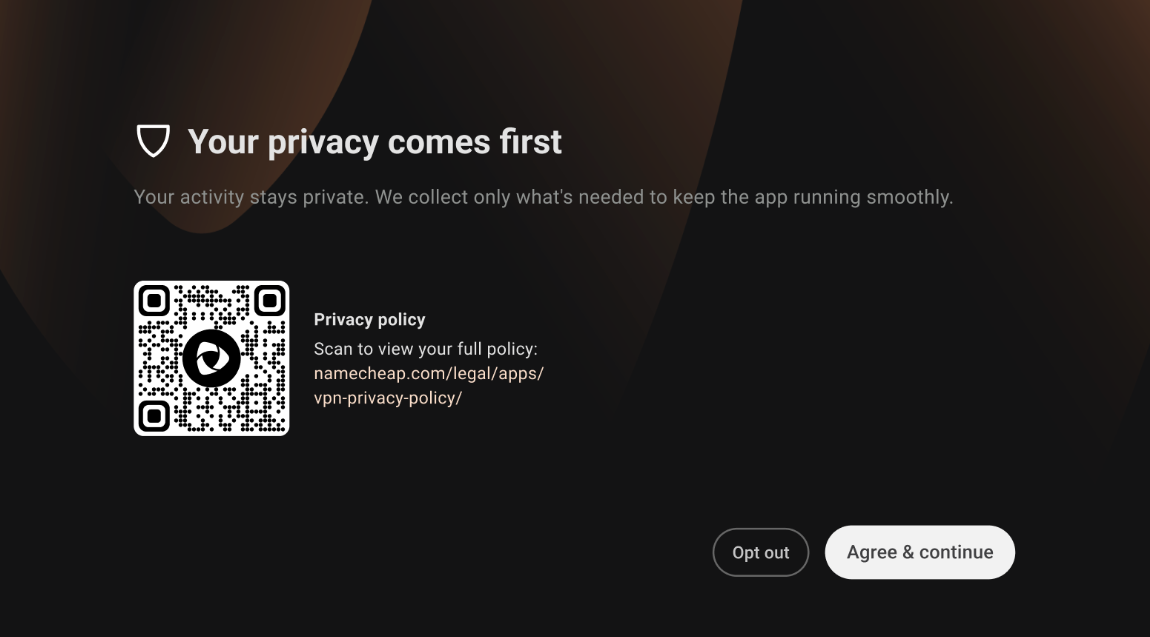
1) På din Android TV visar appen en Integritetspolicy-skärm.
2) Du kan skanna QR-koden för att se hela policyn online.
3) Välj Godkänn & fortsätt för att gå vidare.
Anslut till FastVPN
1) Efter installationen kommer du till FastVPN:s startsida.
2) Huvudskärmen visar:
Din aktuella plats (t.ex. USA – För streaming).
En Anslut-knapp för att starta en VPN-session.
En lista över tillgängliga regioner och streamingoptimerade servrar.
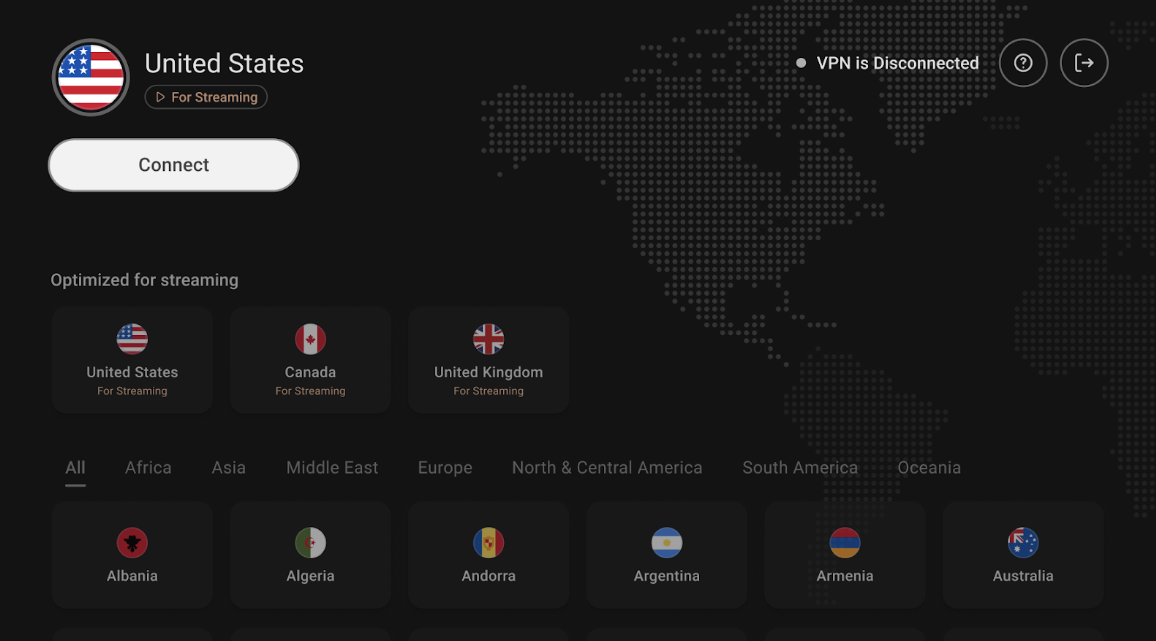
3) Välj önskat land och klicka på Anslut.
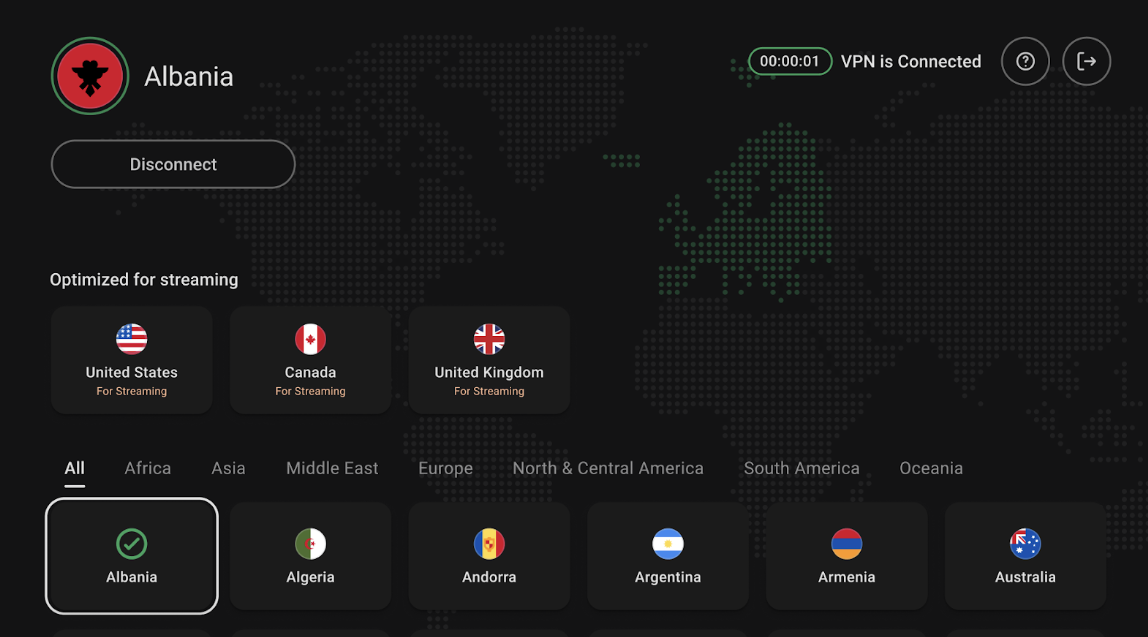
4) VPN-statusen ändras till Ansluten när anslutningen är etablerad:
Verifiera anslutningen
1) Från FastVPN:s startsida, bekräfta att statusindikatorn visar Ansluten.
2) Öppna eventuellt en streamingapp (t.ex. Netflix, YouTube) för att kontrollera regionalt innehåll.
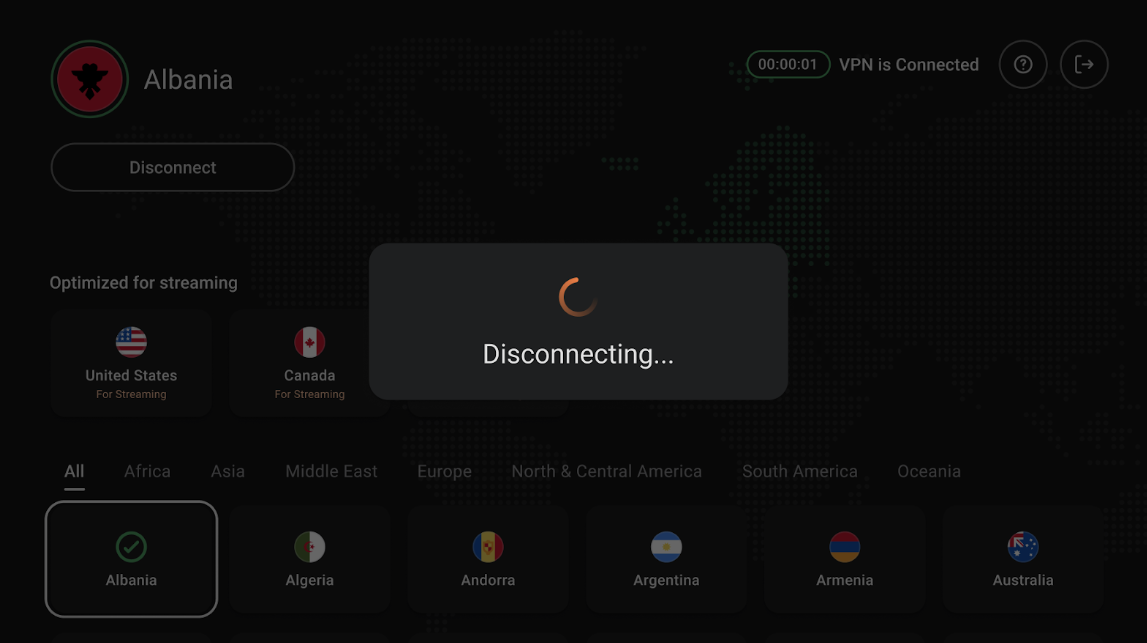
3) För att koppla från, välj Koppla från från samma skärm:
Kontakta support eller skicka feedback
Om du behöver hjälp eller vill lämna feedback:
1) Från FastVPN:s startsida, välj Hjälp-ikonen (?) uppe till höger.
2) En QR-kod visas. Skanna den med din mobila enhet för att skicka Feedback eller Rapportera ett problem.
Och det var allt! Om du behöver ytterligare hjälp, kontakta gärna vårt supportteam.