Jak skonfigurować formularz kontaktowy ze Spacemail (przewodnik krok po kroku)
Czasami odwiedzający Twoją stronę mogą chcieć się z Tobą skontaktować z pytaniami, propozycjami współpracy lub opiniami. Formularz kontaktowy to bezpieczny i przyjazny dla użytkownika sposób, aby odwiedzający mogli bezpośrednio skontaktować się z właścicielem strony lub firmą przez witrynę. Gdy ktoś wypełni formularz, jego wiadomość zostanie wysłana do Twojej skrzynki Spacemail, tak jak zwykły e-mail.
Konfiguracja formularza kontaktowego zazwyczaj obejmuje dwa etapy:
Tworzenie formularza na swojej stronie, aby odwiedzający mogli przesłać swoją wiadomość
Konfiguracja SMTP aby Spacemail mógł bezpiecznie i niezawodnie dostarczać zgłoszenia z formularza do Twojej skrzynki odbiorczej
Możesz skonfigurować formularz na stronie zbudowanej przy użyciu systemu zarządzania treścią (CMS), takiego jak WordPress, lub zintegrować go za pomocą własnego skryptu.
Formularz kontaktowy w WordPress
Jeśli Twoja strona jest zbudowana na WordPressie, użyj wtyczek do skonfigurowania formularza kontaktowego. Zasadniczo musisz utworzyć sam formularz i skonfigurować uwierzytelnianie SMTP dla swojej skrzynki, aby umożliwić wysyłkę wiadomości e-mail ze strony. Zalecamy użycie wtyczek Contact Form 7 i GoSMTP (GoSMTP Pro).
Alternatywne wtyczki: Formidable Forms, Ninja Forms, WPForms zamiast Contact Form 7 oraz WP Mail SMTP zamiast GoSMTP/GoSMTP Pro.
Krok 1. Zainstaluj wtyczki do formularza kontaktowego
Zaloguj się do panelu WordPress.
Przejdź do Wtyczki > Dodaj nową.
Wyszukaj wtyczkę Contact Form 7.
Kliknij Zainstaluj teraz, a następnie Aktywuj.
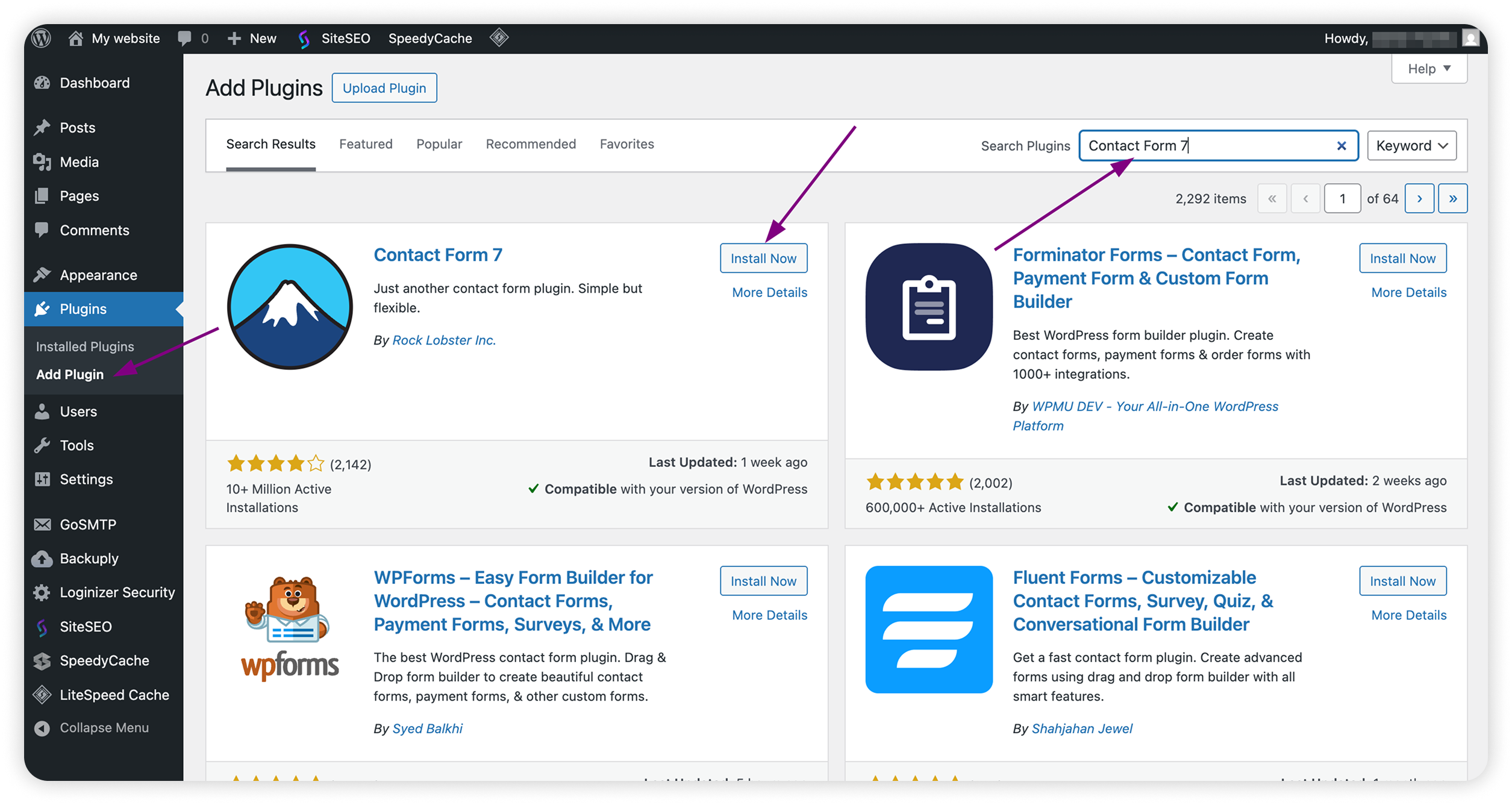
Powtórz te same kroki dla wtyczki GoSMTP lub GoSMTP Pro, jeśli nie została jeszcze zainstalowana.
Krok 2. Utwórz nowy formularz
Przejdź do Kontakt > Dodaj formularz kontaktowy.
Nadaj swojemu formularzowi nazwę (np. Kontakt).
Użyj domyślnego szablonu formularza lub dostosuj go do swoich potrzeb.
Uwaga: Domyślnie Contact Form 7 używa adresu e-mail administratora strony w polu Do.
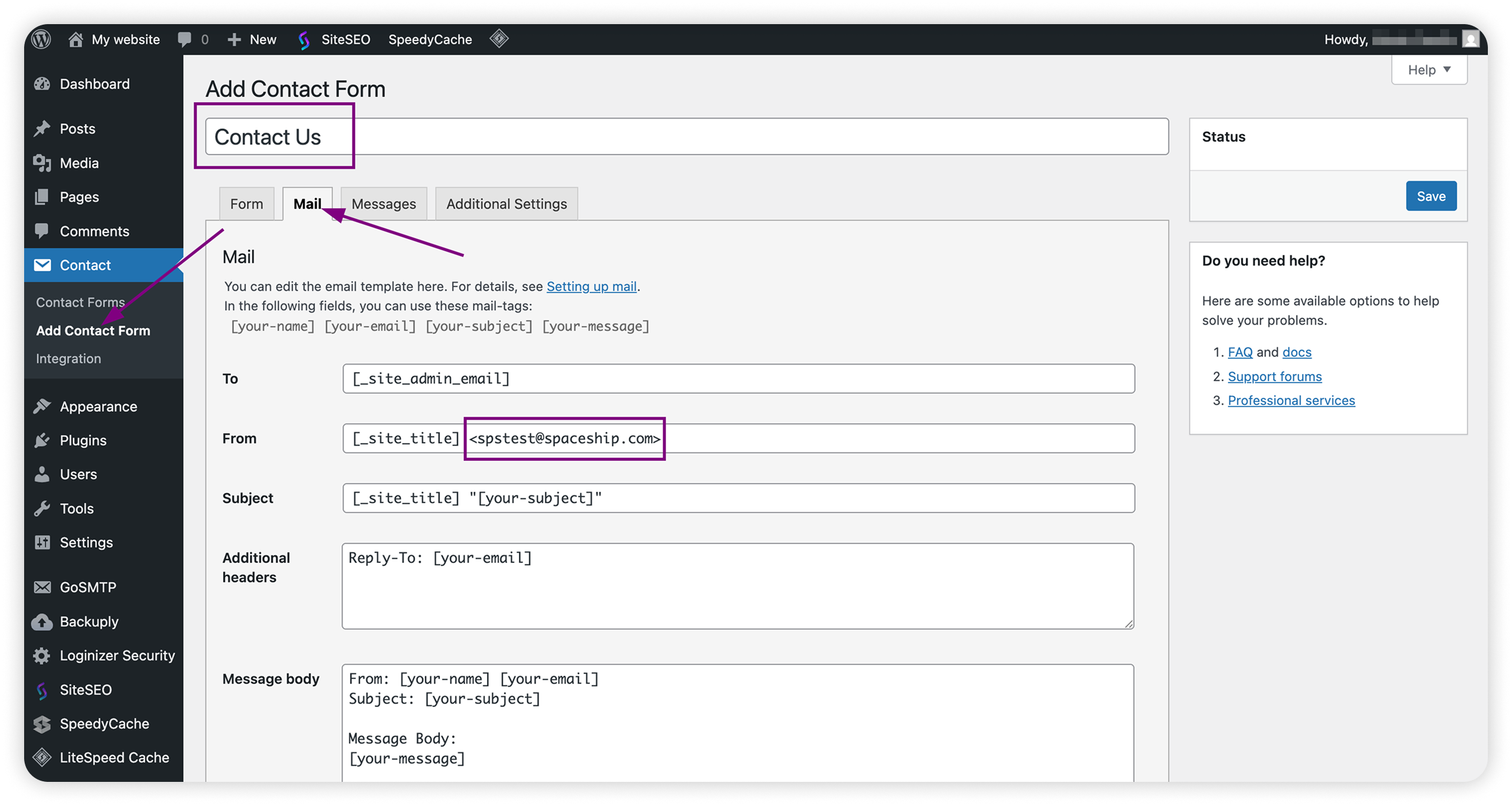
Kliknij Zapisz.
Następnie skopiuj shortcode wyświetlony na górze edytora formularza (wygląda jak
[contact-form-7 id="123" title="Contact Us"]).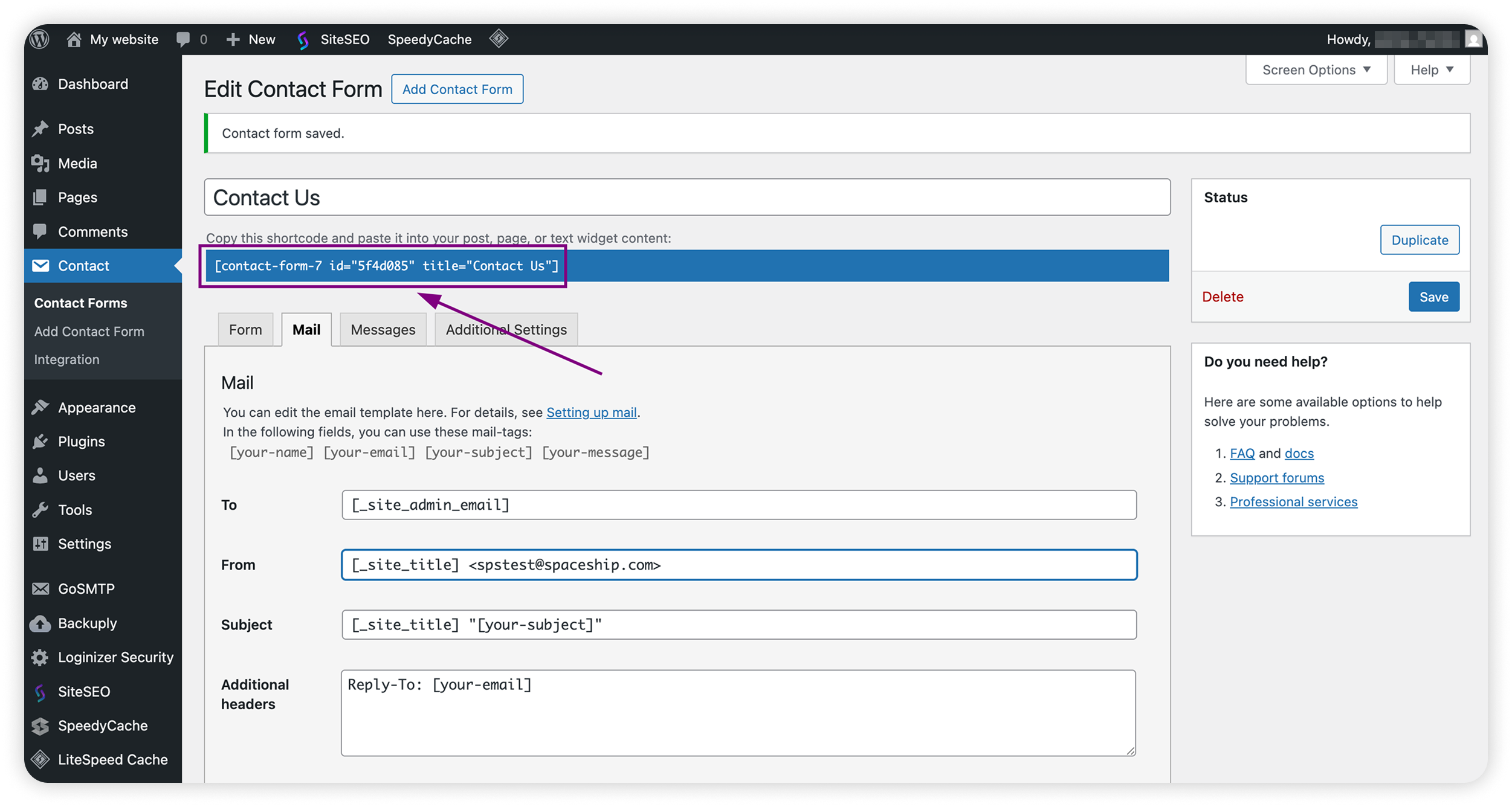
Krok 3. Dodaj formularz do strony
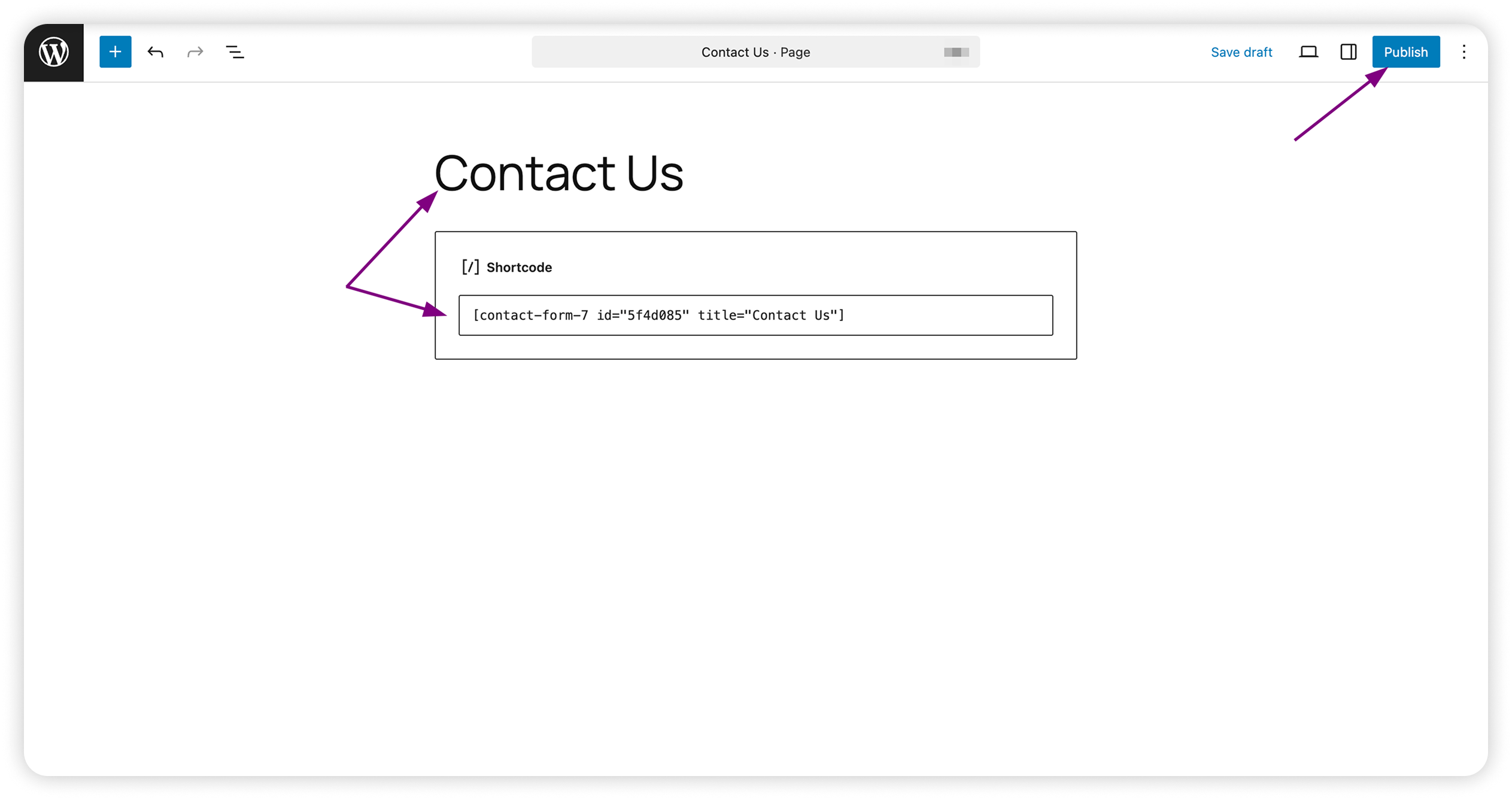
Przejdź do Strony > Dodaj nową.
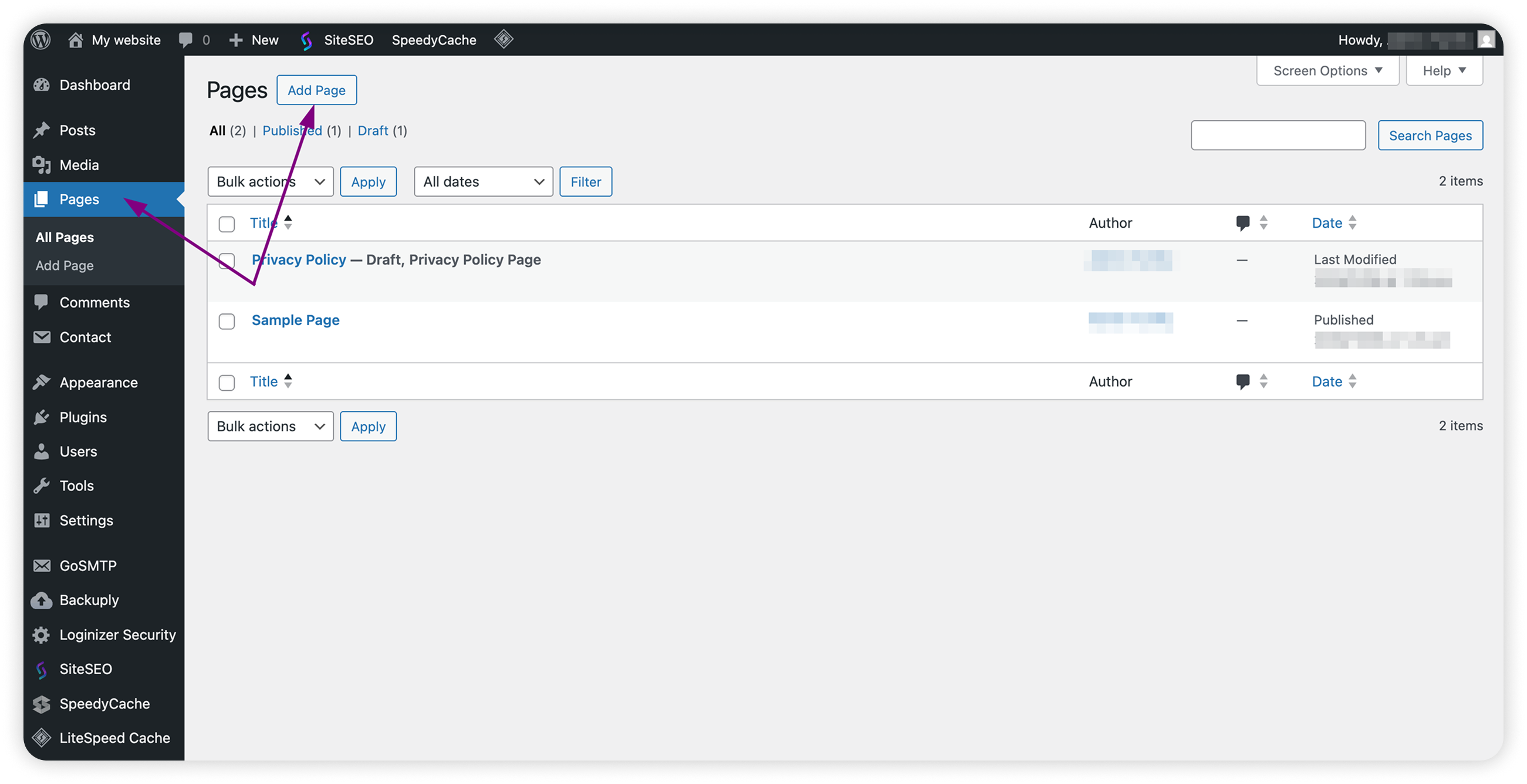
Alternatywnie możesz Edytować istniejącą stronę Kontakt.Wklej shortcode Contact Form 7 do edytora strony.
Kliknij Opublikuj.
Krok 4. Zaktualizuj adres e-mail administratora strony
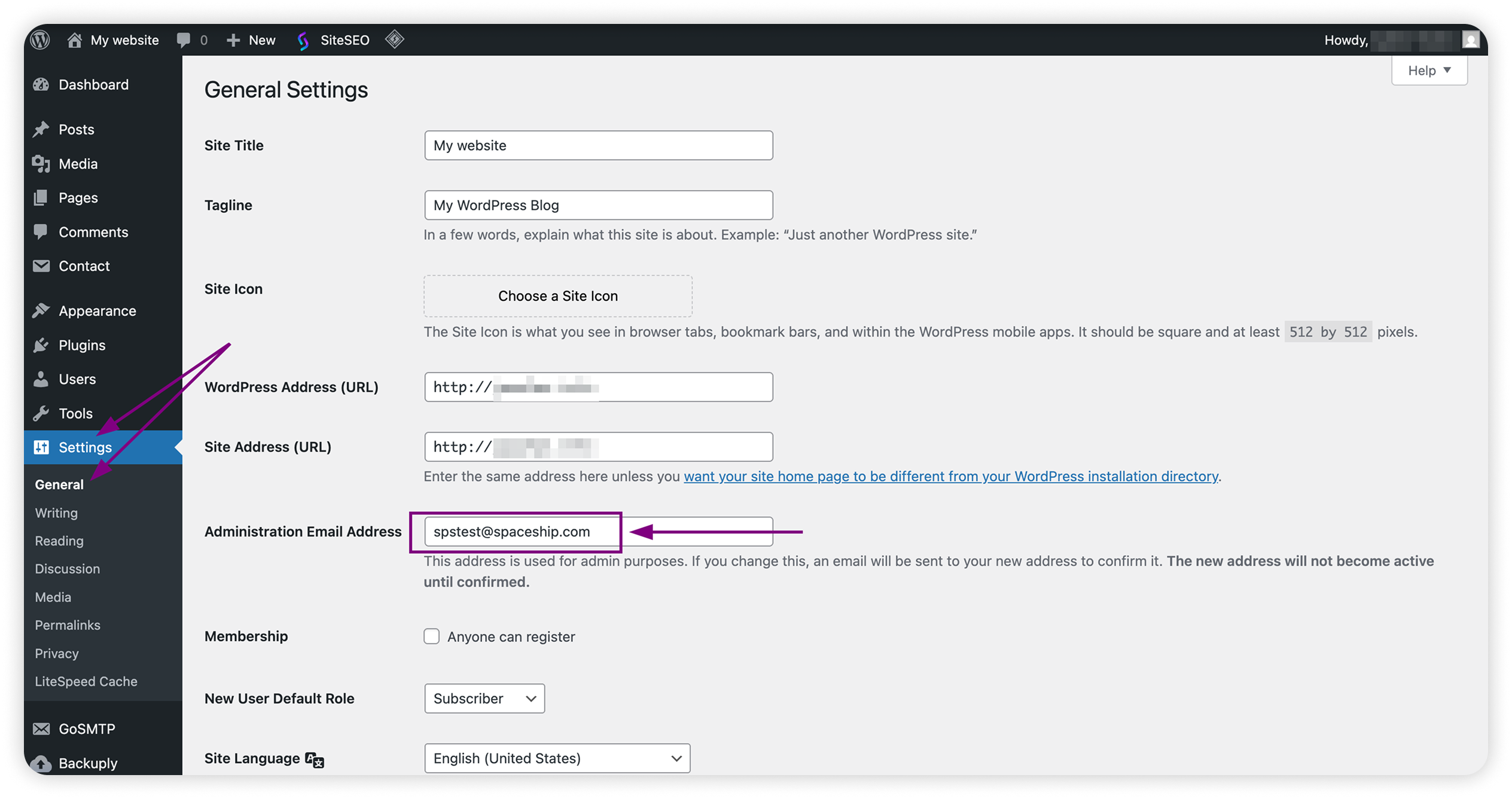
Przejdź do Ustawienia > Ogólne
Znajdź pole Adres e-mail administratora.
Upewnij się, że skrzynka utworzona w Spacemail jest używana jako adres e-mail administratora Twojej strony WordPress.
Krok 5. Skonfiguruj GoSMTP/GoSMTP Pro do użycia Spacemail
Przejdź do GoSMTP > Ustawienia.
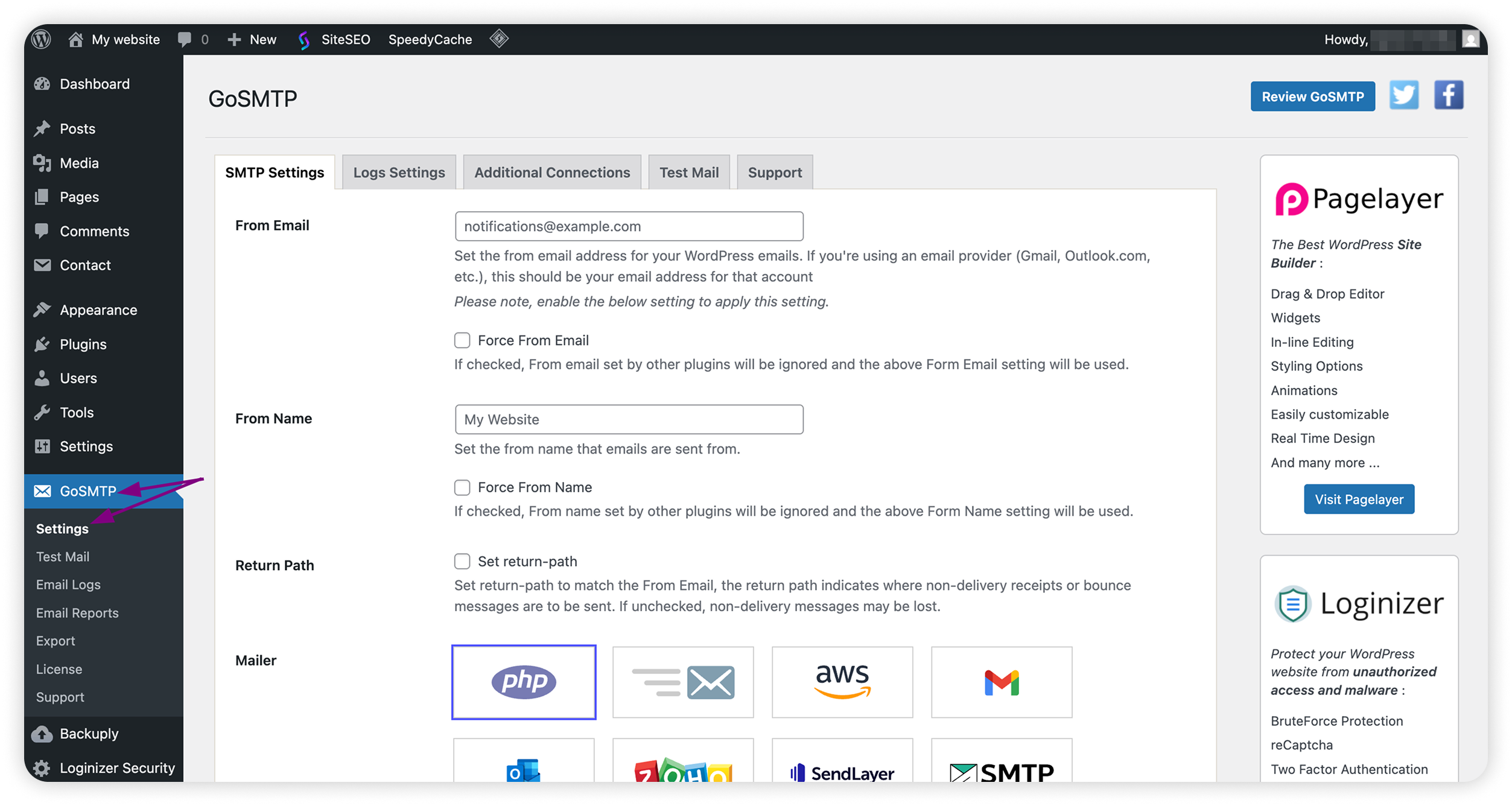
Wypełnij następujące dane:
Od e-mail: skrzynka Spacemail, która będzie używana do wysyłania wiadomości
Uwaga: wiadomości przesłane przez formularz kontaktowy będą wysyłane z tego adresu e-mail.
Zalecamy pozostawienie zaznaczonej opcji Wymuś Od e-mail.
Od nazwy: nazwa wyświetlana jako nadawca
Uwaga: Od nazwy może być nazwą Twojej firmy lub strony ("Formularz kontaktowy mojej strony" lub "Zespół wsparcia"), aby było jasne, że wiadomości pochodzą z Twojej witryny.
Zalecamy pozostawienie zaznaczonej opcji Wymuś Od nazwy.
Ścieżka zwrotna: powinna być zaznaczona.
Mailer: Inny SMTP
Host SMTP: mail.spacemail.com
Typ szyfrowania: SSL
Port SMTP: 465
Uwierzytelnianie SMTP: Tak
Nazwa użytkownika SMTP: Twoja skrzynka Spacemail, np. info@yourdomain.com
Hasło SMTP: hasło do tej skrzynki
Kliknij Zapisz zmiany.
Krok 6. Wyślij e-mail testowy
GoSMTP > Ustawienia
Przejdź do zakładki Testowy e-mail, wyślij wiadomość testową na inną swoją skrzynkę i sprawdź, czy dotarła poprawnie.
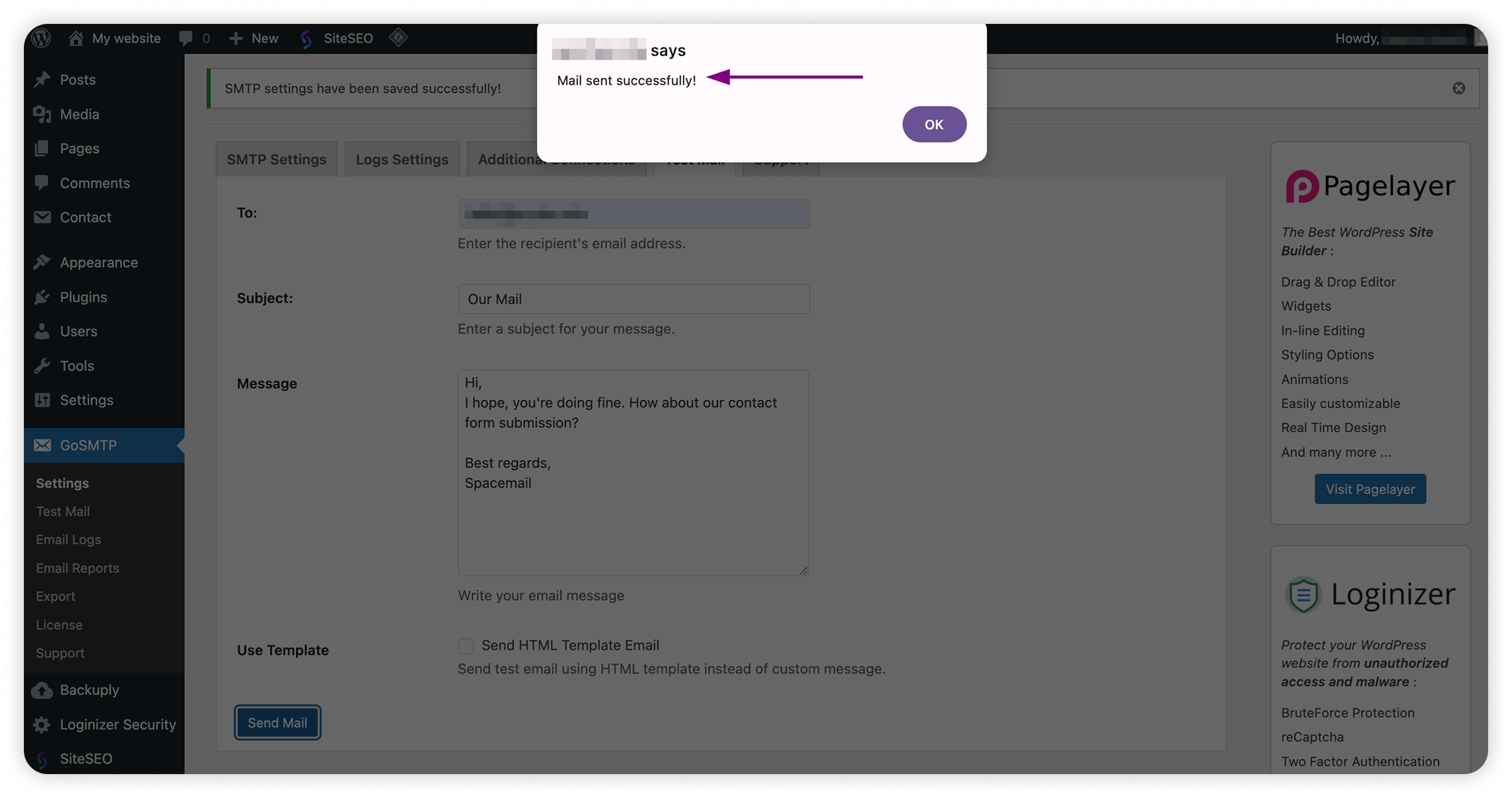
Jeśli tak, odwiedzający mogą zacząć wysyłać zgłoszenia przez formularz kontaktowy.
Formularz kontaktowy w zewnętrznym skrypcie
Możesz nadal dodać formularz kontaktowy do swojej strony za pomocą własnego skryptu lub aplikacji zewnętrznej. Wystarczy skonfigurować SMTP dla swojej skrzynki, aby umożliwić dostarczanie wiadomości e-mail. Ustawiając uwierzytelnianie SMTP, zapewniasz, że Twoje wiadomości będą wysyłane bezpiecznie i niezawodnie, tak jak z Twojego zwykłego konta e-mail.
Dane SMTP do użycia:
Od e-mail: skrzynka Spacemail, która będzie używana do wysyłania wiadomości
Od nazwy: nazwa wyświetlana jako nadawca
Do: adres e-mail, na który mają być dostarczane zgłoszenia; zazwyczaj taki sam jak Od e-mail
Ścieżka zwrotna: taka sama jak Od e-mail, używana do odbierania zwrotek
Host SMTP: mail.spacemail.com
Port SMTP: 465
Szyfrowanie: SSL
Uwierzytelnianie: true
Nazwa użytkownika SMTP: Twoja skrzynka Spacemail, np. info@yourdomain.com
Hasło SMTP: hasło do tej skrzynki
To wszystko!