Jak wykonać kopię zapasową i przywrócić stronę WordPress
Tworzenie kopii zapasowej strony internetowej jest niezbędne dla każdego właściciela, niezależnie od poziomu doświadczenia. Strony mogą zostać naruszone przez osoby trzecie, ulec awarii po aktualizacji lub przestać działać w wyniku błędu ludzkiego. W takich sytuacjach przydaje się zapisany egzemplarz plików i danych. Posiadanie aktualnej kopii zapasowej strony oszczędza czas, zmniejsza stres i ogranicza przestoje.
Ten przewodnik opisuje, jak zarządzać kopiami zapasowymi EasyWP:
Jak utworzyć kopię zapasową aplikacji WordPress
Jak pobrać kopię zapasową aplikacji WordPress
Jak przywrócić kopię zapasową aplikacji WordPress
Pierwsze kroki:
Zaloguj się do swojego konta Spaceship i przejdź do Launchpad.
Wybierz EasyWP Manager.
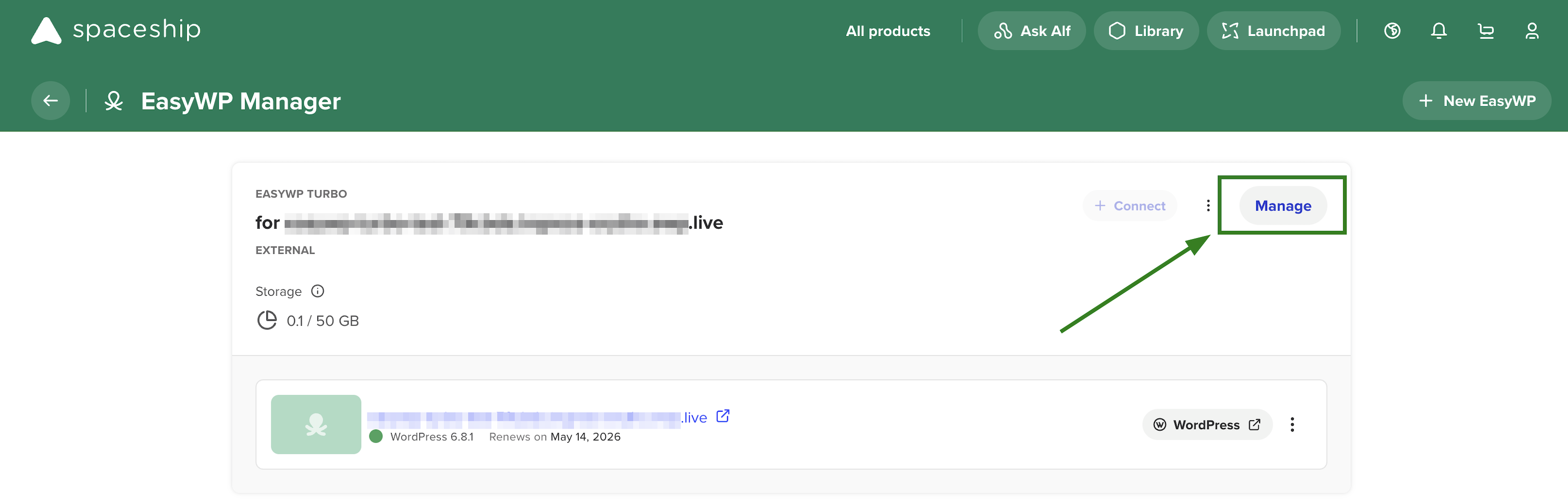
Znajdź odpowiednią subskrypcję EasyWP i kliknij przycisk Zarządzaj:
3. Przejdź do sekcji Kopie zapasowe:
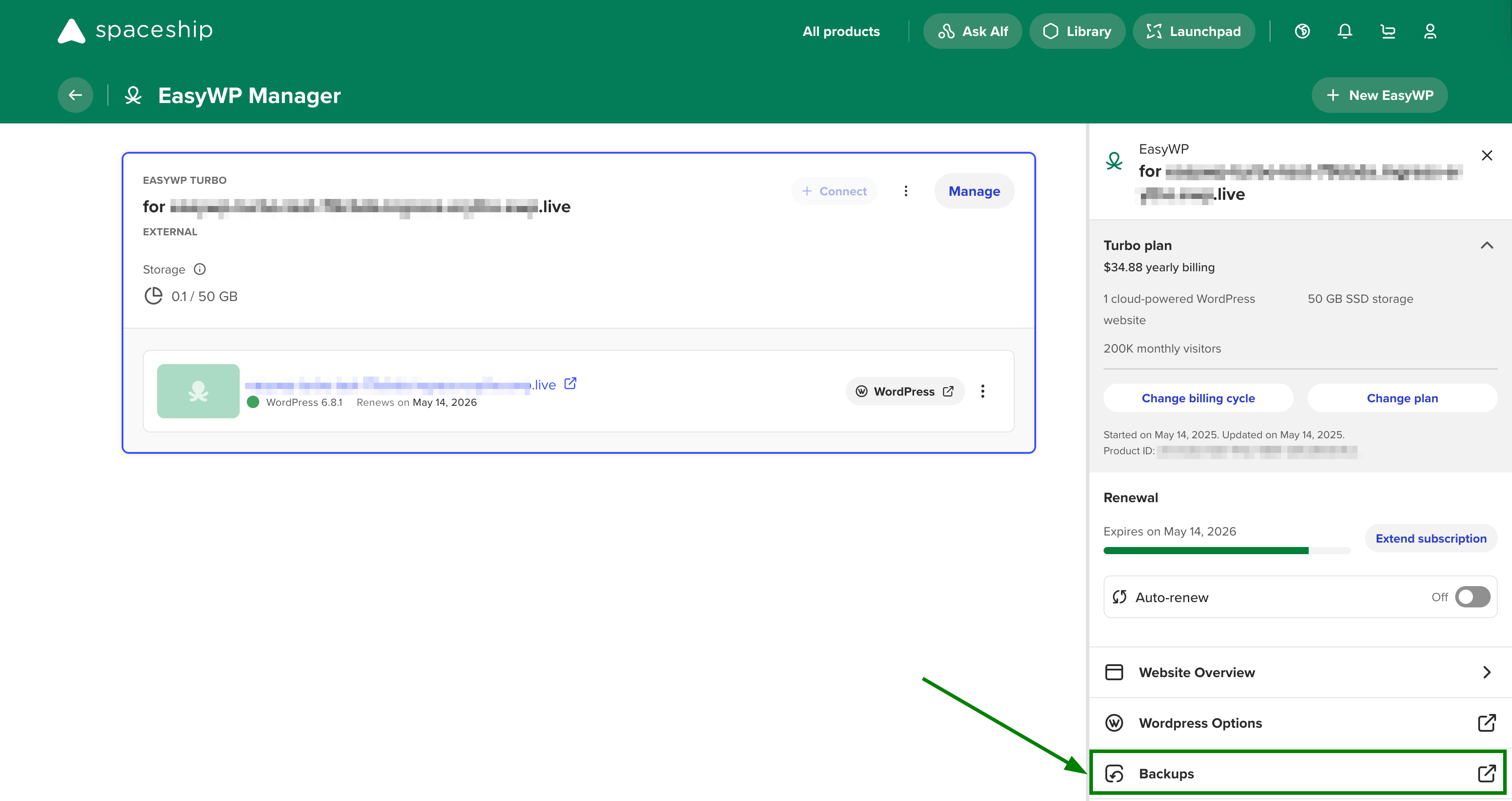
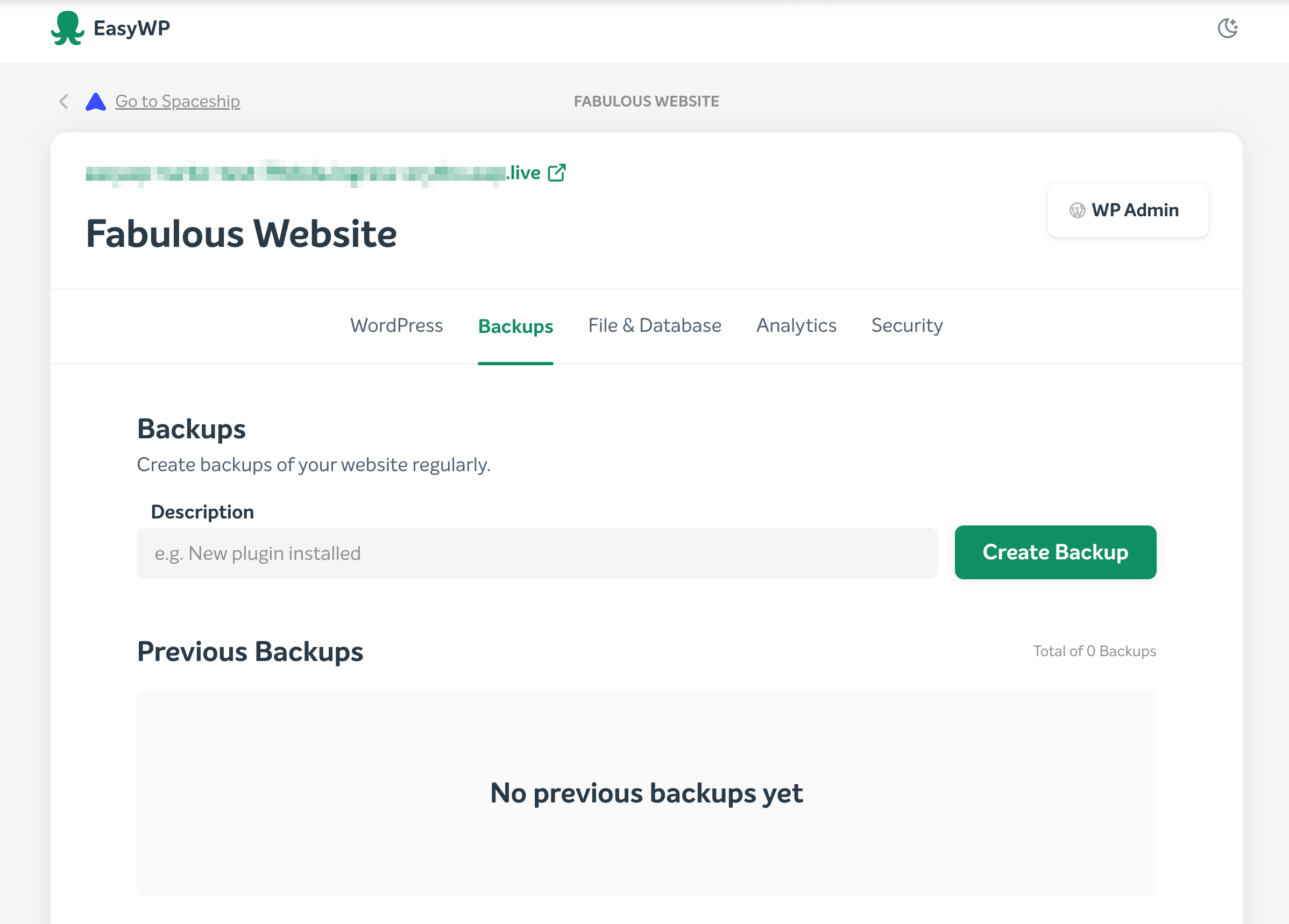
Sekcja Kopie zapasowe umożliwia utworzenie nowej kopii zapasowej, przywrócenie poprzedniej, pobranie kopii bazy danych i/lub plików oraz przeglądanie listy kopii zapasowych:
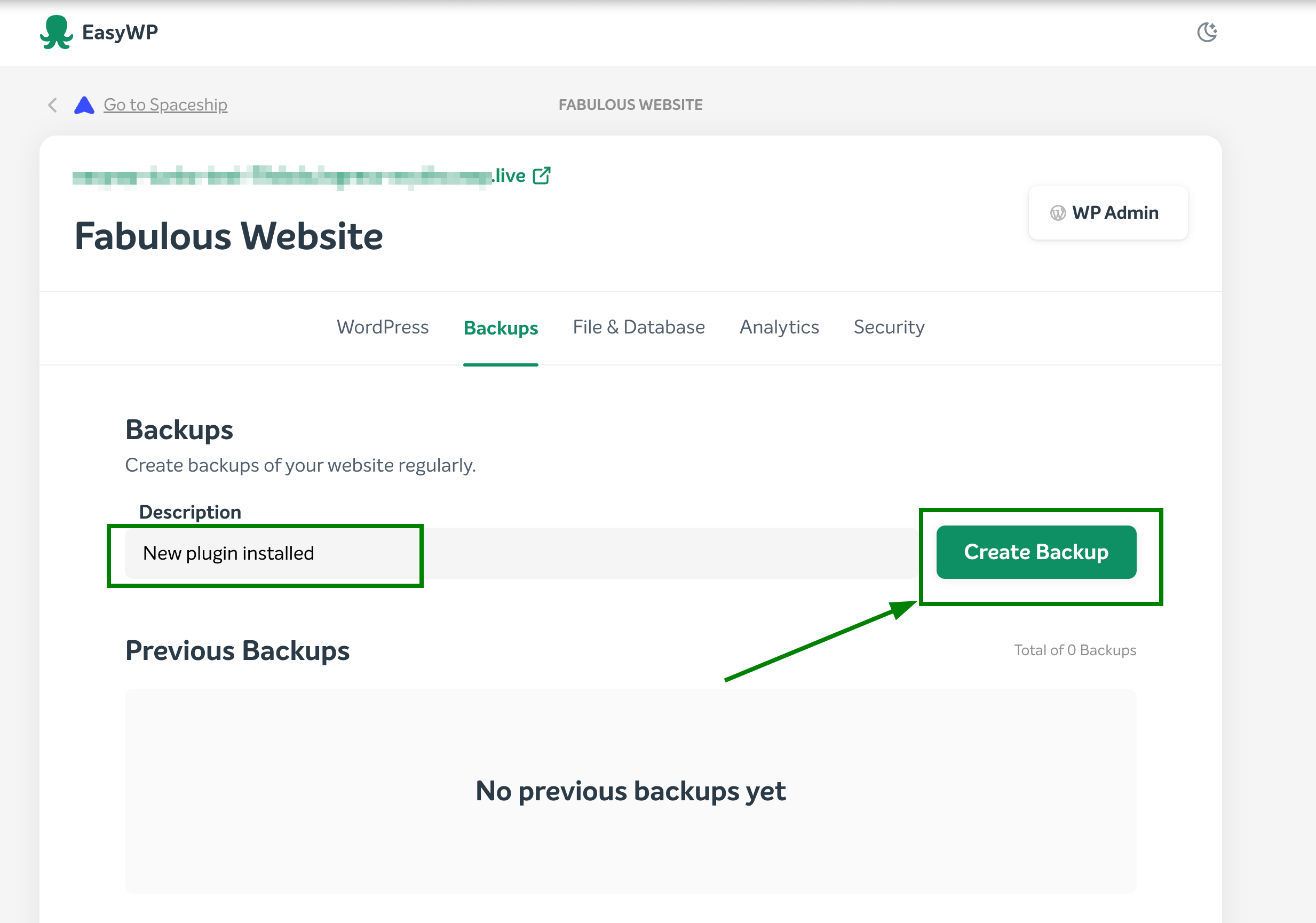
Jak utworzyć kopię zapasową aplikacji WordPress:
1. W sekcji Kopie zapasowe wpisz żądaną nazwę kopii w polu Opis, a następnie kliknij Utwórz kopię zapasową:
2. Po utworzeniu kopii zapasowej będzie ona widoczna na liście dostępnych kopii:
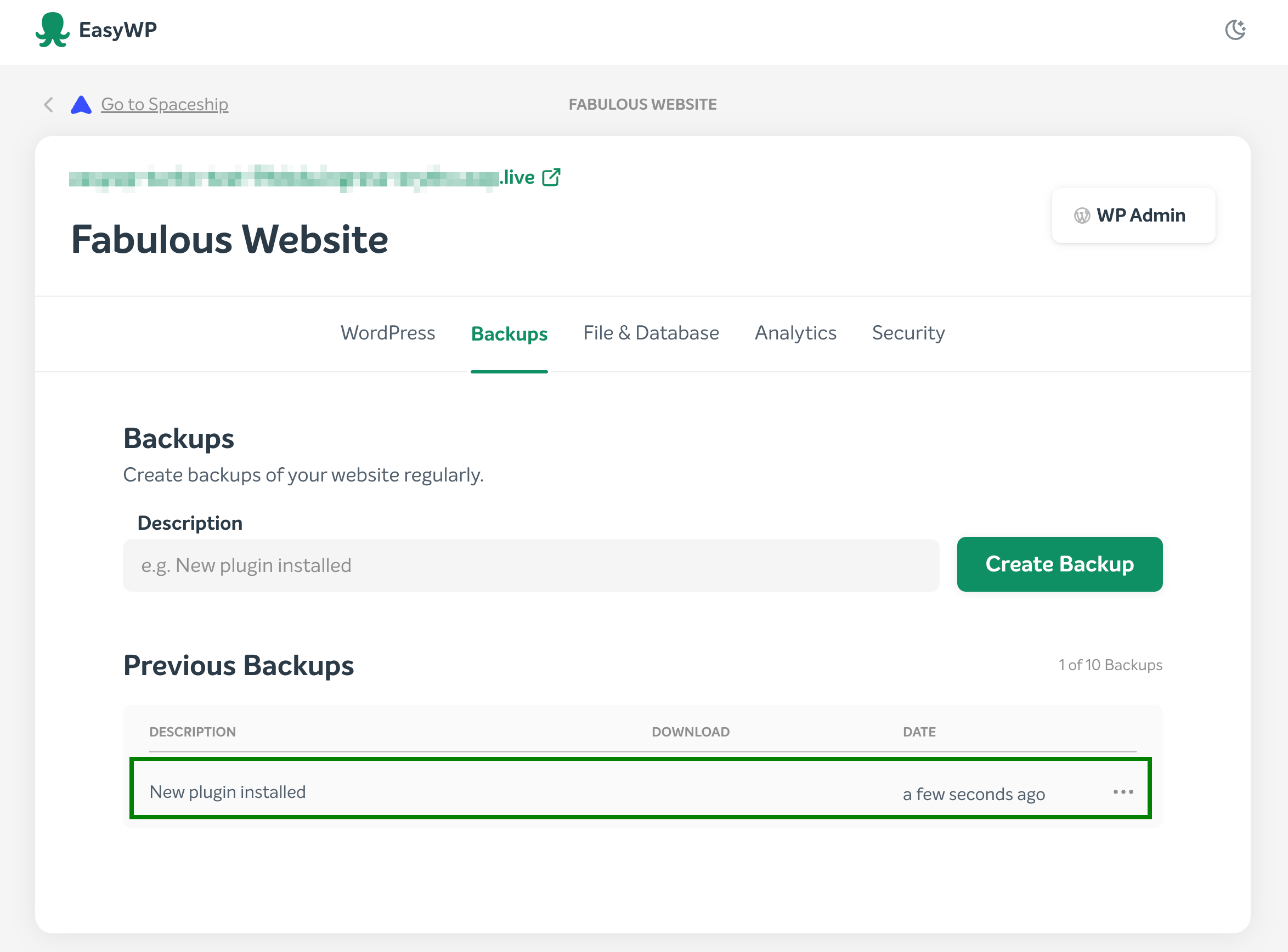
3. Otrzymasz odpowiednie powiadomienie w sekcji Kopie zapasowe:

UWAGA: Można przechowywać maksymalnie 10 kopii zapasowych. Rozmiar kopii zapasowej nie jest wliczany do całkowitego wykorzystania dysku w ramach subskrypcji.
Jak pobrać kopię zapasową aplikacji WordPress:
1. W sekcji Kopie zapasowe kliknij opcję Więcej (...) po prawej stronie wybranej kopii i wybierz Przygotuj do pobrania:
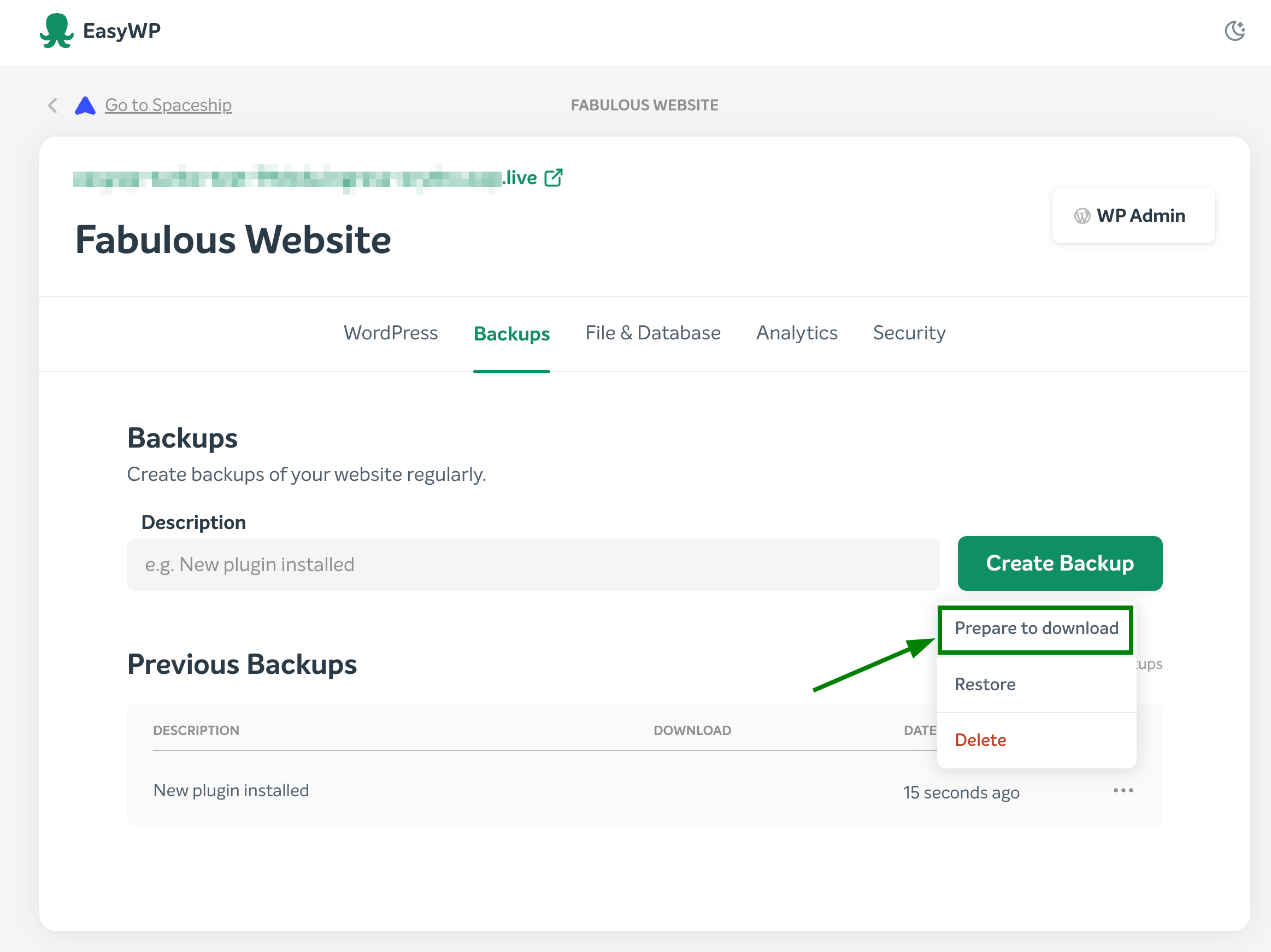
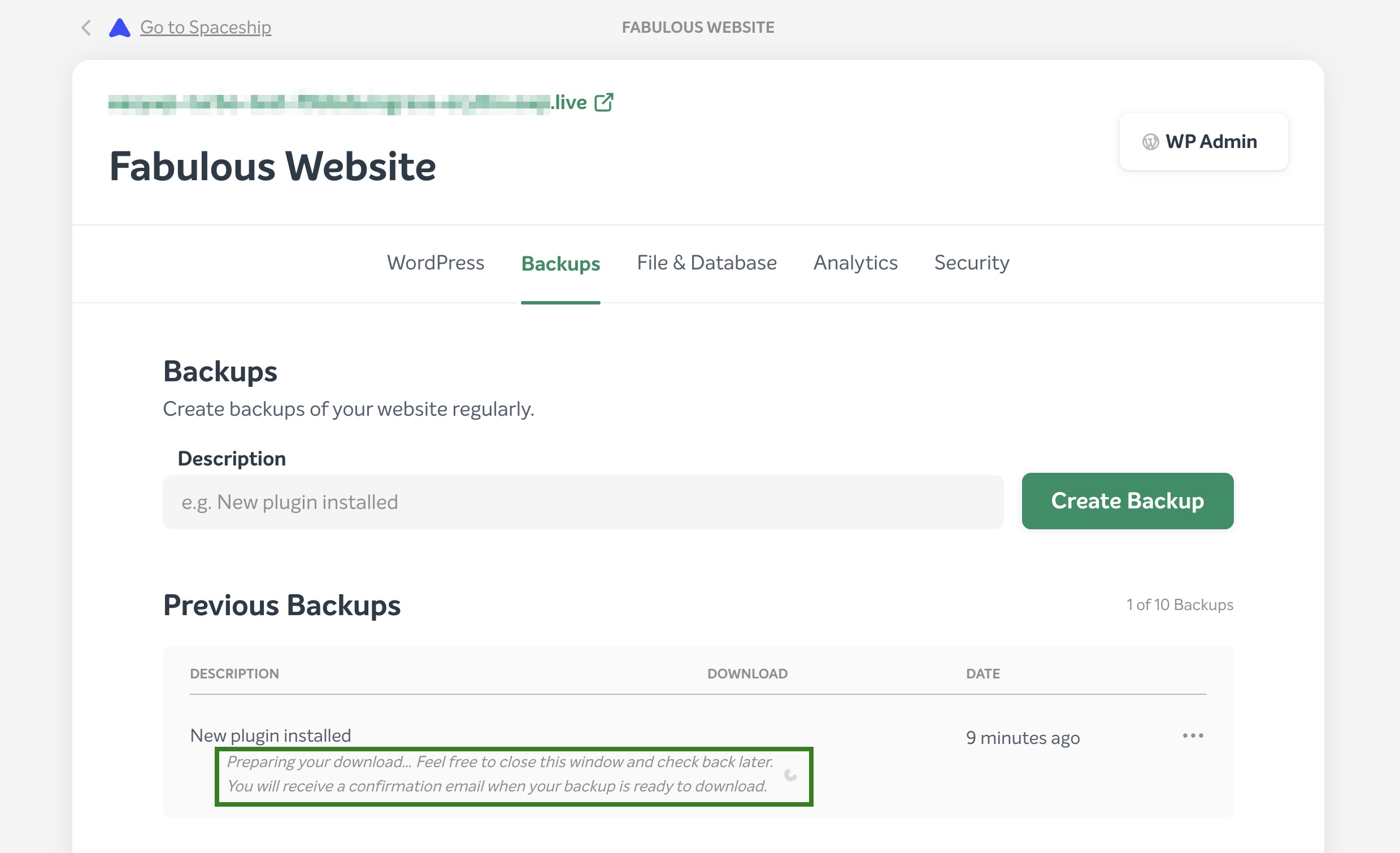
System rozpocznie przygotowywanie kopii zapasowej do pobrania:
2. Gdy kopia zapasowa będzie gotowa do pobrania, otrzymasz odpowiednie powiadomienie oraz dwie opcje do wyboru:
aby pobrać bazę danych;
aby pobrać kopię plików aplikacji WordPress.
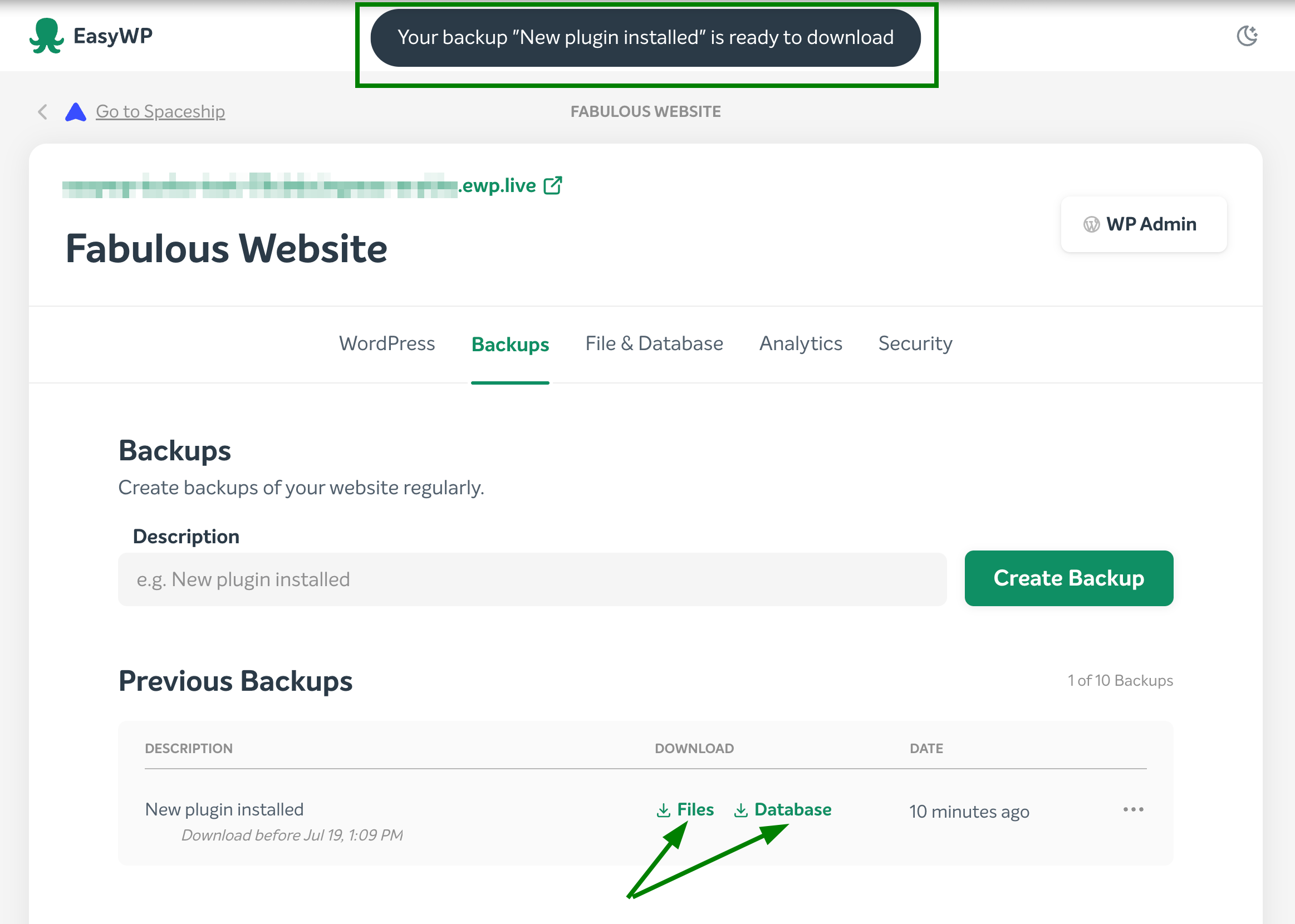
3. Po wybraniu żądanej kopii zostanie pobrany odpowiedni archiwum .tar.gz na Twój komputer.
Jak przywrócić stronę WordPress z kopii zapasowej EasyWP
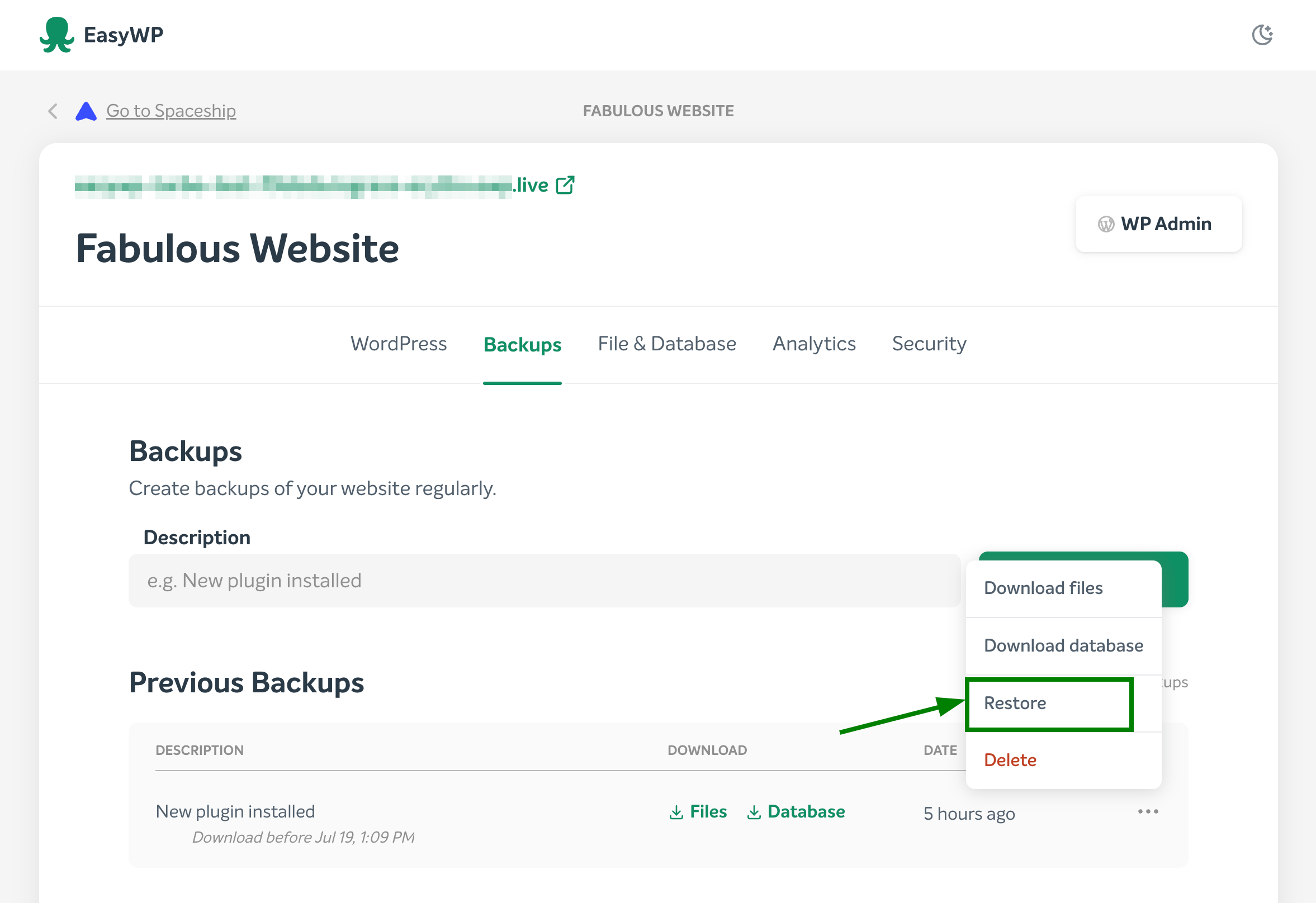
W sekcji Kopie zapasowe wybierz kopię, którą chcesz przywrócić z listy dostępnych kopii. Kliknij ikonę Więcej (...) i wybierz Przywróć. Zostaną przywrócone zarówno pliki, jak i baza danych.
UWAGA: Jeśli proces przywracania lub tworzenia kopii zapasowej jest w toku, system uniemożliwi rozpoczęcie kolejnego przywracania lub tworzenia/usuwania kopii. Prosimy poczekać na zakończenie procesu przed kontynuacją.
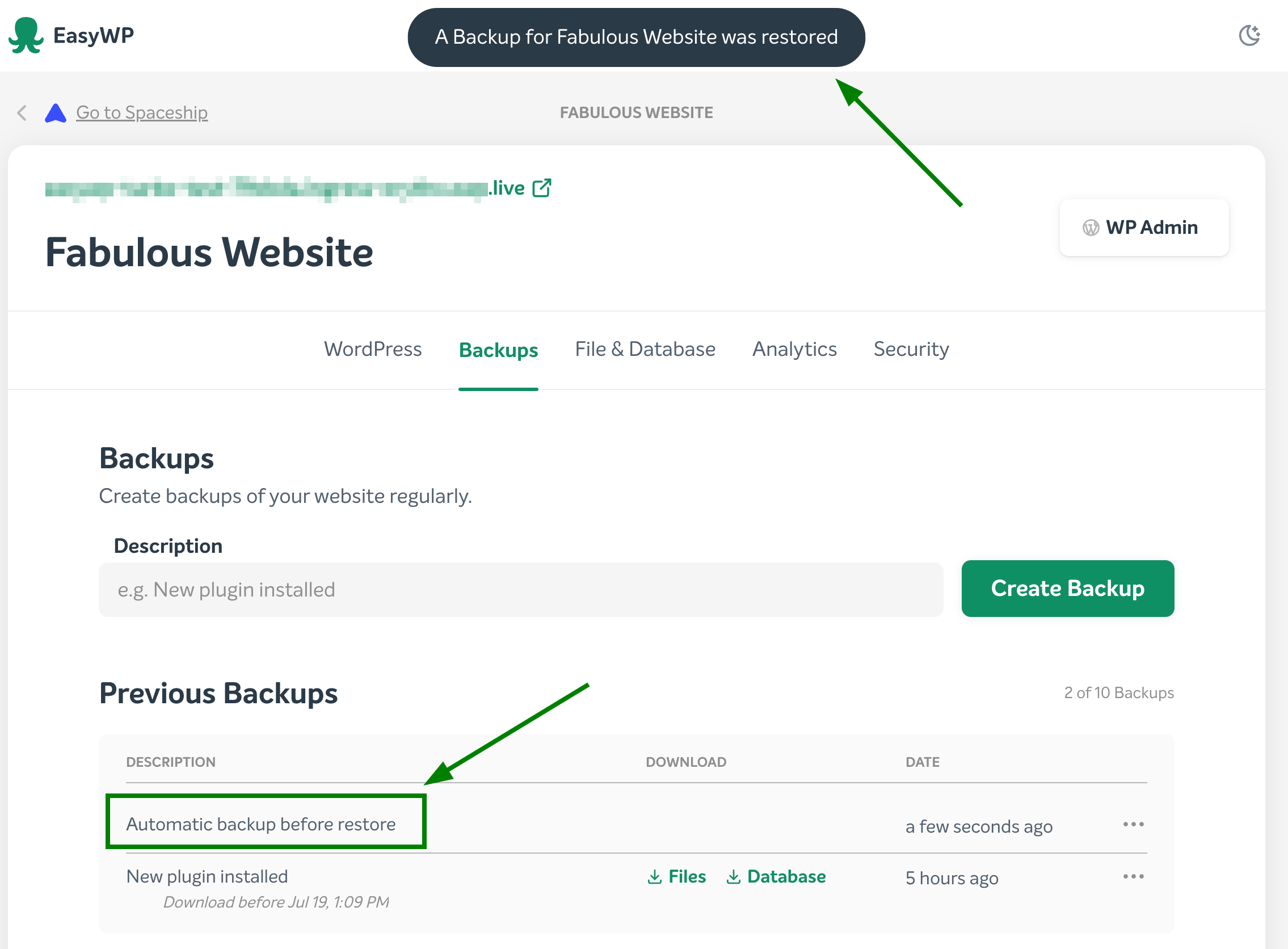
UWAGA: Po rozpoczęciu procesu przywracania nie można go przerwać. Przywracanie kopii zapasowej nadpisze całą bieżącą zawartość kopią zapasową. Automatyczna kopia zapasowa przed przywróceniem zostanie utworzona automatycznie, abyś mógł ją przywrócić w razie problemów. Po zakończeniu przywracania otrzymasz odpowiednie powiadomienie:
To wszystko!