Como implantar o OpenClaw no Hyperlift
OpenClaw é uma estrutura de agente de IA autônomo e de código aberto, projetada para funcionar como um assistente pessoal altamente integrado. Ela serve como um ambiente de execução local que conecta Large Language Models (LLMs) aos dados pessoais e ao ambiente de sistema do usuário.
Este artigo fornece instruções passo a passo para implantar o OpenClaw (anteriormente conhecido como Clawdbot ou Moltbot) no Spaceship Hyperlift. O OpenClaw é implantado como um serviço Gateway de longa duração no Hyperlift, administrado por meio da CLI remota openclawe da Control UI, e gerenciado pelo menu Hyperlift Manager.
Todos os detalhes sobre a implantação do modelo OpenClaw no Hyperlift podem ser encontrados aqui.
Observação 1: o software está disponível para os planos Hyperlift Medium, Large e Extra Large , com o limite de apenas uma implantação do OpenClaw por assinatura do Hyperlift.
Observação 2: para implantar o OpenClaw no Hyperlift, você deve ter uma chave de API ativa de um provedor de IA.
Como solicitar o serviço?
Durante o "Unboxing"
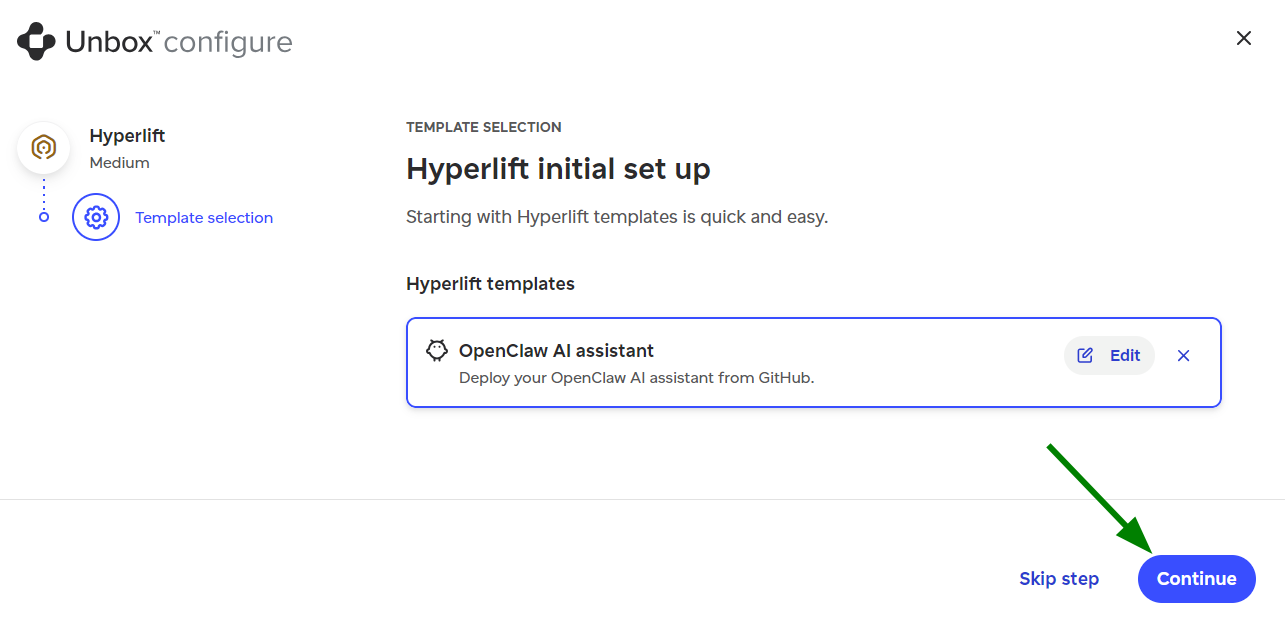
Depois de comprar o plano Hyperlift, você precisa fazer o unboxing da assinatura. Durante o processo de unboxing, há a etapa "Configure template", na qual você poderá adicionar o modelo “OpenClaw AI Assistant”:
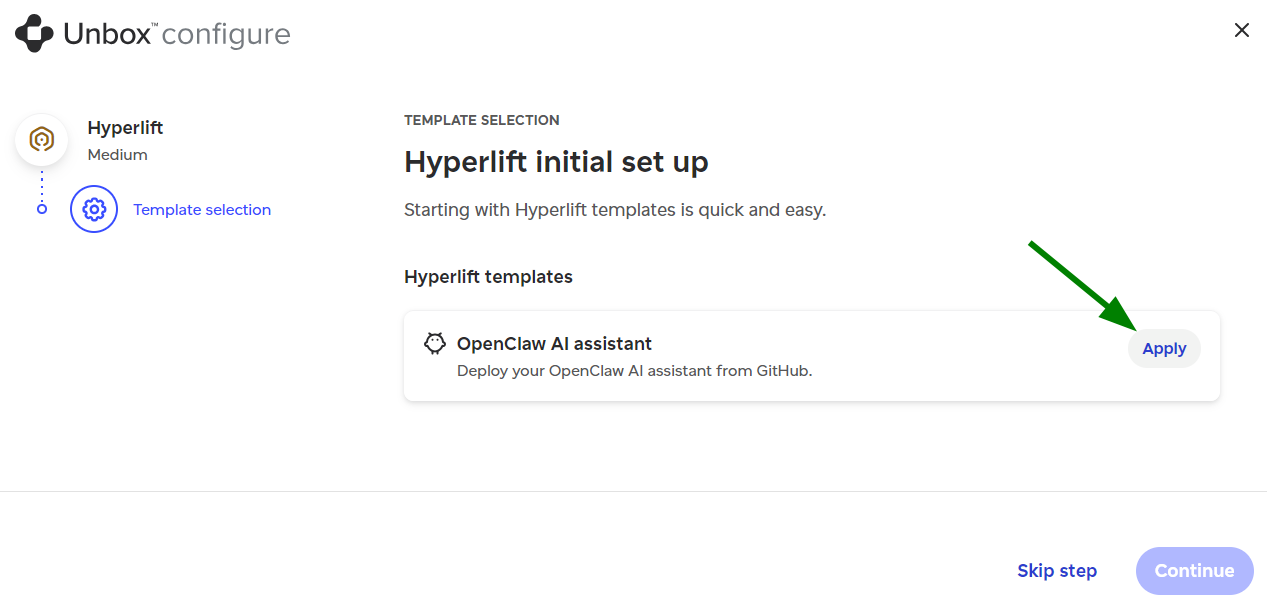
Para configurar o OpenClaw, preencha as seguintes informações:
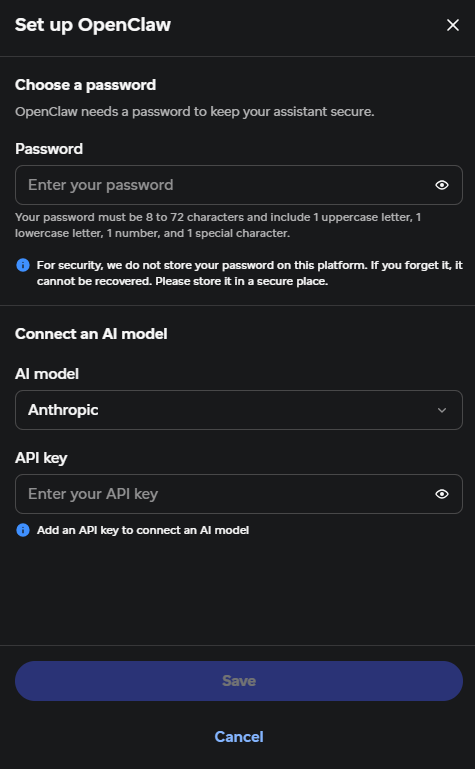
Configure sua senha - defina uma senha do gateway;
Conecte seu modelo de IA - escolha o provedor do seu modelo de IA na lista suspensa e insira a chave de API do provedor de IA.
As seguintes opções de provedores de IA estão disponíveis:Anthropic;
OpenAI;
Google (Gemini);
xAI;
OpenRouter;
Mistral;
Opção Custom AI Model para qualquer outro caso.
Salve as alterações.
Observação: você pode pular a etapa de configuração do OpenClaw durante o unboxing da assinatura do Hyperlift e concluí-la mais tarde no Hyperlift Manager.
Salve as alterações e clique em Continuar:
Pelo menu “Hyperlift Manager”
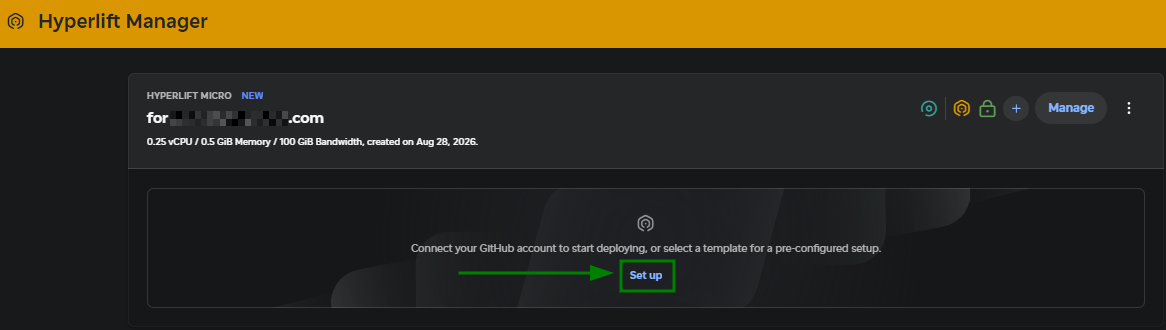
Também é possível adicionar o modelo OpenClaw à sua assinatura do Hyperlift após a compra e o unboxing, diretamente pelo menu Hyperlift Manager:
Clique no botão Configurar:
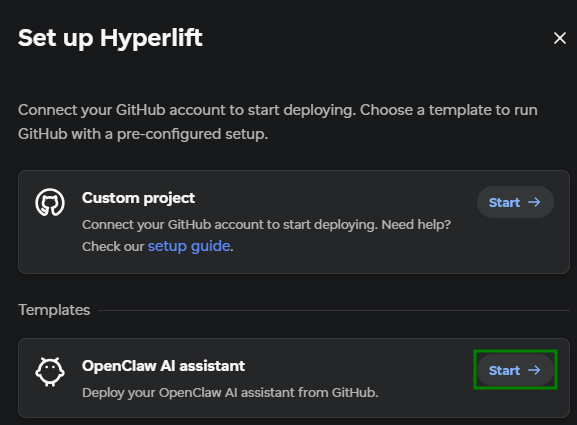
Selecione o modelo OpenClaw AI assistant para uma configuração pré-configurada e clique em Iniciar:
Configure o OpenClaw seguindo o mesmo fluxo da etapa de “Unboxing” da assinatura do Hyperlift.
Como gerenciar o OpenClaw pelo menu “Hyperlift Manager”
Depois que o modelo “OpenClaw AI assistant” for adicionado e configurado com o Hyperlift, você poderá localizá-lo no menu Hyperlift Manager > logo abaixo do serviço Hyperlift associado a ele:
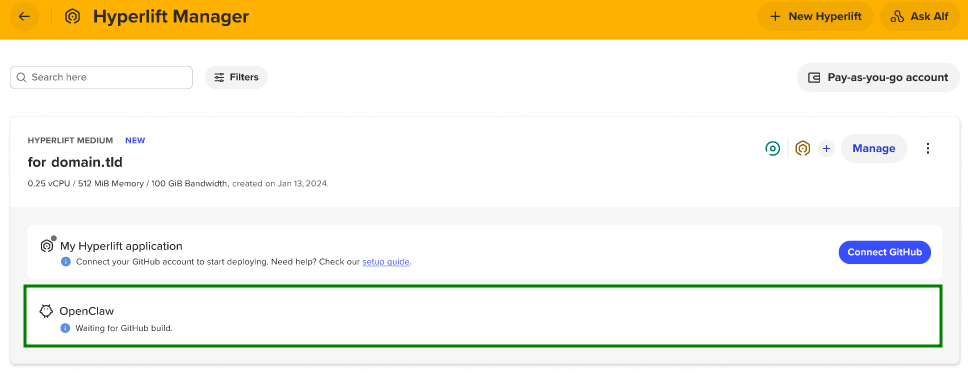
Para implantar o OpenClaw no Hyperlift, primeiro você deve compilar e implantar seu aplicativo do GitHub. Para isso, um novo repositório é criado automaticamente na sua conta do GitHub a partir deste modelo aqui. Leia nossa orientação para concluir isso.
Quando isso for concluído, o botão OpenClaw aparecerá para o seu modelo OpenClaw; ao clicar nele, você será direcionado para a página de login do painel do OpenClaw:
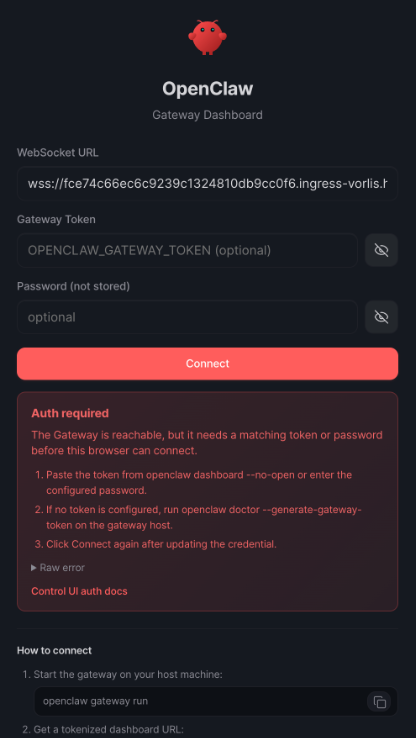
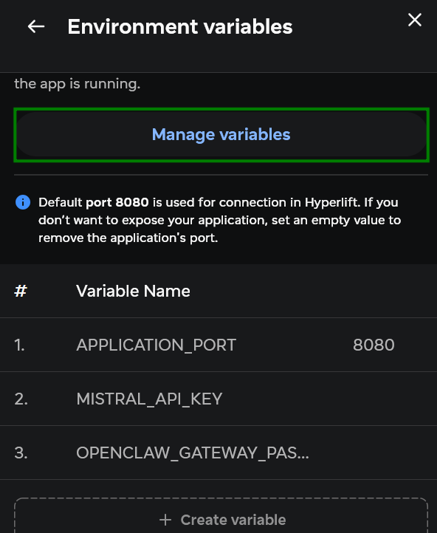
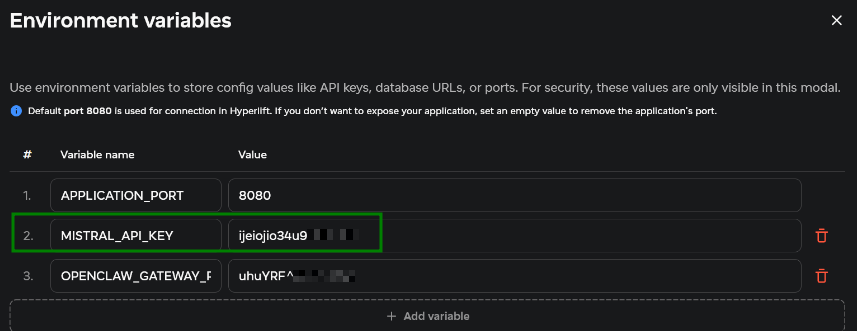
Observação: se você esqueceu ou perdeu sua senha do gateway OpenClaw, pode atualizá-la pelo Hyperlift Manager - clique em “Manage” para abrir o menu lateral - navegue até Environmental variables. Clique no botão Manage variables, atualize a senha editando a linha OPENCLAW_GATEWAY_PASSWORD e salve as alterações.
Para instruções mais detalhadas, consulte o fluxo semelhante para atualizar a chave de API.
O menu correspondente do OpenClaw também é adicionado ao painel lateral:
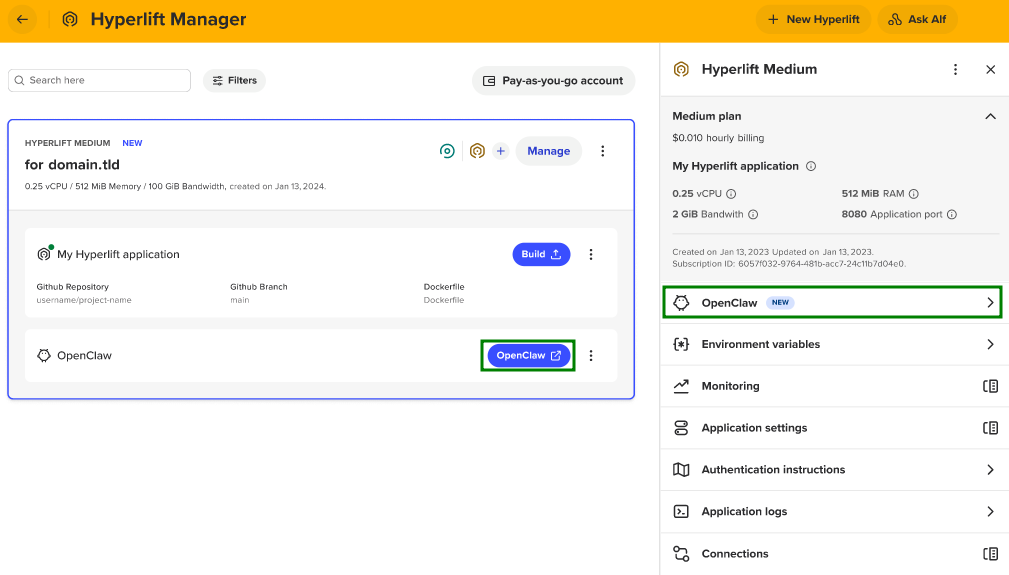
Você também pode abrir o menu lateral clicando no botão de três pontos > configurações do OpenClaw:
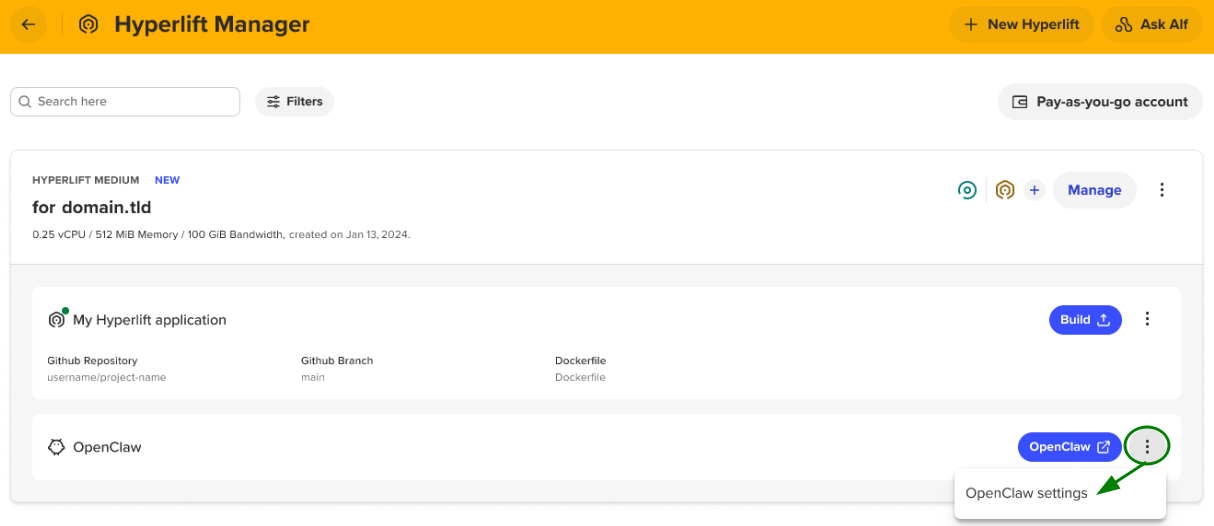
Neste menu lateral, você pode fazer o seguinte:
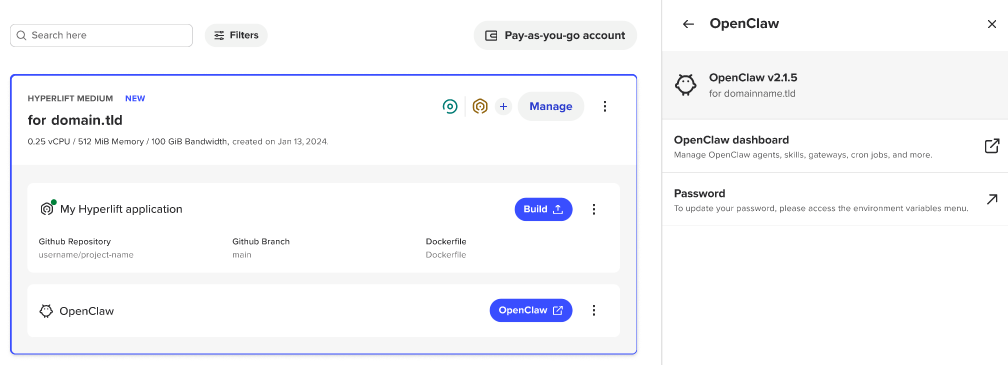
Painel do OpenClaw - leva ao painel;
Senha - redireciona para a página de onde a senha do OpenClaw pode ser atualizada.
Corrigindo erro de validação da API
Caso você tenha adicionado uma chave de API incorreta para seu modelo de IA ao configurar o OpenClaw, o seguinte erro será exibido para você dentro do painel do OpenClaw:

Para corrigir o problema, você precisa atualizar a chave de API para a correta. Você pode fazer isso pelo Hyperlift Manager - clique em “Manage” para abrir o menu lateral - navegue até Environmental variables. Clique no botão Manage variablese atualize o registro necessário, que corresponde à sua chave de API, e salve as alterações: