Så ansluter du Spacemail MCP till Claude och ChatGPT
Spacemail MCP (Model Context Protocol) ansluter din Spacemail-brevlåda till AI-assistenter som Claude och ChatGPT. När anslutningen är klar kan du be din assistent att söka efter och läsa e-post, sammanfatta meddelanden, organisera din inkorg och skicka svar med enkelt, vardagligt språk.
Den här guiden förklarar hur du ansluter Spacemail MCP till Claude och ChatGPT.
Innan du börjar, se till att du har en Spacemail-brevlåda som är konfigurerad och klar att använda och åtkomst till Claude eller ChatGPT. Du behöver dina inloggningsuppgifter för Spacemail för att godkänna anslutningen.
Konfigurera Spacemail MCP med Claude
1. Logga in på ditt konto på claude.ai.
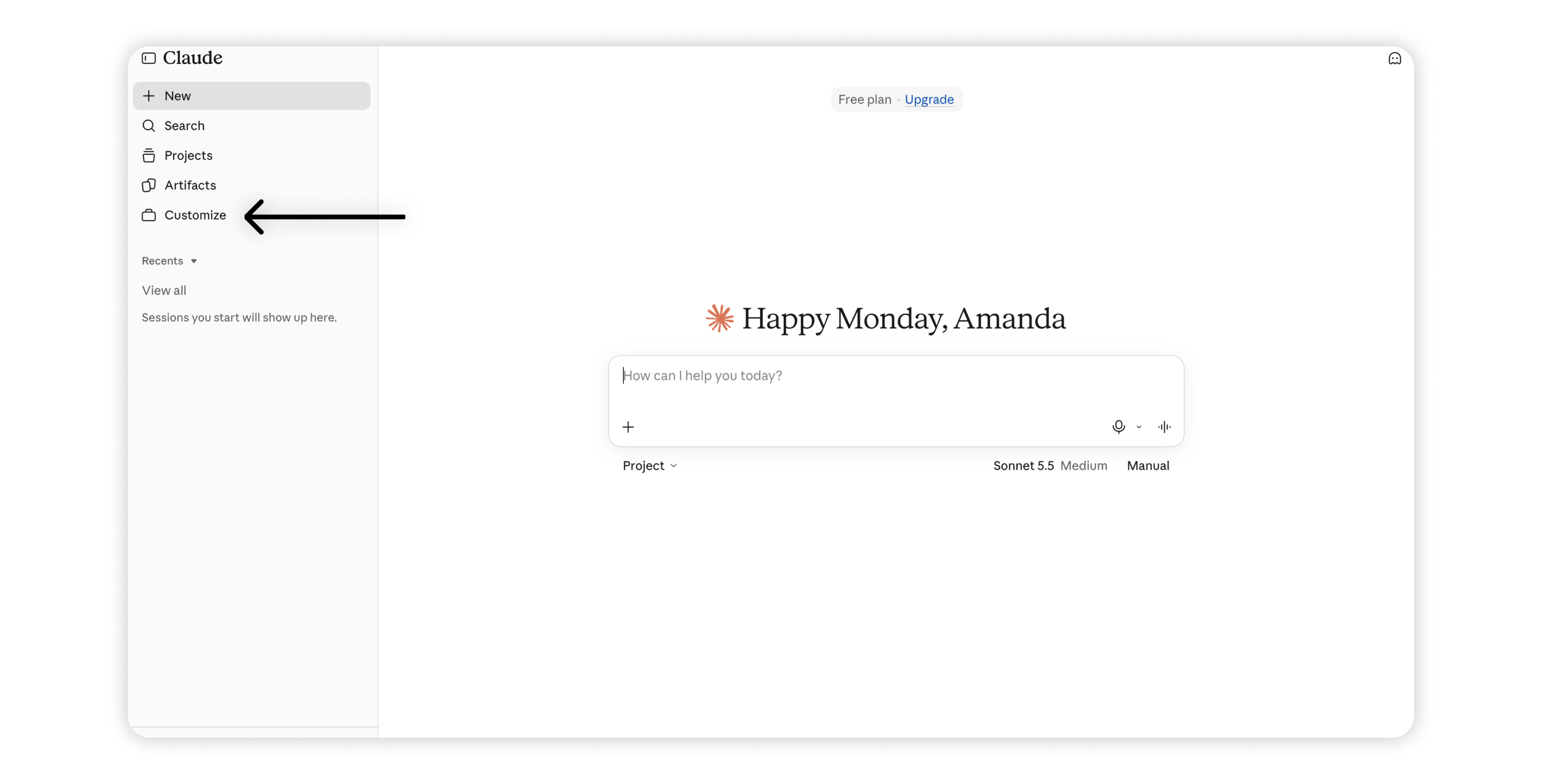
2. Klicka på Customize i navigeringsmenyn.
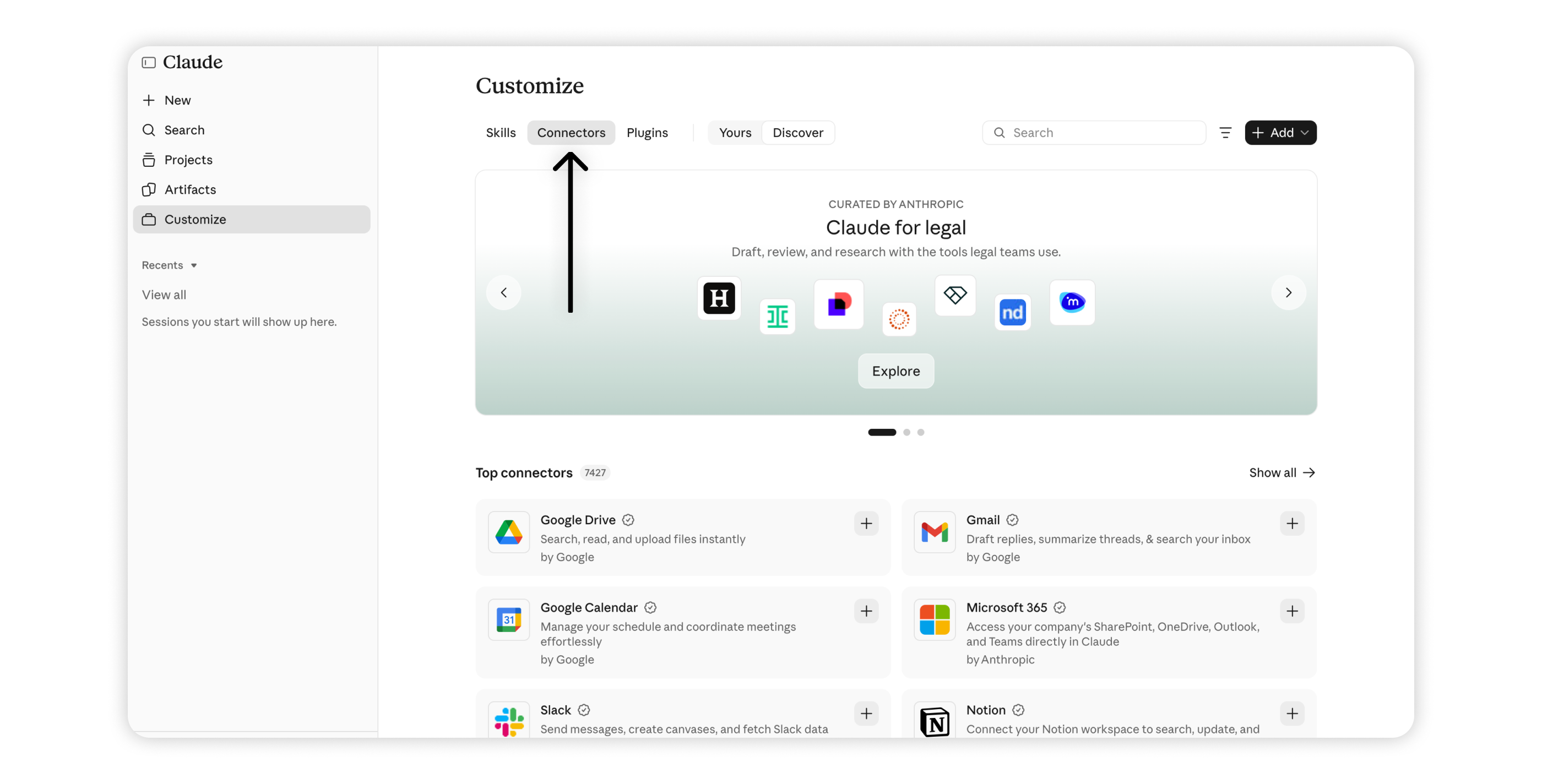
3. Öppna fliken Connectors.
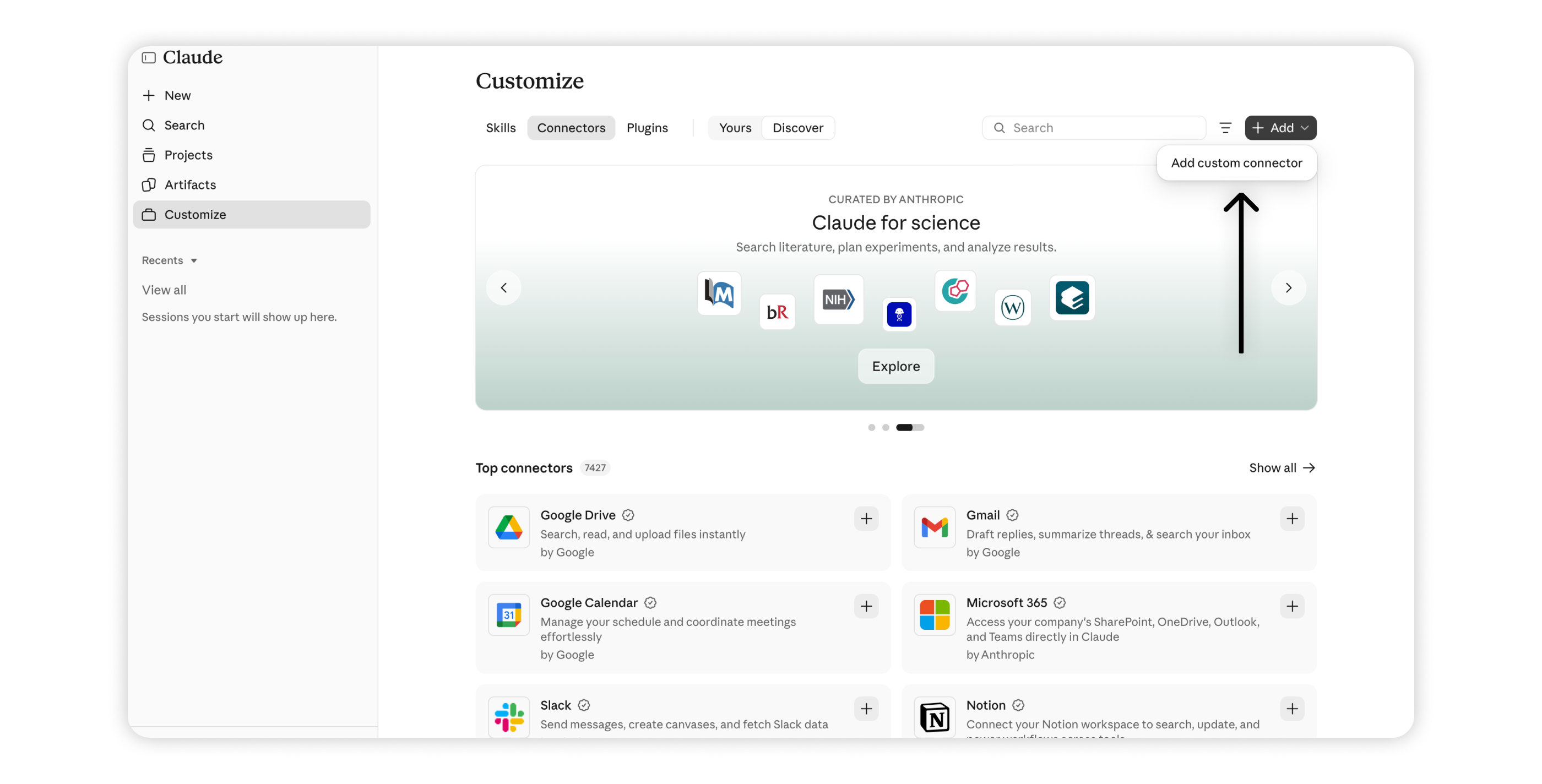
4. Klicka på Add > Add custom connector.
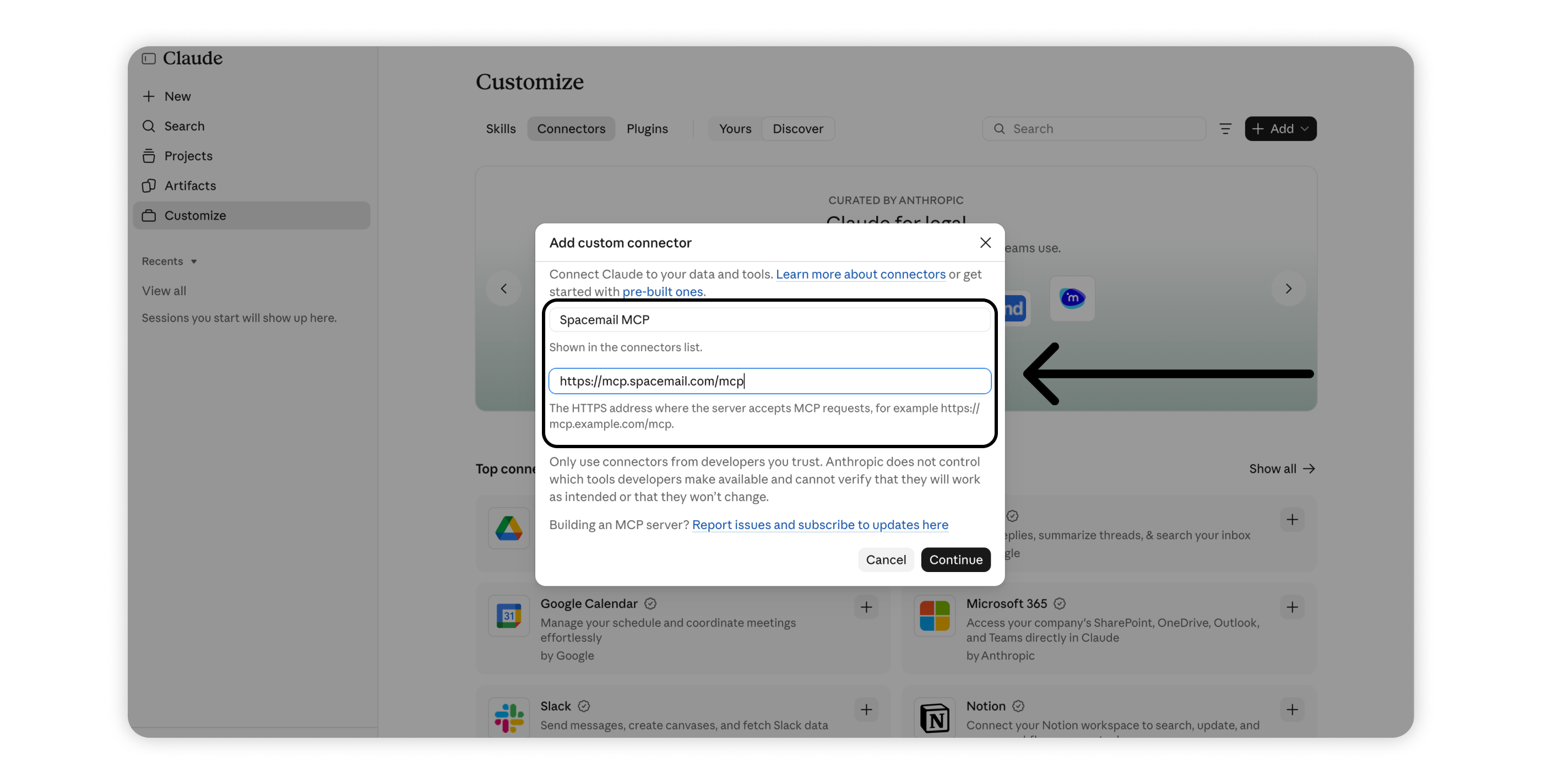
5. Ange följande uppgifter och klicka på Continue:
Name: Spacemail MCP
MCP-server-URL: https://mcp.spacemail.com/mcp
6. Under OAuth client väljer du Register automatically och klickar på Add.
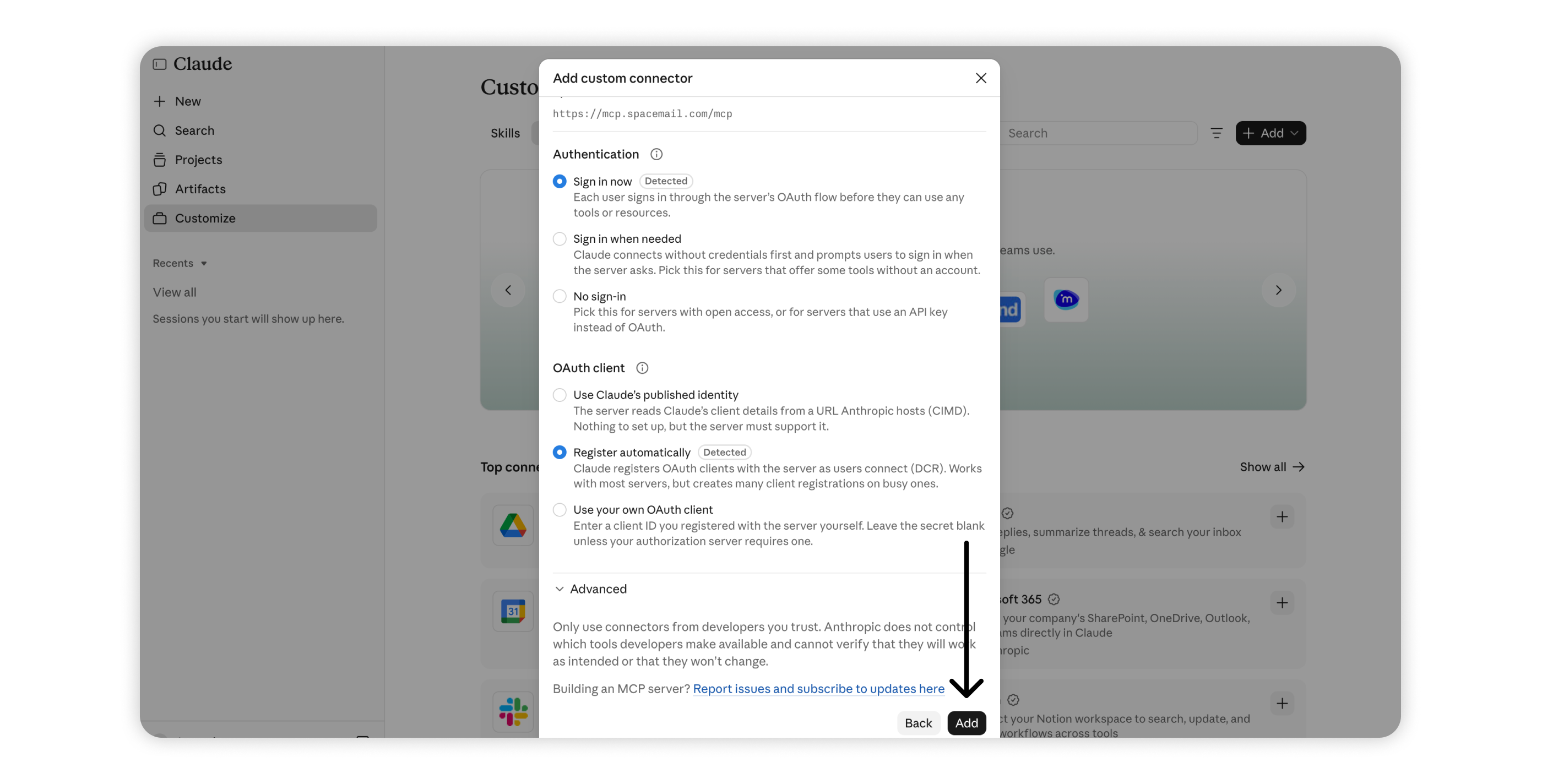
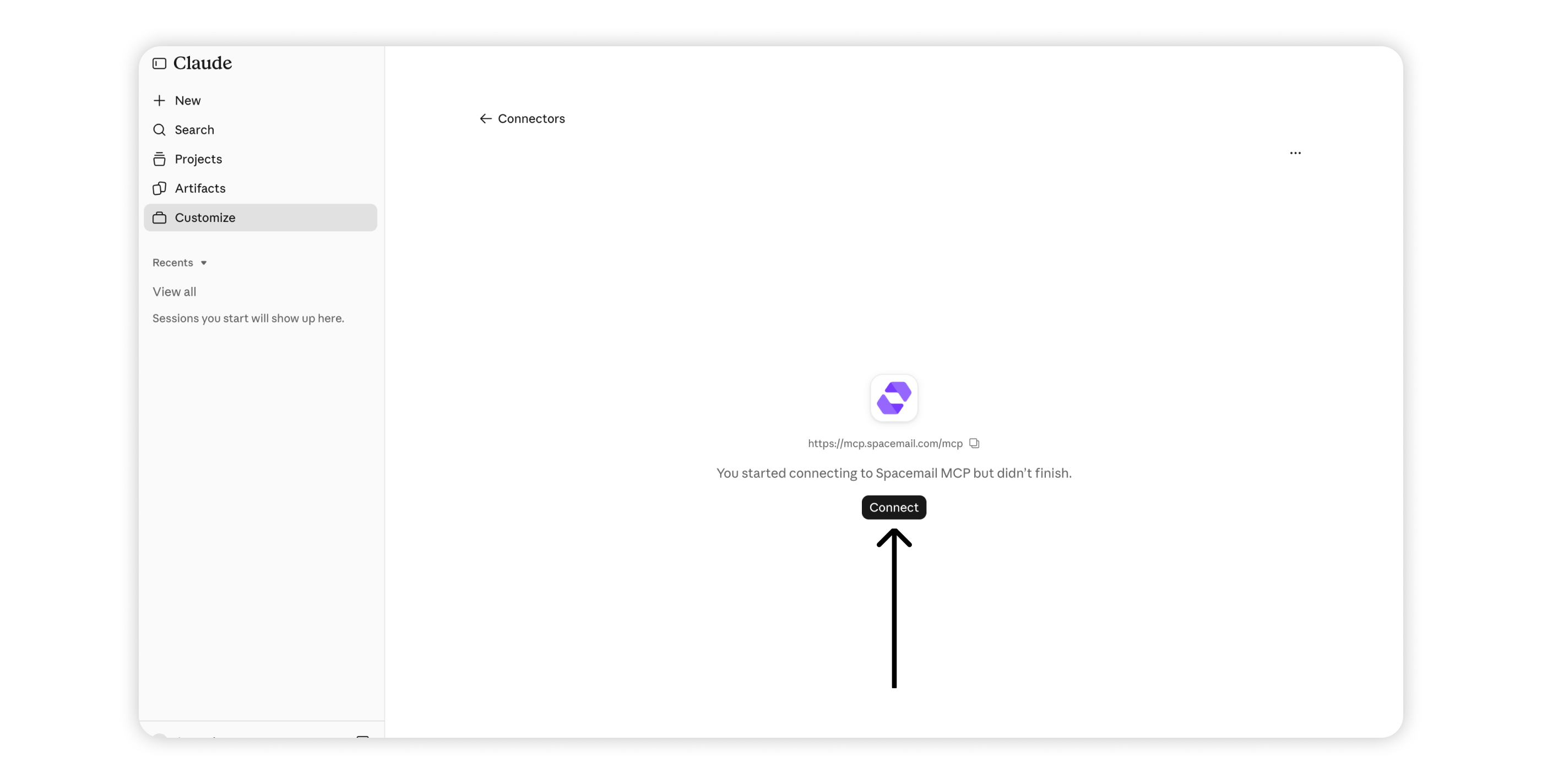
7. På anslutningssidan för Spacemail MCP trycker du på Connect. Du omdirigeras till inloggningssidan för Spacemail.
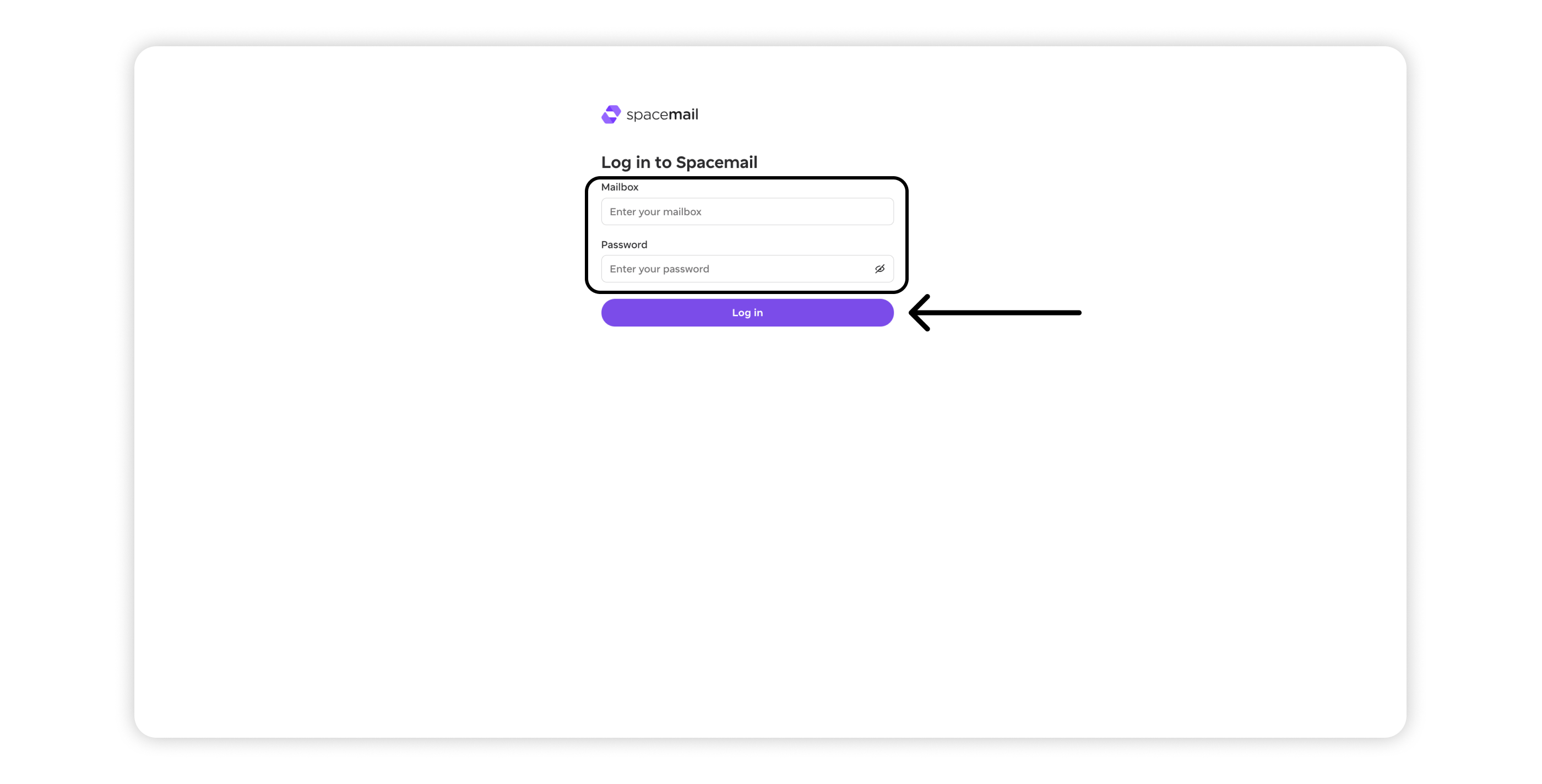
8. Ange din e-postadress för Spacemail och ditt lösenord och klicka sedan på Log in.
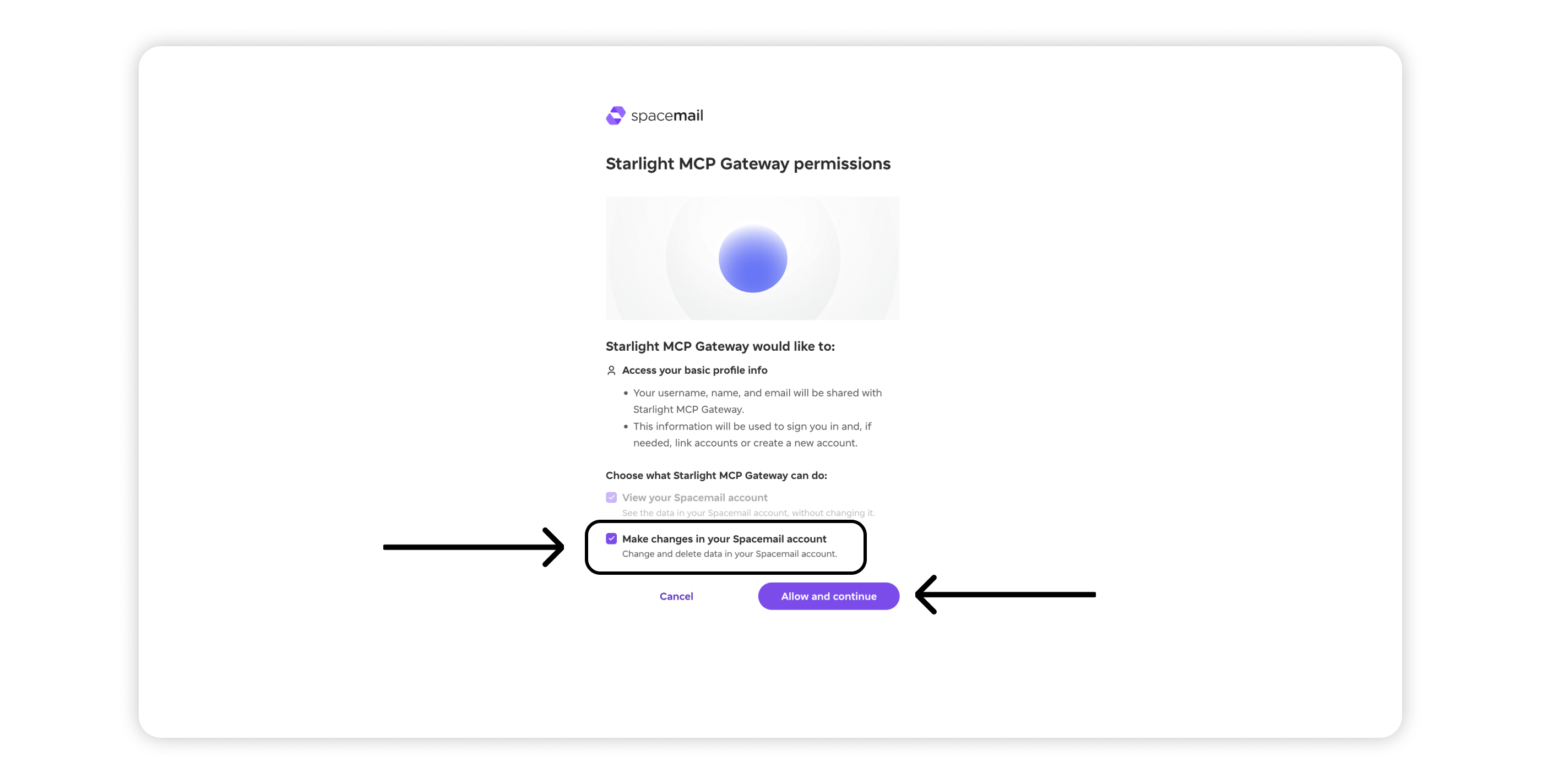
9. Granska behörigheterna som begärs av Spacemail MCP:
Access your basic profile info – Dela ditt användarnamn, namn och din e-postadress för autentisering.
View your Spacemail account – Tillåt assistenten att få åtkomst till och läsa din brevlåda. Den här behörigheten krävs.
Make changes in your Spacemail account – Tillåt assistenten att hantera e-post, inklusive att flytta, markera, radera och skicka meddelanden. Aktivera det här alternativet om du vill ha mer än skrivskyddad åtkomst.
Klicka på Allow and continue för att godkänna anslutningen.
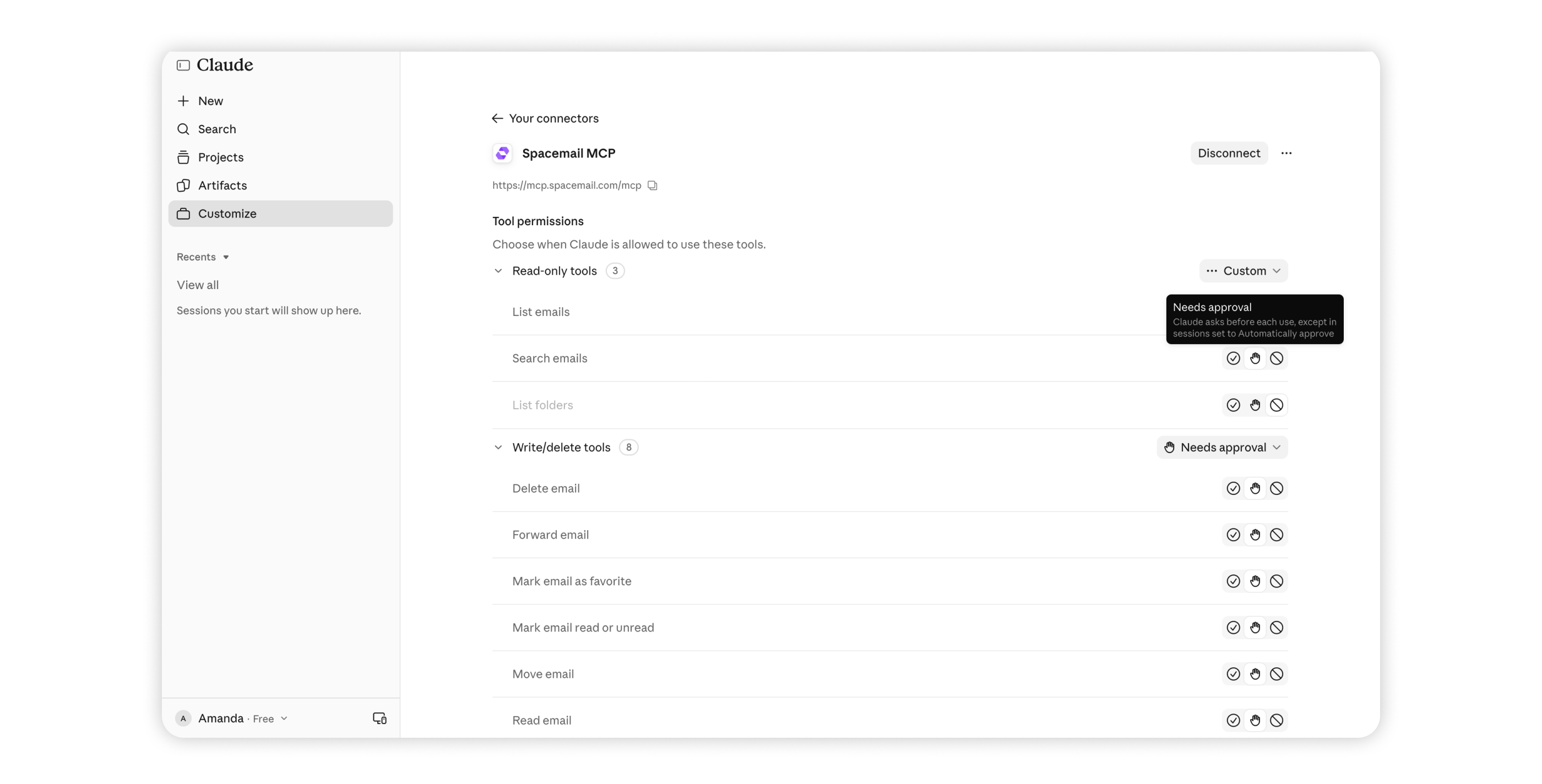
10. När anslutningen har lyckats kommer du till sidan Tool permissions för Spacemail MCP, där du kan styra hur varje verktyg används:
Always allow: Spacemail MCP-verktyg körs automatiskt utan att be om godkännande.
Needs approval: Claude ber om tillstånd innan ett visst verktyg används.
Blocked: det valda verktyget kan inte användas.
Custom: du ställer in behörigheten för varje verktyg individuellt.
Verktygen är grupperade i Read-only (söka efter, lista och läsa e-post) och Write/delete (skicka, flytta, radera och markera e-post). Du kan hantera behörigheter för varje grupp eller enskilda verktyg.
Standardinställningen Always allow låter Claude använda verktyg utan ytterligare godkännande. För mer kontroll väljer du Needs approval för att granska åtgärder innan de utförs.
11. För att börja använda Spacemail MCP öppnar du en ny chatt med + New och skriver din prompt.
Konfigurera Spacemail MCP med ChatGPT
1. Gå till chatgpt.com och logga in på ditt konto.
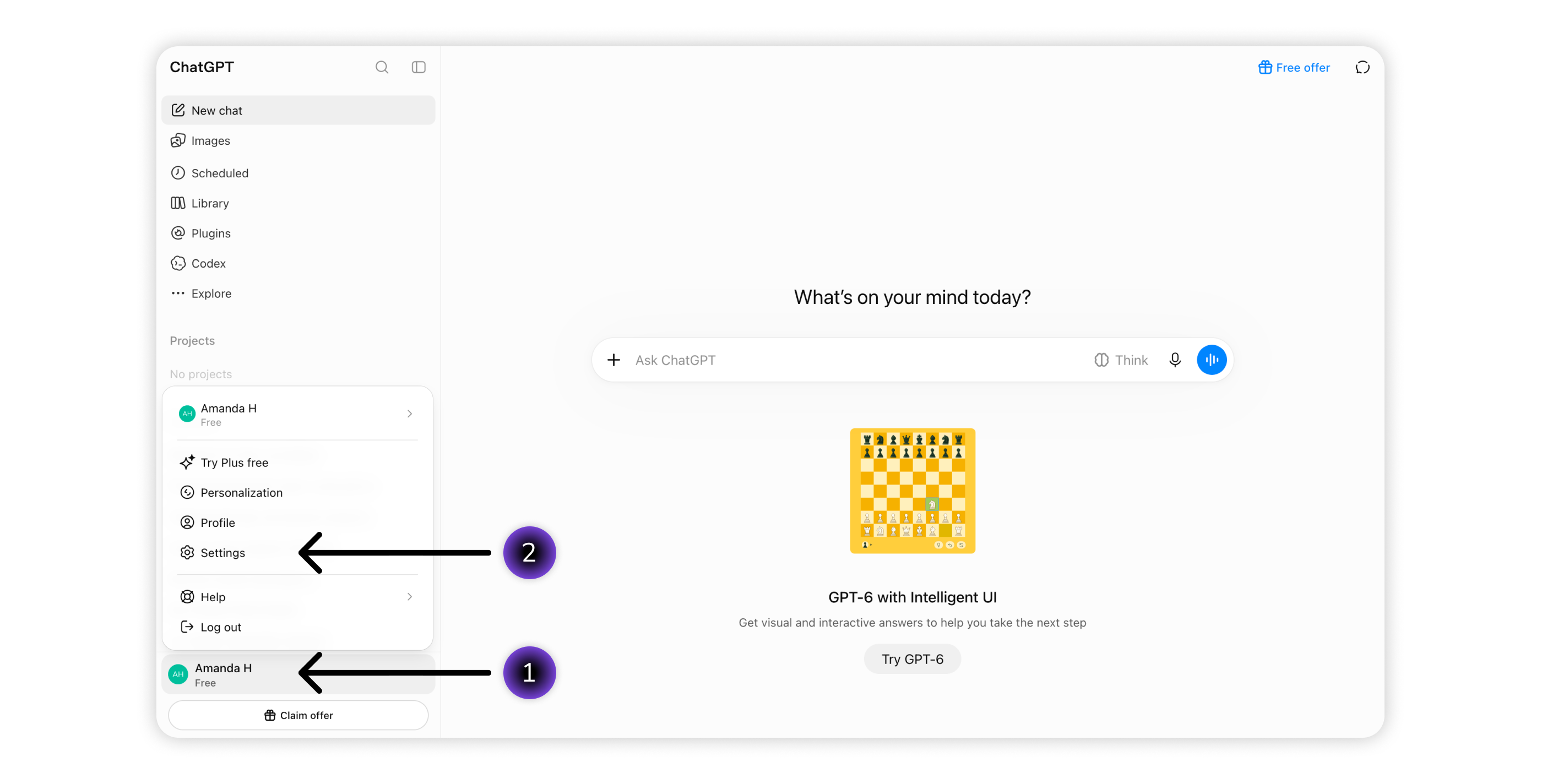
2. Klicka på ditt profilnamn i det nedre vänstra hörnet och välj sedan Settings.
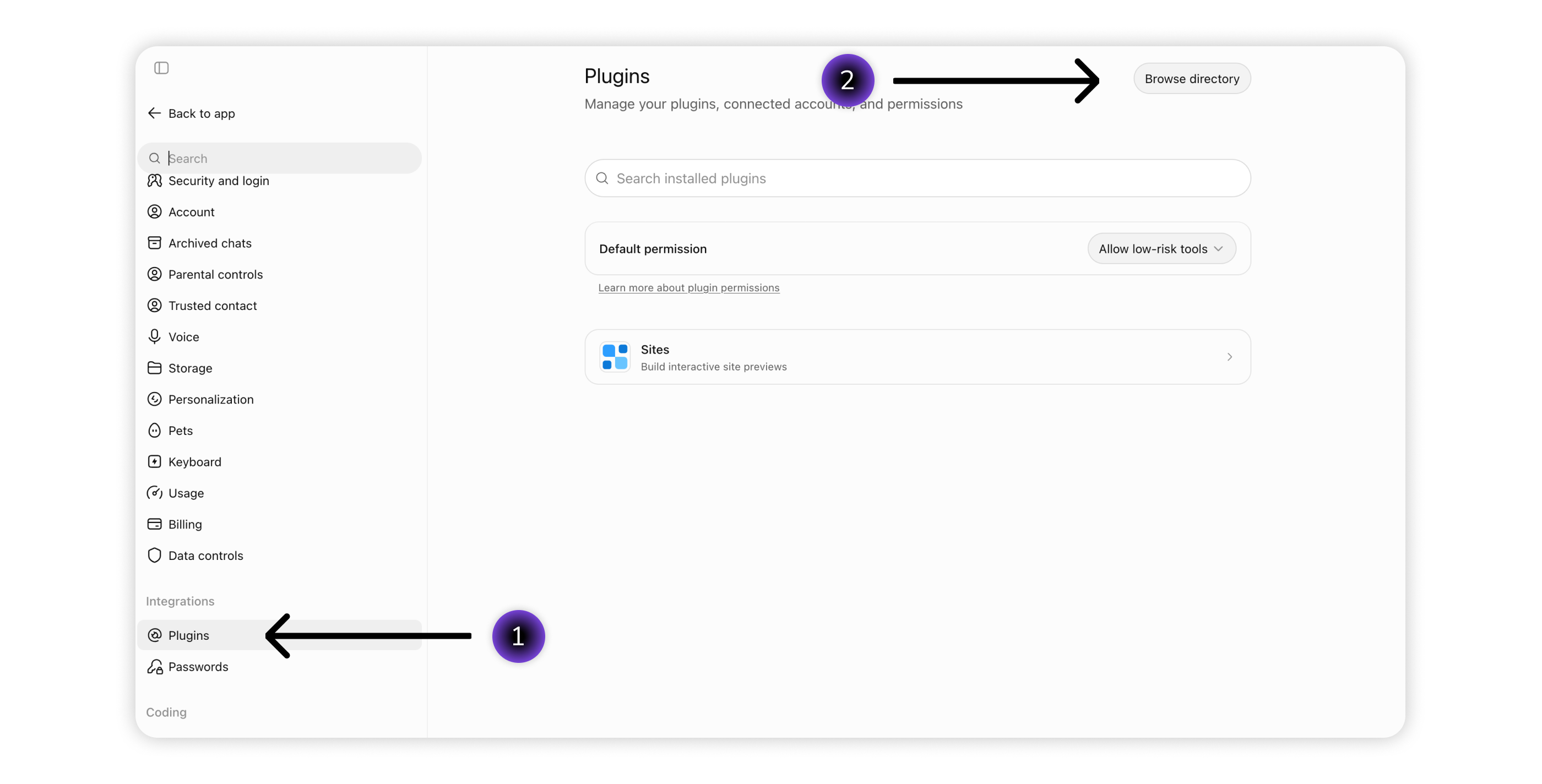
3. Gå till Plugins > Browse directory.
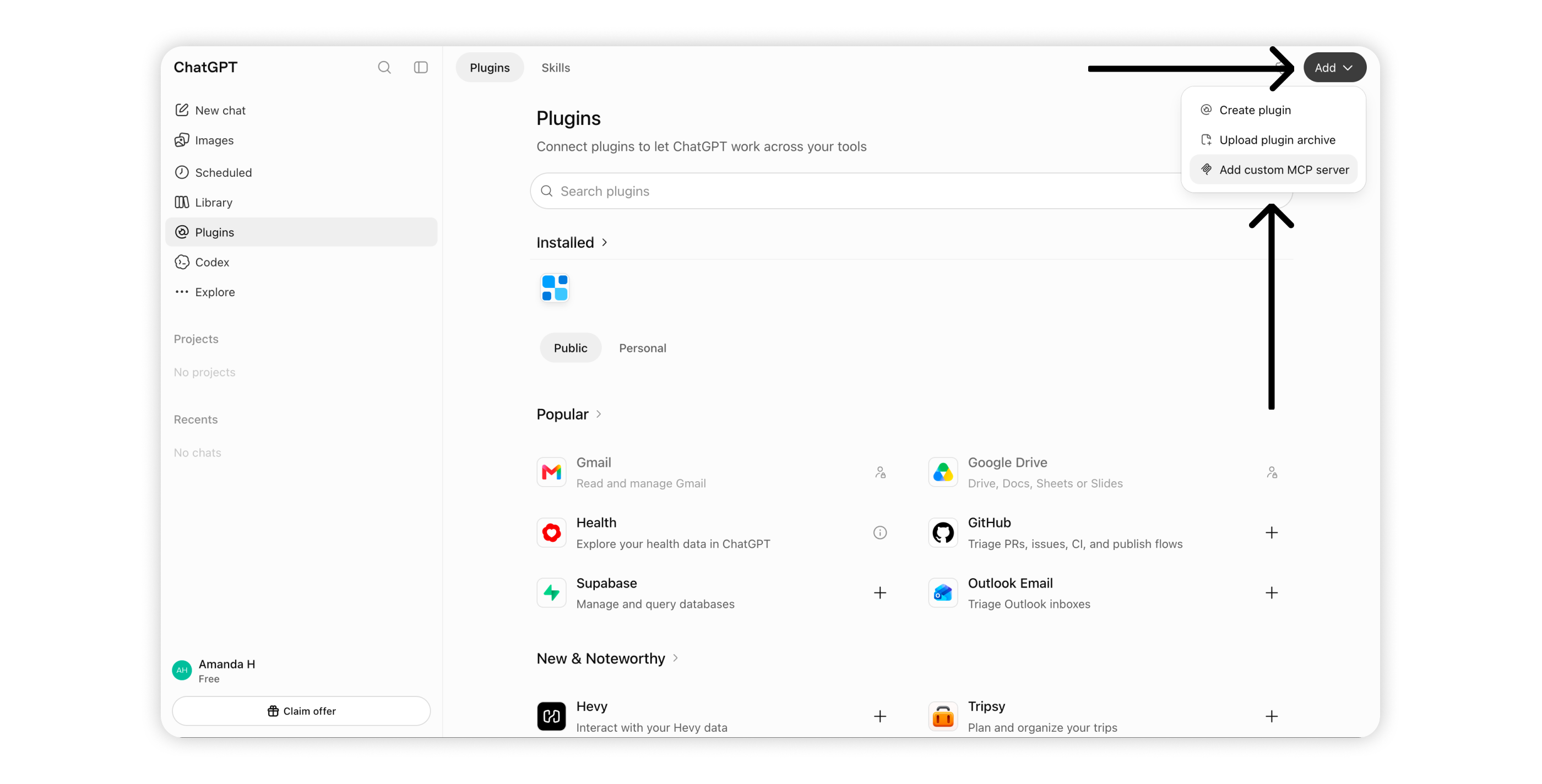
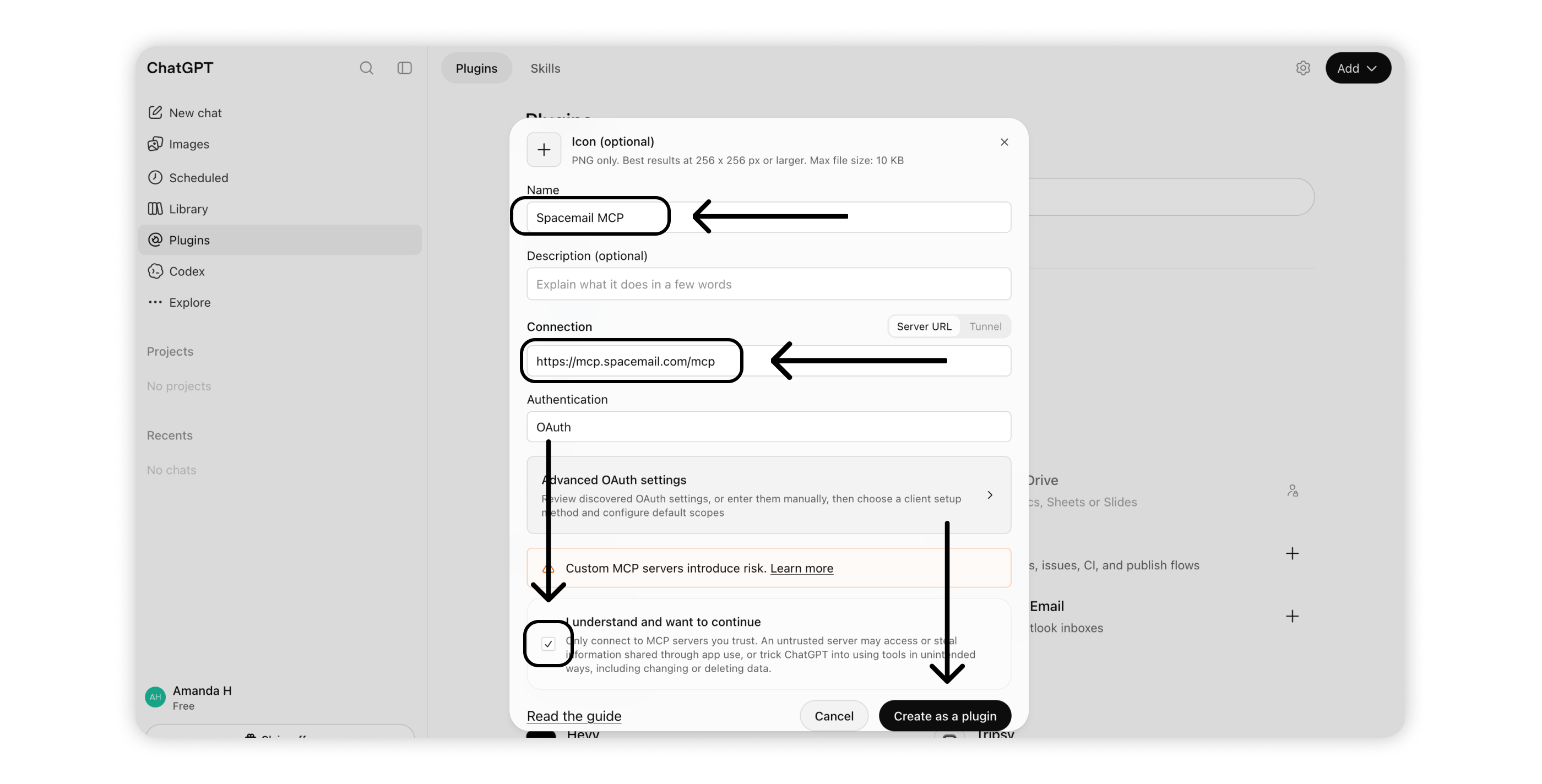
4. Klicka på Add > Add custom MCP server.
5. Fyll i följande uppgifter:
Name: Spacemail MCP
Connection:https://mcp.spacemail.com/mcp
Authentication: OAuth
Markera I understand and want to continue, och klicka sedan på Create as a plugin.
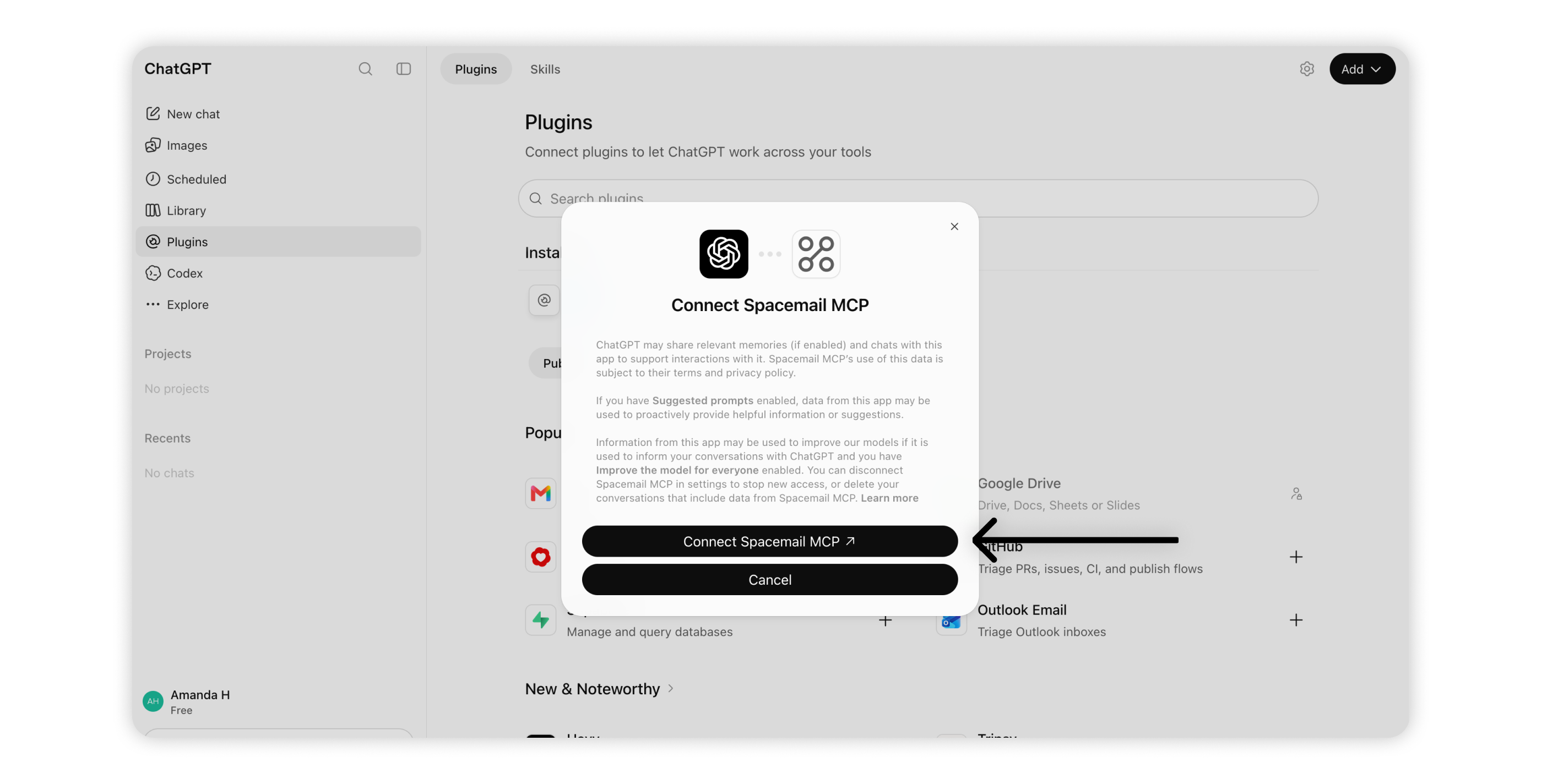
6. Granska meddelandet om datadelning och klicka på Connect Spacemail MCP. Du omdirigeras till inloggningssidan för Spacemail.
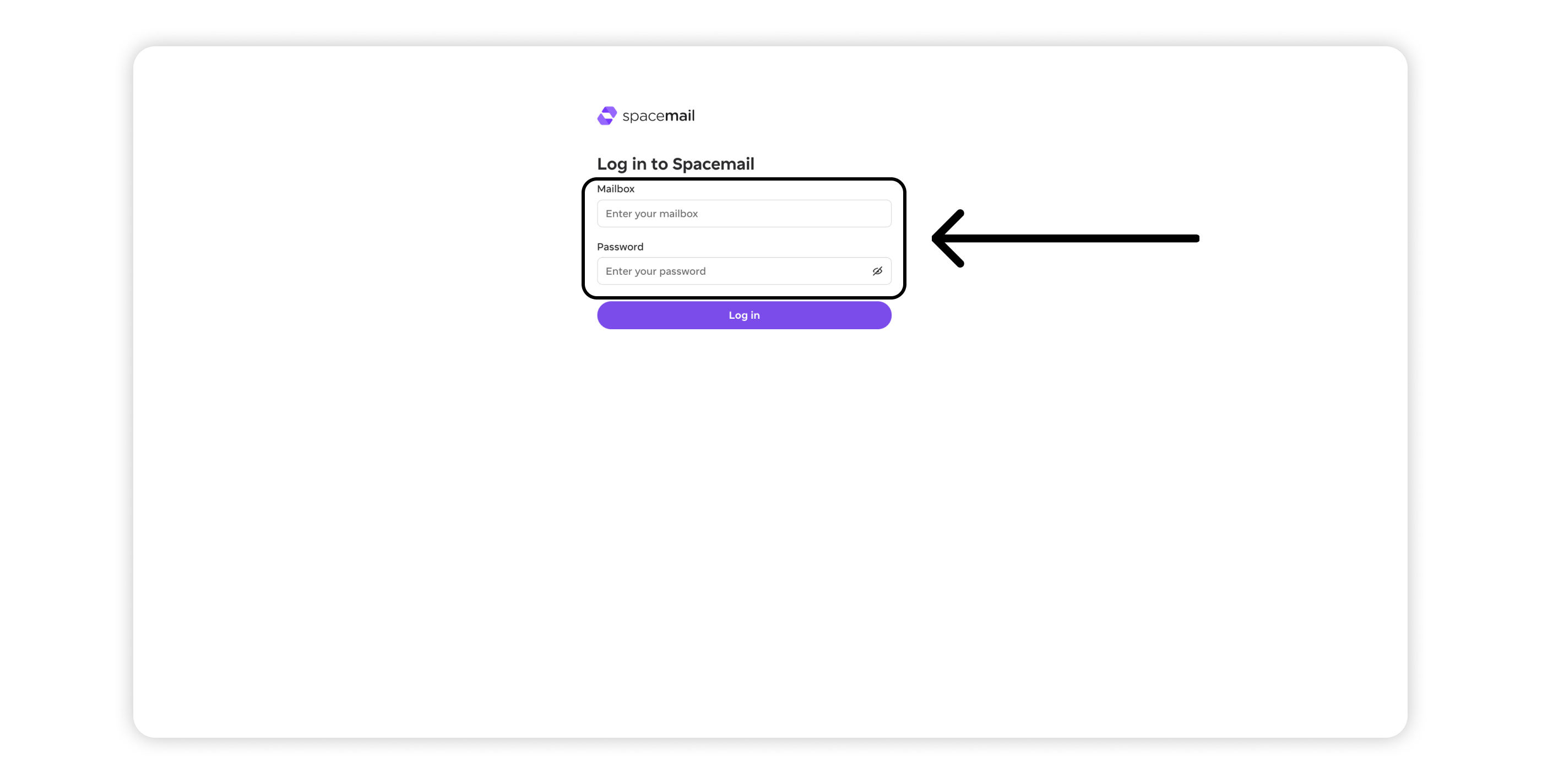
7. Ange din Spacemail-brevlåda och ditt lösenord och tryck sedan på Log in.
8. Granska behörigheterna som begärs av Spacemail MCP:
Access your basic profile info – Dela ditt användarnamn, namn och din e-postadress för autentisering.
View your Spacemail account – Tillåt assistenten att få åtkomst till och läsa din brevlåda. Den här behörigheten krävs.
Make changes in your Spacemail account – Tillåt assistenten att hantera e-post, inklusive att flytta, markera, radera och skicka meddelanden. Aktivera det här alternativet om du vill ha mer än skrivskyddad åtkomst.
Klicka på Allow and continue för att godkänna anslutningen.
9. När godkännandet har lyckats omdirigeras du tillbaka till ChatGPT. Spacemail MCP visas nu i din lista över Installed plugins och är redo att användas.
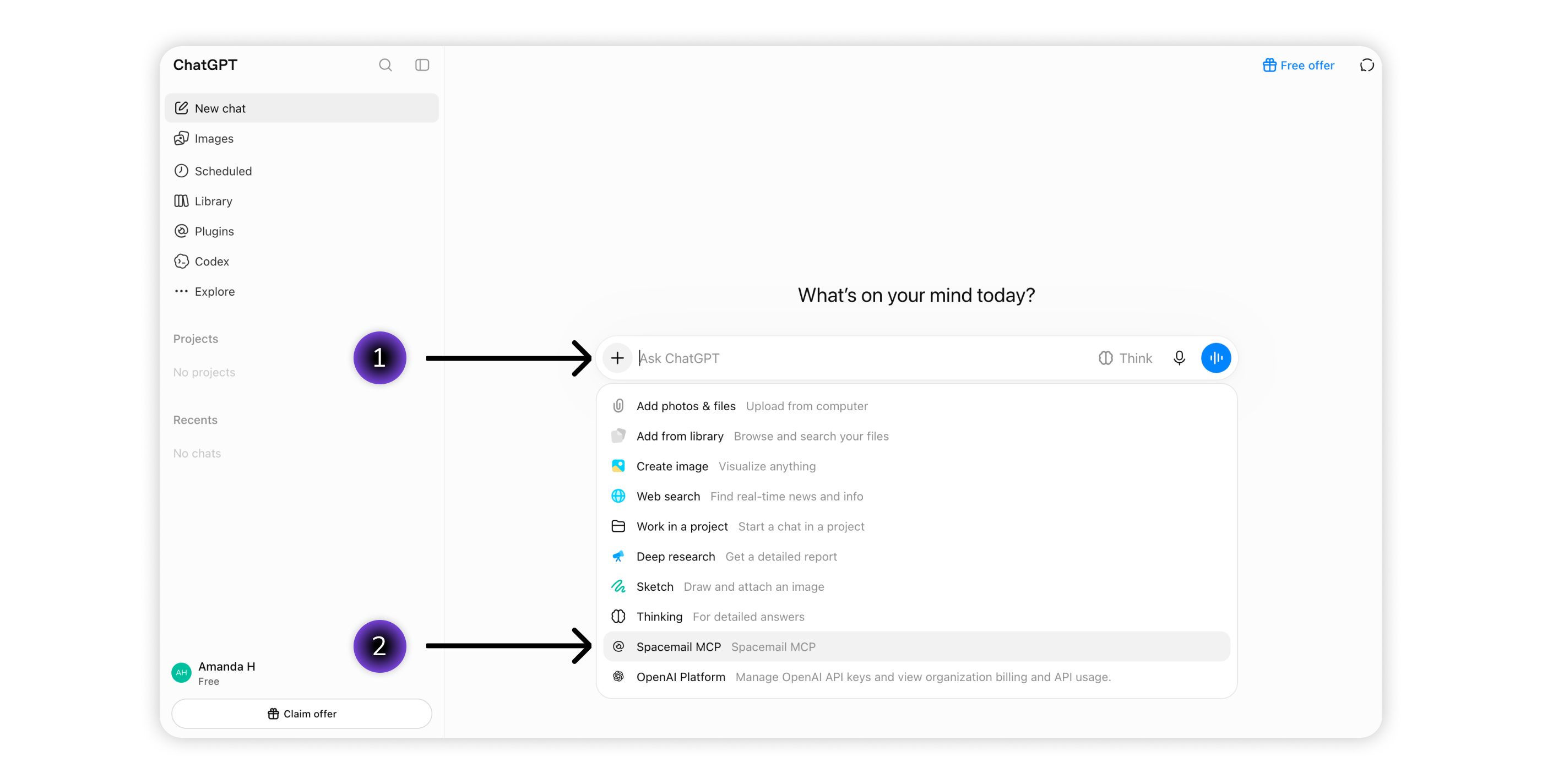
10. För att arbeta med din brevlåda öppnar du New chat, trycker på + och väljer Spacemail MCP från listan. Skriv sedan din prompt med vanligt språk.
Vad kan du göra med Spacemail MCP?
När anslutningen är klar kan du använda enkelt, vardagligt språk för att be Claude eller ChatGPT att hantera din Spacemail-brevlåda.
Här är några exempel på vad du kan göra:
Hitta och läs e-post: Sök efter specifika meddelanden, kontrollera olästa e-postmeddelanden eller sammanfatta deras innehåll.
Organisera din brevlåda: Markera e-post som läst eller oläst, lägg till eller ta bort favoriter och flytta meddelanden mellan mappar eller till papperskorgen.
Skicka och svara på e-post: Skriv nya meddelanden, svara på e-post eller vidarebefordra dem direkt via din AI-assistent.
Beskriv bara vad du behöver, så hanterar din AI-assistent uppgiften med hjälp av Spacemail MCP. Om du vill veta mer om tillgängliga verktyg och hur du använder dem kan du läsa vår guide om Spacemail MCP.
Nu är allt klart! Du kan nu hantera din Spacemail-brevlåda via Claude eller ChatGPT. Om du behöver hjälp kontaktar du vårt supportteam.