WHM पर SendGrid ईमेल को कॉन्फ़िगर करना
SendGrid एक क्लाउड-आधारित SMTP सेवा है, जो ईमेल सर्वर प्रबंधित करने की आवश्यकता के बिना ईमेल डिलीवरी सक्षम करती है।
ध्यान दें: पोर्ट 25 डिफ़ॉल्ट रूप से हमारे VM पर कनेक्शन के लिए बंद है। यदि आप पोर्ट 25 खोलना चाहते हैं, तो Mail Bridge खरीदें और इसे कॉन्फ़िगर करेंVPS Manager में।
WHM पर Mailgun ईमेल कॉन्फ़िगर करने के लिए, कृपया इस गाइड का उपयोग करें।
WHM पक्ष पर अपने डोमेन नाम के लिए SendGrid सेवा और Email System कॉन्फ़िगर करने हेतु कृपया नीचे दिए गए चरणों का पालन करें:
चरण 1. SendGrid के लिए साइन अप करें:

सभी संपर्क जानकारी भरने के बाद, “Continue” पर क्लिक करें।
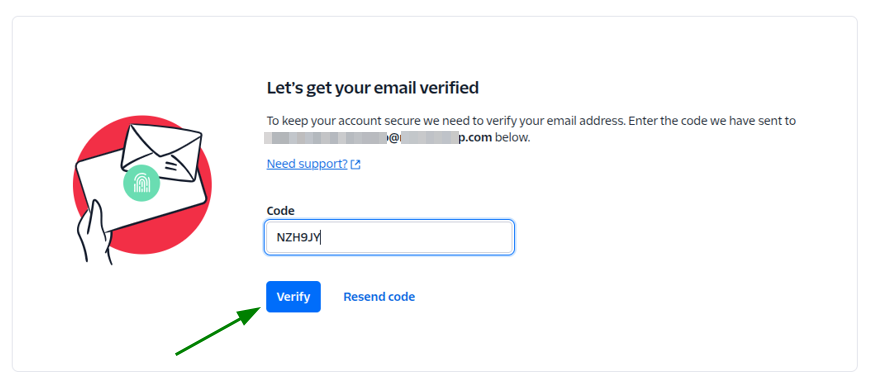
चरण 2. आपको अपने ईमेल खाते को सत्यापित करने के लिए ब्राउज़र में एक नए टैब पर रीडायरेक्ट किया जाएगा। अपने ईमेल खाते पर भेजा गया सत्यापन कोड कॉपी करें, उसे “Code” फ़ील्ड में दर्ज करें, और “Verify” पर क्लिक करें:
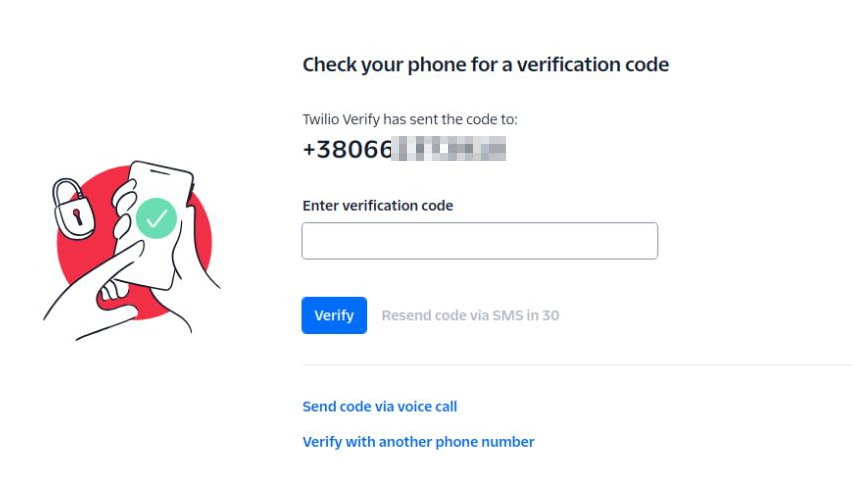
चरण 3. अपने फ़ोन नंबर पर भेजा गया सत्यापन कोड “Enter certification code” फ़ील्ड में दर्ज करके अपने फ़ोन नंबर को सत्यापित करें और “Verify” पर क्लिक करें:
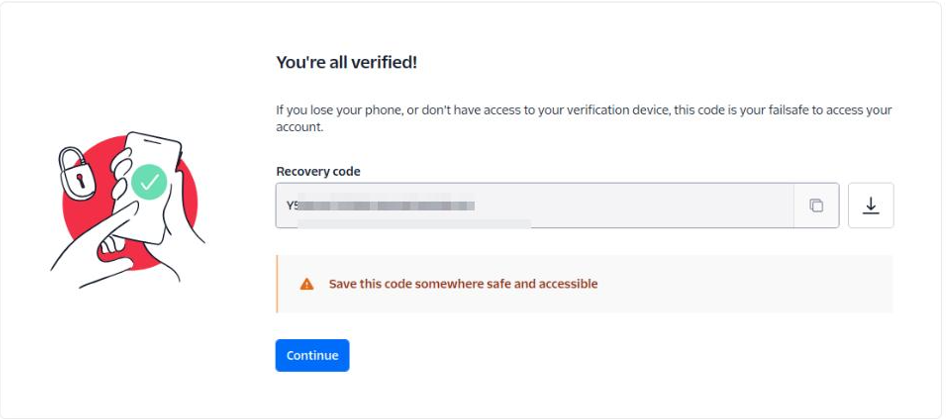
चरण 4. फिर, आपको recovery code प्रदान किया जाएगा, जो फ़ोन खो जाने या आपके सत्यापन डिवाइस तक पहुँच न होने की स्थिति में उपयोगी होता है। कोड कॉपी करें, उसे सहेजें, और “Continue” पर क्लिक करें। कोड को फ़ाइल के रूप में डाउनलोड करने का विकल्प भी है:
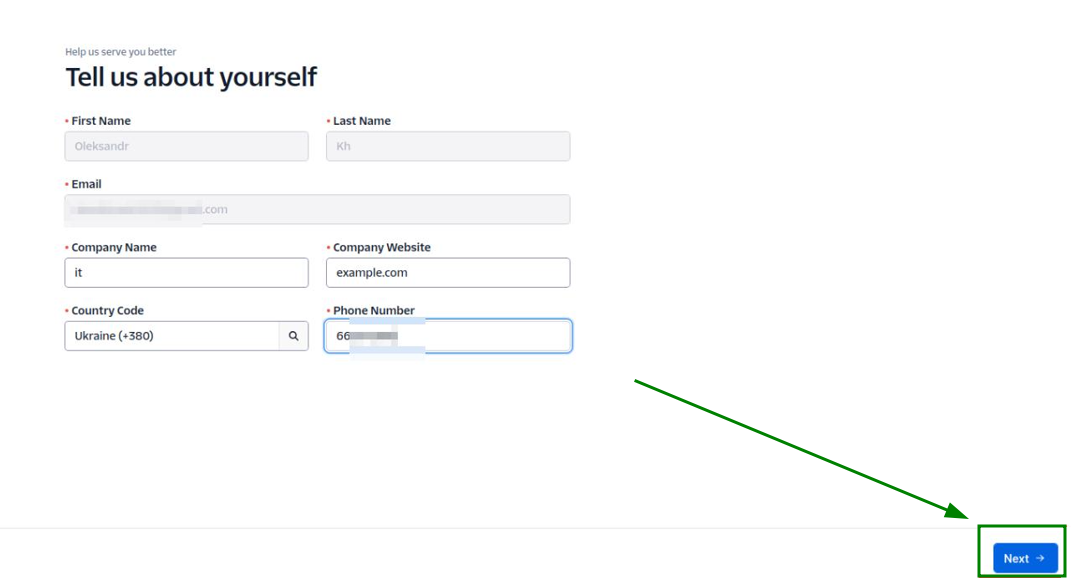
चरण 5. अगले पेज पर अपनी संपर्क जानकारी भरें और “Next” पर क्लिक करें:
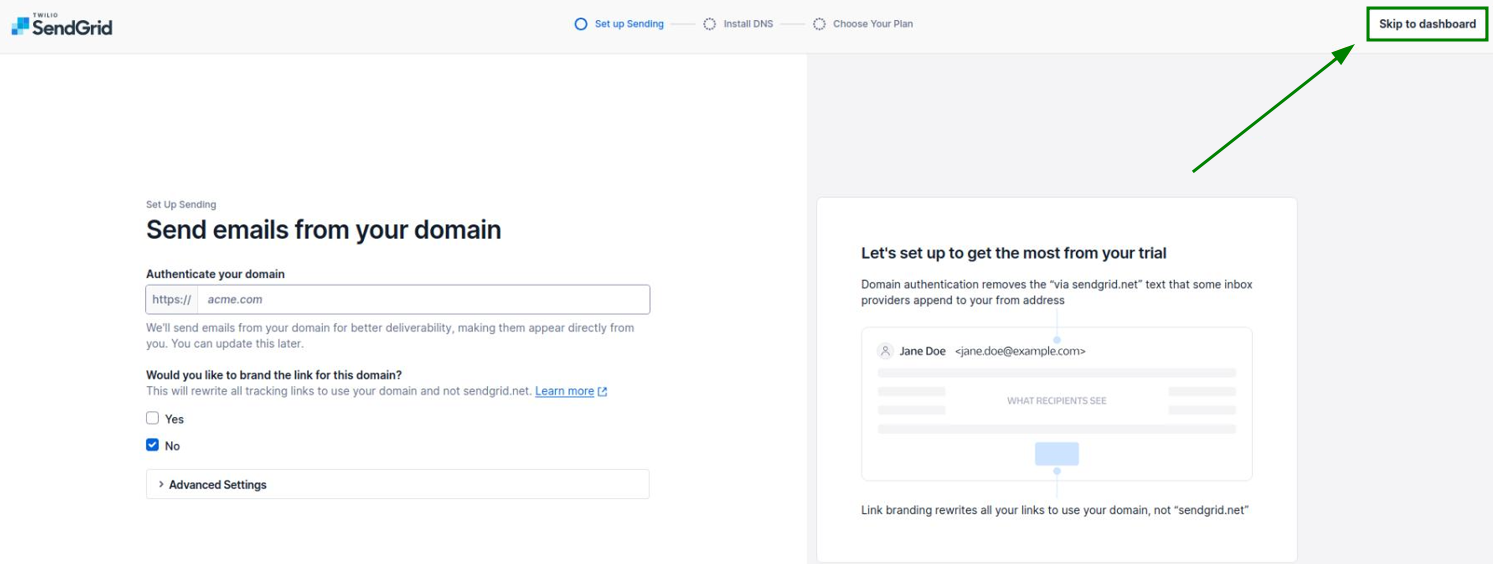
चरण 6. अगले पेज से, कृपया अपना SendGrid डैशबोर्ड खोलें:
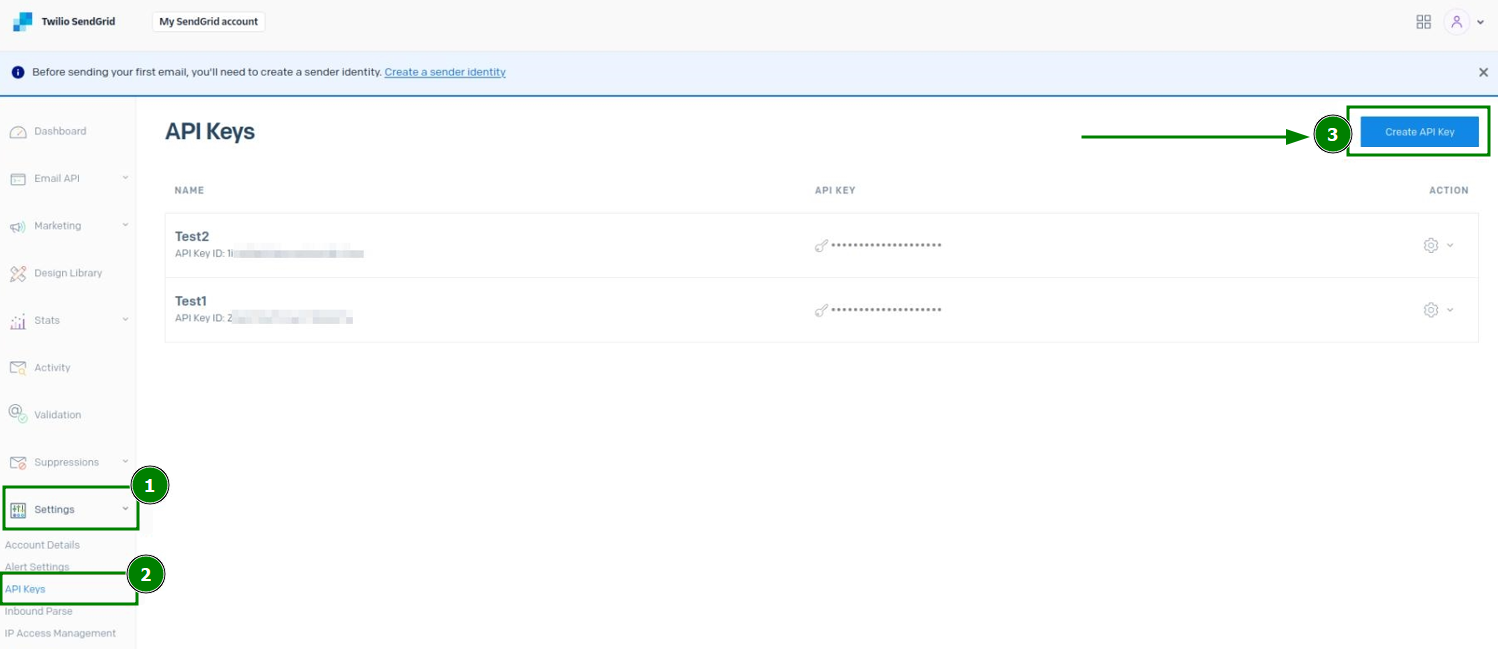
चरण 7. वहाँ पहुँचने के बाद, नई API Key बनाने के लिए “Settings” >> “API Keys” मेनू पर जाएँ:
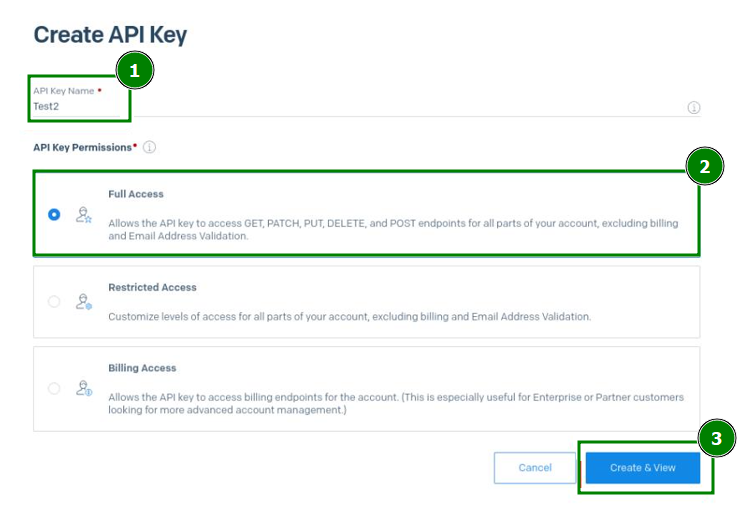
चरण 8. खुले मेनू में API Key name दर्ज करें, API Key permissions को “Full Access” विकल्प पर सेट करें, और कॉन्फ़िगरेशन सहेजें:
चरण 9. SendGrid Sender Authentication सेट करें। ऐसा करने के दो तरीके हैं:
विधि 1: Single Sender Verification
Single Sender Verification - सत्यापन की एक त्वरित विधि है, जो SendGrid खाते का उपयोग करते समय एक अधिकृत प्राप्तकर्ता (एक या कई ईमेल पते) जोड़ने की अनुमति देती है। उदाहरण के लिए, यदि आप cPanel सर्वर में जोड़े गए john.doe@example.com से jane.doe@gmail.com पर ईमेल भेजना चाहते हैं, तो इसका उपयोग किया जा सकता है। इसके लिए jane.doe@gmail.com ईमेल पते को Sendgrid में Single Sender Verification में जोड़ा जाना चाहिए।
ध्यान दें: Single Sender Verification की अनुशंसा केवल परीक्षण के लिए की जाती है।
ध्यान दें: आप प्रमाणित डोमेन पर किसी भी पते के बजाय केवल उसी पते से भेज सकते हैं, जिसे आप सत्यापित करते हैं।
Single Sender Verification सेट करने के लिए, अपने SendGrid डैशबोर्ड से “Settings” >> “Sender Authentication” मेनू पर जाएँ >> “Verify a Single Sender” बटन पर क्लिक करें:
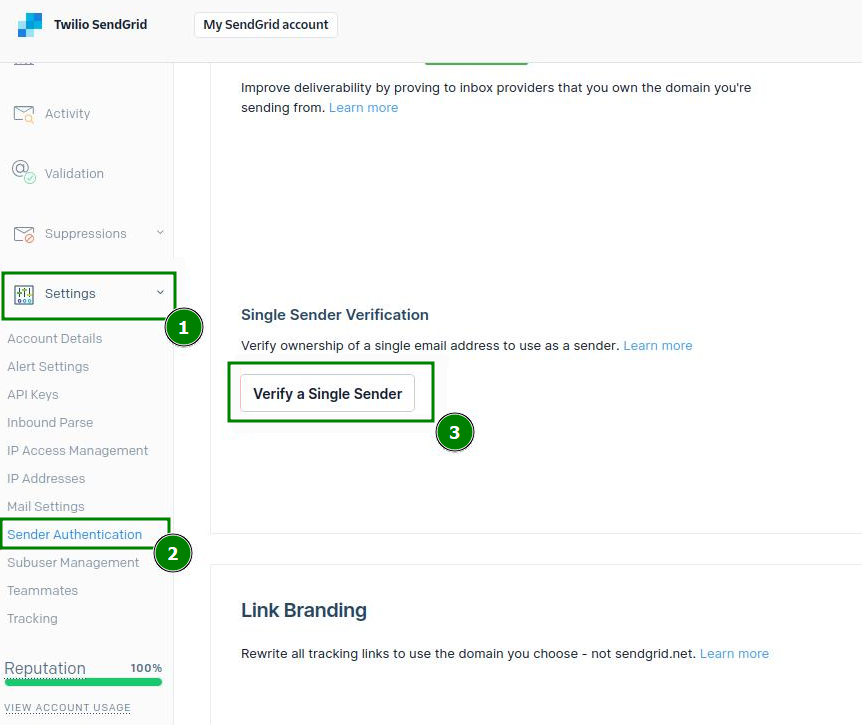
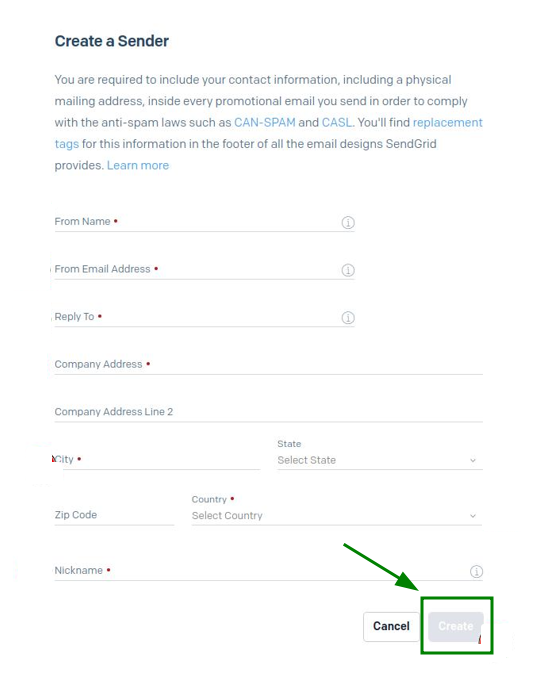
अगले पेज पर, संपर्क जानकारी भरकर एक sender बनाएँ और सब कुछ सहेजने के लिए “Create” पर क्लिक करें:
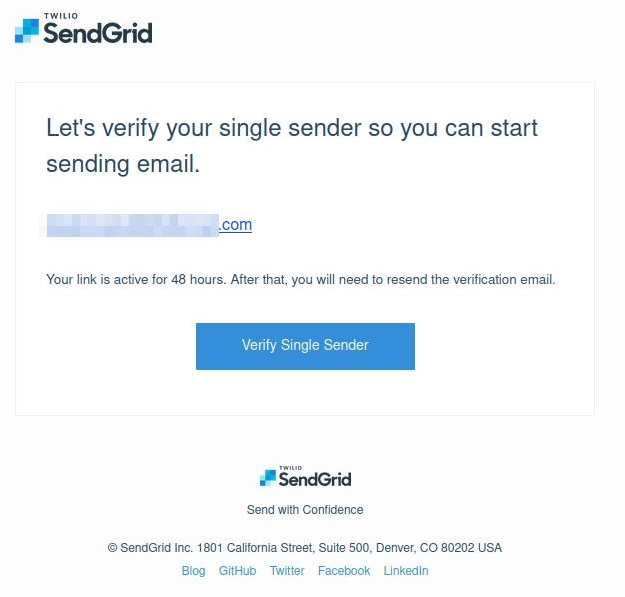
इसके बाद, आपको SendGrid से एक सत्यापन ईमेल प्राप्त होगा। ईमेल पता जोड़ने की पुष्टि करने के लिए, ईमेल में “Verify Single Sender” बटन पर क्लिक करें:
विधि 2: Domain Authentication (अनुशंसित)
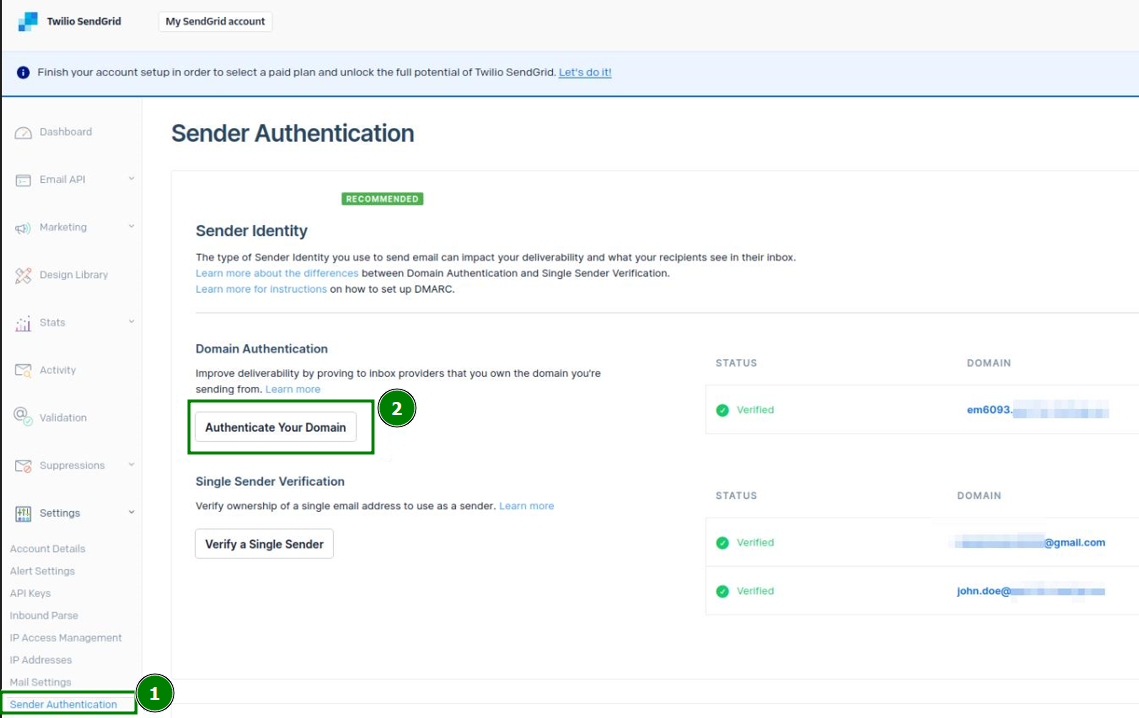
“Settings” पर क्लिक करें >> “Sender Authentication” मेनू पर जाएँ >> “Domain Authentication” फ़ील्ड के अंतर्गत “Authenticate Your Domain” पर क्लिक करें:
अगले पेज पर, पहले और दूसरे चरण के प्रश्नों के उत्तर देकर अपने डोमेन नाम को प्रमाणित करें और “Next” पर क्लिक करें:
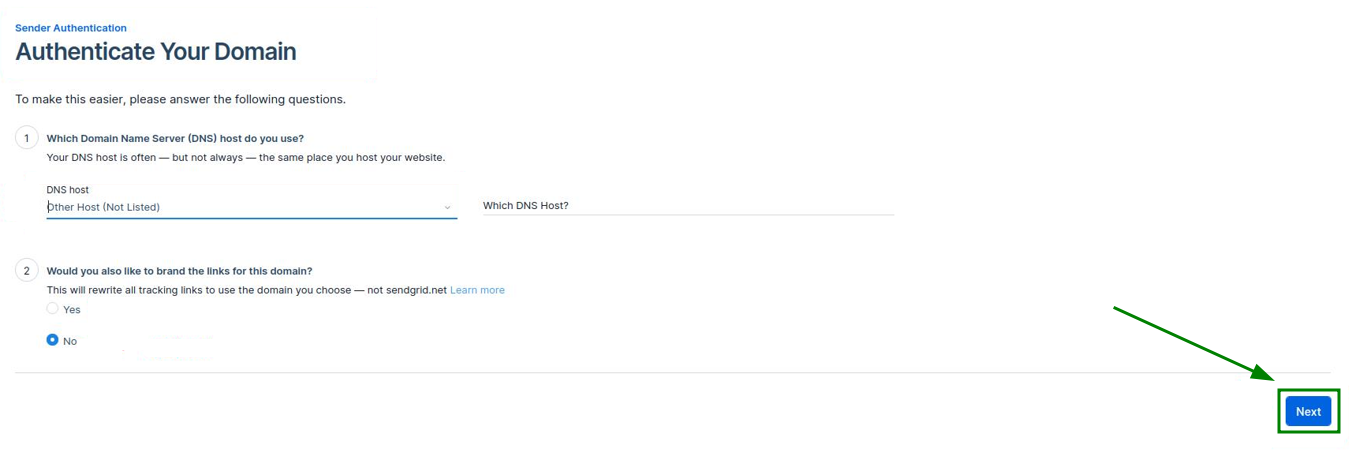
ध्यान दें: स्क्रीनशॉट में, हमने दूसरे प्रश्न के लिए “No” उत्तर चुना है। हालांकि, यह उत्तर वैकल्पिक है।इसके बाद, आवश्यक डोमेन नाम दर्ज करें, ज़रूरत होने पर कोई अतिरिक्त सेटिंग्स सेट करें, और “Next” पर क्लिक करें:
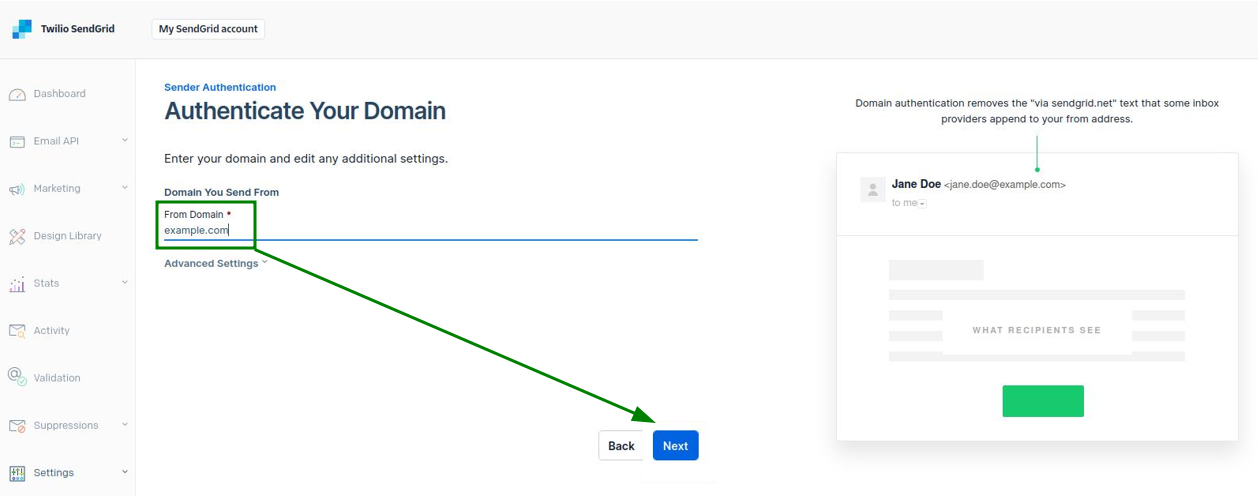
अब, संबंधित CNAME और TXT DNS रिकॉर्ड कॉन्फ़िगर करके डोमेन नाम सत्यापित करना आवश्यक है।
डोमेन के लिए DNS रिकॉर्ड बन जाने के बाद, चरण 2 में “I’ve added these records” बॉक्स पर टिक करके उनके जोड़े जाने की पुष्टि करें और नीचे “Verify” पर क्लिक करें:
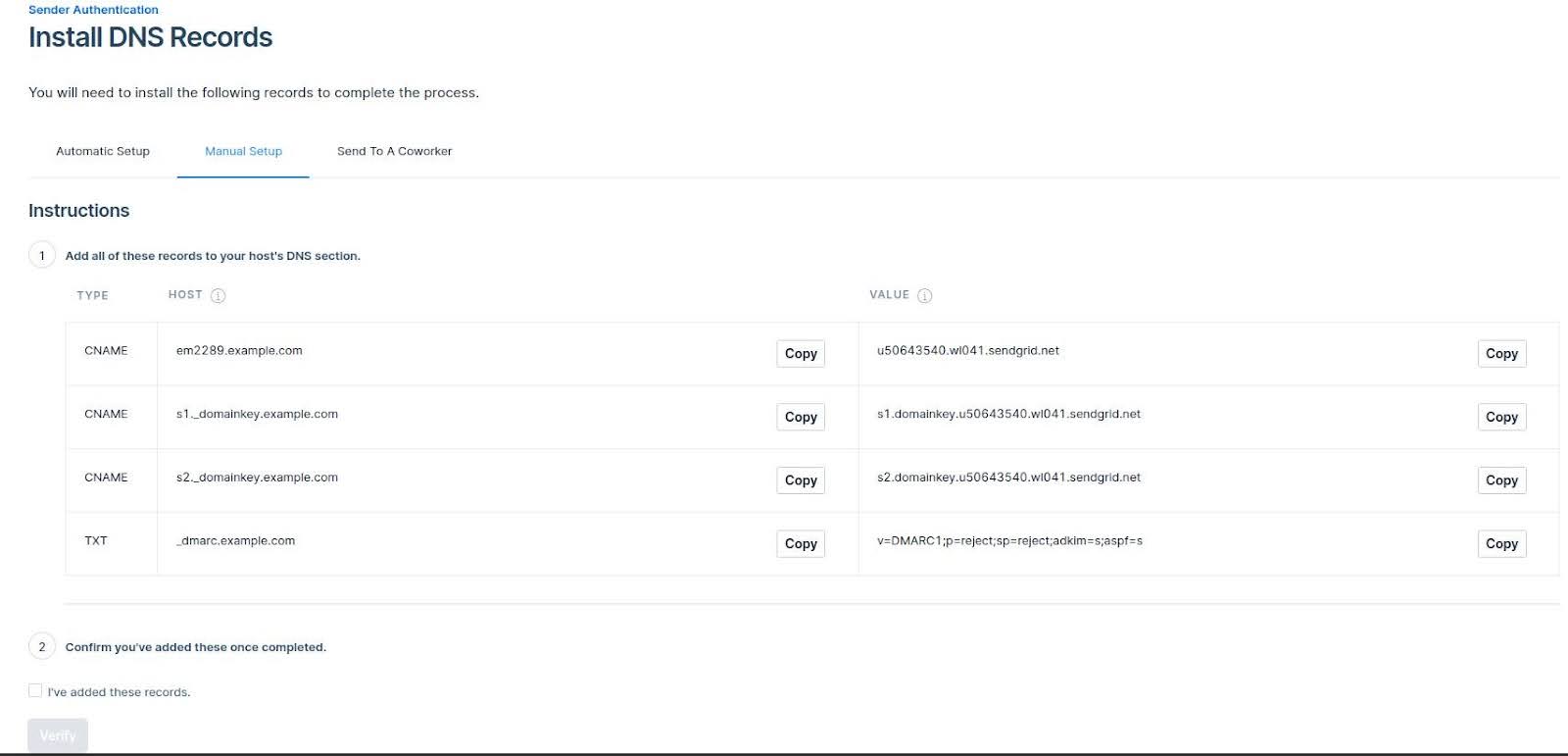
ध्यान दें: DNS रिकॉर्ड के प्रसारित होने में 24-48 घंटे तक लग सकते हैं।
चरण 10. अगला चरण WHM पक्ष पर ईमेल खाते के लिए SMTP सेटिंग्स कॉन्फ़िगर करना होगा।
ऐसा करने के लिए, WHM >> “Service Configuration” >> “Exim Configuration Manager” पर जाएँ >> “Advanced Editor” टैब खोलें। “Section: AUTH” खोजें और उसके अंदर निम्न कोड जोड़ें:sendgrid_login:driver = plaintextpublic_name = LOGINclient_send = : apikey : <API_KEY_VALUE>
चरण 8 में जनरेट की गई API Key से <API_KEY_VALUE> को अपडेट करना सुनिश्चित करें।
चरण 11. इसके बाद, “Section: POSTMAILCOUNT” खोजें और वहाँ निम्न कोड जोड़ें:send_via_sendgrid:driver = manualroutedomains = ! +local_domains.ifdef SRSENABLED# if outbound, and forwarding has been done, use an alternate transporttransport = ${if eq {$local_part@$domain} \{$original_local_part@$original_domain} \{sendgrid_smtp} {sendgrid_forwarded_smtp}}.elsetransport = sendgrid_smtp.endifroute_list = "* smtp.sendgrid.net::587 byname"host_find_failed = deferno_more
चरण 12. “Section: TRANSPORTSTART” खोजें और एक और कोड जोड़ें:sendgrid_smtp:driver = smtphosts = smtp.sendgrid.nethosts_require_auth = smtp.sendgrid.nethosts_require_tls = smtp.sendgrid.net
चरण 13. SMTP कॉन्फ़िगरेशन सहेजें।
चरण 14. यह देखने के लिए एक ईमेल भेजें कि सिस्टम काम करता है या नहीं। ईमेल हेडर में “SendGrid” भाग शामिल होगा।