WHM पर Mailgun ईमेल कॉन्फ़िगर करना
Mailgun एक स्वचालित ईमेल सेवा है जो आपको अपनी वेबसाइटों और एप्लिकेशन से ईमेल भेजने, प्राप्त करने और ट्रैक करने में सक्षम बनाती है। यह विपणन और अन्य उद्देश्यों के लिए ईमेल प्रबंधन को भी आसान बनाती है।
नोट: पोर्ट 25 डिफ़ॉल्ट रूप से VM पर कनेक्शन के लिए बंद है डिफ़ॉल्ट रूप से। यदि आप पोर्ट 25 खोलना चाहते हैं, तो Mail Bridge खरीदें और इसे कॉन्फ़िगर करेंStarlight™ Manager में।
WHM पर SendGrid ईमेल कॉन्फ़िगर करने के लिए, कृपया इस गाइड का उपयोग करें।
कृपया नीचे दिए गए चरणों का पालन करें ताकि आप अपने डोमेन नाम के लिए WHM पक्ष पर Mailgun सेवा और ईमेल सिस्टम कॉन्फ़िगर कर सकें:
चरण 1. Mailgun के लिए साइन अप करें। वे विभिन्न कीमतों पर कई खाता योजनाएँ सुझाते हैं जिन्हें आप यहाँ देख सकते हैं:
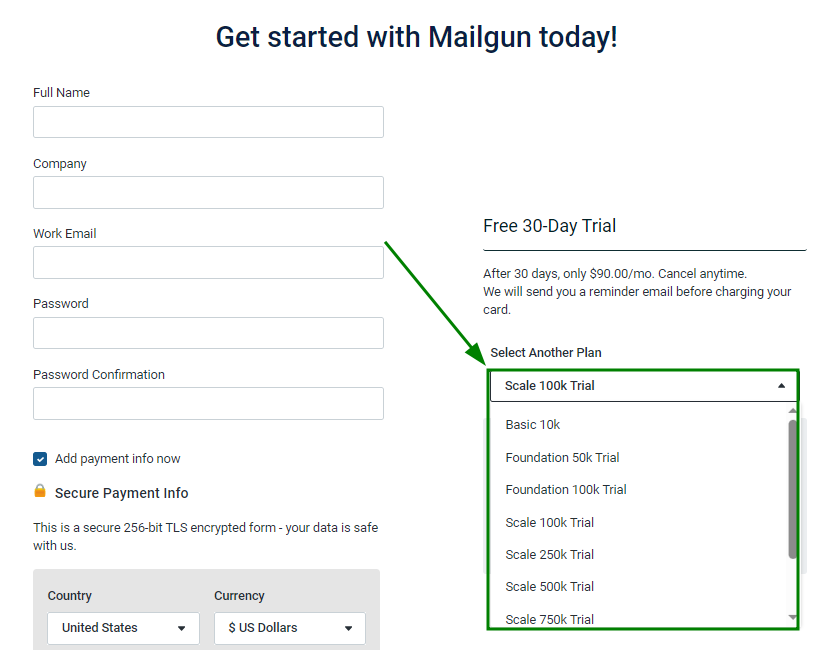
आप मुफ़्त में साइन अप कर सकते हैं और खाता पंजीकृत कर सकते हैं। इस स्थिति में, सुनिश्चित करें कि “Add payment info” चेकमार्क चयनित न हो।
नोट: क्रेडिट कार्ड के बिना खाते एक दिन में केवल 100 संदेश भेजने तक सीमित हैं:
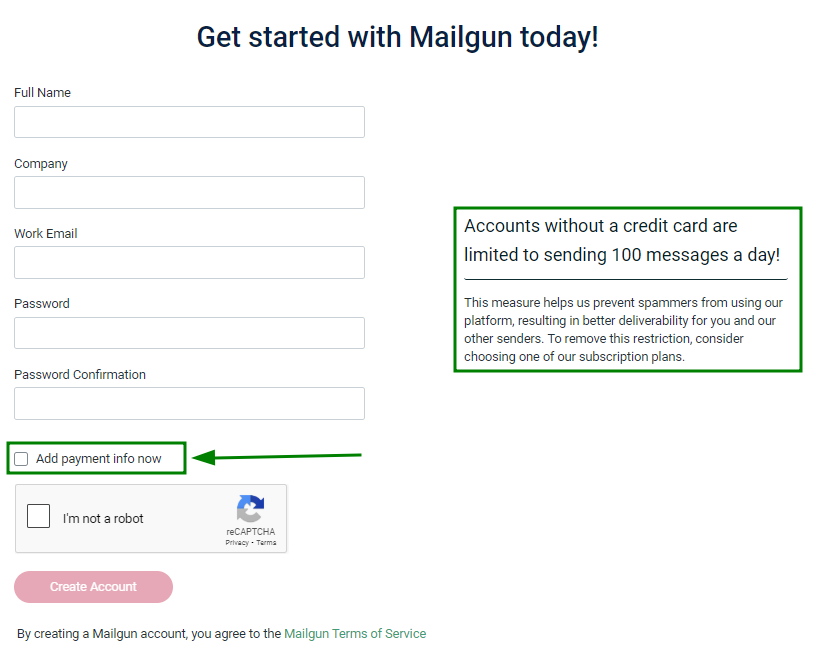
सभी जानकारी भरने के बाद, “Create Account” पर क्लिक करें।
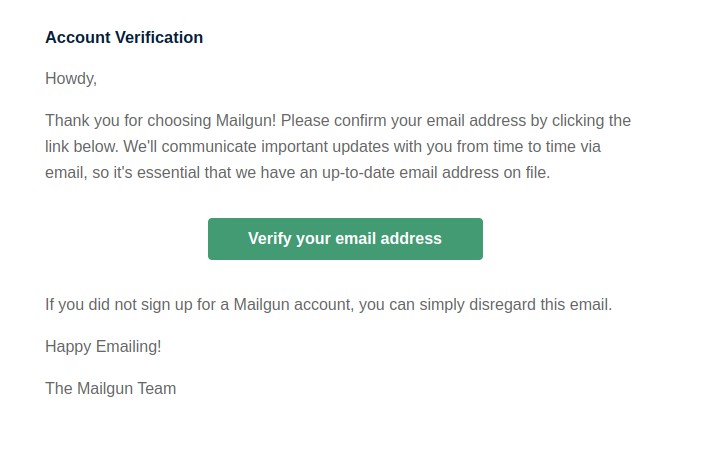
चरण 2. अपने ईमेल खाते को सत्यापित करें, Mailgun से संबंधित ईमेल के अंदर “Verify your email address” बटन पर क्लिक करके:
चरण 3. Mailgun Sender Authentication सेट करें। इसे करने के दो तरीके हैं:
विधि 1:
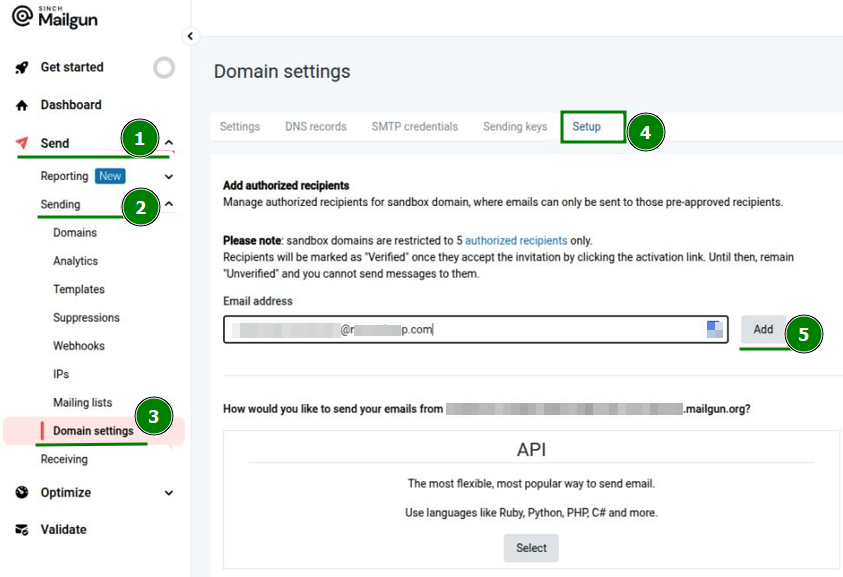
अपने Mailgun खाते में लॉग इन करें >> बाएँ मेनू में “Send” अनुभाग पर क्लिक करें >> “Sending” >> “Domain Setting;
“Domain Settings” मेनू के अंदर, “Setup” अनुभाग में जाएँ;
अधिकृत प्राप्तकर्ताओं को जोड़ने के लिए आवश्यक ईमेल पता “ईमेल पता” फ़ील्ड में दर्ज करें >> “जोड़ें” पर क्लिक करें:
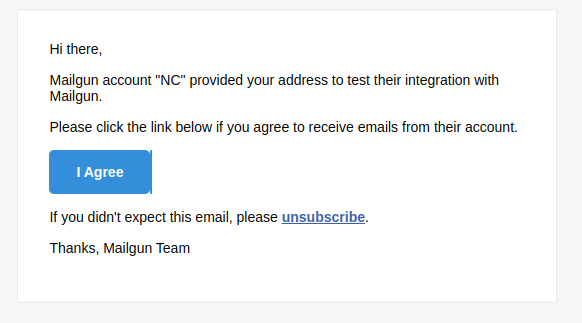
इसके बाद, आपको निर्दिष्ट ईमेल पते पर एक ईमेल प्राप्त होगा। इसकी पुष्टि करने के लिए, "मैं सहमत हूँ" बटन दबाएँ:
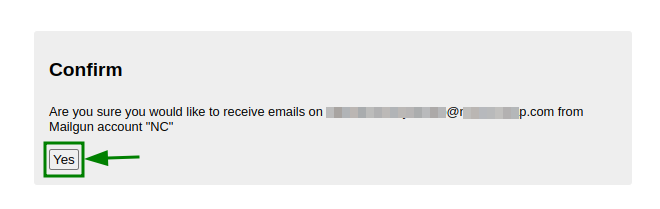
आप ब्राउज़र में एक नए टैब पर रीडायरेक्ट हो जाएंगे। ईमेल पता जोड़ने की पुष्टि के लिए "हाँ" बटन पर क्लिक करें:
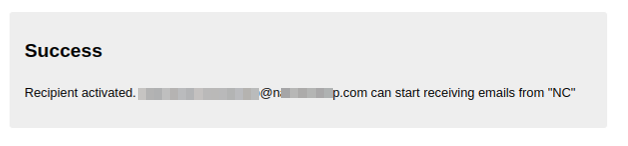
एक बार हो जाने पर, आपको “सफलता” संदेश प्राप्त होगा, जिसका अर्थ है कि संबंधित ईमेल खाता जोड़ दिया गया है:
विधि 2:
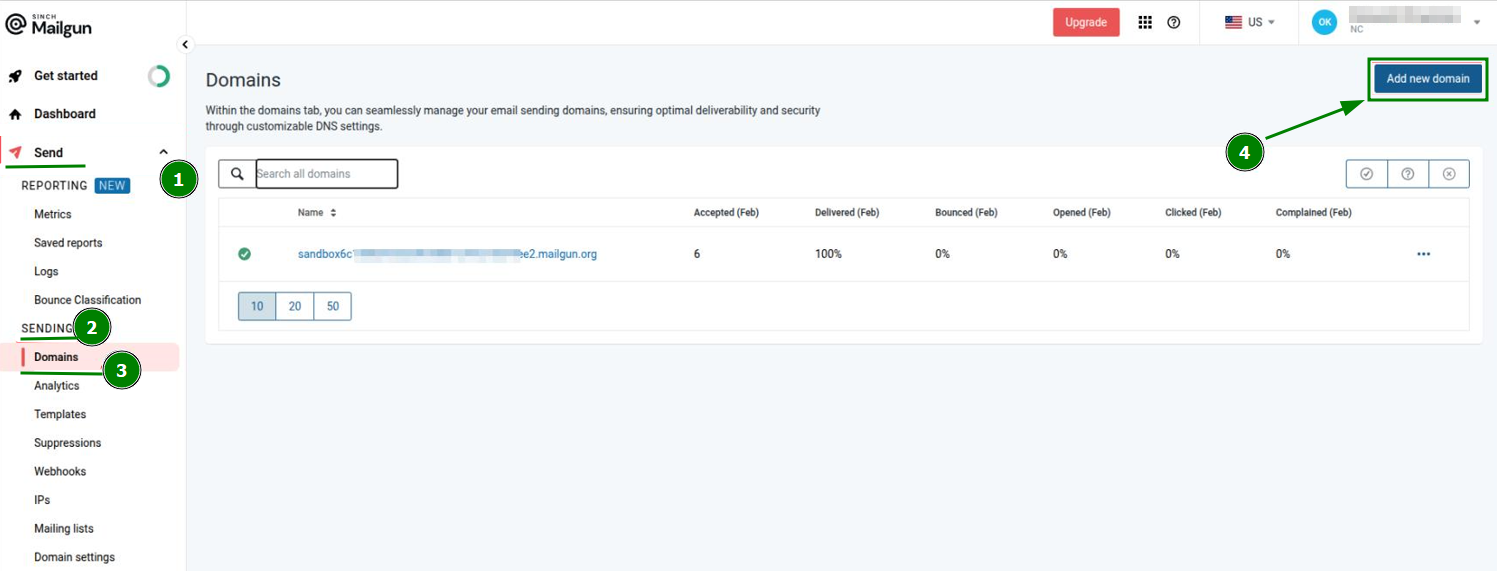
अपने Mailgun खाते में लॉग इन करें >> बाएँ मेनू में “Send” अनुभाग पर क्लिक करें >> “Sending” >> “Domains”। इस अनुभाग से, “Add new domain” बटन पर क्लिक करें:
आप एक ऐसे पृष्ठ पर रीडायरेक्ट हो जाएंगे जहाँ से Mailgun सिस्टम में नया डोमेन जोड़ा जा सकता है। “Domain name” फ़ील्ड में इच्छित डोमेन दर्ज करें, आवश्यक विकल्प और उन्नत सेटिंग्स चुनें, और “Add Domain” पर क्लिक करें:
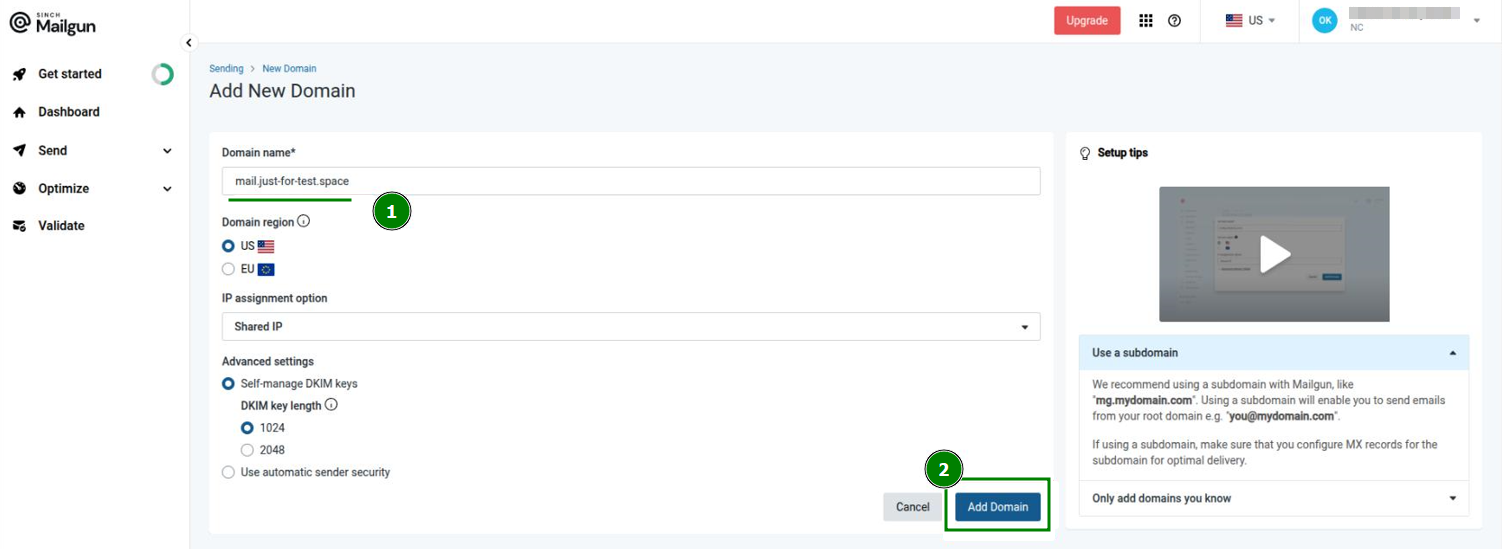
इसके बाद, डोमेन के लिए संबंधित TXT और MX DNS रिकॉर्ड कॉन्फ़िगर करके जोड़े गए डोमेन नाम को सत्यापित करना आवश्यक है।
जिन रिकॉर्ड्स को जोड़ा जाना चाहिए उनकी सूची और उनकी स्थिति आपके Mailgun खाते में >> बाएँ मेनू में “Send” अनुभाग >> “Sending” >> “Domains” >> “DNS Records” अनुभाग में देखी जा सकती है।
एक बार डोमेन के लिए DNS रिकॉर्ड बना लेने के बाद, ऊपर दाएँ “Verify” बटन पर क्लिक करें: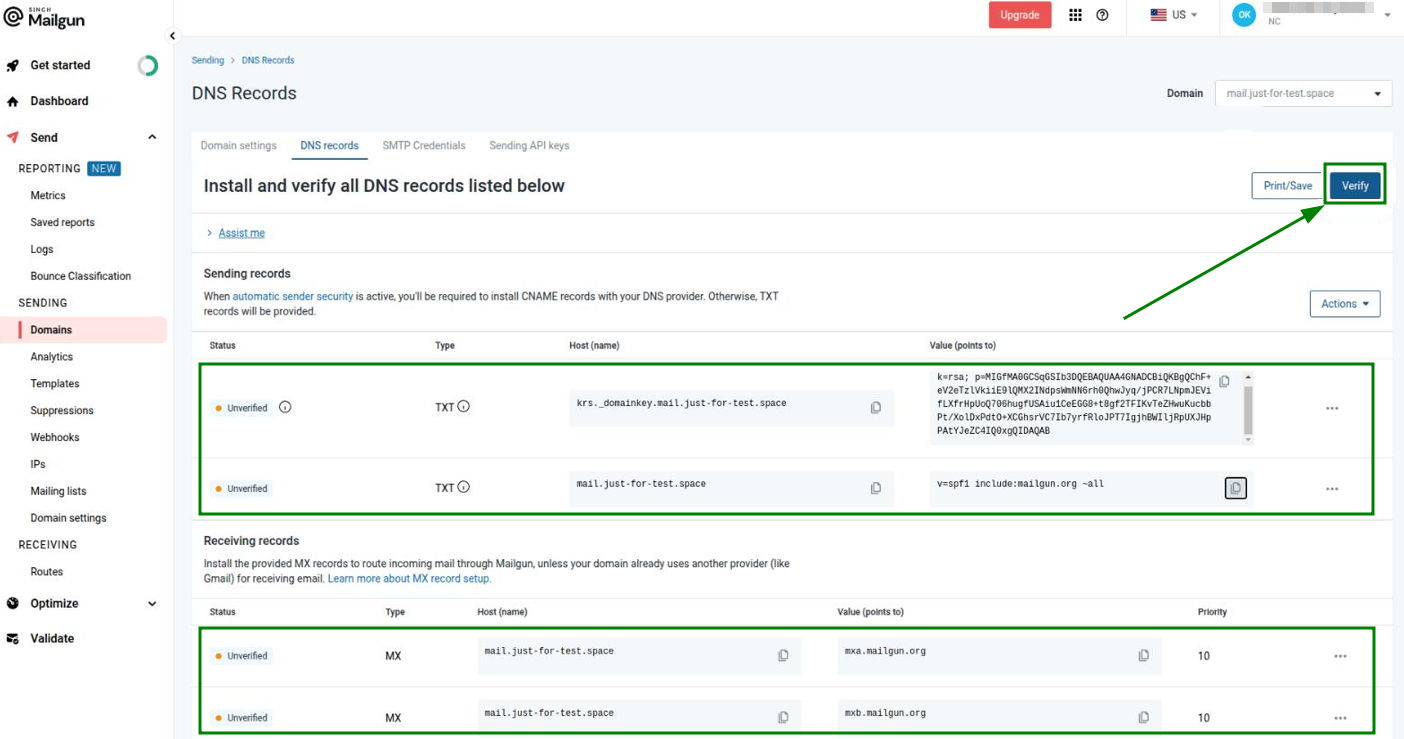
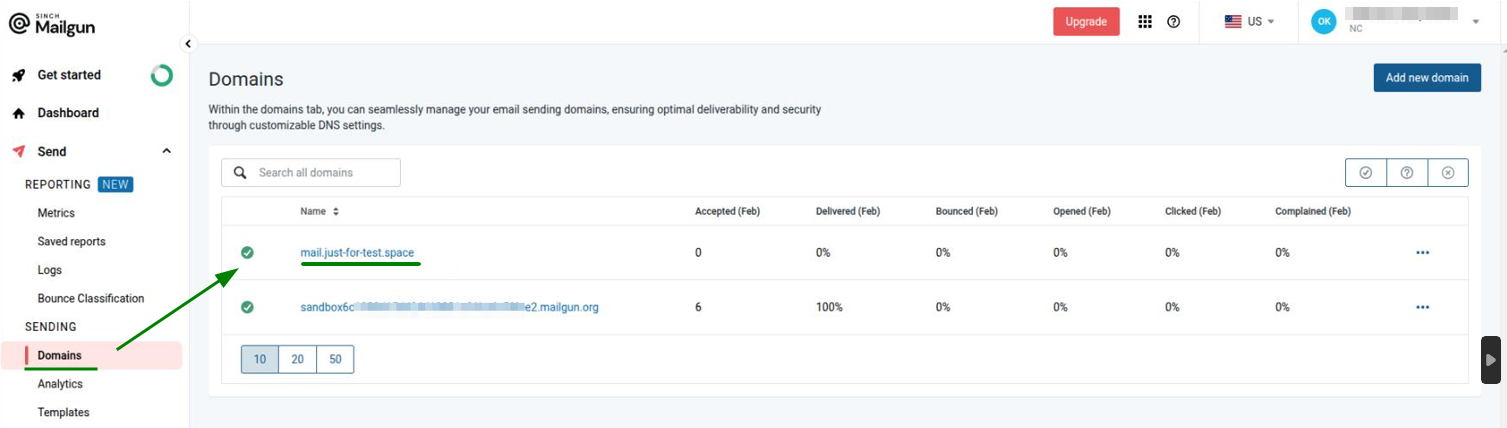
नोट: DNS रिकॉर्ड के प्रचारित होने में 24-48 घंटे तक लग सकते हैं।एक बार प्रचार पूरा हो जाने और सभी आवश्यक DNS रिकॉर्ड डोमेन में जोड़ दिए जाने के बाद, Mailgun सिस्टम इसे सत्यापित कर देगा। अब डोमेन “Sending” मेनू के “Domains” अनुभाग में सूचीबद्ध होगा:
चरण 4. अगला चरण होगा SMTP सेटिंग्स कॉन्फ़िगर करना WHM पक्ष पर ईमेल खाते के लिए।
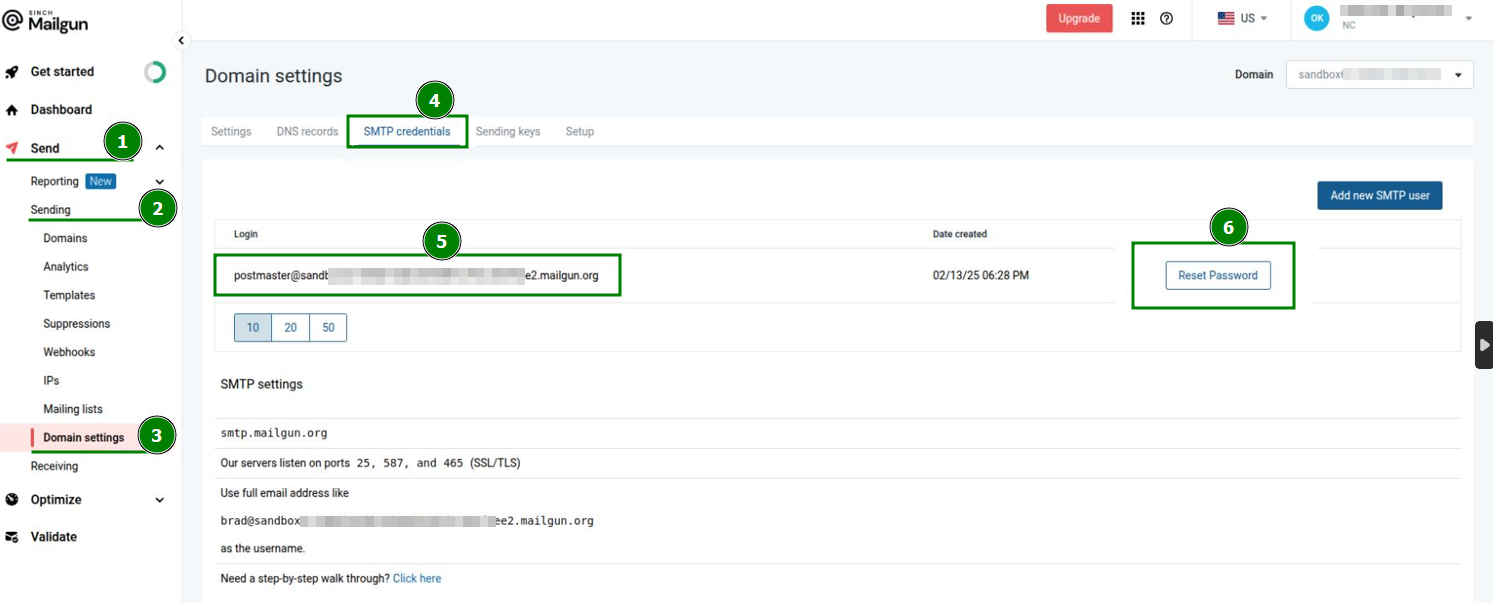
आवश्यक SMTP क्रेडेंशियल प्राप्त करने के लिए अपने Mailgun खाते में लॉग इन करें >> बाएँ मेनू में “Send” अनुभाग पर क्लिक करें >> “Sending” >> “Domain Settings”। इस अनुभाग से, “SMTP credentials” टैब खोलें।
“Login” फ़ील्ड के अंतर्गत मान कॉपी करें, पासवर्ड रीसेट करें और अगले चरण के लिए विवरण सहेजें:
चरण 5. WHM पक्ष पर SMTP सेटिंग्स कॉन्फ़िगर करने के लिए WHM >> “Service Configuration” >> “Exim Configuration Manager” >> “Advanced Editor” टैब खोलें। “Section: AUTH” खोजें और उसके अंदर निम्न कोड जोड़ें:mailgun_login:driver = plaintextpublic_name = LOGINhide client_send = : mail@yourdomain.com : Password
जहाँ mail@yourdomain.com वही होना चाहिए जो चरण 4 (“Login” फ़ील्ड से मान, जैसे postmaster@sandbox6c123456789ee2.mailgun.org) में था और पासवर्ड - वही जो पिछले (चौथे) चरण में रीसेट किया गया था।
चरण 6. इसके बाद, “Section: ROUTERSTART” खोजें और वहाँ निम्न कोड जोड़ें:mailgun:driver = manualroutedomains = ! +local_domainstransport = mailgun_transportroute_list = "* smtp.mailgun.org::587 byname"host_find_failed = deferno_more
चरण 7. “Section: TRANSPORTSTART” खोजें और एक और कोड जोड़ें:mailgun_transport:driver = smtphosts = smtp.mailgun.orghosts_require_auth = smtp.mailgun.orghosts_require_tls = smtp.mailgun.org
चरण 8. नई कॉन्फ़िगरेशन सहेजें।
चरण 9. जांचने के लिए एक ईमेल भेजें कि सिस्टम काम कर रहा है या नहीं। ईमेल हेडर में “mailgun.” भाग शामिल होगा।