Configuración de Spacemail CardDav en Thunderbird
Este artículo proporciona instrucciones paso a paso para configurar la libreta de direcciones de Spacemail en el cliente de correo Thunderbird mediante el protocolo CardDAV.
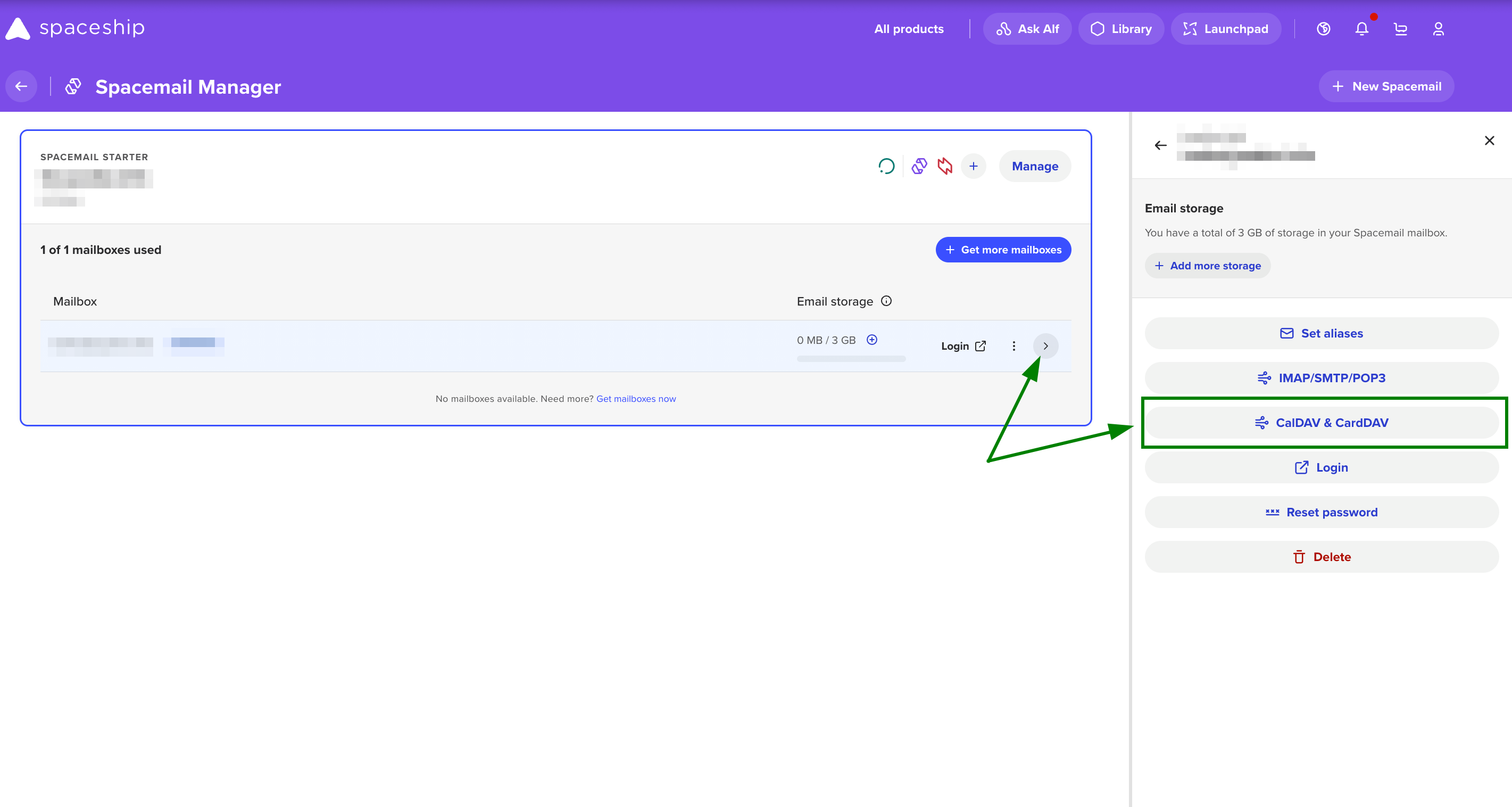
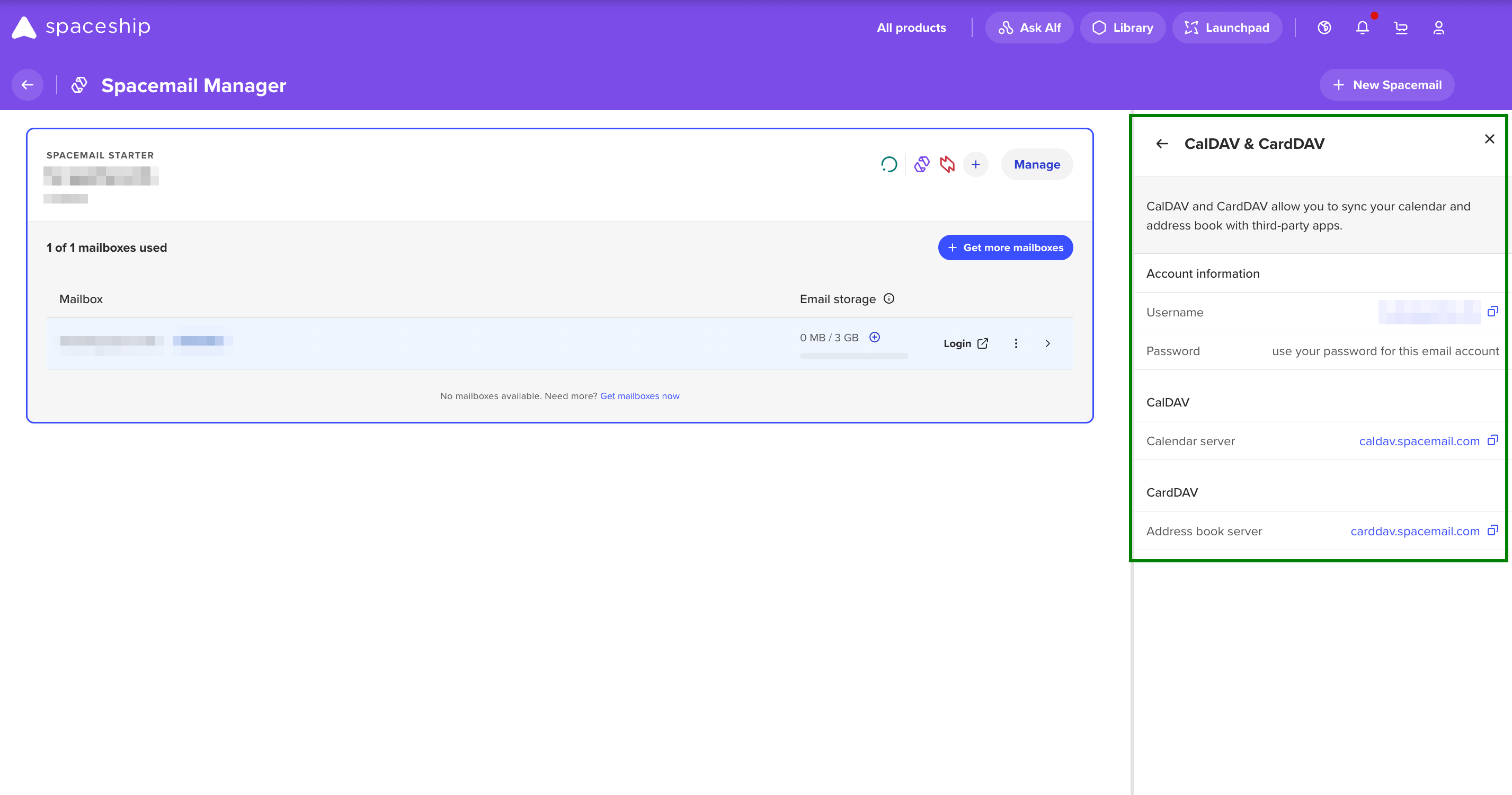
Nota: Los detalles de configuración pueden consultarse haciendo clic en un buzón en el Administrador de Spacemail; verás un botón etiquetado como “CalDAV & CardDAV” en el panel lateral del buzón. Al hacer clic en este botón se abre un panel detallado que muestra toda la información del protocolo:
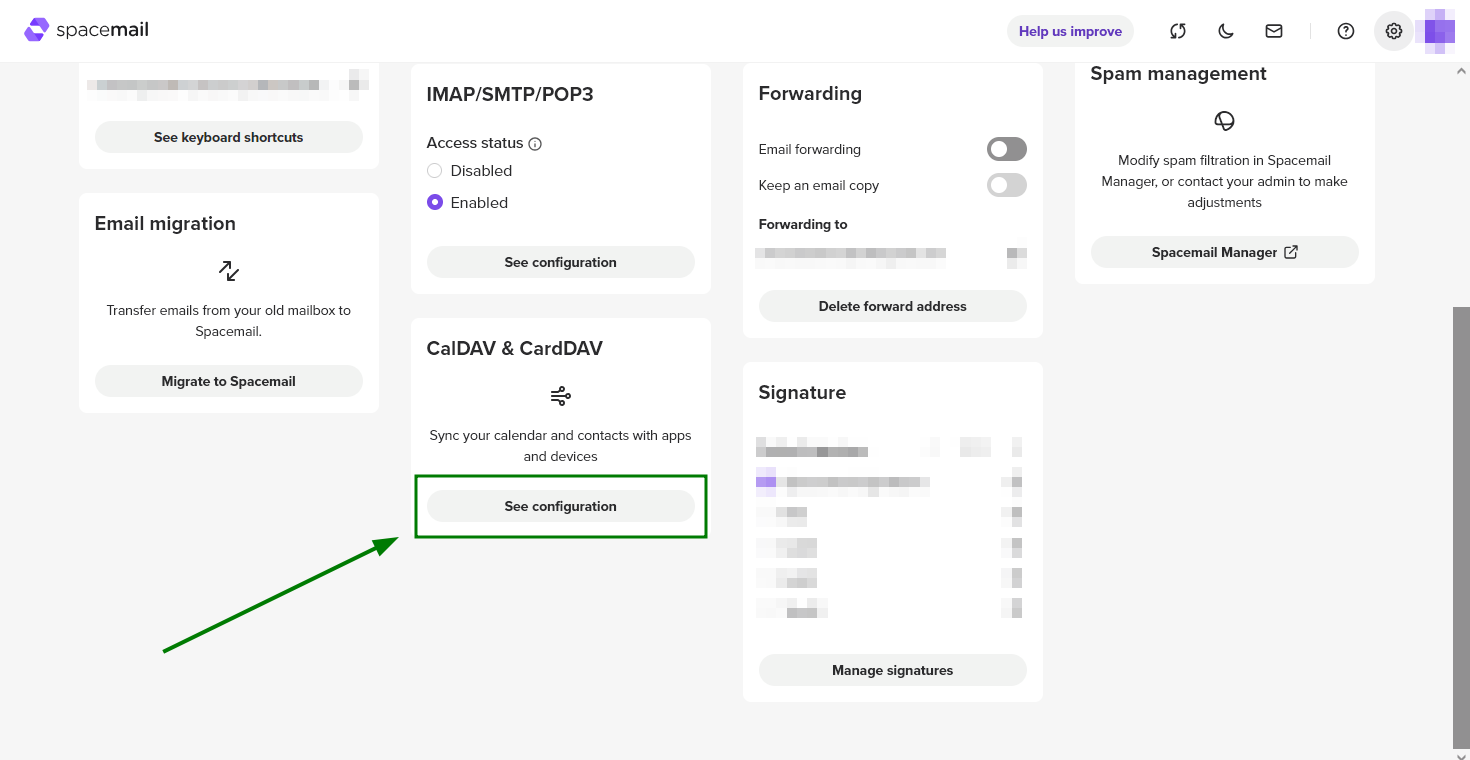
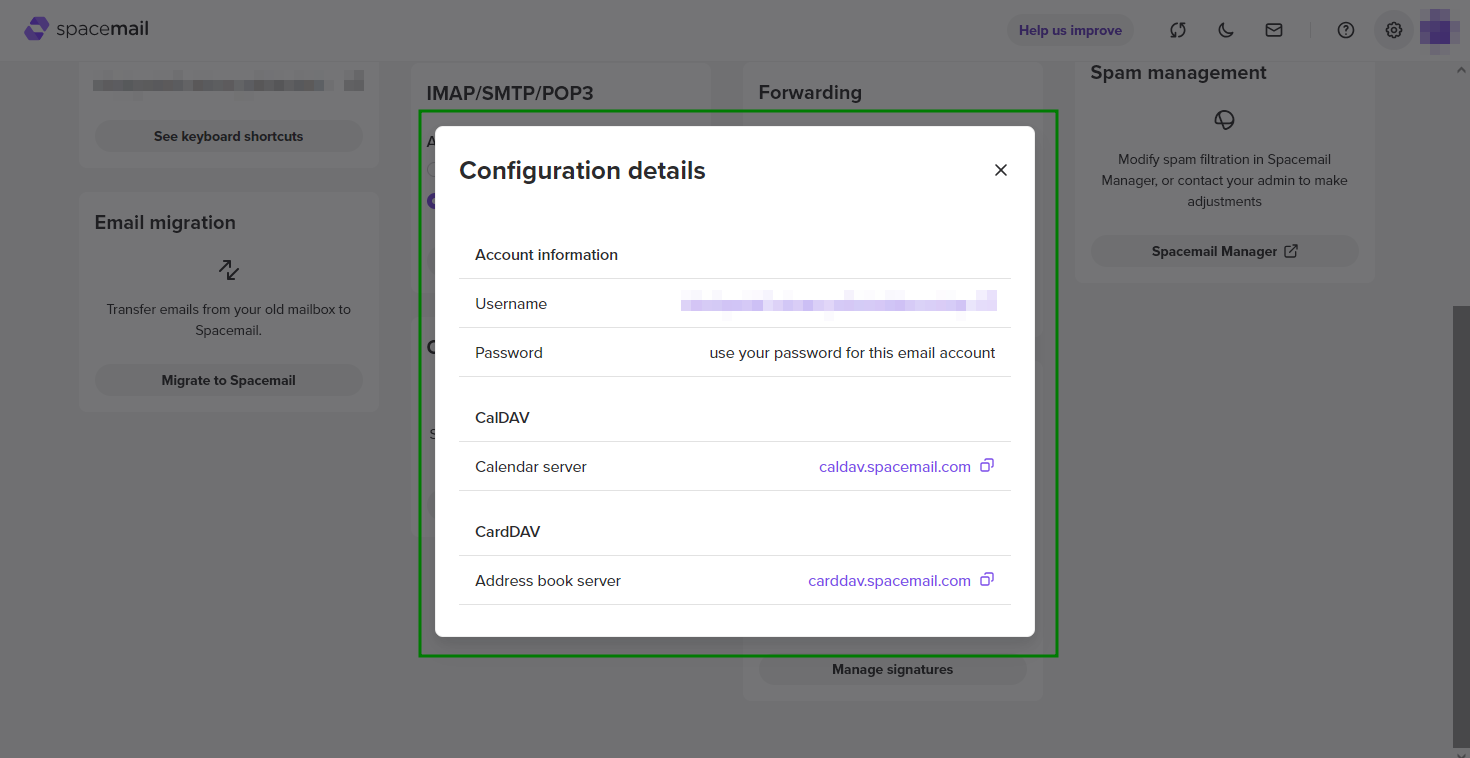
También es posible consultarlos iniciando sesión en tu buzón de Spacemail en https://www.spacemail.com/login/ > Configuración > CalDAV & CardDAV > Ver configuración:
Para configurar una cuenta CardDAV, sigue las instrucciones a continuación:
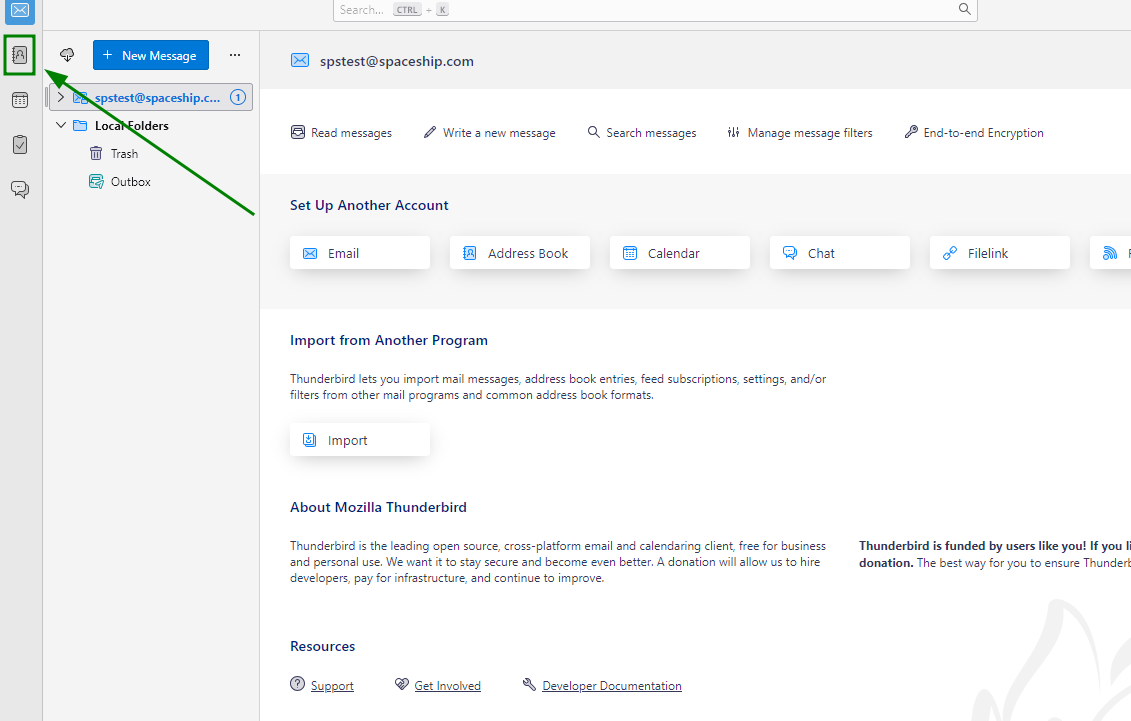
Abre Thunderbird y selecciona ‘Libreta de Direcciones’:
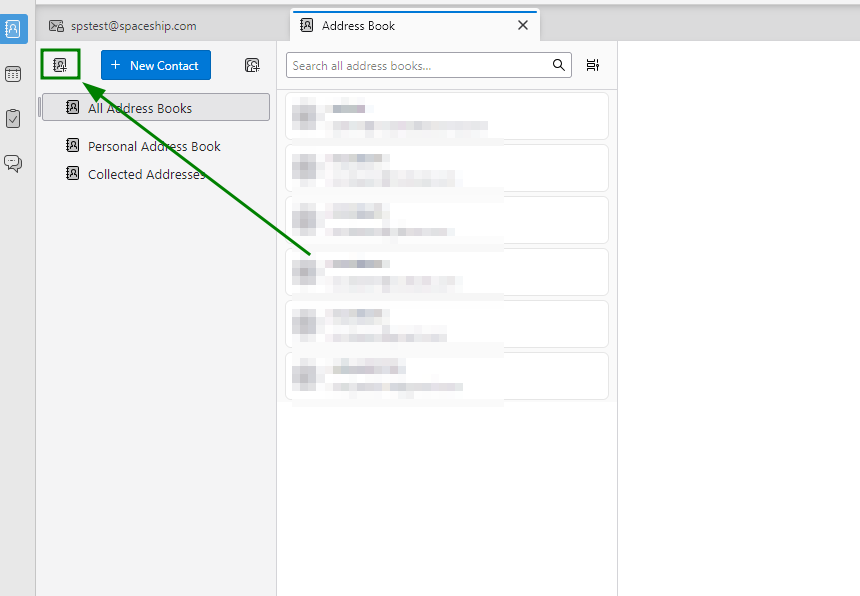
Haz clic en el icono "Crear una nueva libreta de direcciones" y selecciona la opción “Agregar libreta de direcciones CardDav”:
Para Nombre de usuario, ingresa el nombre completo de tu buzón de Spacemail (nota: nuestra dirección de correo de prueba spstest@spaceship.com se usa como ejemplo).
La ubicación es el servidor de la Libreta de Direcciones: carddav.spacemail.com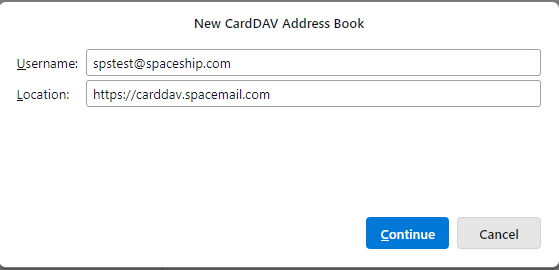
Después de eso, se te pedirá que ingreses tus credenciales de acceso para el buzón de Spacemail:
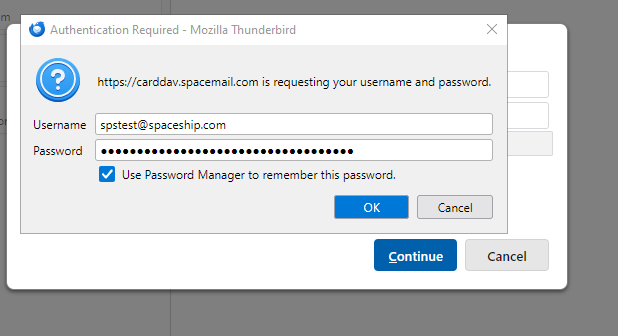
Por favor, ingresa la contraseña de tu buzón de Spacemail en el campo de Contraseña y haz clic en OK.La libreta de direcciones disponible debería aparecer en la lista:
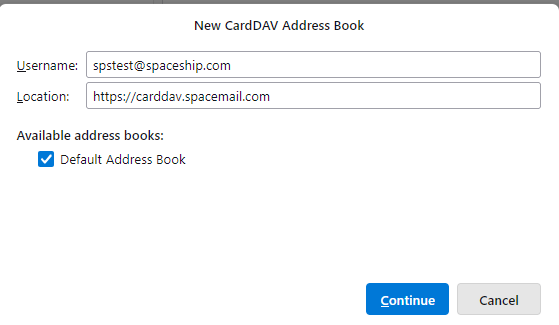
También se puede gestionar haciendo clic en la opción “Propiedades” de la Libreta de Direcciones agregada. Allí es posible ajustar el nombre, URL de CardDAV y los intervalos de sincronización de la Libreta de Direcciones: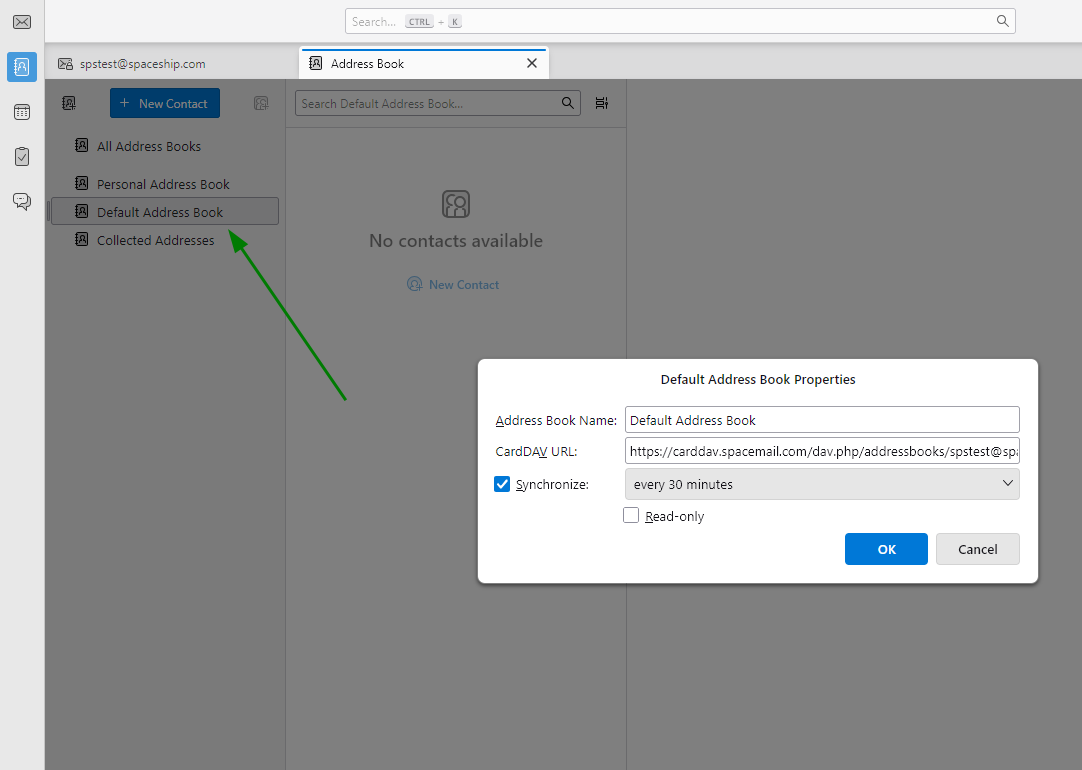
¡Eso es todo! Ahora puedes usar la Libreta de Direcciones de Spacemail en Thunderbird.