Cómo migrar un sitio web a Spaceship Hosting
Esta guía te ayudará a migrar tu sitio web desde otro proveedor de hosting a Spaceship Web Hosting. Tanto si acabas de empezar como si ya usas Spaceship, encontrarás instrucciones detalladas sobre cómo restaurar los archivos y la base de datos de tu sitio web utilizando una copia de seguridad de cPanel.
Hay dos formas principales de migrar tu sitio:
Opción 1: Unboxing: durante la compra de tu suscripción de hosting (recomendado para nuevos usuarios) o a través de Hosting Manager si la cuenta de hosting ya está activa.
Puedes elegir migración completa o parcial : restaurar una cuenta de hosting completa o seleccionar qué migrar: sitios web, bases de datos y archivos y carpetas.
Solo se transferirán bases de datos MySQL y MariaDB.
Las cuentas de correo electrónico, así como los certificados SSL, no se transferirán; deberás configurarlos de nuevo después de la migración.
Opción 2: Manualmente: si el tamaño de tu cuenta de hosting anterior es mayor de 20 GB.
Ahora, revisemos el proceso de migración en detalle.
Opción 1: Migración del sitio web durante el unboxing del hosting (o a través de Hosting Manager)
Si estás configurando tu Spaceship Web Hosting por primera vez, puedes migrar tu sitio web como parte del proceso de unboxing. Elige tu suscripción de hosting aquí.
O, si tu plan de hosting ya está activo, puedes iniciar la migración en cualquier momento desde Hosting Manager → Avanzado → Migración:
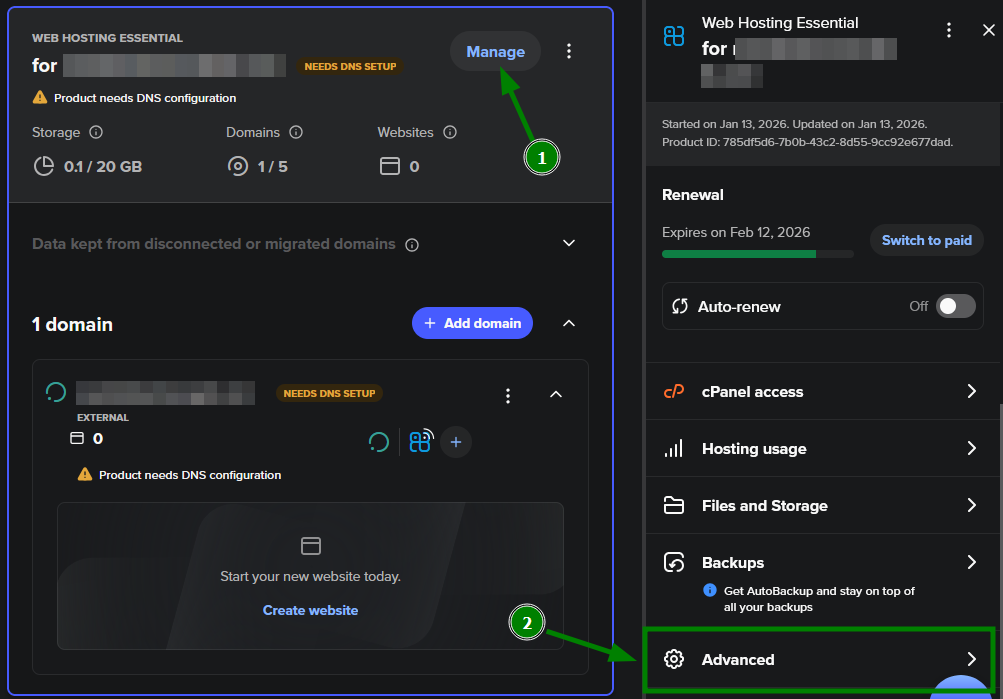
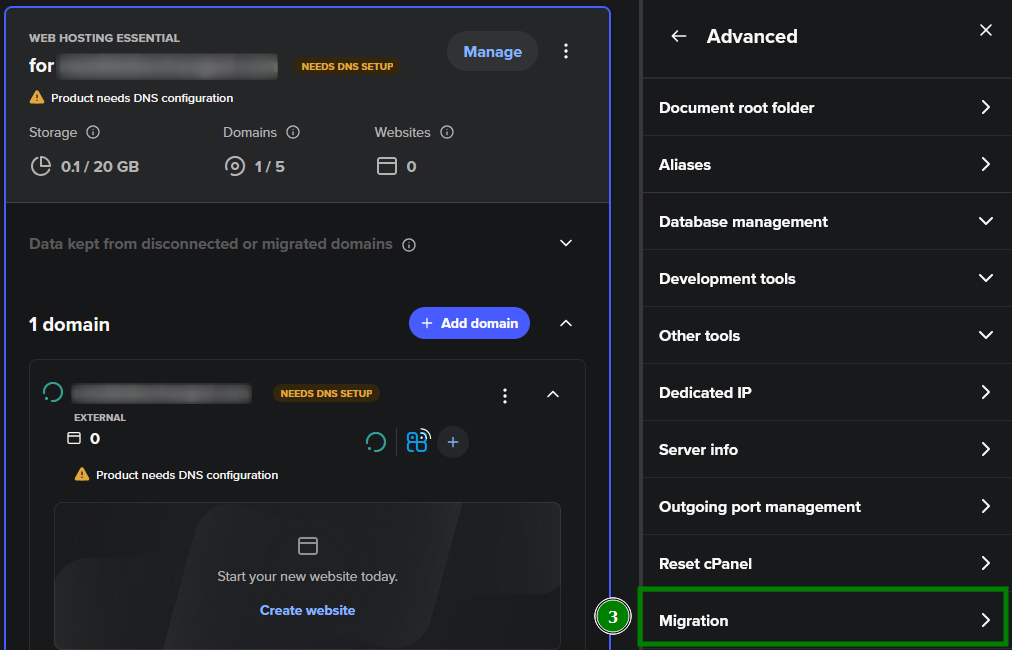
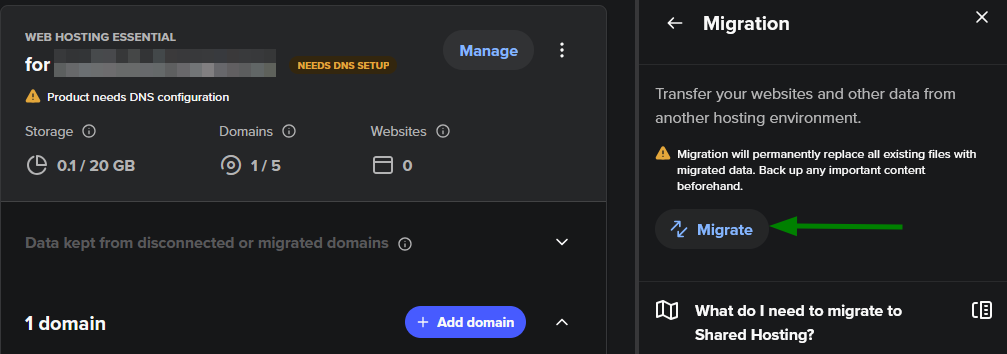
___________________________________________________________________________________
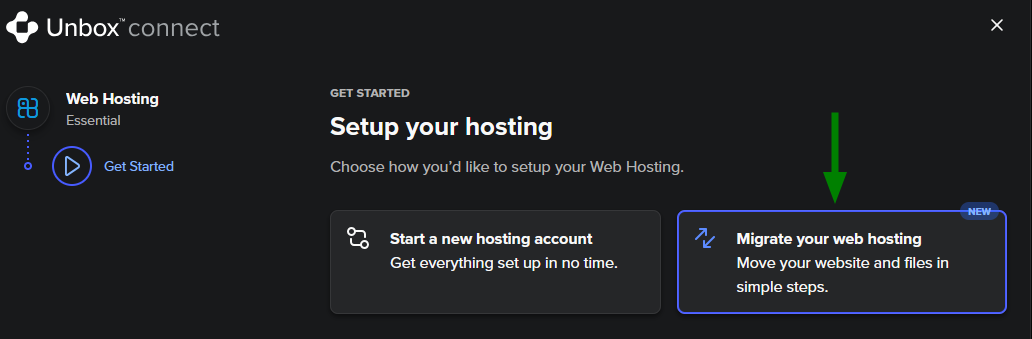
1) Selecciona la opción Migrar tu web hosting en el primer paso:
2) Luego, sube tu archivo de copia de seguridad en formato .tar.gz o .zip . Asegúrate de que el archivo no supere los 20 GB.
Nota: Si tu copia de seguridad supera los 20 GB, deberás realizar una restauración manual (ver Opción 2 abajo) o contactar con nuestro Equipo de Soporte para recibir ayuda.
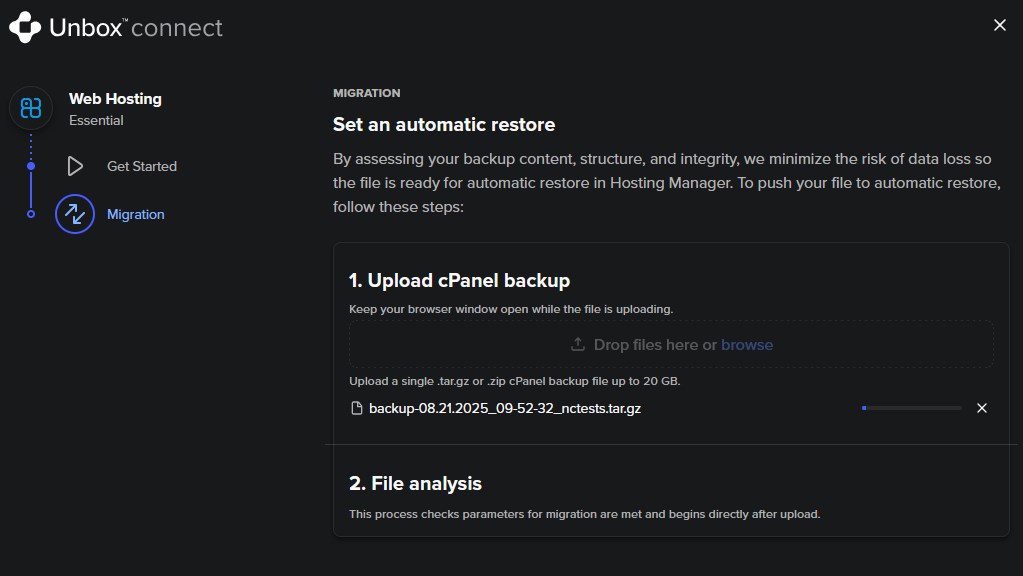
3) Después de subirlo, el sistema escaneará automáticamente tu archivo de copia de seguridad para verificar que cumple con los límites de tu plan de hosting.
Si tiene éxito, verás el siguiente resultado. Haz clic en Continuar:
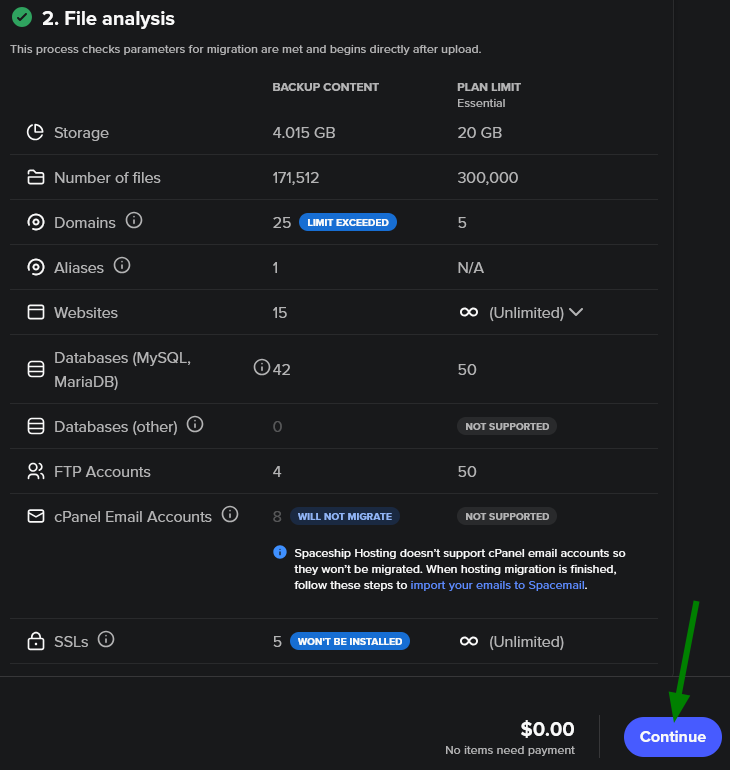
Nota: Si la copia de seguridad de cPanel supera los límites de tu plan, se te pedirá que subas una copia de seguridad más pequeña o que actualices tu plan.
4) A continuación, elige cómo deseas proceder con la migración: selecciona completa o parcial.
Migración completa
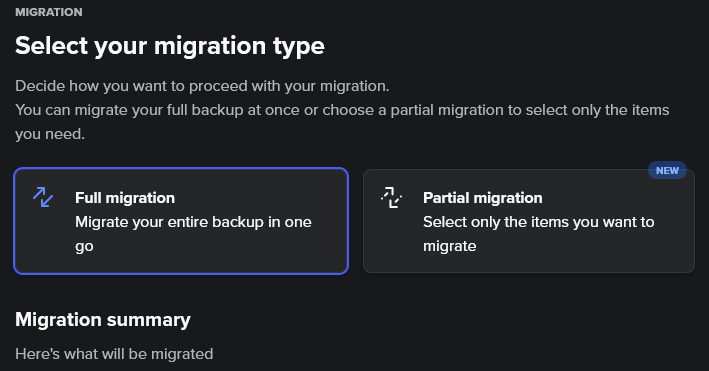
En el resumen de la migración, verás el tamaño de la copia de seguridad, el número total de archivos, sitios web, bases de datos, etc. Pulsa Pagar y migrar (o Continuar si ya está activo):
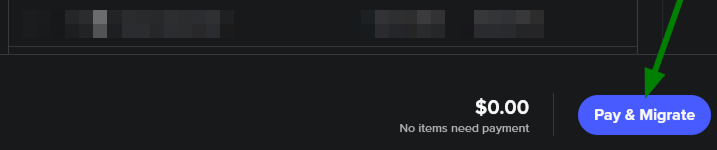
Esto iniciará la restauración del hosting en el servidor y finalizará el proceso de unboxing simultáneamente:
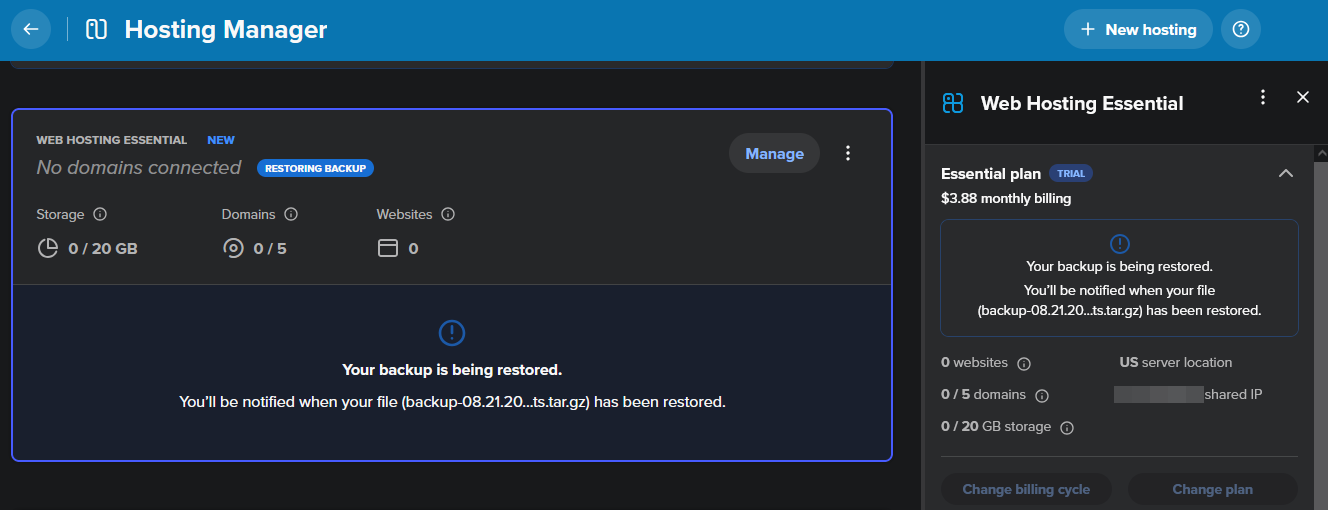
Cuando termine la restauración, recibirás una notificación en tu panel de Spaceship. Para completar la migración, conecta el/los dominio(s) que coincidan con los datos de tu archivo de copia de seguridad:
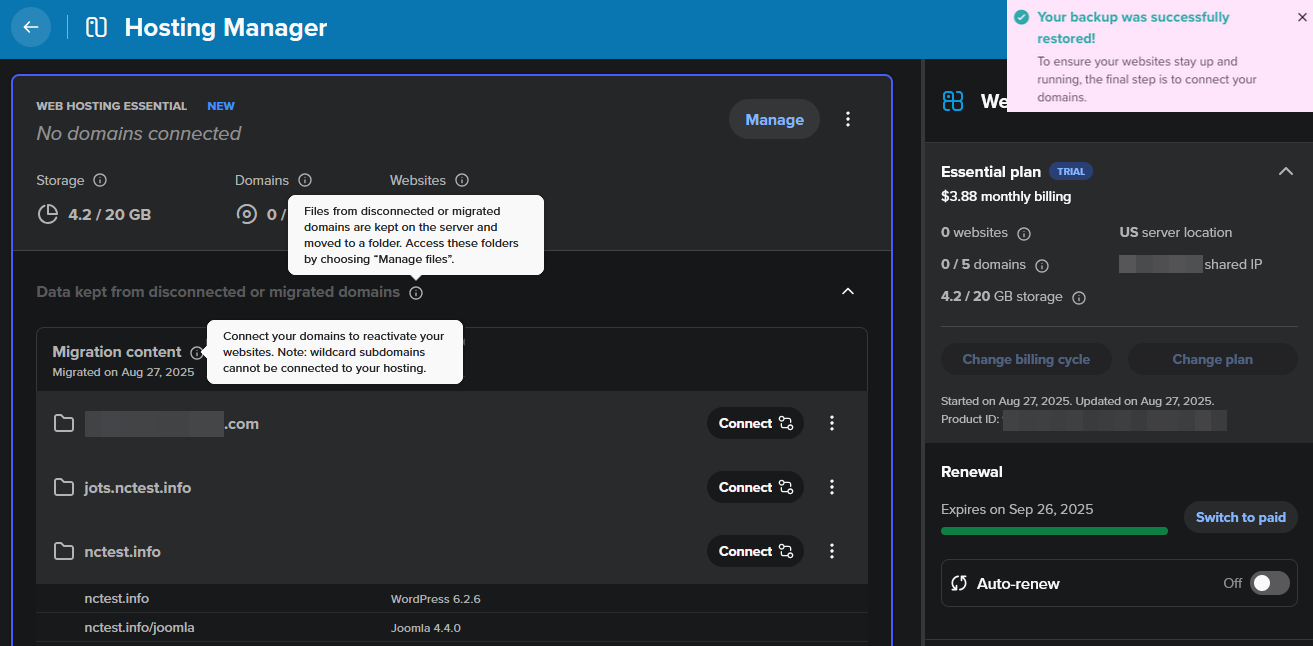
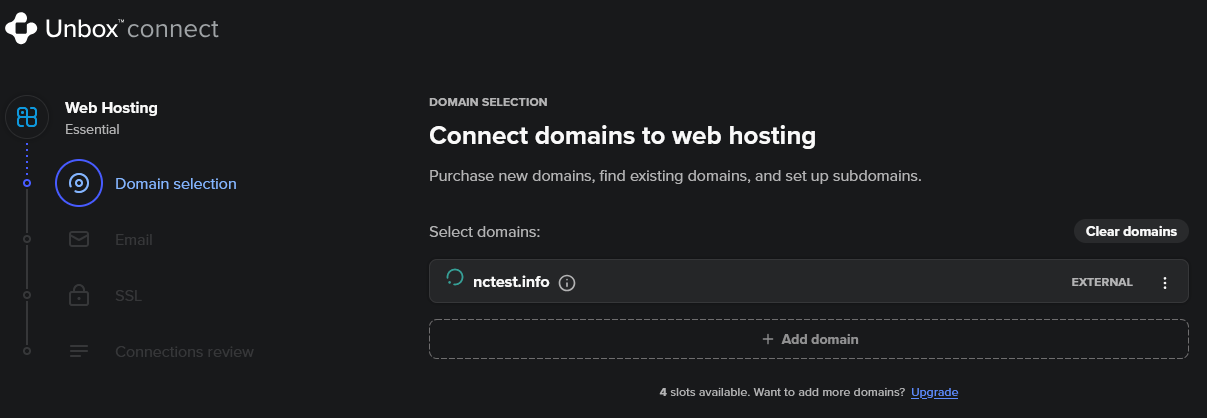
Consulta los pasos finales más abajo en este artículo.
Migración parcial
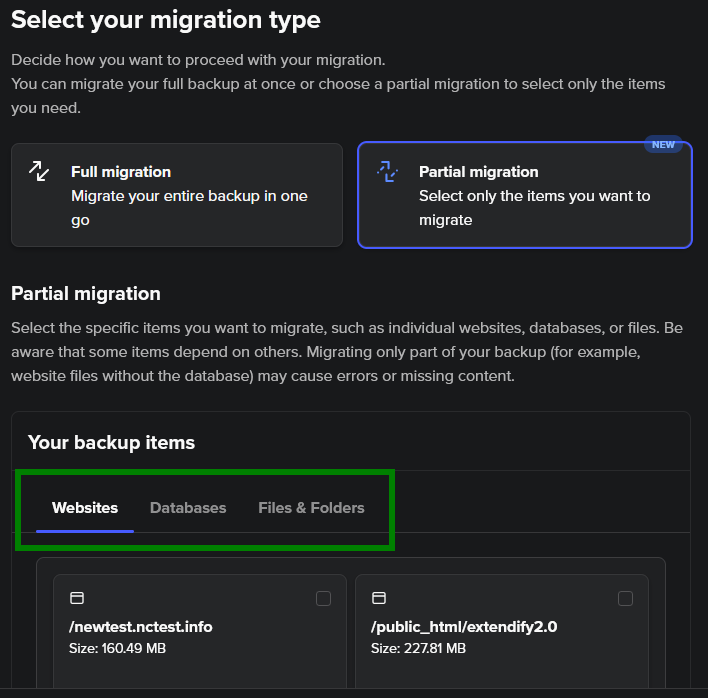
Puedes migrar varios tipos de entidades en una sola acción seleccionando los sitios web, bases de datos y archivos o carpetas necesarios. La selección es consciente de dependencias: cuando seleccionas un sitio web, sus bases de datos y archivos asociados se incluyen automáticamente. Si excluyes una base de datos o archivo relacionado, el sitio web también se deseleccionará.
En cualquier momento, puedes volver a una migración completa si lo necesitas.
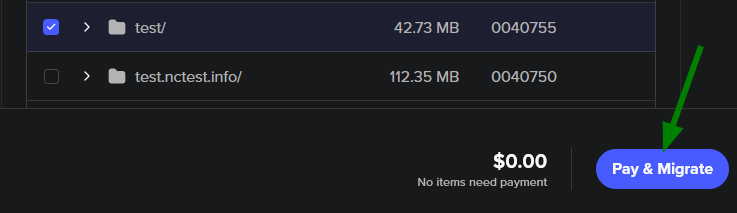
Después de seleccionar los archivos, haz clic en Pagar y migrar (o Continuar si tu plan ya está activo) para iniciar el proceso:
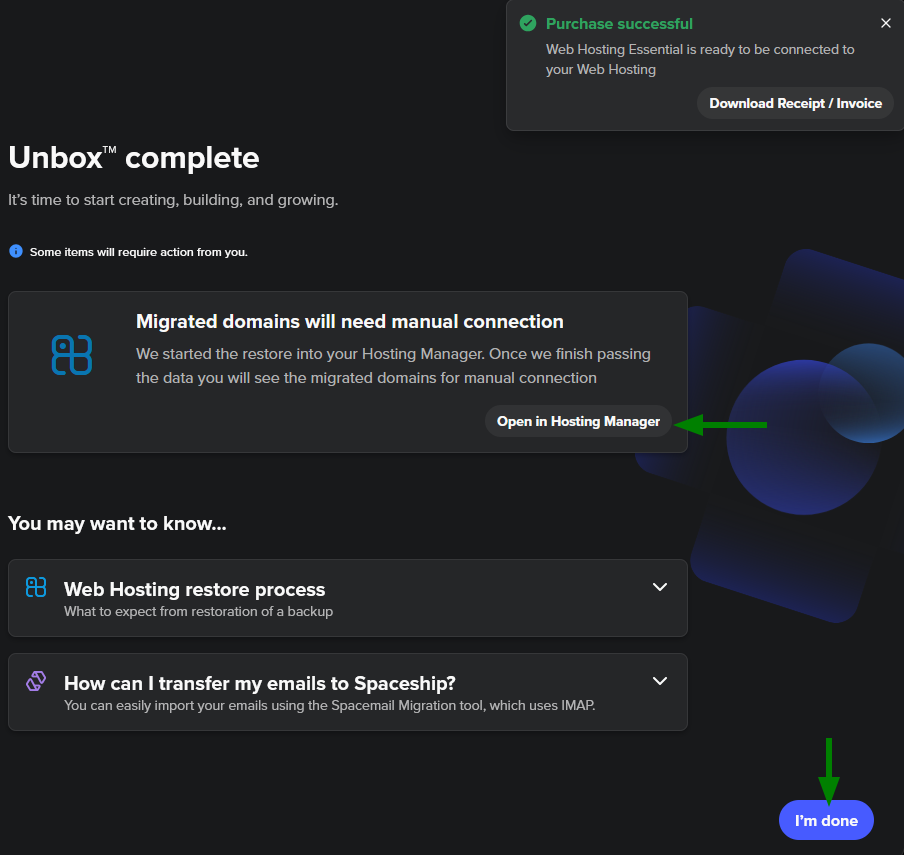
Comenzará la migración y el proceso de unboxing estará casi terminado. Abre Hosting Manager para finalizar la conexión de los dominios que coincidan con los datos de tu archivo de copia de seguridad (o haz clic en He terminado para salir):
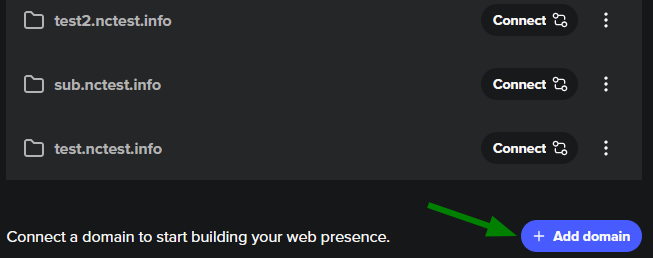
Pasos finales después de la migración
Una vez añadido el/los dominio(s), también puedes añadir un plan especial de Spacemail, habilitar un certificado SSL gratuito e incluir Autobackup.
Si los nameservers de tu dominio aún no están configurados, deberás actualizarlos a los nameservers de Spaceship en Domain Manager. Si mantienes nameservers de terceros, asegúrate de actualizar tus registros A para que apunten a la dirección IP correcta de tu nuevo plan de hosting.
Ten en cuenta que los cambios de DNS (incluyendo actualizaciones de nameservers y modificaciones de registros A) pueden tardar hasta 48 horas en propagarse. Puedes usar nuestro verificador de propagación DNS para monitorear el progreso en tiempo real.
¡Eso es todo! Tu sitio web debería estar migrado correctamente y en línea en Spaceship Hosting.
Opción 2: Migración del sitio web si el tamaño de la cuenta de hosting supera los 20 GB
En este caso, puedes migrar tu sitio web manualmente siguiendo estos pasos:
Restaurar archivos del sitio web
Importar bases de datos
Actualización de archivos de configuración
#1 Restaurar archivos del sitio web
Paso 1: Sube el archivo de copia de seguridad
Sube tu archivo de copia de seguridad a tu carpeta principal mediante FTP o directamente desde el Administrador de archivos.
Consejo avanzado: Si tienes un enlace de descarga directa de la copia de seguridad (por ejemplo, de tu antiguo hosting), puedes subirlo más rápido mediante SSH.
Activa SSH en cPanel >> Administrar Shell, luego ve al menú Terminal y ejecuta:
wget https://backup_URL.tar.gz
Reemplaza https://backup_URL.tar.gz por tu enlace real de copia de seguridad e inicia la subida pulsando Enter. El archivo se subirá a la carpeta principal.
Paso 2. Habilita Mostrar archivos ocultos
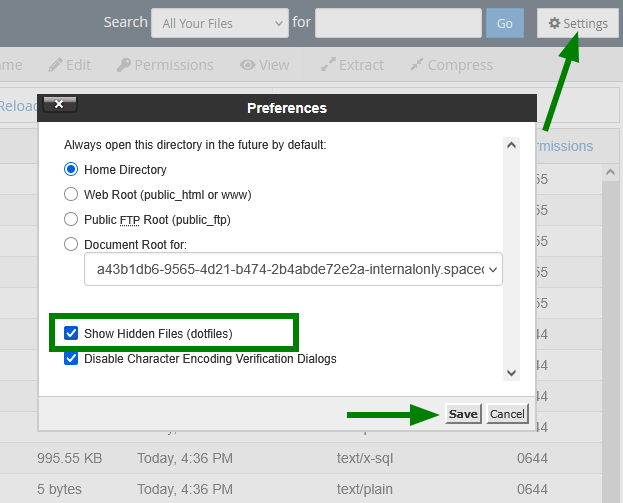
En el Administrador de archivos, haz clic en el botón Configuración , marca la casilla Mostrar archivos ocultos (dotfiles) y haz clic en Guardar. Si no seleccionas esta opción, no podrás ver los archivos ocultos y no se copiarán:
Paso 3: Extrae el archivo
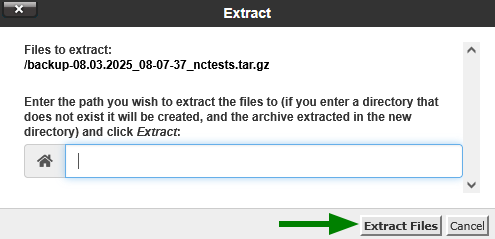
Haz clic derecho sobre tu archivo de copia de seguridad y selecciona Extraer.
Nota: Puedes extraer el archivo en alguna carpeta de copia de seguridad, en caso de que los archivos dentro del archivo no estén organizados en una carpeta, o dejar la ruta vacía y los archivos se extraerán en la misma carpeta donde subiste la copia de seguridad.
Paso 4: Navega por la estructura de la copia de seguridad
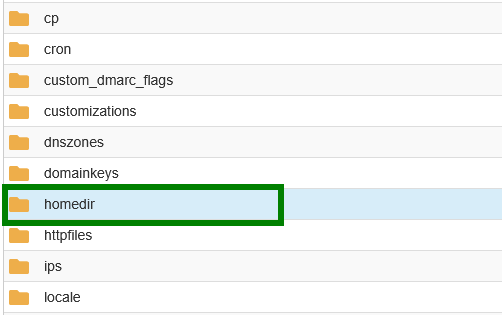
Después de extraer, verás varias carpetas. Las más importantes son:
mysql/– contiene tus volcados de base de datos (archivos .sql)homedir/– contiene tus archivos
Otras carpetas pueden contener metadatos como tareas cron, certificados SSL, configuraciones de dominios adicionales, etc.
Paso 5: Mueve los archivos del sitio web a la carpeta raíz
Busca homedir, ábrelo y allí encontrarás tu carpeta principal:
Luego, localiza la carpeta raíz de tu sitio web, ábrela y copia todos los archivos que contiene:
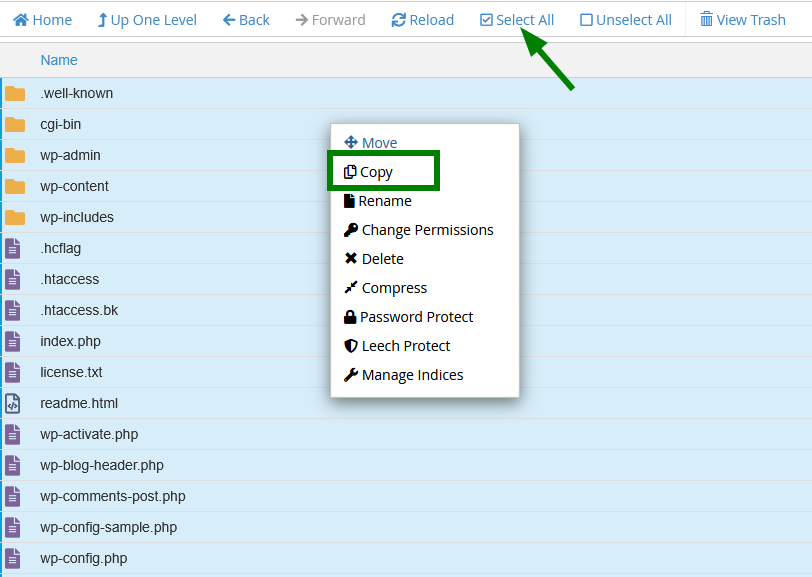
En la ventana emergente, introduce la ubicación deseada en tu cuenta de hosting (por ejemplo, /tudominio.tld o tu carpeta personalizada) y haz clic en Copiar archivos. Luego, puedes comprobar esta carpeta y todos los archivos ya deberían estar allí.
# Restaurando la base de datos
Si tu sitio web contiene una base de datos (por ejemplo, si tienes un sitio basado en CMS), deberás restaurarla manualmente. Así es como se hace.
Paso 1: Identifica la base de datos que utiliza tu sitio
Para determinar qué base de datos pertenece a tu sitio web, deberás revisar el archivo de configuración del sitio. Este archivo contiene el nombre de la base de datos, el usuario y la contraseña.
Cada CMS o framework almacena esta información en una ubicación diferente. A continuación se muestran las rutas típicas:
Nombre de la aplicación | Ruta al archivo de configuración |
|---|---|
WordPress |
|
Joomla |
|
PrestaShop |
o
|
Moodle |
|
Laravel |
|
Codeigniter |
|
Drupal |
|
OpenCart |
|
MediaWiki |
|
WHMCS |
|
Si tu CMS/framework no aparece aquí, busca archivos llamados algo como config.php, settings.php, database.phpo similar.
Paso 2: Encuentra y descarga el archivo de la base de datos
Vuelve a la carpeta del archivo que has extraído, encuentra la carpeta mysql allí y ábrela:
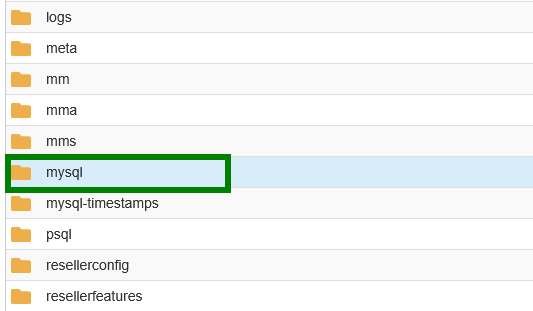
Encontrarás uno o más archivos .sql: estos son los volcados de tu base de datos MySQL. Identifica el correcto (por nombre o fecha), luego descárgalo a tu PC.
Paso 3: Restaura la base de datos
Hay tres formas de importar la base de datos usando cPanel (menús Copia de seguridad, phpMyAdmin o Terminal). Elige la que se adapte a tu configuración:
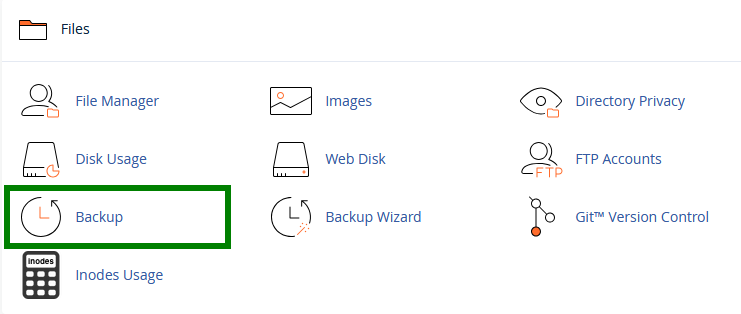
1) A través de cPanel >> el menú Copia de seguridad :
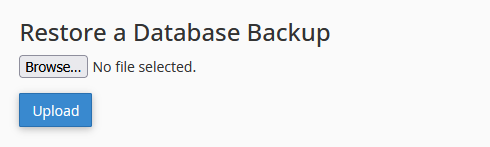
Elige el archivo .sql previamente descargado en tu PC y haz clic en Subir.
Luego deberás crear una base de datos, usuario y añadir el usuario a la base de datos en cPanel >> menú Administrar mis bases de datos:
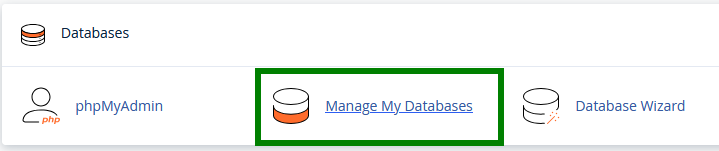
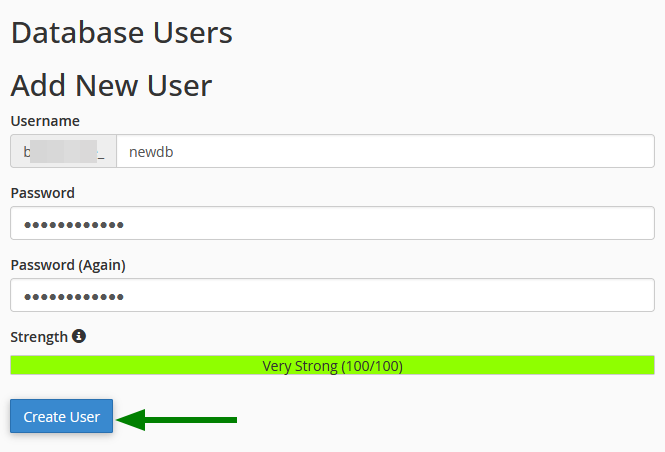
La base de datos ya debería haberse creado cuando subiste el archivo .sql . Vamos a crear un usuario (guarda la contraseña, la necesitarás más tarde):
Añade el usuario a la base de datos. En la siguiente página, marca la opción Todos los privilegios y haz clic en Realizar cambios:
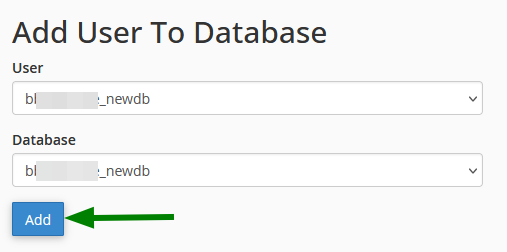
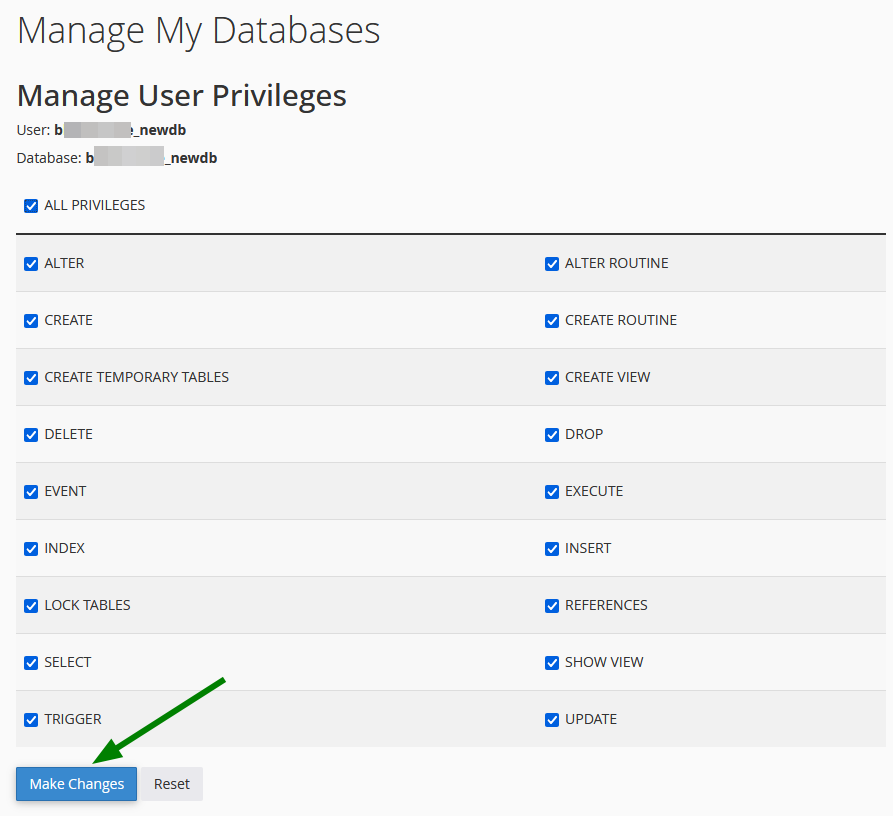
De este modo, la base de datos se asignará al usuario correspondiente.
2) A través de cPanel >> el menú phpMyAdmin :
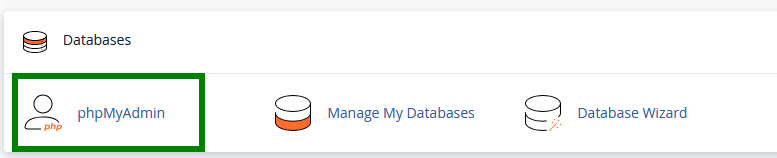
Nota 1: Utiliza este método solo si tu base de datos es menor de 1 GB.
Nota 2: La base de datos y el usuario ya deben estar creados a través del menú Administrar mis bases de datos.
Primero, localiza el nombre de la base de datos en la lista y haz clic en él:
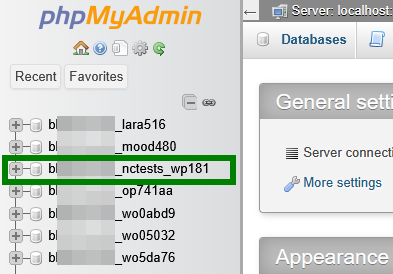
Ve a la pestaña Importar y busca el archivo .sql correspondiente en tu PC:
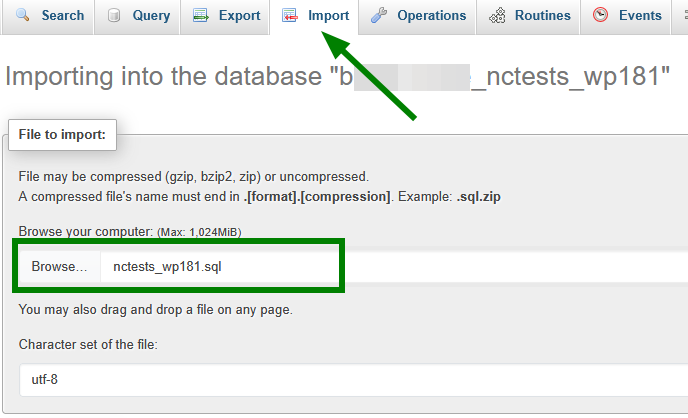
Desplázate hacia abajo y haz clic en Go para iniciar la importación. Si tu base de datos se importó correctamente, verás una notificación verde.
3) A través de cPanel >> Terminal menú.
Antes de comenzar, asegúrate de que SSH esté habilitado a través del menú Administrar Shell, la base de datos y el usuario ya hayan sido creados en el menú Administrar mis bases de datos, y que la contraseña de la base de datos esté guardada.
Ejecuta el siguiente comando en Terminal:
mysql -u DB_USERNAME -p DB_NAME < /home/cPanel_user/path/to/file.sql
Reemplaza:
DB_USERNAMEpor tu usuario de base de datos;DB_NAMEpor el nombre de tu base de datos;/home/cPanel_user/path/to/file.sqlcon la ruta completa a tu archivo SQL.

Después de introducir el comando, pulsa Enter. Se te pedirá que introduzcas la contraseña de la base de datos. Luego, vuelve a pulsar Enter y comenzará la importación.
# Actualización de archivos de configuración
Después de restaurar los archivos y la base de datos de tu sitio web, debes actualizar el archivo de configuración de tu sitio para que pueda conectarse a la base de datos recién subida en Spaceship Web Hosting.
En el Administrador de archivos, navega hasta el directorio raíz de tu sitio web y abre el archivo de configuración con los detalles de la base de datos (clic derecho >> Editar).
Busca las líneas que definen el nombre de la base de datos, usuario y contraseña. Pueden verse así (varía según el CMS):
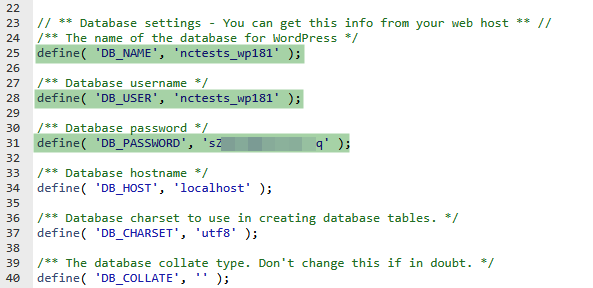
Reemplaza los valores entre comillas por el nombre real de la base de datos, usuario y contraseña que creaste durante el proceso de restauración, y guarda los cambios.
¡Revisa tu sitio web! Si tu dominio ya apunta al servidor de Spaceship Hosting, ahora puedes abrirlo en tu navegador. Si todo está configurado correctamente, tu sitio web debería estar en línea y funcionando.
Si también quieres migrar tus correos electrónicos a nuestro servicio Spacemail, utiliza nuestra herramienta de migración o un cliente de correo de terceros. Los detalles se pueden encontrar aquí.