SSL hozzáadása a tárhely kicsomagolása után
Ha nem telepített SSL-tanúsítványt a Spaceship Unbox™ folyamata során, ne aggódjon. Ezt bármikor megteheti. A folyamat a tárhely típusától függően eltérő, ezért ebben a cikkben mindegyiken végigvezetjük.
Melyik SSL-tanúsítványt válasszam?
Az SSL-tanúsítvány webhelyhez adása biztonságossá teszi a látogatók és a webhely közötti kapcsolatot, lehetővé teszi a HTTPS használatát, és biztosítja, hogy az átvitt adatok titkosítva és védve legyenek.
A Shared Hosting és az EasyWP esetén választhat egy 90 napig érvényes ingyenes SSL-tanúsítványt (FreeSSL), vagy egy kedvező árú, megbízható hitelesítésszolgáltatótól származó SSL-t, amely egy évig érvényes.
SSL-tanúsítvány hozzáadása a Spaceship Shared Hostinghoz és az EasyWP-hez
A Spaceship megkönnyíti az SSL hozzáadását mind a Shared Hostinghoz, mind az EasyWP WordPress Hostinghoz az Unbox™ folyamat befejezése után. Ebben a cikkben megmutatjuk, hogyan teheti ezt meg a következőkhöz:
Nem biztos benne, hogy webhelye készen áll az SSL telepítésére?
Ellenőrizze webhelye kapcsolati állapotát, mielőtt elkezdi.
Shared Hosting esetén
1. Jelentkezzen be a Spaceship-fiókjába, majd lépjen a Hosting Manager oldalra.
2. Kattintson a szükséges domain melletti hárompontos ikonra (⋮), majd válassza a „+ Get SSL” lehetőséget.
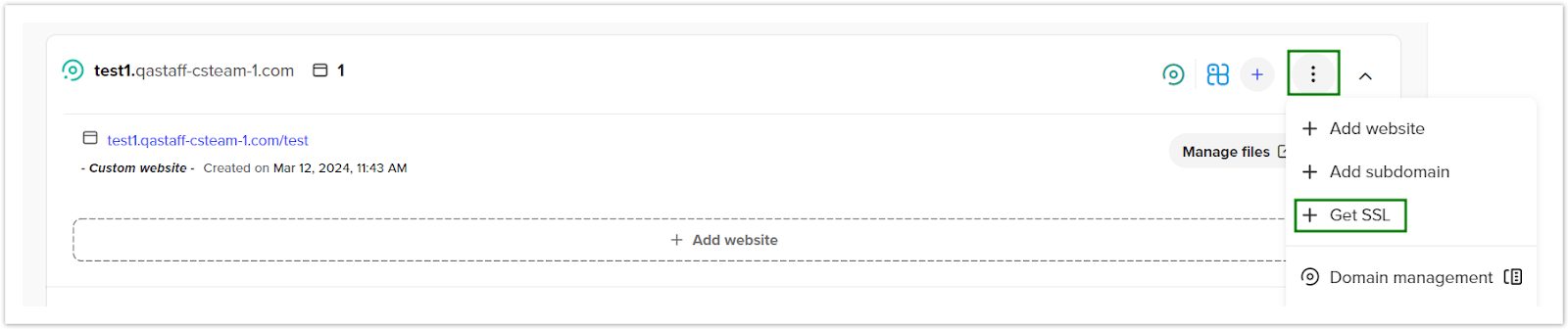
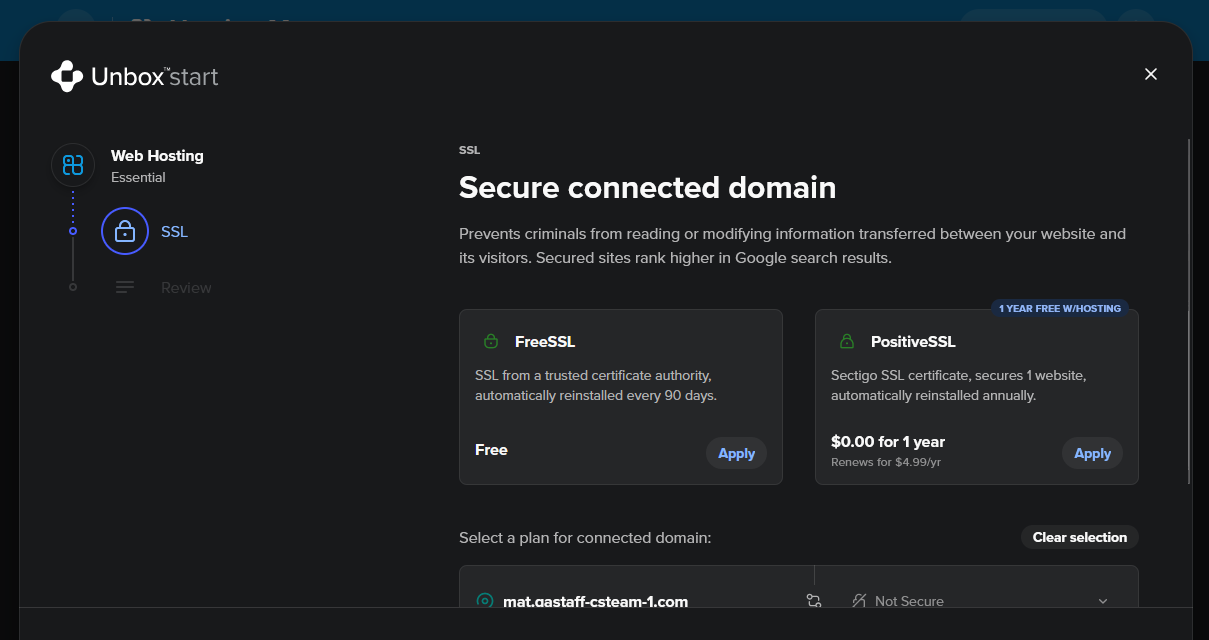
3. Válassza ki a kívánt SSL-lehetőséget (FreeSSL vagy a megbízható hitelesítésszolgáltatótól származó opció).
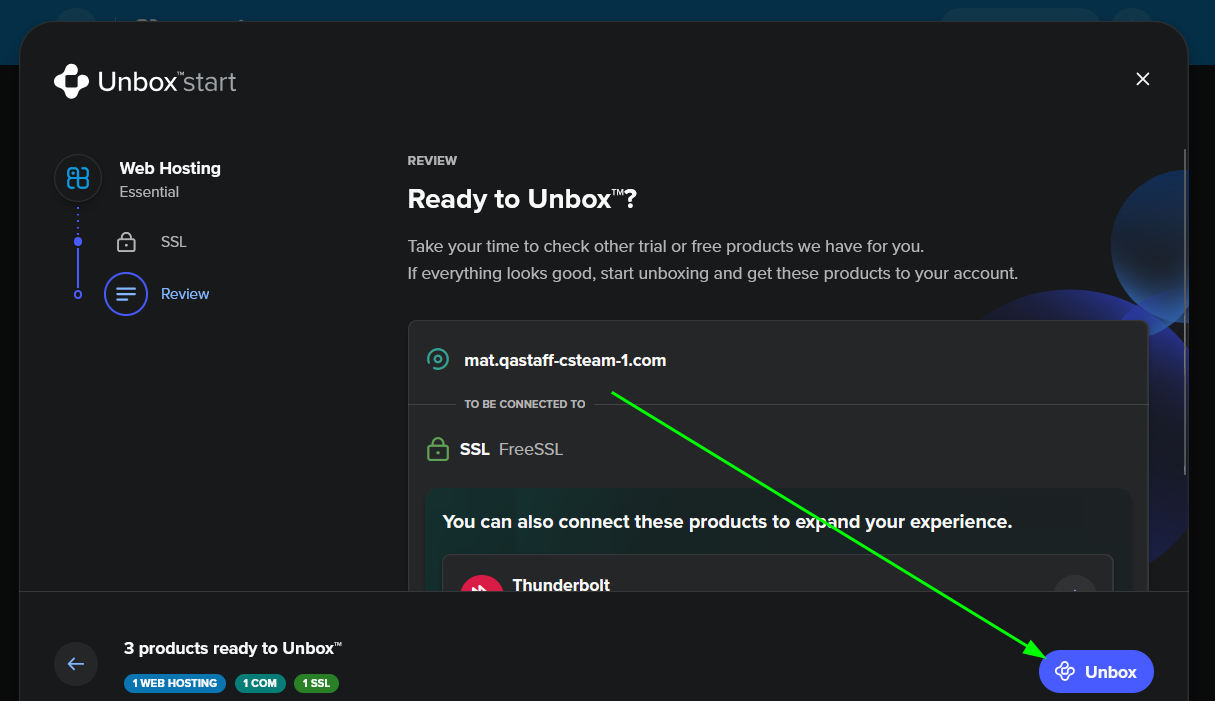
4. Erősítse meg a beállítást a párbeszédablakban az Unbox kiválasztásával.
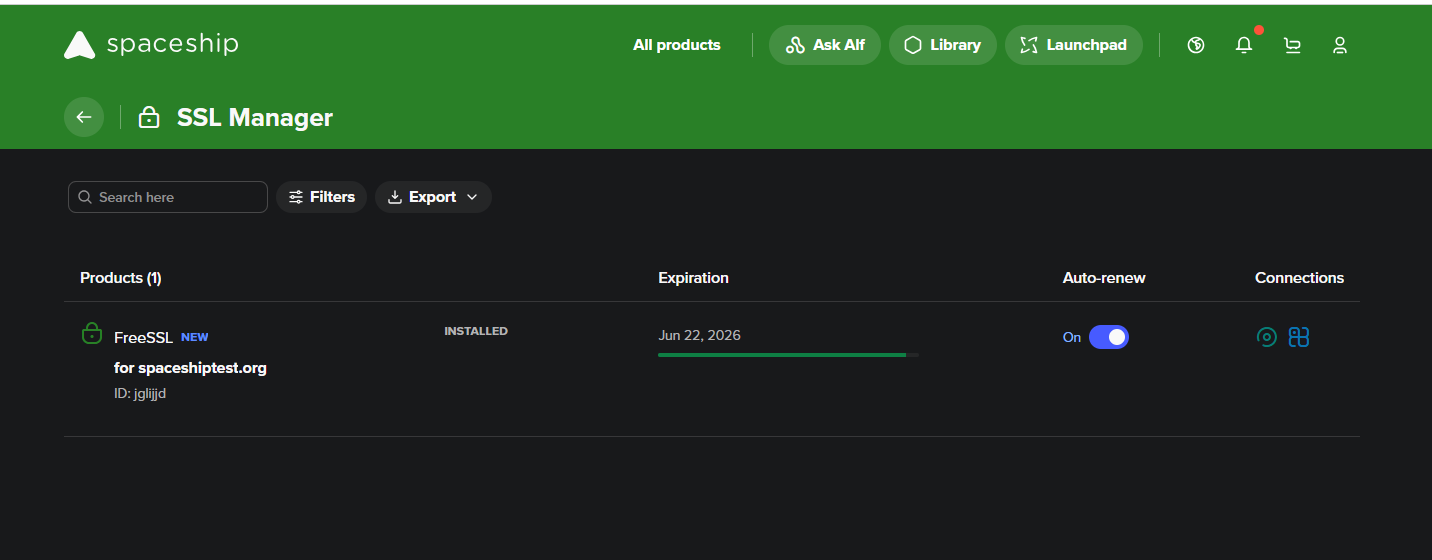
Az SSL-tanúsítvány most automatikusan kiállításra és telepítésre kerül.
EasyWP esetén
EasyWP esetén SSL-tanúsítványt az EasyWP Manager és a Website Overview részből is hozzáadhat.
Így adhat hozzá SSL-t az EasyWP Manageren keresztül:
1. Nyissa meg az EasyWP Manager felületet.
2. Kattintson a szükséges domain melletti hárompontos ikonra (⋮), majd válassza a „+ Get SSL” lehetőséget.
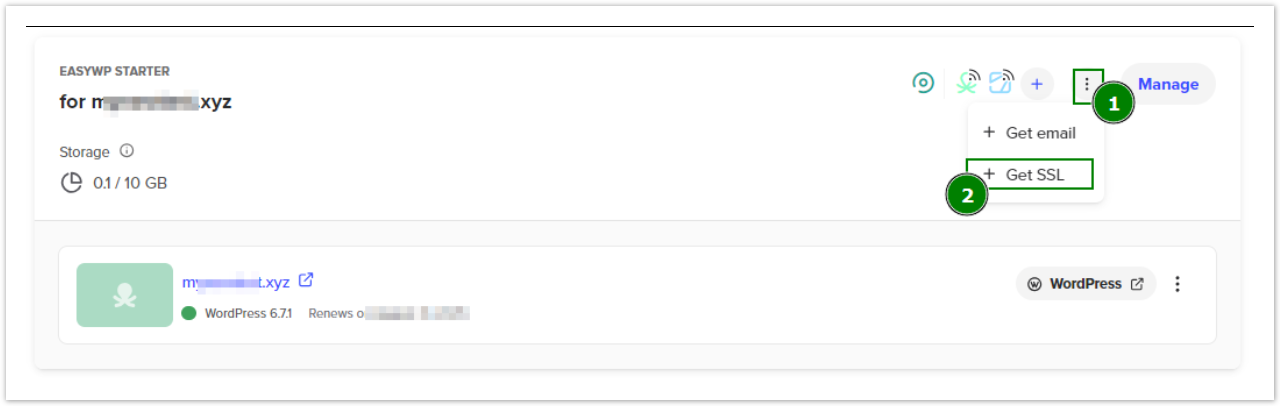
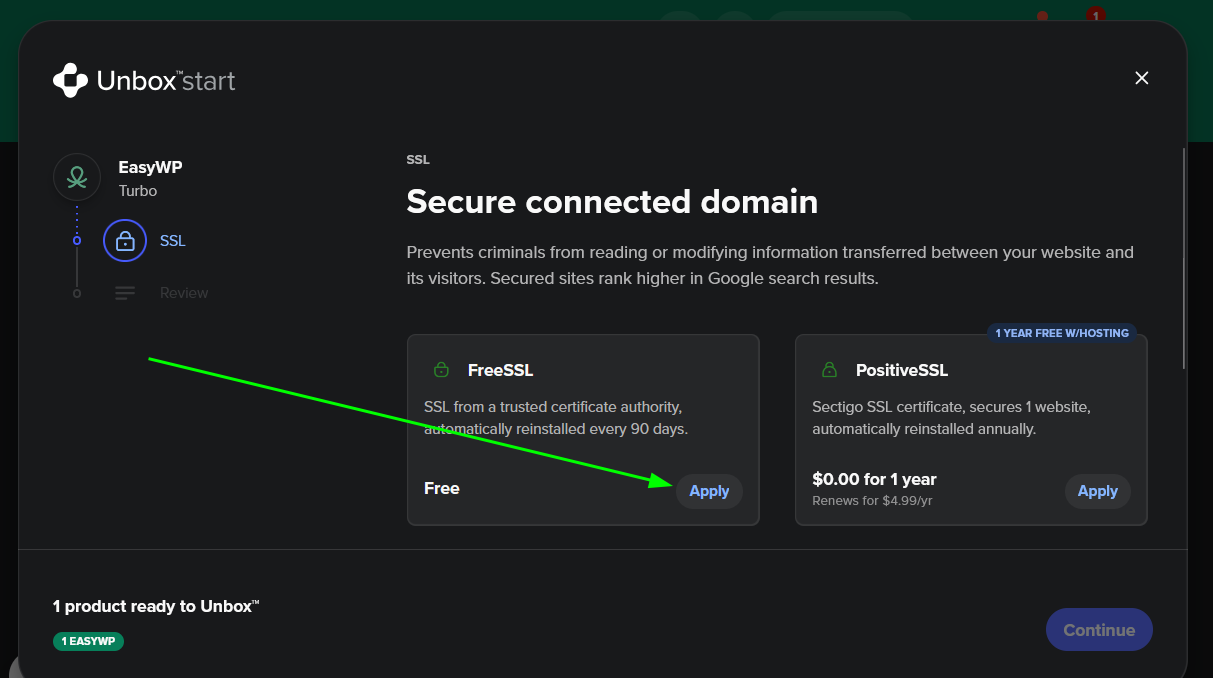
3. Válassza ki a kívánt lehetőséget (FreeSSL vagy a megbízható hitelesítésszolgáltatótól származó opció).
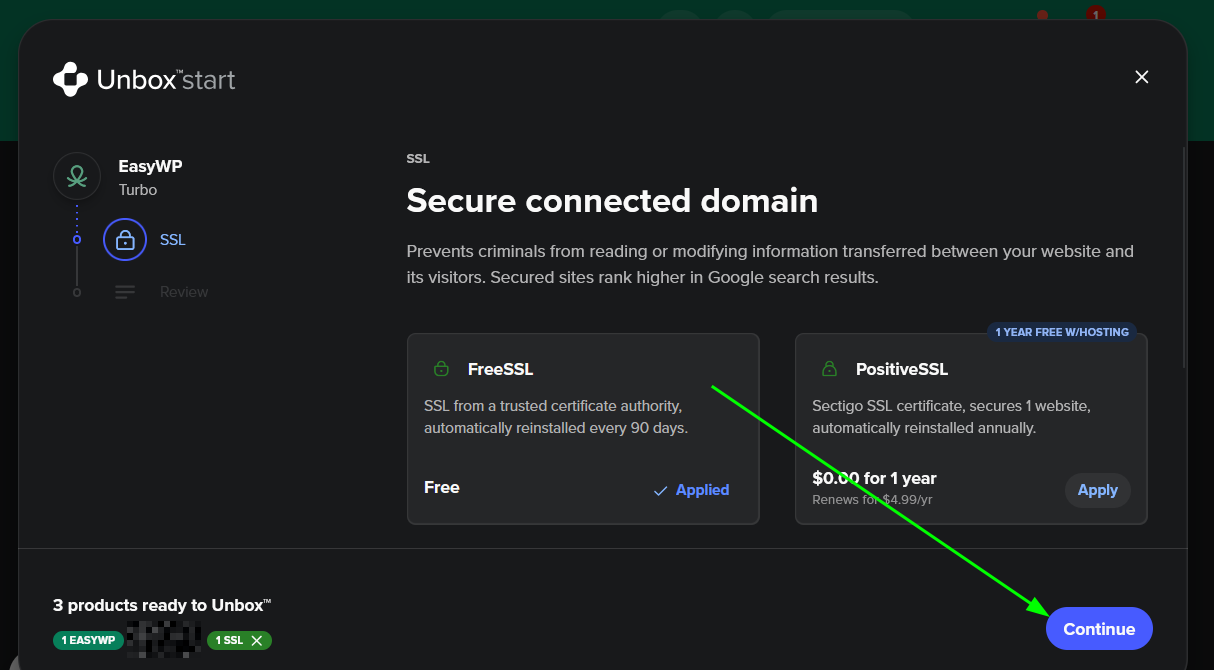
4. Erősítse meg a beállítást a párbeszédablakban a Continue kiválasztásával.
5. Erősítse meg a beállítást a párbeszédablakban az Unbox kiválasztásával.
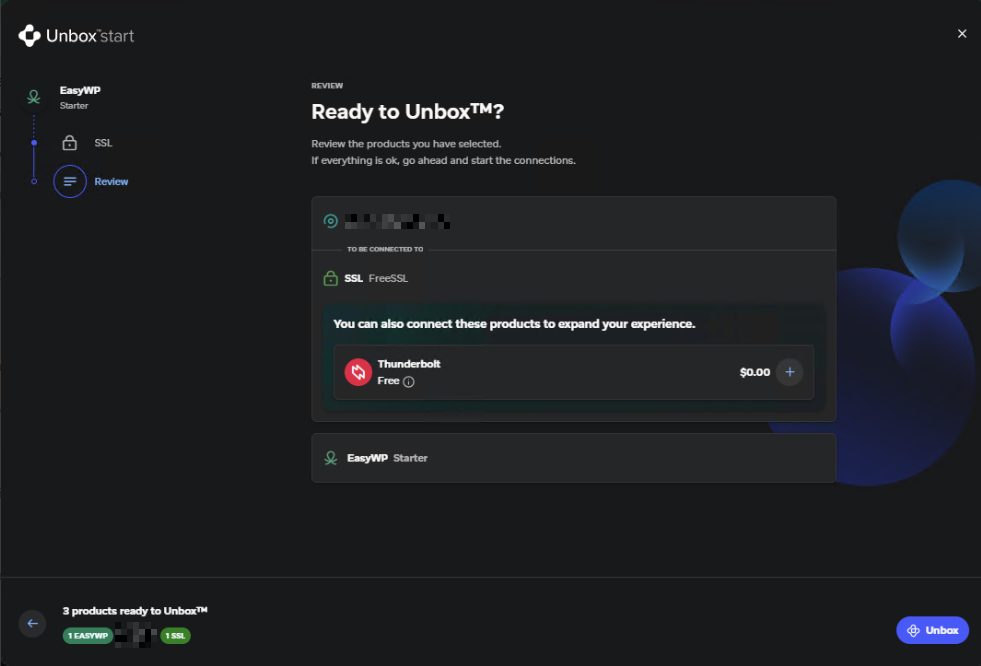
Az SSL-tanúsítvány most automatikusan kiállításra és telepítésre kerül.
Hogyan adhat hozzá SSL-t a Website Overview részből
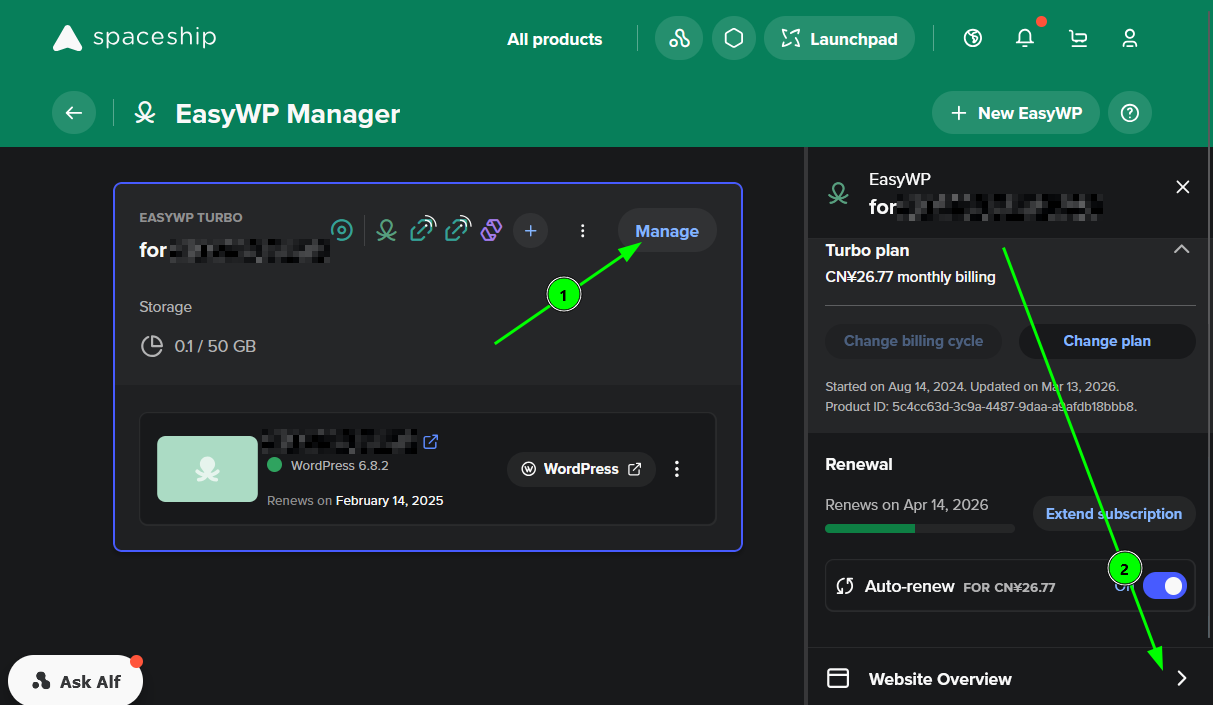
1. Az EasyWP Manager felületen válassza ki a Manage lehetőséget annál a webhelynél, amelyhez telepíteni szeretné az SSL-t. Ezután válassza a Website Overview lehetőséget a képernyő jobb oldalán található mezőben.
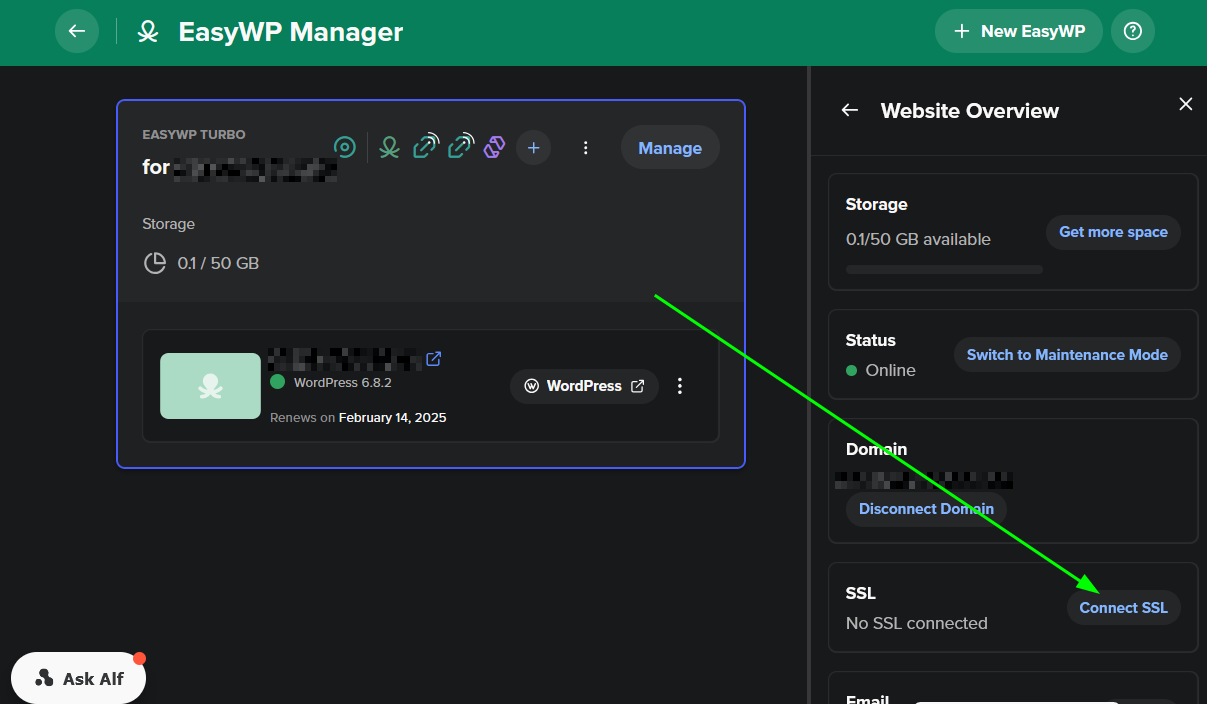
2. Válassza a Connect SSL lehetőséget.
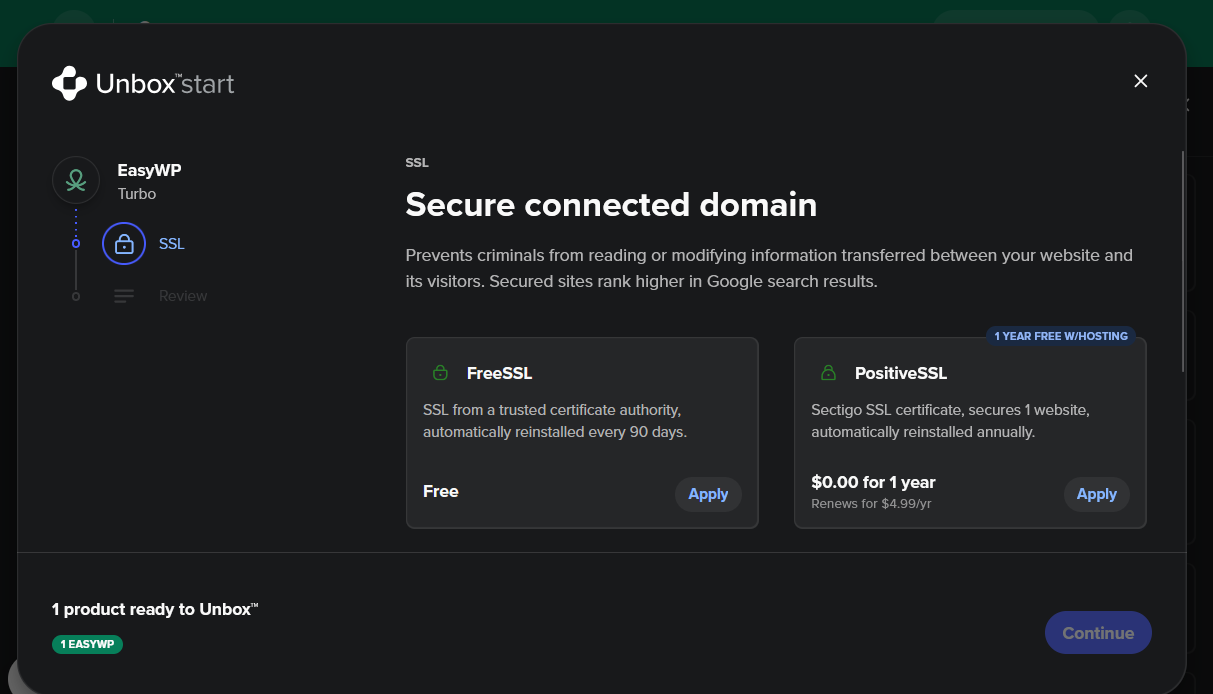
3. Válassza ki a kívánt SSL-lehetőséget (FreeSSL vagy a megbízható hitelesítésszolgáltatótól származó opció).
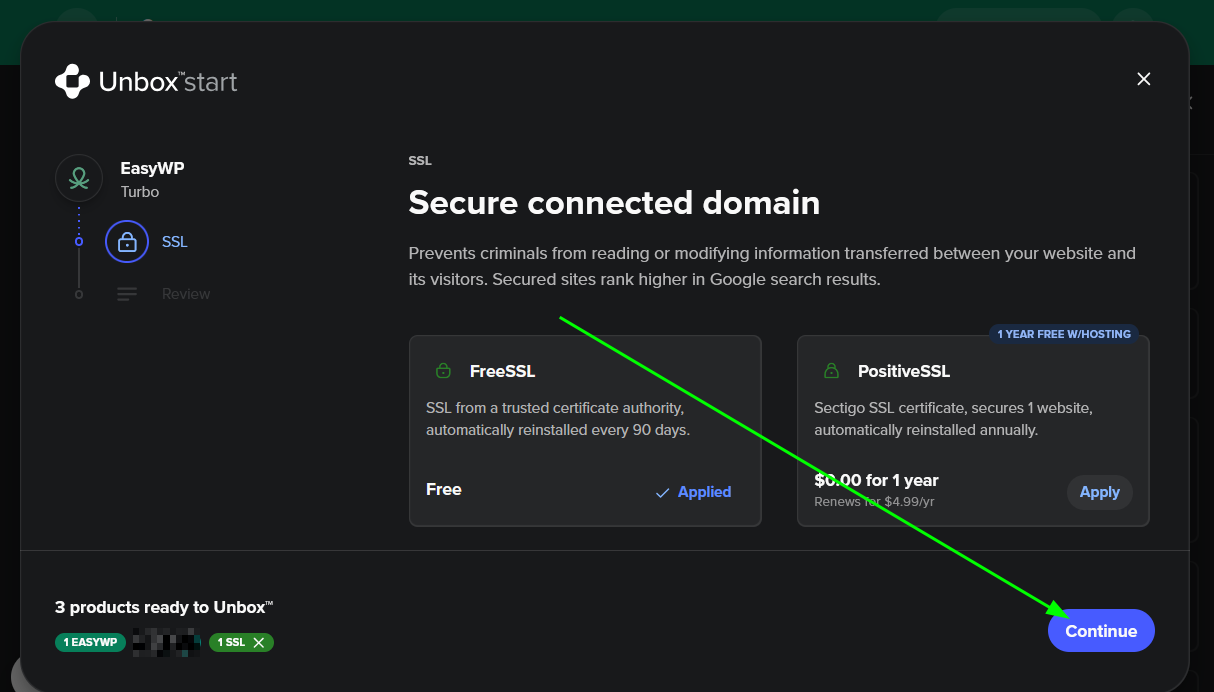
4. Erősítse meg a beállítást a párbeszédablakban a Continue gombra kattintva. Ezt követően az SSL-tanúsítványt a rendszer telepíti.
Annak ellenőrzése, hogy a domain készen áll-e az SSL telepítésére
Mielőtt az SSL-tanúsítvány a fenti módszerekkel telepíthető lenne, a domainnek kapcsolódnia kell valamelyik tárhelyszolgáltatásunkhoz. Azt, hogy a domain kapcsolódik-e tárhelyhez, a Connection Manager felületen ellenőrizheti.
A Connection Manager ikonjainak értelmezése
Függőben : az SSL telepítése folyamatban van. A domain és a tárhely közötti kapcsolat aktiválása után 15 percen belül kiállításra kerül.

Sérült : az SSL létezik a rendszerben, de nem működik megfelelően.

Aktív : az SSL megfelelően telepítve van, és aktív a webhelyhez.

További információ: Miért nincs telepítve az SSL
Néhány kattintással webhelye biztonságos és HTTPS-sel megbízható lesz - nincs bonyolult beállítás, és nem kell kézzel tanúsítványokat beillesztenie.
Készen áll? Jelentkezzen be a fiókjába, és adjon hozzá még ma egy SSL-t: Hosting Manager indítása