IMAP और SMTP का उपयोग करके macOS मेल में Spacemail कैसे सेट करें
यह ट्यूटोरियल आपको दिखाएगा कि macOS पर Mail एप्लिकेशन में IMAP इनकमिंग और SMTP आउटगोइंग मेल के लिए Spacemail खाता कैसे सेटअप करें।
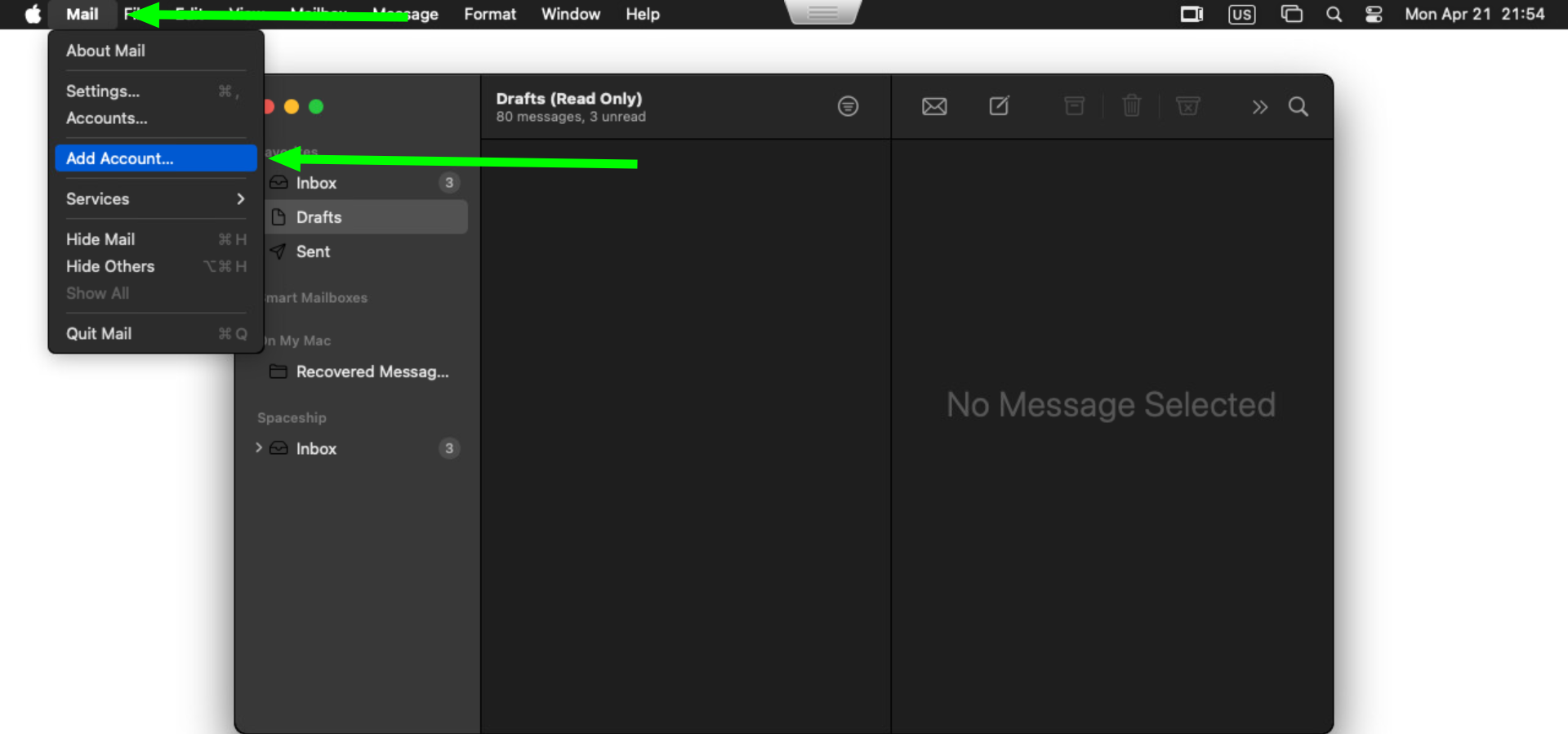
अगर आपके एप्लिकेशन में पहले से कोई खाता सेटअप है, तो Mail पर क्लिक करें और Add Account विकल्प चुनें जब Mail स्क्रीन पर खुला हो
अगर आप पहली बार Mail का उपयोग कर रहे हैं, तो आपको एक पॉप-अप दिखाई देगा जिसमें आप ईमेल खाता जोड़ सकते हैं। Other Mail Account विकल्प चुनें और Continue बटन दबाएँ: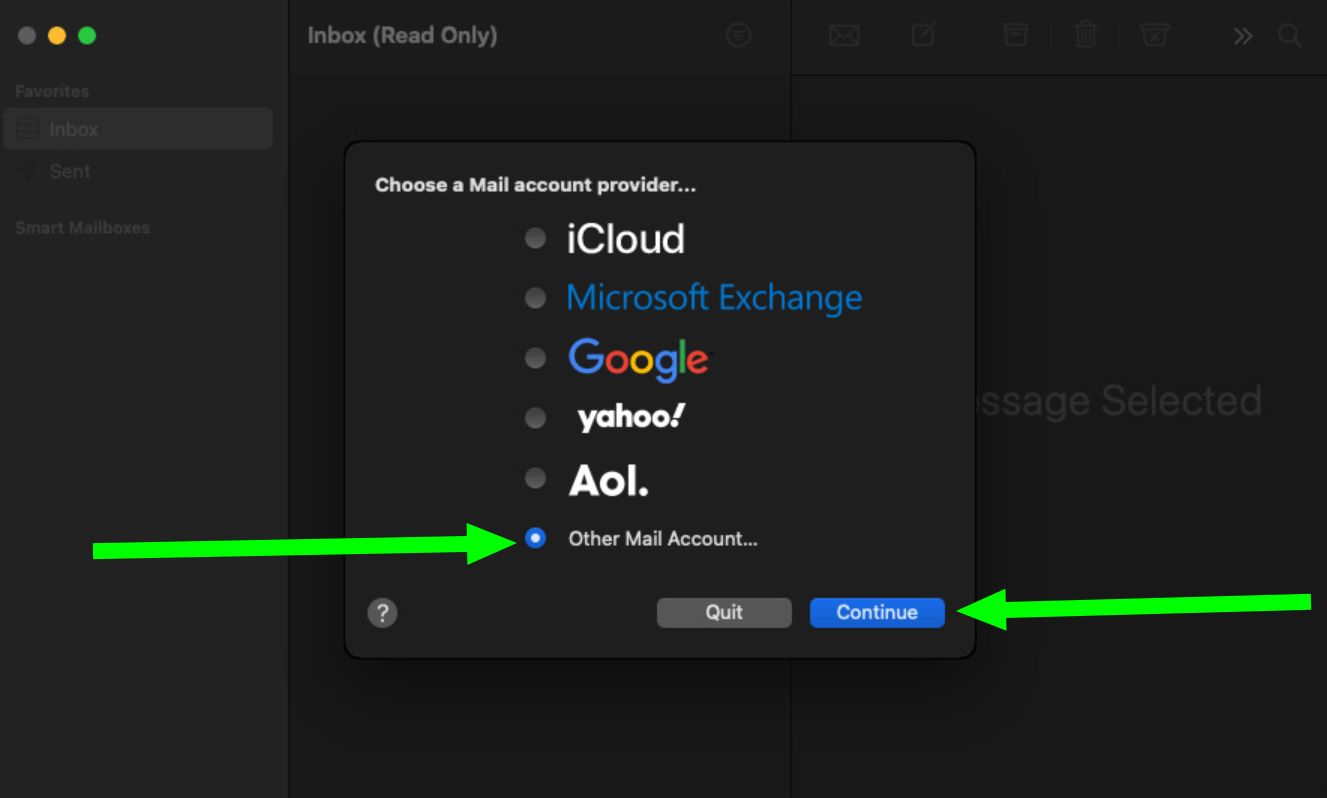
Add a Mail Account विंडो में, अपना पूरा नाम, ईमेल पता और ईमेल खाता पासवर्ड दर्ज करें, फिर Sign In पर क्लिक करें:
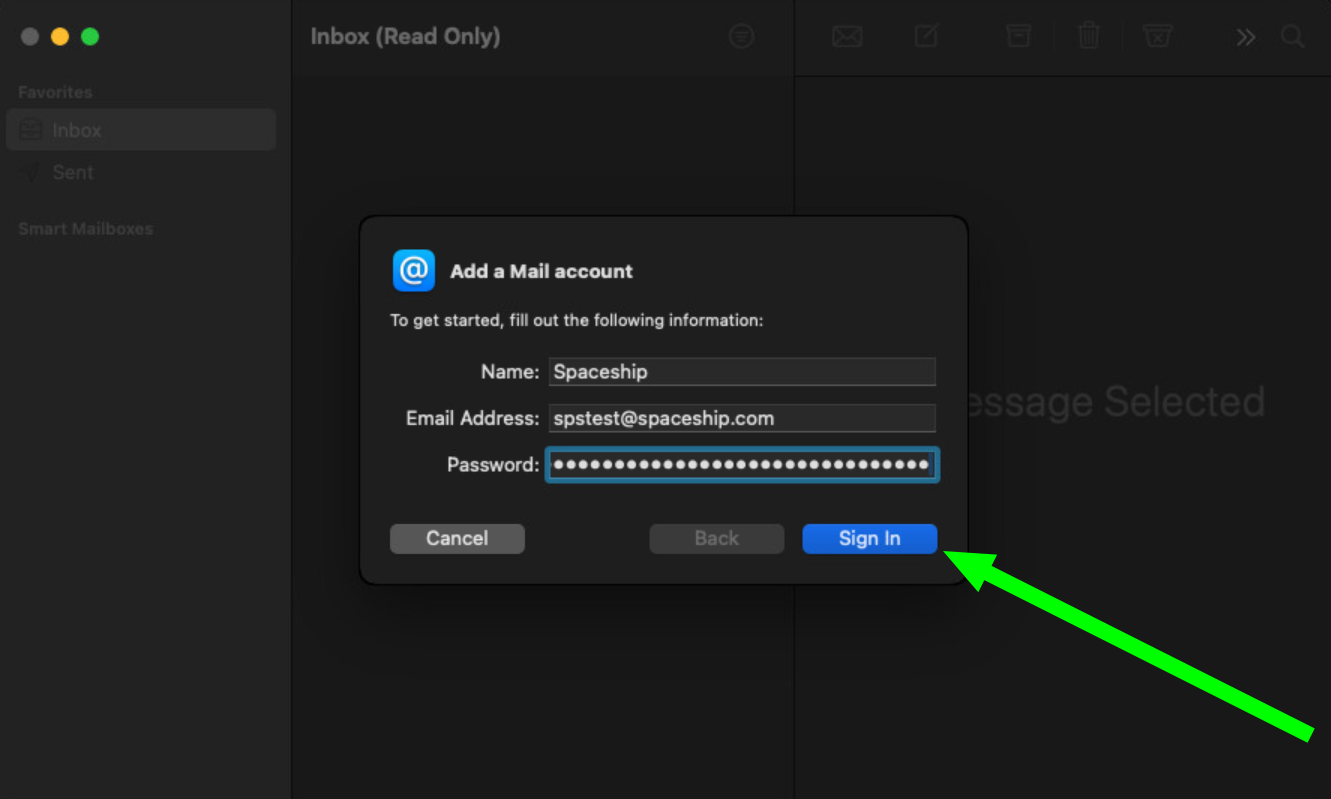
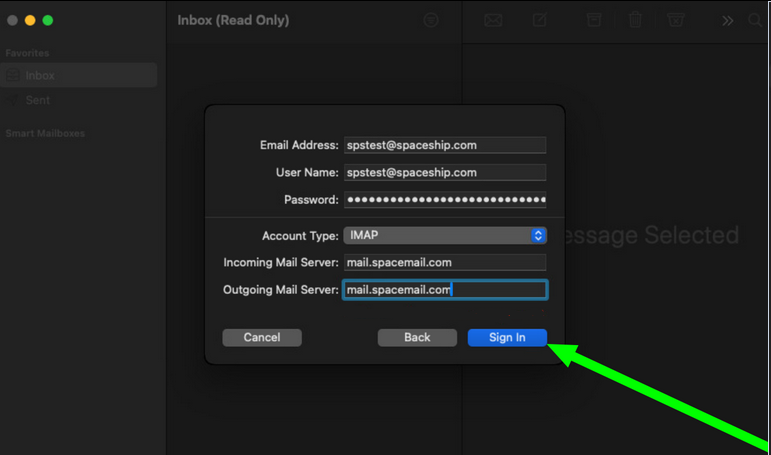
एप्लिकेशन सेटिंग्स को स्वचालित रूप से पहचानने की कोशिश करेगा। परिणाम को अनदेखा करें और इन बॉक्सों को मैन्युअली भरें। अपने खाते का विवरण दर्ज करें:
Email address: पूरा ईमेल पताUsername: पूरा ईमेल पता
Password: आपके Spacemail मेलबॉक्स का पासवर्ड
Account type: IMAP
Incoming Mail Server: mail.spacemail.com
Outgoing Mail Server: mail.spacemail.com
विवरण भरने के बाद Sign In पर क्लिक करें:
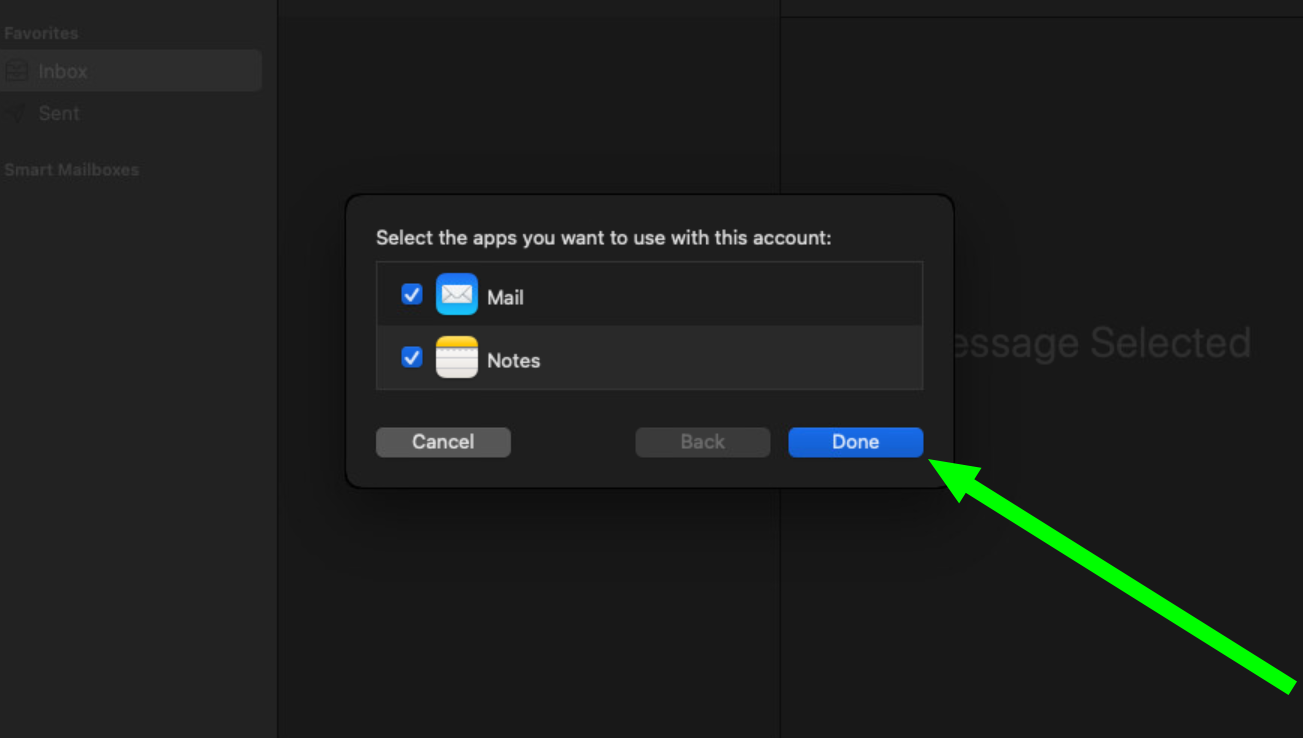
आप यहाँ Mail और Notes दोनों का उपयोग कर सकते हैं। मेलबॉक्स को Mail ऐप में जोड़ने के लिए Done बटन पर क्लिक करें:
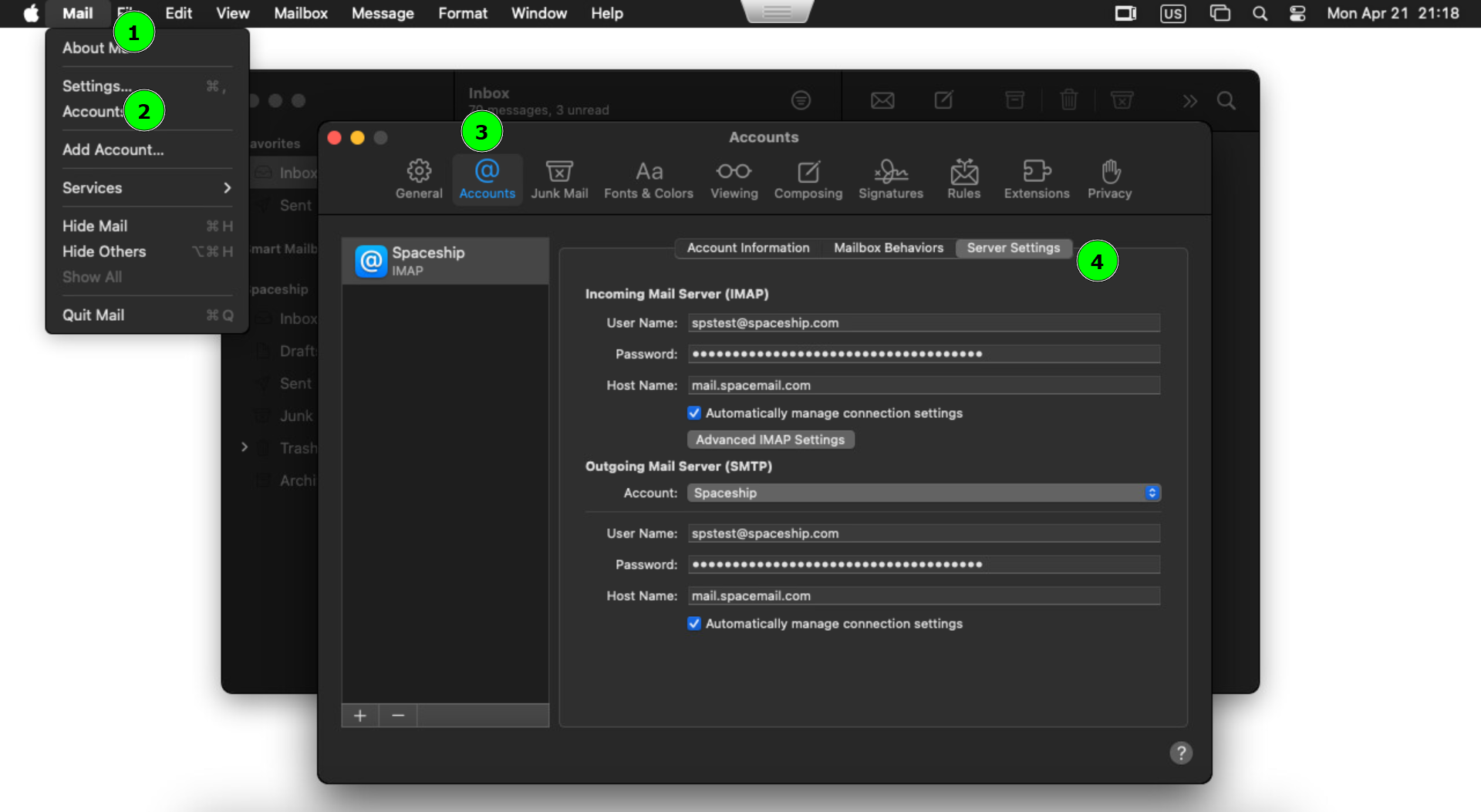
अगला कदम यह सत्यापित करना है कि Incoming और Outgoing Mail Server सेटिंग्स सही हैं। कृपया Mail पर क्लिक करें और जाएँ Settings में। वहाँ पहुँचने के बाद Accounts चुनें और जाएँ Server Settings में:
पर क्लिक करें Advanced IMAP Settings और निम्नलिखित विवरण भरें:
IMAP Path Prefix: 993
TLS Certificate: कोई नहीं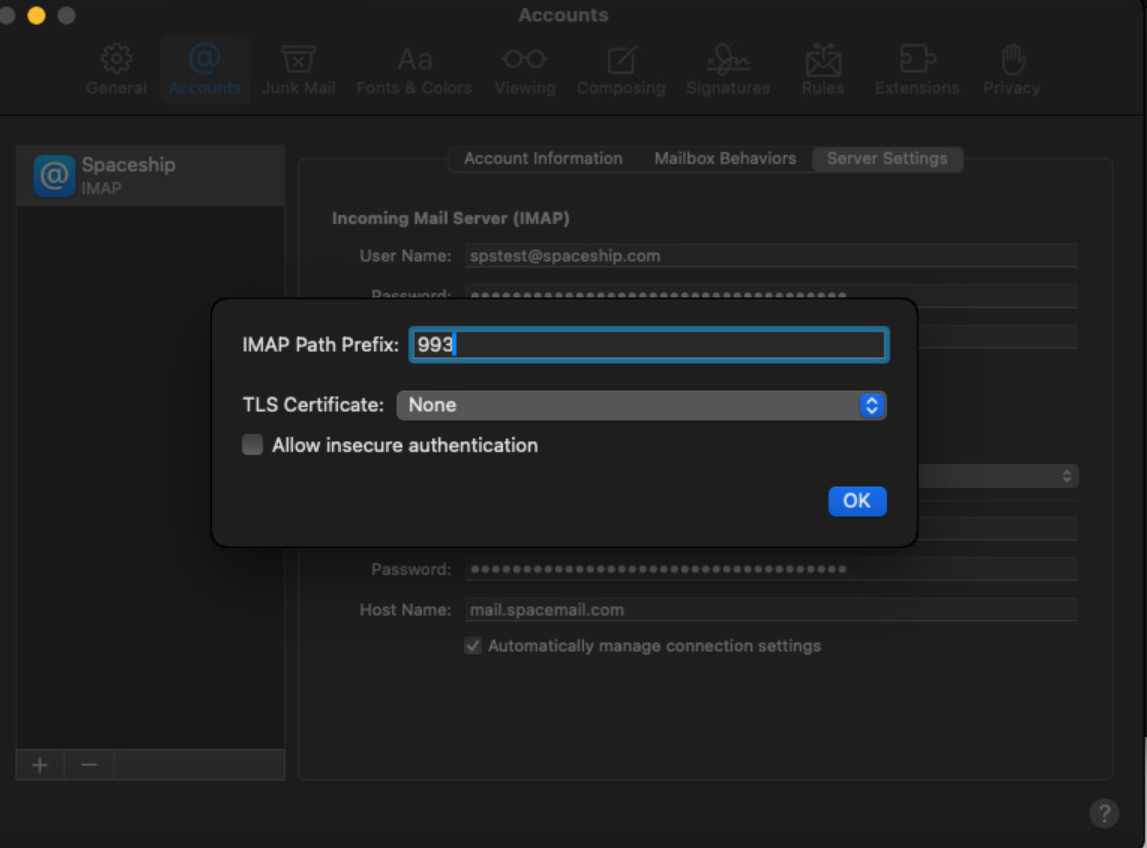
हो जाने पर OK बटन पर क्लिक करें और परिवर्तन सहेजें।
यदि आपके कोई प्रश्न हैं, तो कृपया हमारी Support Team से सहायता के लिए संपर्क करने में संकोच न करें।
बस इतना ही!