Hur du ställer in Spacemail på din iPhone (Apple Mail-guide)
Den här guiden hjälper dig att konfigurera din Spacemail-brevlåda i Apple Mail.
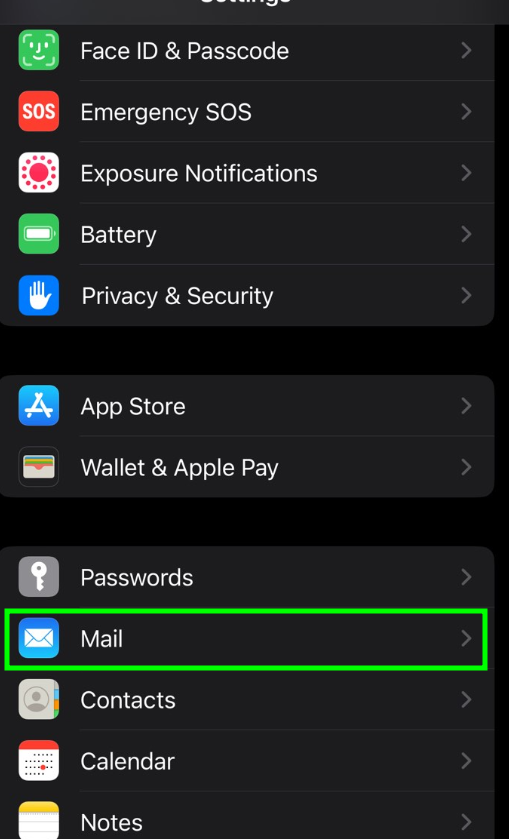
För att lägga till en Spacemail-adress i Mail-appen på din iPhone, börja med att öppna appen Inställningar på din enhet. Bläddra ner och välj Mail:
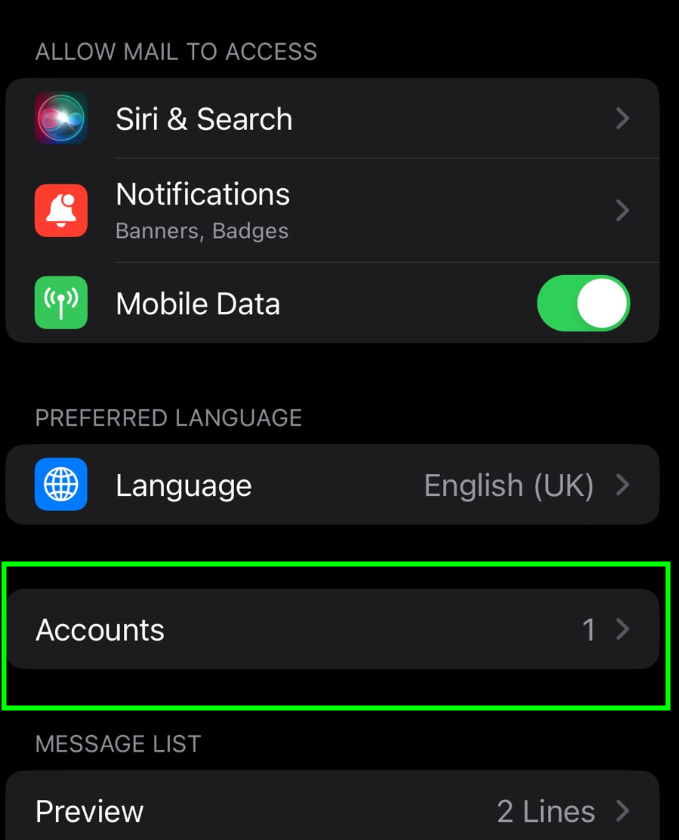
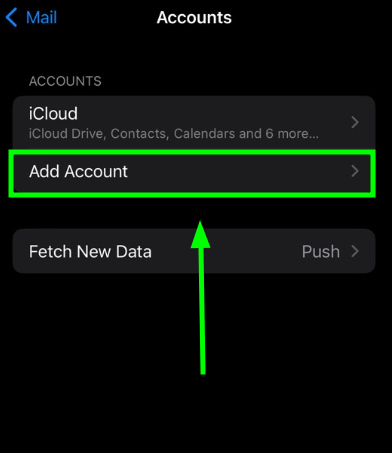
Tryck på Konton > Lägg till konto:
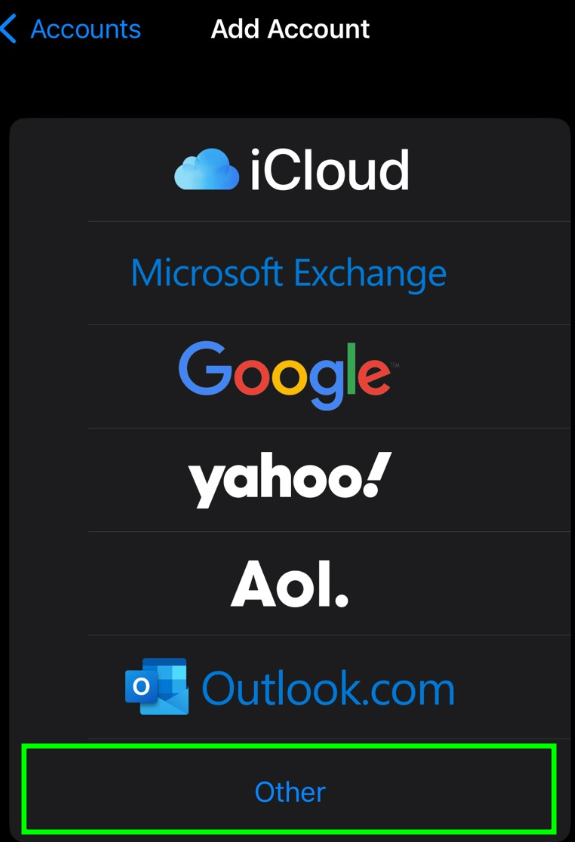
Välj Annat från listan som visas:
Välj Lägg till e-postkonto. I menyn Nytt konto, måste du ange följande uppgifter:
Namn - ditt namn (visas som avsändarens namn)
E-post - din fullständiga Spacemail-adress
Lösenord - lösenordet för denna e-postadress
Beskrivning - låter dig ange en valfri beskrivning (vi föreslår att du använder din e-postadress)
Obs: I denna artikel använder vi spstest@spaceship.com som exempeladress.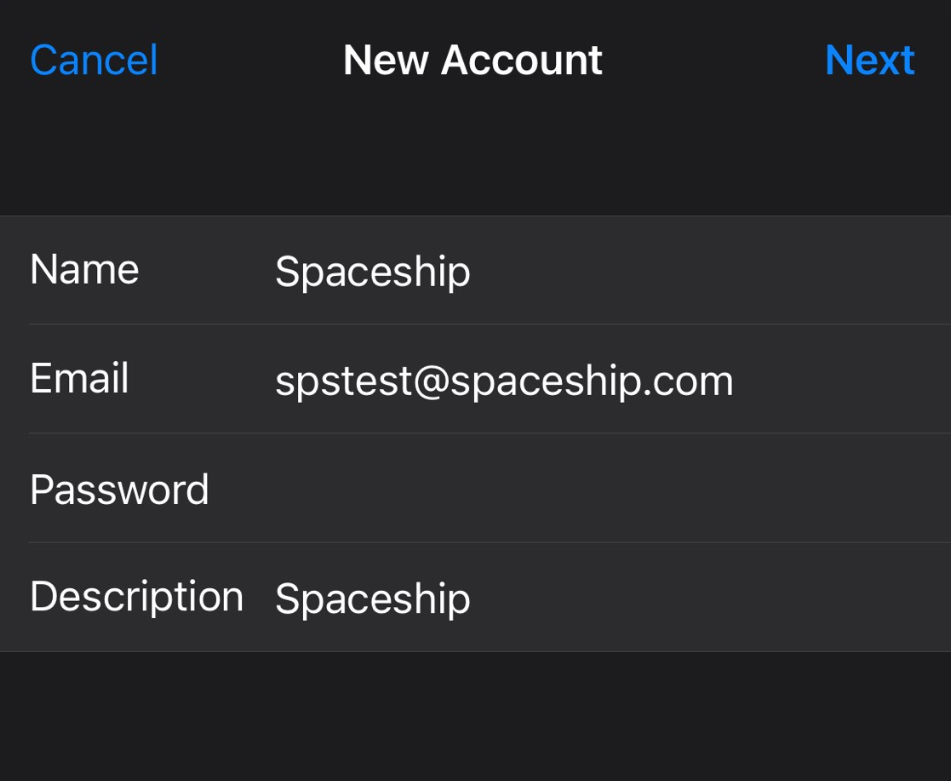
Klicka på Nästa.Välj protokolltyp: IMAP eller POP3. Vi rekommenderar att du använder IMAP. Ditt val kommer att markeras.
I detta steg är inställningarna desamma för både IMAP och POP3:
Namn, E-post, och Beskrivning: bör redan vara ifyllda
Värdnamn: mail.spacemail.com (samma för både inkommande och utgående e-postserver)
Användarnamn: din Spacemail-adress
Lösenord: lösenordet för din Spacemail-e-post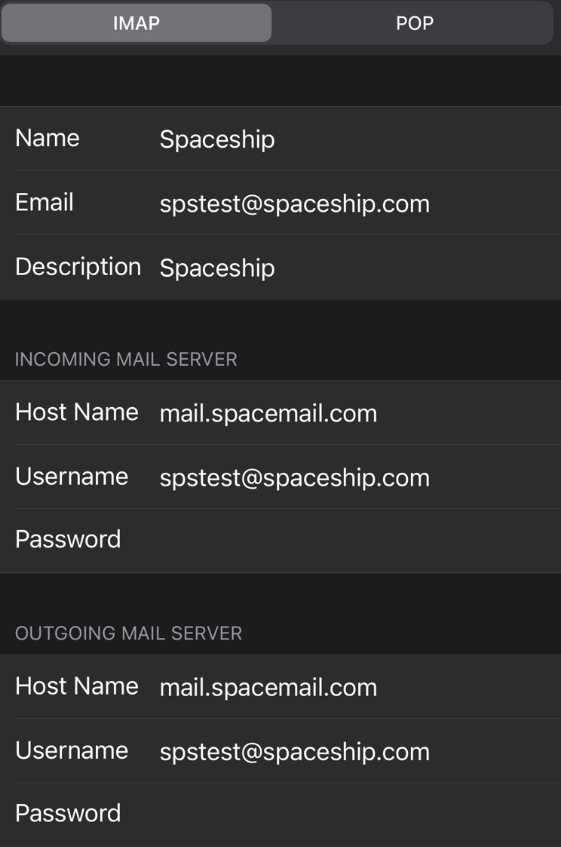
Kontrollera att alla fält är ifyllda och tryck sedan på knappen “Nästa”.Om du använder IMAP kan du aktivera följande tjänster:
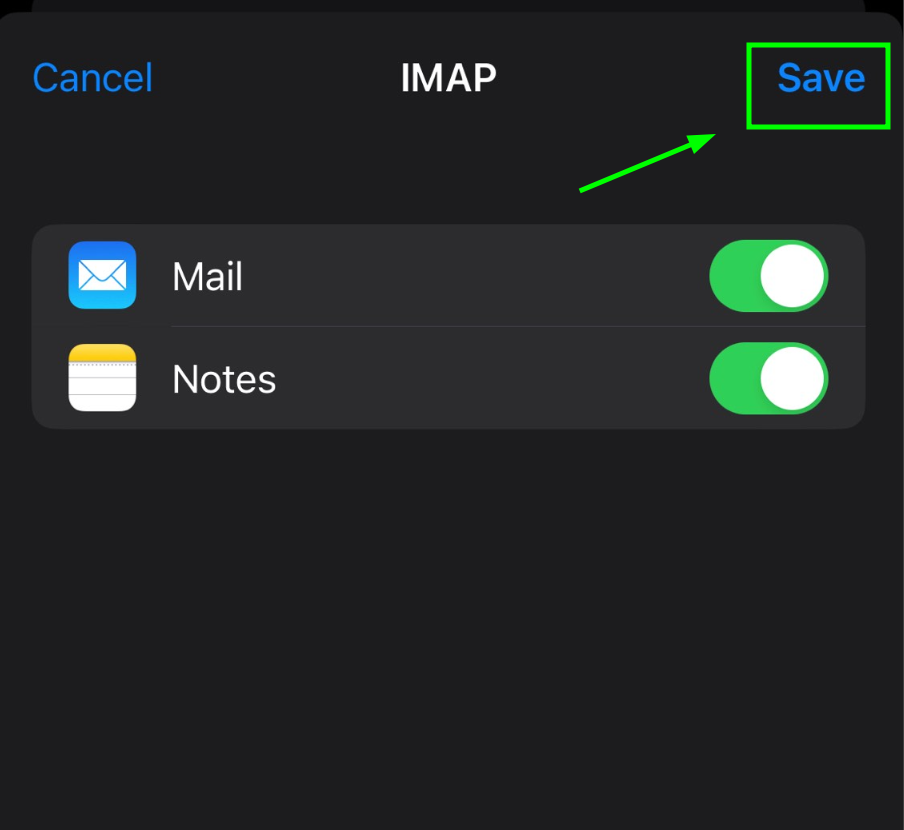
Klicka på Spara och vänta medan systemet slutför nödvändiga kontroller.När kontrollerna är klara omdirigeras du till skärmen Konton & Lösenord. IMAP/POP3- och SMTP-inställningarna fylls i automatiskt.
Om du vill dubbelkolla dem, välj ditt nyskapade konto där: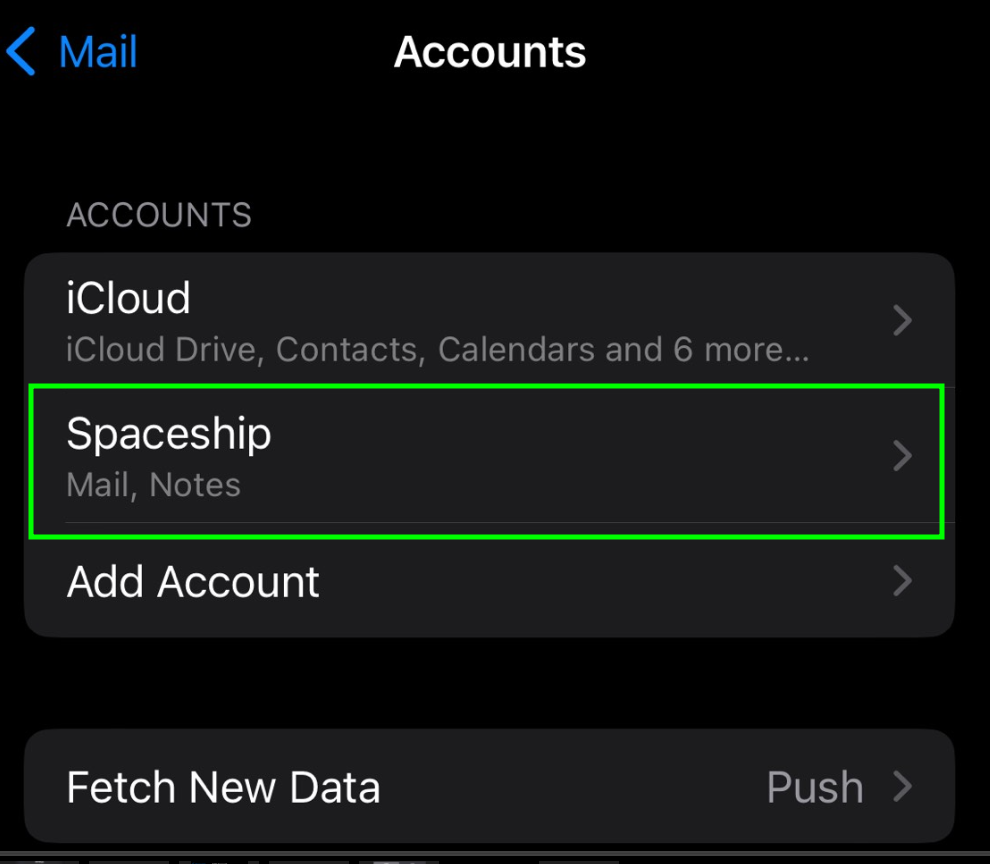
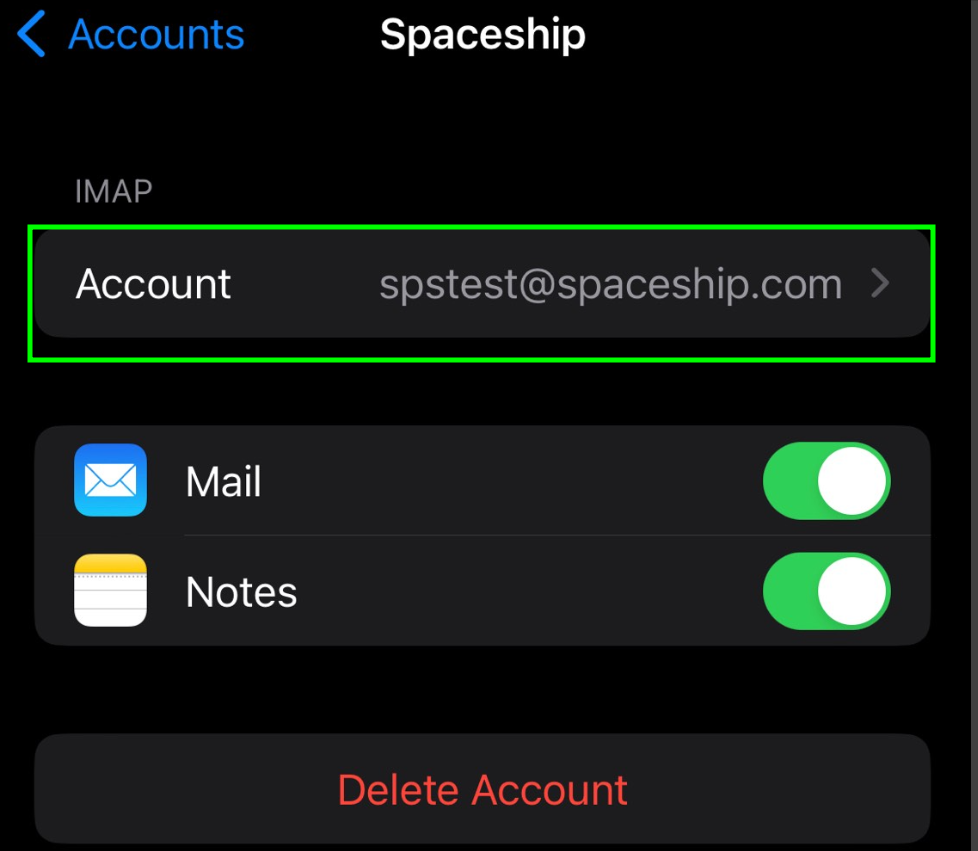
På nästa sida, gå till SMTP > klicka på Primär server (mail.spacemail.com) för att granska utgående e-postinställningar. Tryck på Avancerat för att verifiera inkommande (IMAP/POP3) inställningar: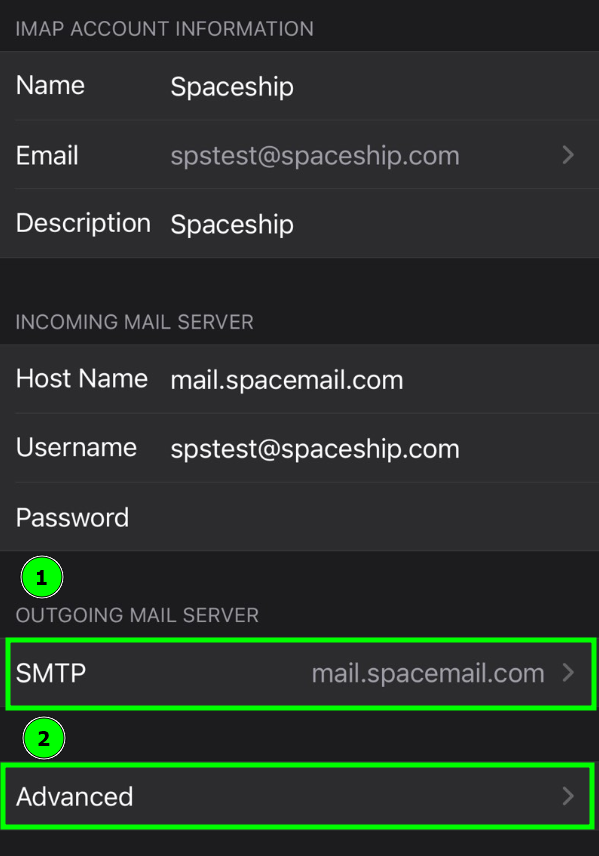
Kontrollera att följande uppgifter är korrekta:
SMTP-inställningarVärdnamn: mail.spacemail.com
SMTP-användarnamn: Din fullständiga Spacemail-adress
Använd SSL: PÅ
Serverport: 465
SMTP-lösenord: Ditt nuvarande brevlåde-lösenord
IMAP\POP3-inställningar (Avancerat)
Använd SSL: PÅ
Serverport:
Om du väljer IMAP: 993
Om du väljer POP3: 995
När inställningarna har verifierats är ditt konto aktivt och redo att användas. För att testa ditt nya e-postkonto, gå till Mail-appen och försök att skicka och ta emot e-post.
Om du har några frågor, tveka inte att kontakta vårt Supportteam för ytterligare hjälp.
Det var allt!