Windows के लिए FastVPN कैसे सेट करें
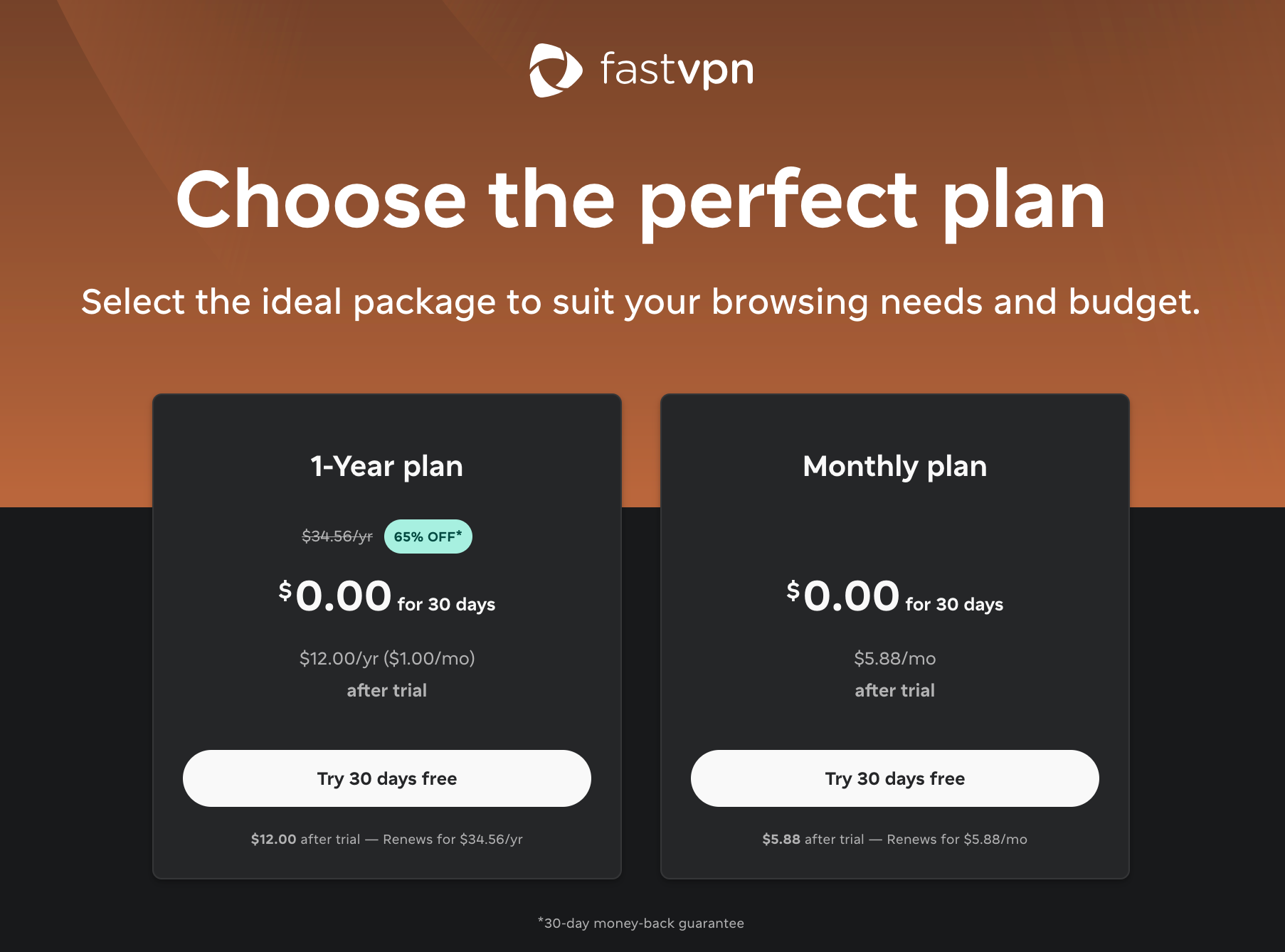
यहां से FastVPN page, अपनी इच्छित योजना चुनें:
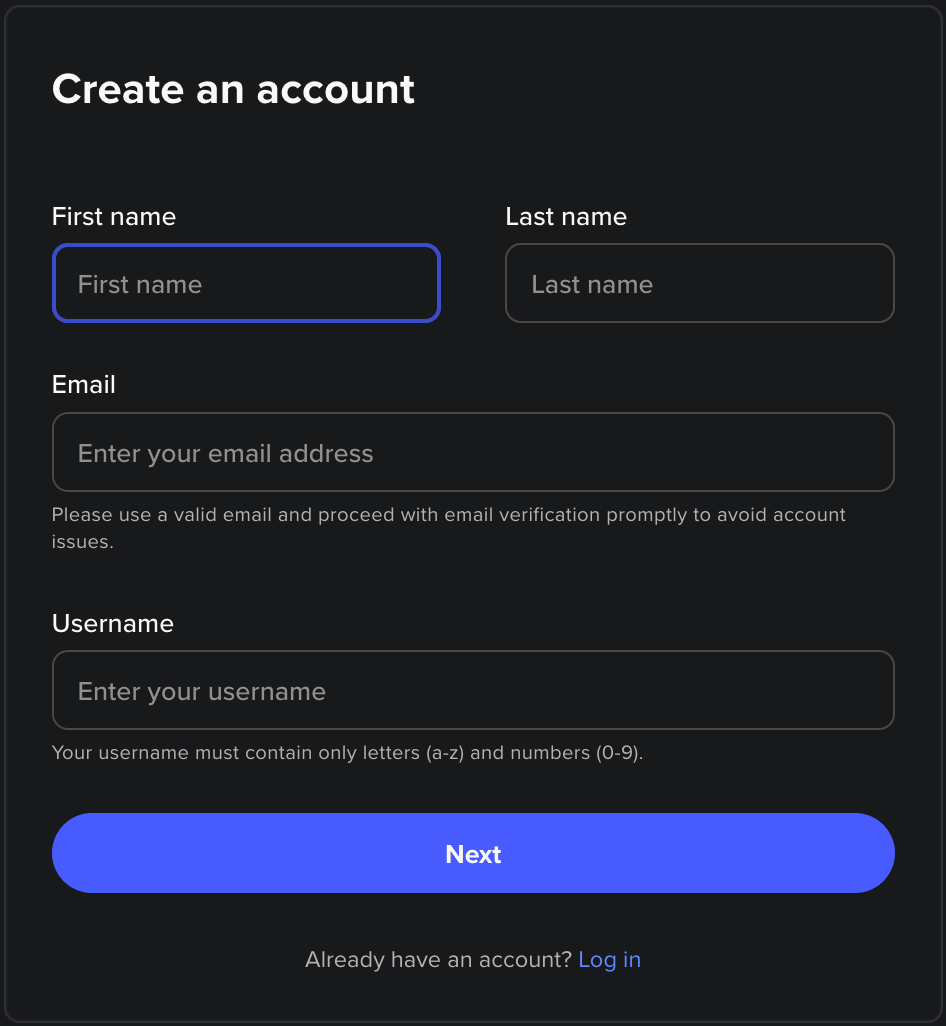
FastVPN Windows App सेटअप ऐप लॉन्च करने और अपने Spaceship खाते में साइन इन करने या नया खाता बनाने से शुरू होता है:
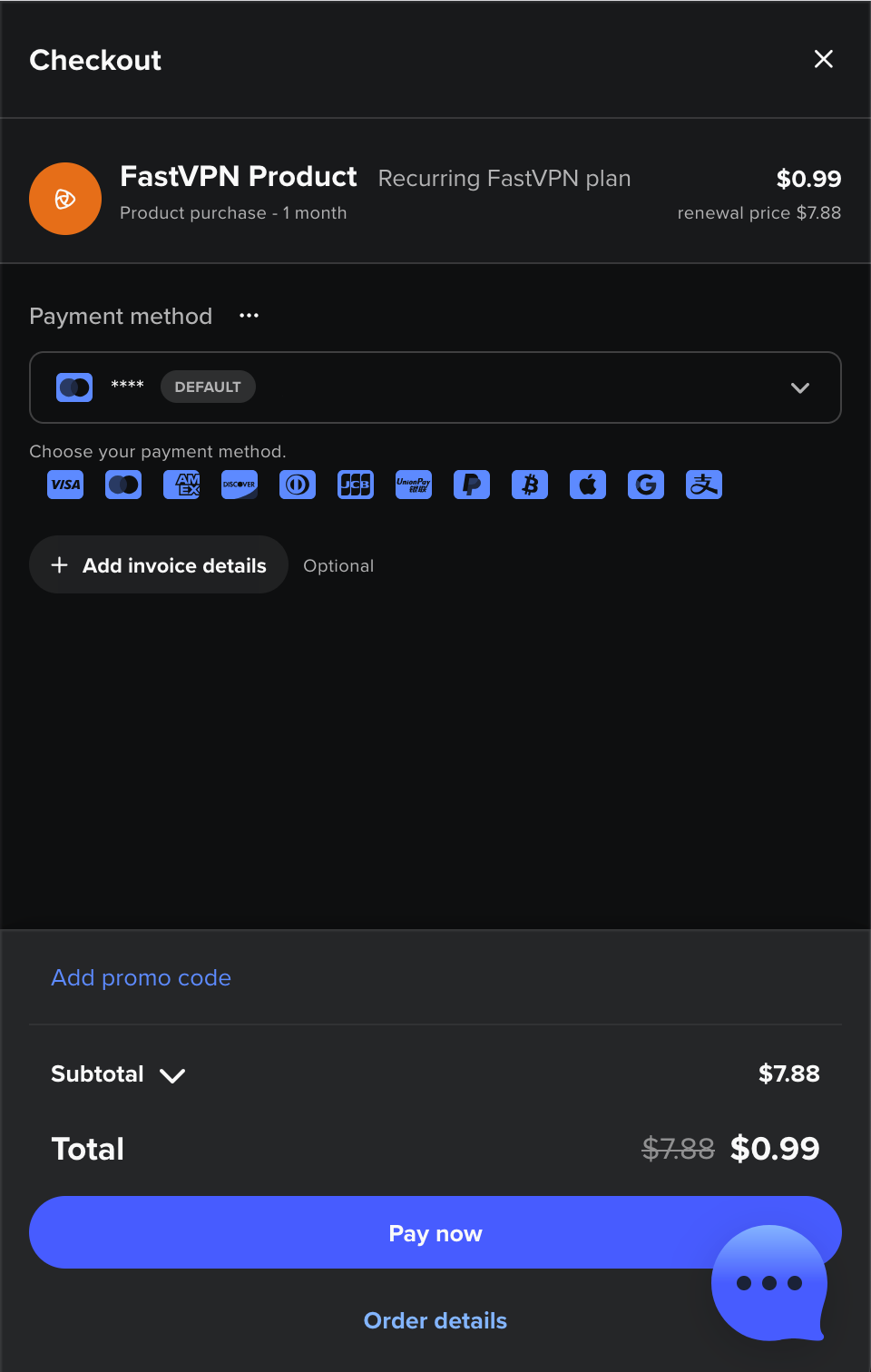
लॉग इन करने के बाद, भुगतान विवरण दर्ज करें और अपनी खरीद की पुष्टि करें:
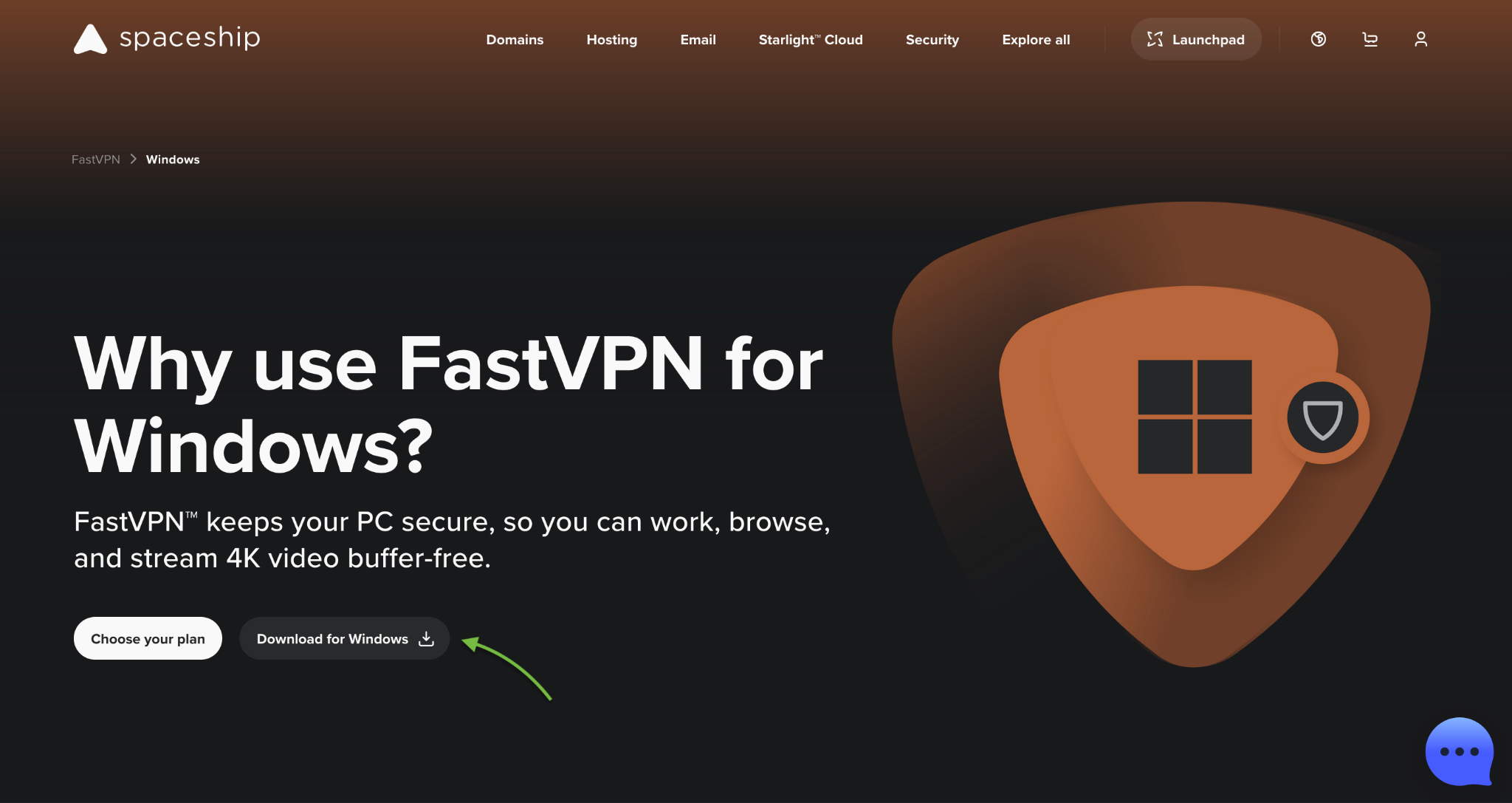
ऐप इंस्टॉल करने के लिए, FastVPN for Windows page पर जाएं और Download FastVPN for Windows PC अनुभाग में Download बटन पर क्लिक करें:
ऐप सफलतापूर्वक इंस्टॉल हो जाने के बाद, मेनू बार में FastVPN icon दिखाई देगा। इस आइकन पर क्लिक करें और अपने मौजूदा Spaceship account में साइन इन करें:
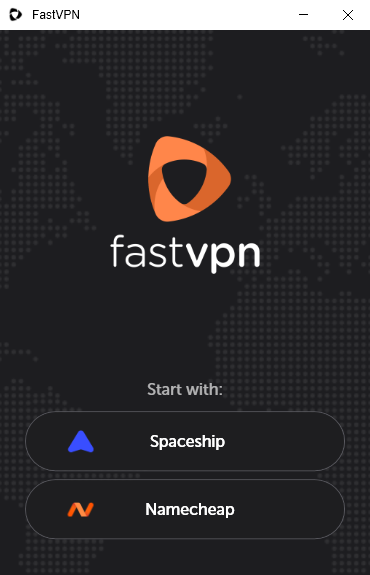
साइन इन करने के बाद, आपको FastVPN system tray iconCompact mode के साथ दिखाई देगा:
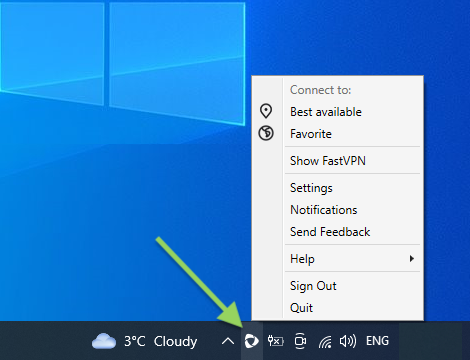
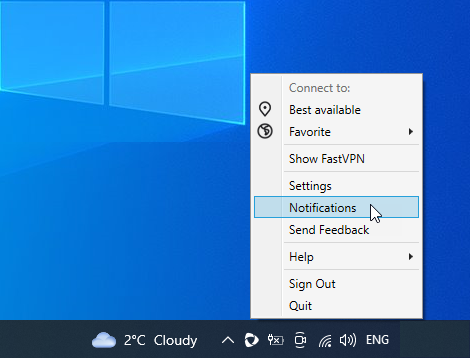
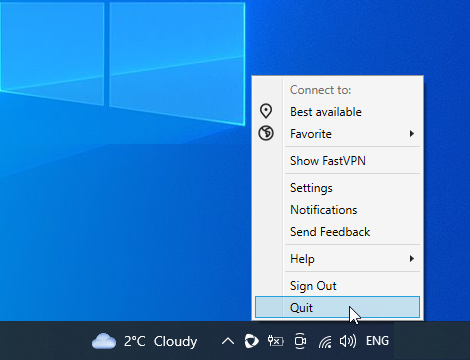
Compact mode के लिए ट्रे मेनू में FastVPN आइकन पर राइट-क्लिक करें।Compact mode, के अंतर्गत, आपके पास होगा:
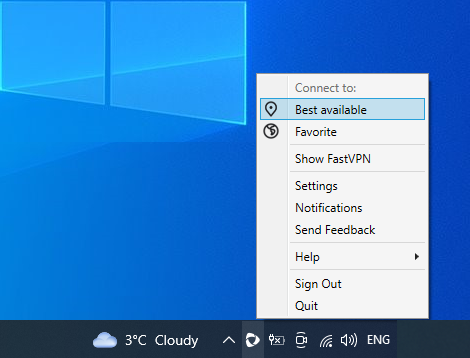
Best Available
यहां से, आप “Best Available” स्थान से कनेक्ट कर सकते हैं:
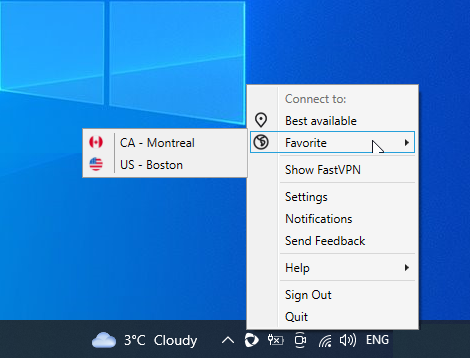
पसंदीदा
यहां से, आप अपने पसंदीदा स्थानों से कनेक्ट कर सकते हैं। ध्यान दें कि यदि आपके पास कोई पसंदीदा स्थान नहीं है, तो आप अपना पसंदीदा स्थान जोड़ सकेंगे:
Show FastVPN आपको विस्तृत दृश्य में ले जाएगा, जहां आपके पास अधिक विकल्प होंगे। वहां आप सभी स्थान देख सकते हैं, देश या शहर स्तर पर पसंदीदा जोड़/हटा सकते हैं, और किसी देश या शहर से कनेक्ट कर सकते हैं:
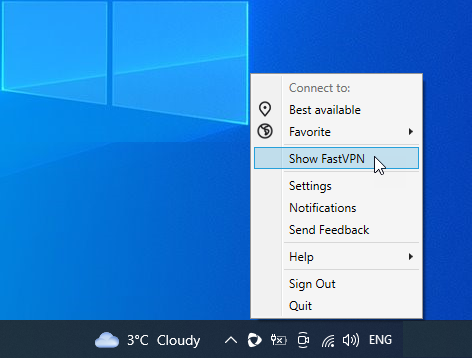
यहां आपको निजी ब्राउज़िंग के लिए हमारे सर्वरों की पूरी श्रृंखला मिलेगी।
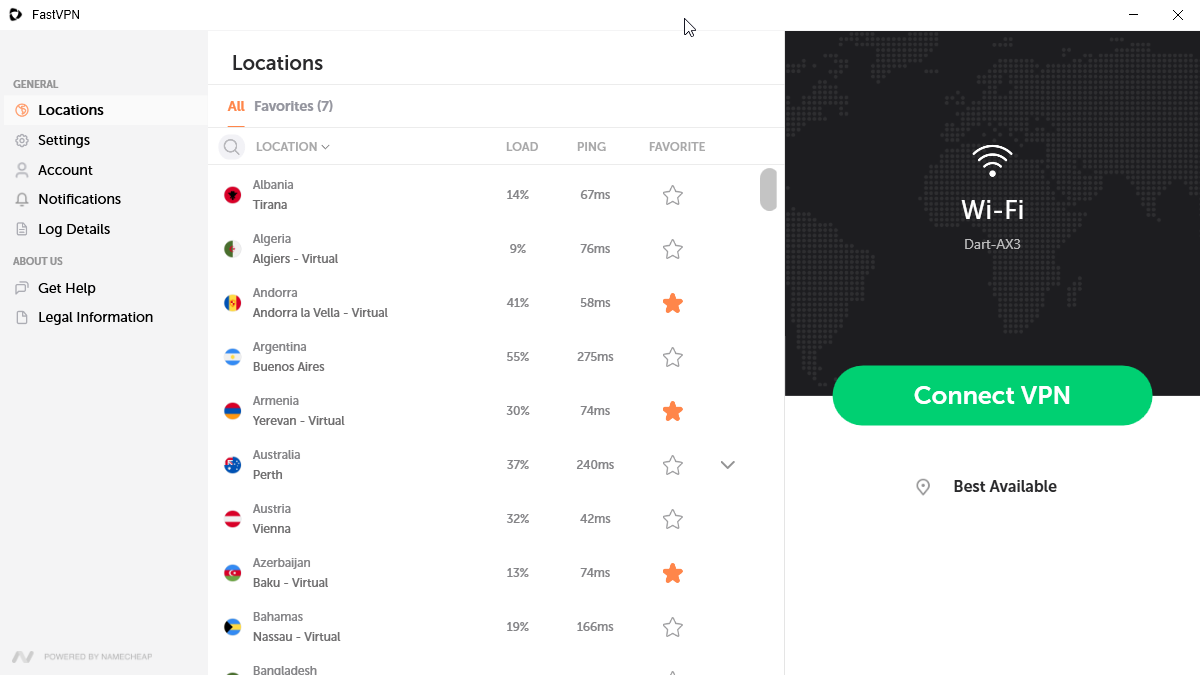
आप किसी देश को पसंदीदा बना सकते हैं:
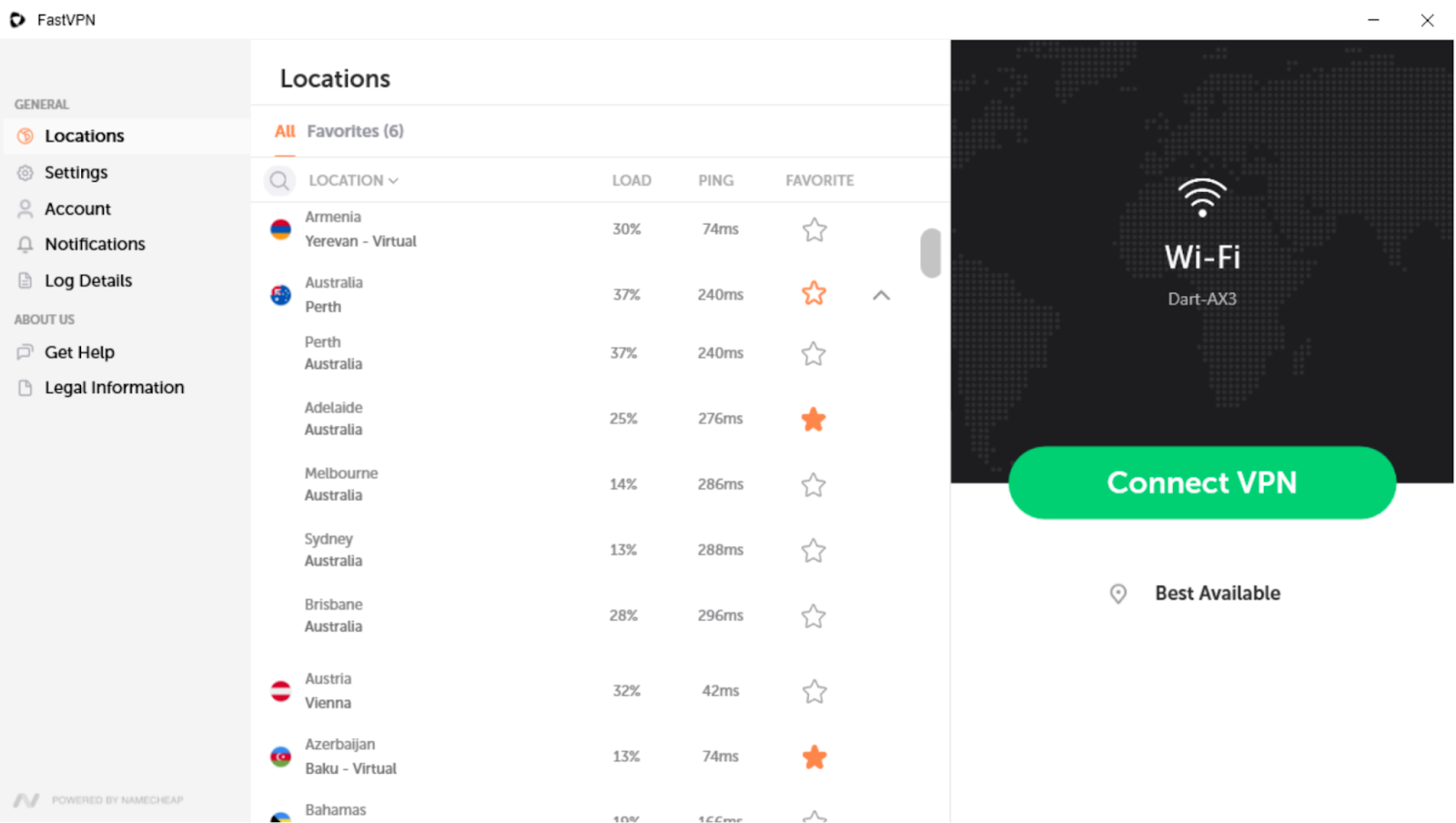
या किसी शहर को पसंदीदा बना सकते हैं:
आपके पास कनेक्शन के कई स्तर भी हो सकते हैं; या तो देश स्तर पर कनेक्ट करें:
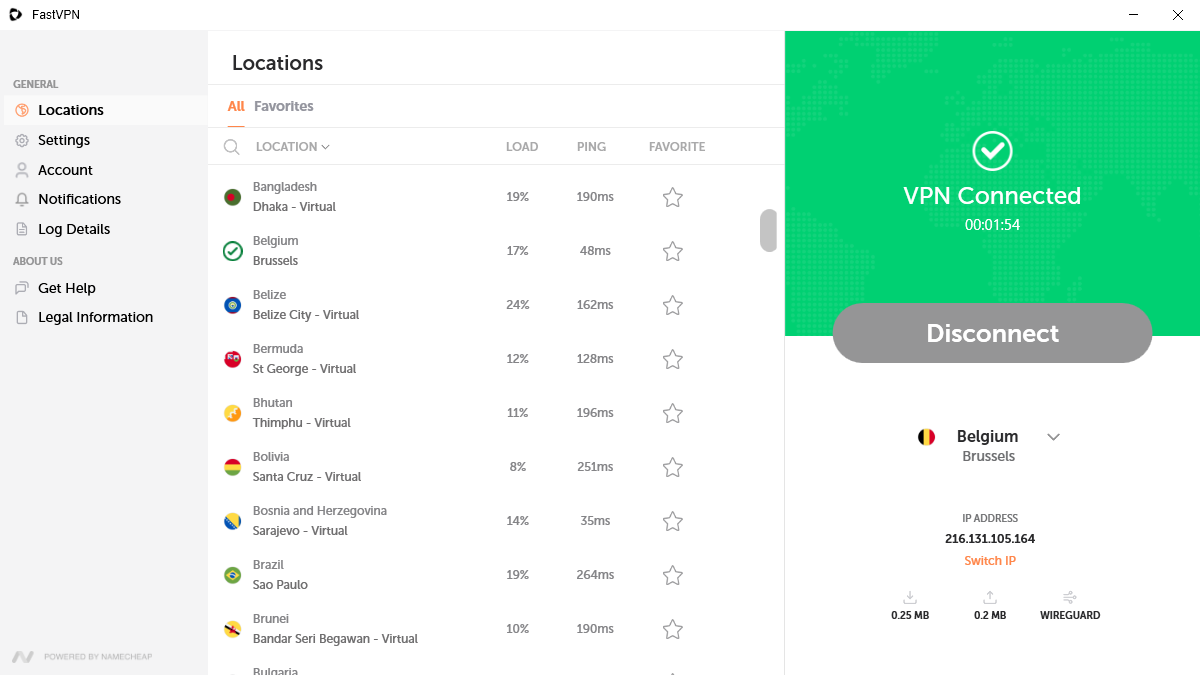
या किसी शहर के स्थान से कनेक्ट करें:
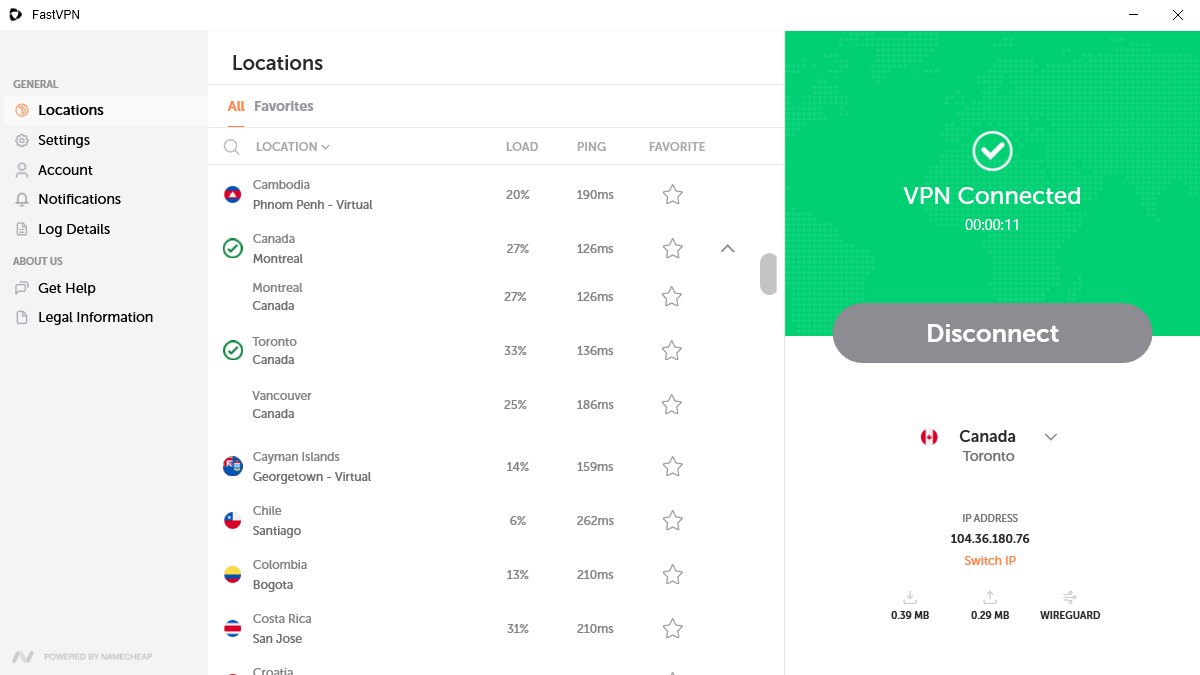
मुख्य स्क्रीन पर, आप अपने डाउनलोड और अपलोड आँकड़े, चयनित प्रोटोकॉल और वर्तमान IP देख सकते हैं। IP बदलने के लिए, बस "Switch IP" पर क्लिक करें।
Shuffle IP आपके चुने हुए स्थान को बदले बिना आपको एक नया IP पता देता है। यह तब उपयोगी है जब कोई साइट आपके IP को ब्लॉक कर दे या आप एक नया कनेक्शन चाहते हों।
जब आप "Switch IP" पर टैप करते हैं, तो VPN थोड़ी देर के लिए डिस्कनेक्ट होता है, उसी क्षेत्र के किसी दूसरे सर्वर से फिर से कनेक्ट होता है, और आपको एक नया IP देता है - आमतौर पर केवल कुछ सेकंड में।
यह सुविधा IP ब्लॉक को बायपास करने, धीमी गति को ठीक करने, या नया स्थान मैन्युअल रूप से चुने बिना गोपनीयता बेहतर करने में मदद कर सकती है।
Settings आपको विस्तृत दृश्य में ले जाएगा, जहां आपके पास अधिक विकल्प होंगे।
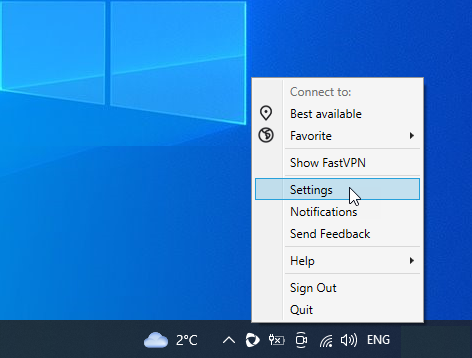
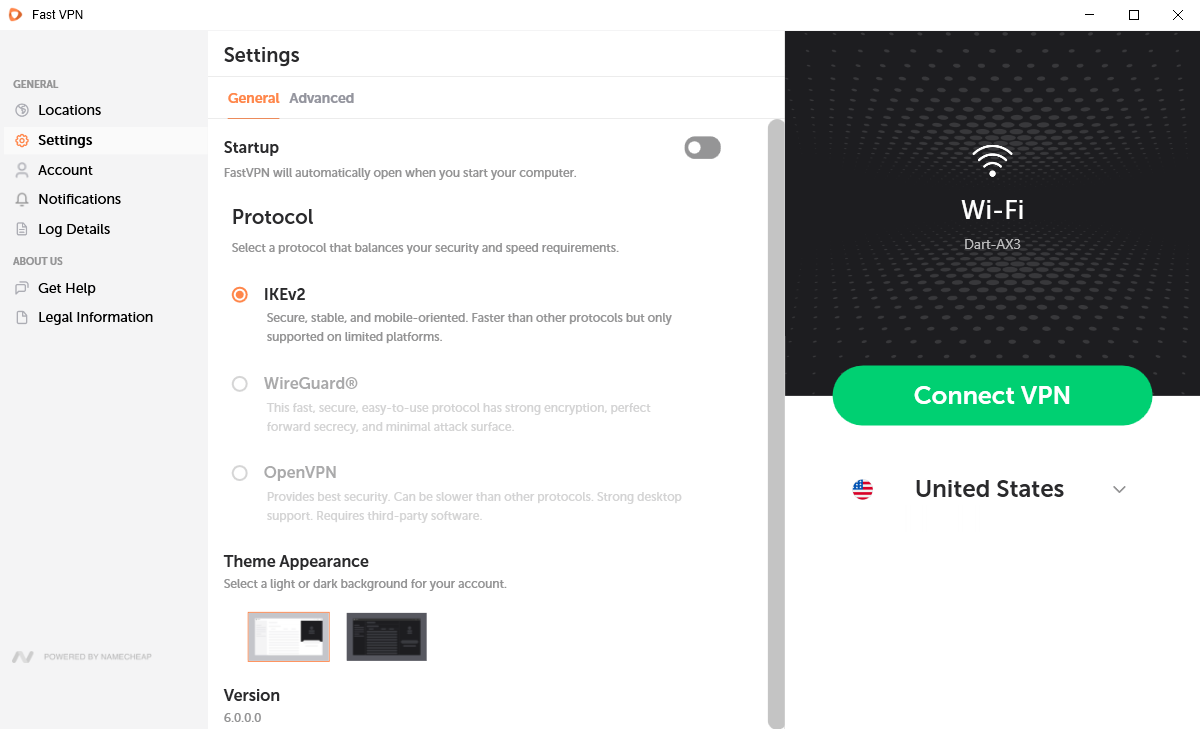
Settings को General और Advanced अनुभागों में वर्गीकृत किया गया है।
General सेटिंग्स में, आपको वे विकल्प मिलेंगे जो आमतौर पर उपयोग किए जाते हैं, और जो आपके VPN अनुभव के लिए आवश्यक नियंत्रण प्रदान करते हैं। यहां आपको मिलेगा:
Startup यह सुनिश्चित करेगा कि स्टार्टअप पर ऐप लॉन्च हो जाए।
Protocol चयन के विकल्प:
- WireGuard®* - तेज, सुरक्षित, उपयोग में आसान प्रोटोकॉल जिसमें मजबूत एन्क्रिप्शन, परफेक्ट फॉरवर्ड सीक्रेसी और न्यूनतम अटैक सरफेस है।
*सर्वाधिकार सुरक्षित। "WireGuard" और "WireGuard" लोगो Jason A. Donenfeld के पंजीकृत ट्रेडमार्क हैं।
- IKEv2 - 256-बिट एन्क्रिप्शन वाला, सुरक्षित, स्थिर और मोबाइल-उन्मुख।
- OpenVPN में भी 256-बिट एन्क्रिप्शन प्रोटोकॉल है। इसमें मजबूत डेस्कटॉप समर्थन है और इसके लिए तृतीय-पक्ष सॉफ़्टवेयर की आवश्यकता होती है।
* TCP (Transmission Control Protocol) - उच्च विश्वसनीयता और संगतता।
* UDP (User Datagram Protocol) - धीमे कनेक्शन और समय-संवेदनशील डेटा के प्रसारण के लिए सबसे अच्छा।
* Scramble फ़ंक्शन आपको OpenVPN में ऑब्फ़ुस्केशन क्षमता जोड़ने की अनुमति देता है ताकि VPN उपयोग का पता लगाकर उसे ब्लॉक करने वाले नेटवर्क सेंसरों को बायपास किया जा सके।
* Install/Reinstall Tap Driver OpenVPN के उपयोग के लिए आवश्यक तृतीय-पक्ष सॉफ़्टवेयर इंस्टॉल करेगा।
Theme Appearance विकल्प आपको FastVPN ऐप के लिए हल्की या गहरी थीम चुनने या दिन के दौरान थीम को हल्के से गहरे में स्वचालित रूप से समायोजित करने की अनुमति देता है।
FastVPN अनुभाग, जिसमें आपके द्वारा उपयोग किए जा रहे ऐप का Version नंबर होता है।
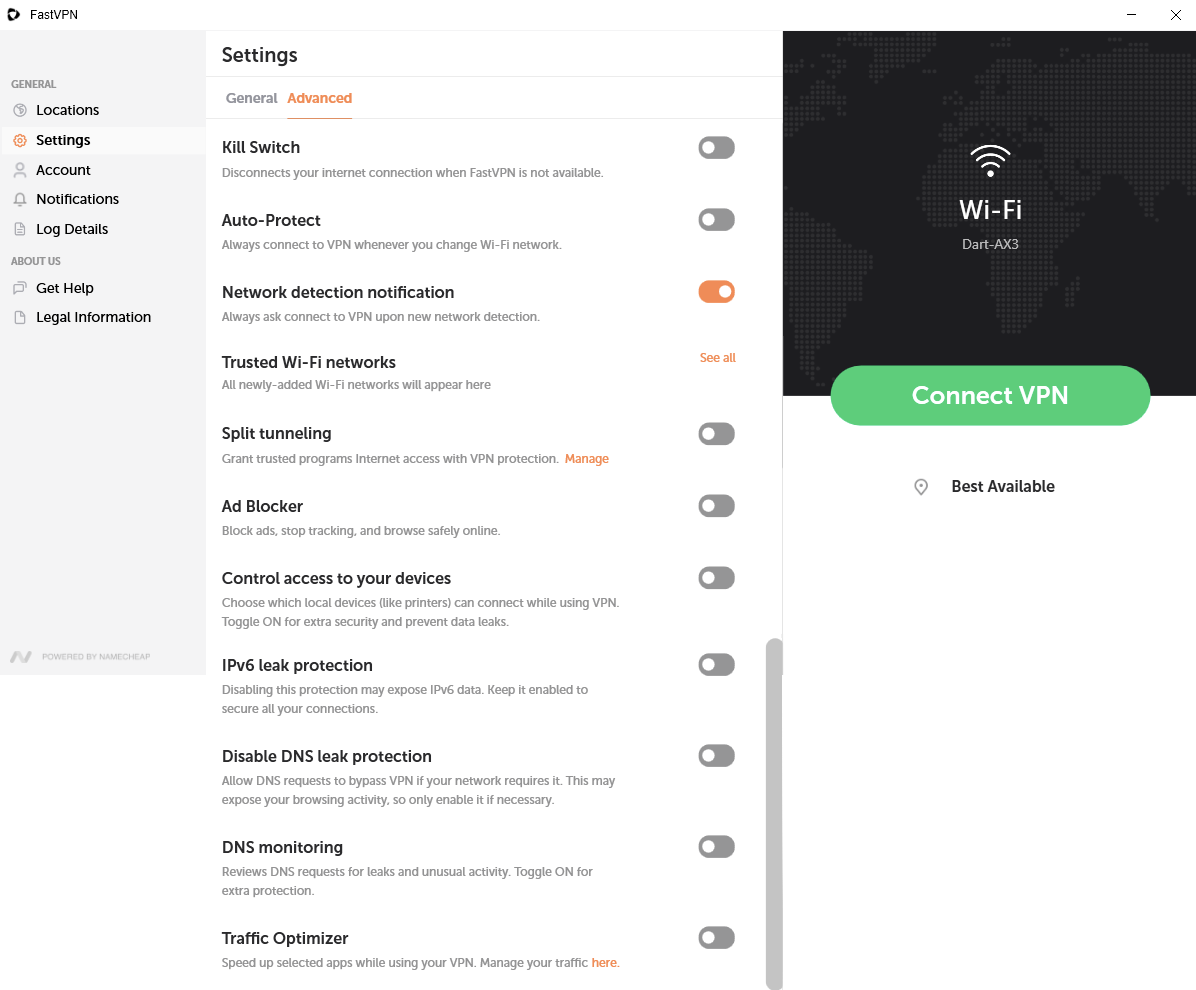
AdvancedSettings के अंतर्गत, आपके पास होगा:
Kill Switch
- जब Fast VPN उपलब्ध नहीं होगा, तो यह आपका इंटरनेट कनेक्शन डिस्कनेक्ट कर देगा, जिससे आपकी ऑनलाइन सुरक्षा सुनिश्चित होगी।
नोट: यदि Kill-Switch चालू है और आप VPN से कनेक्ट नहीं हैं, तो ping जानकारी प्राप्त नहीं की जा सकती। ऐसी स्थिति में, आपको यह करना होगा:
* Kill-Switch बंद करें;
* VPN से कनेक्ट करें;
* फिर Kill-Switch को वापस चालू करें।
Auto-Protect यह सुनिश्चित करेगा कि जब आप अपने डिवाइस पर इंटरनेट का उपयोग करें, तो आपका ट्रैफ़िक हमेशा सुरक्षित रहे।
Network detection notification नए नेटवर्क का पता चलने पर VPN से कनेक्ट करने के लिए पूछेगा।
Trusted WiFi networks आपको वर्तमान नेटवर्क को विश्वसनीय में जोड़ने की अनुमति देते हैं। Trusted WiFi networks वे WiFi नेटवर्क हैं जिन पर आप भरोसा करते हैं या जिन पर पहले से VPN कनेक्शन है, जिनके लिए आप FastVPN का उपयोग नहीं करना चाहते।
Split tunneling सुविधा आपको उन एप्लिकेशन का चयन करने की अनुमति देती है जिन्हें आप FastVPN कनेक्शन का उपयोग करने के बजाय अपने Internet Service Provider के माध्यम से रूट करना पसंद करेंगे।
Ad Blocker विज्ञापनों को ब्लॉक करके, ऑनलाइन ट्रैकिंग को रोककर और हानिकारक सामग्री तक पहुंच कम करके आपको सुरक्षित रूप से ब्राउज़ करने की अनुमति देता है।
Control access to your devices आपको यह चुनने की अनुमति देता है कि VPN का उपयोग करते समय कौन से स्थानीय डिवाइस (जैसे प्रिंटर) कनेक्ट हो सकते हैं। अतिरिक्त सुरक्षा और डेटा लीक की रोकथाम के लिए इसे ON करें।
IPv6 Leak Protection आपके IPv6 ट्रैफ़िक को उजागर होने से रोकता है। यह सुनिश्चित करने के लिए कि आपके सभी इंटरनेट कनेक्शन सुरक्षित रहें, इस सुविधा को सक्षम रखें।
Disable DNS leak protection यदि आपके नेटवर्क को इसकी आवश्यकता हो, तो DNS अनुरोधों को VPN को बायपास करने की अनुमति देता है। इससे आपकी ब्राउज़िंग गतिविधि उजागर हो सकती है, इसलिए इसे केवल आवश्यकता होने पर ही सक्षम करें।
DNS monitoring संभावित लीक या असामान्य गतिविधि का पता लगाने के लिए DNS अनुरोधों की समीक्षा करता है। DNS लीक और अवांछित ट्रैकिंग के विरुद्ध अतिरिक्त सुरक्षा सुनिश्चित करने के लिए इस विकल्प को सक्षम रखें।
Traffic Optimizer जब आप VPN से कनेक्ट होते हैं, तब चयनित ऐप्स के ट्रैफ़िक को प्राथमिकता देकर उन्हें तेज करता है।
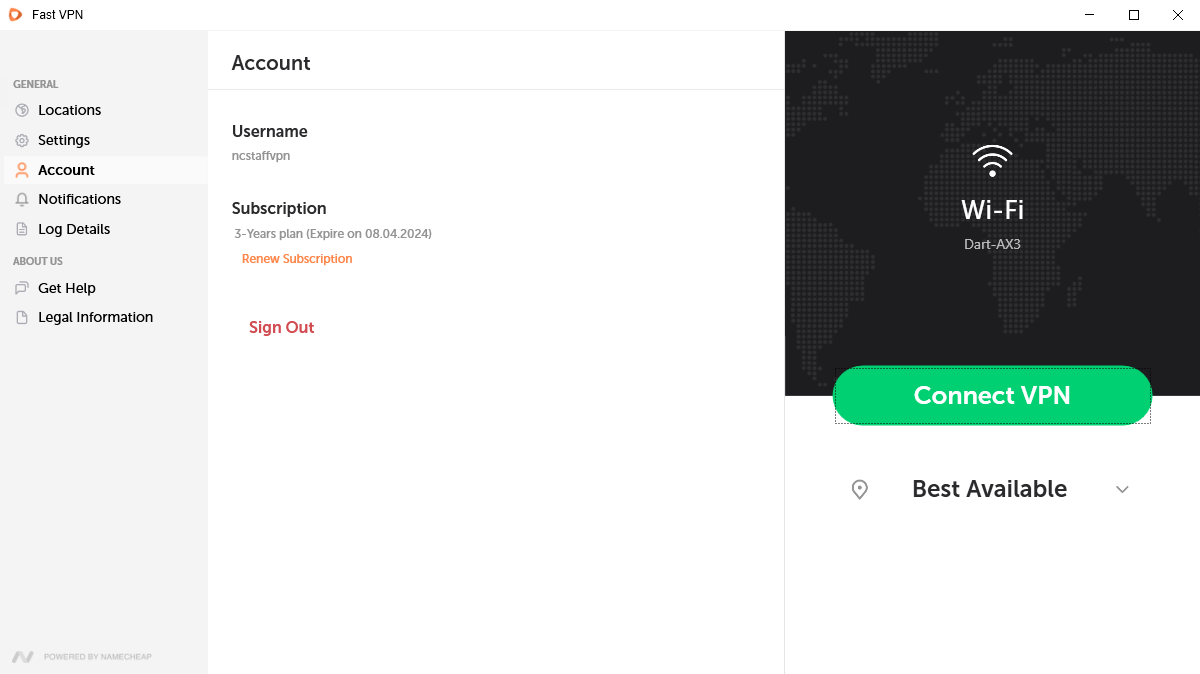
Account, के अंतर्गत, आपके पास होगा:
उपयोगकर्ता नाम;
सदस्यता जानकारी;
साइन आउट करें।
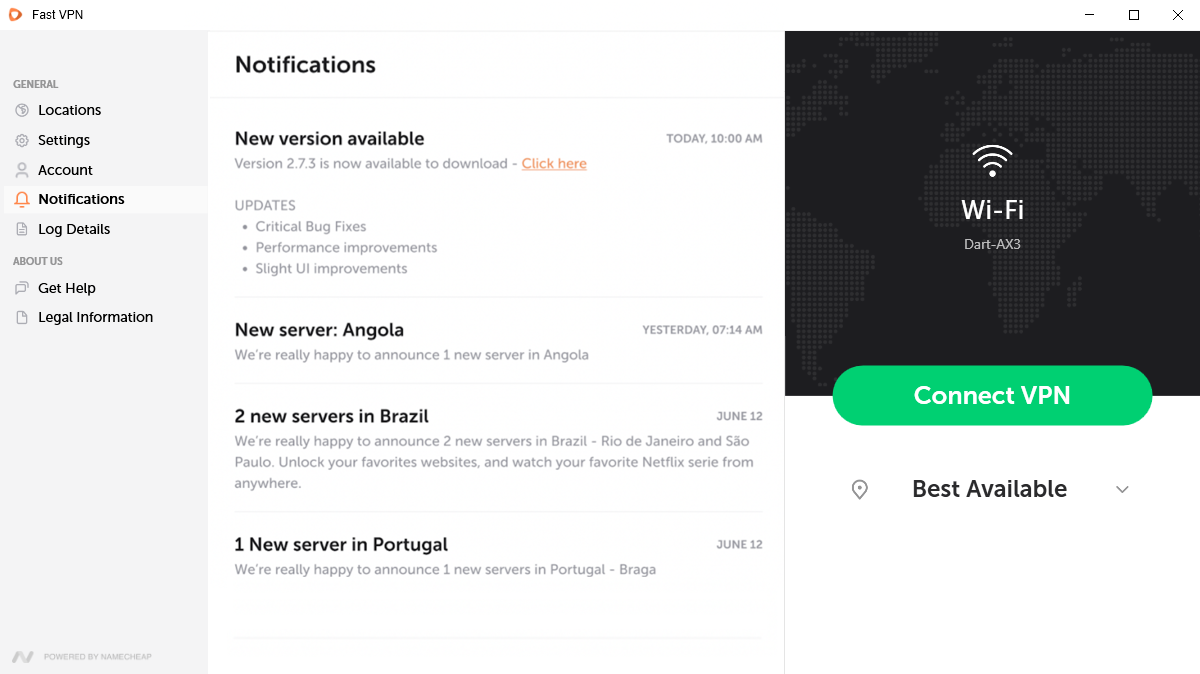
Notifications, के अंतर्गत, आपको महत्वपूर्ण घोषणाओं और अलर्ट की सूचना दी जाएगी:
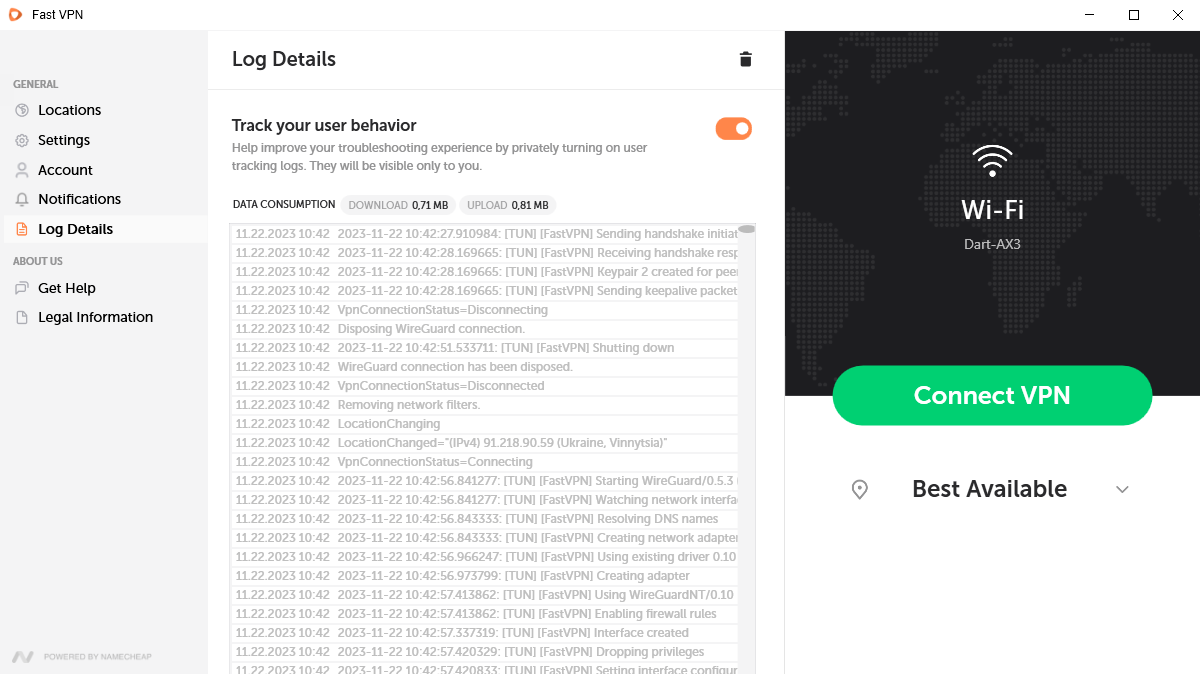
Log Details, के अंतर्गत, आपके पास होगा:
Track Your User Behavior, जिससे आप निजी रूप से उपयोगकर्ता ट्रैकिंग लॉग चालू कर सकते हैं। वे केवल आपको ही दिखाई देंगे।
Data Consumption, जिससे आप Downloads और Uploads को ट्रैक कर सकते हैं।
आपके समस्या-निवारण अनुभव को बेहतर बनाने के लिए Log Details।
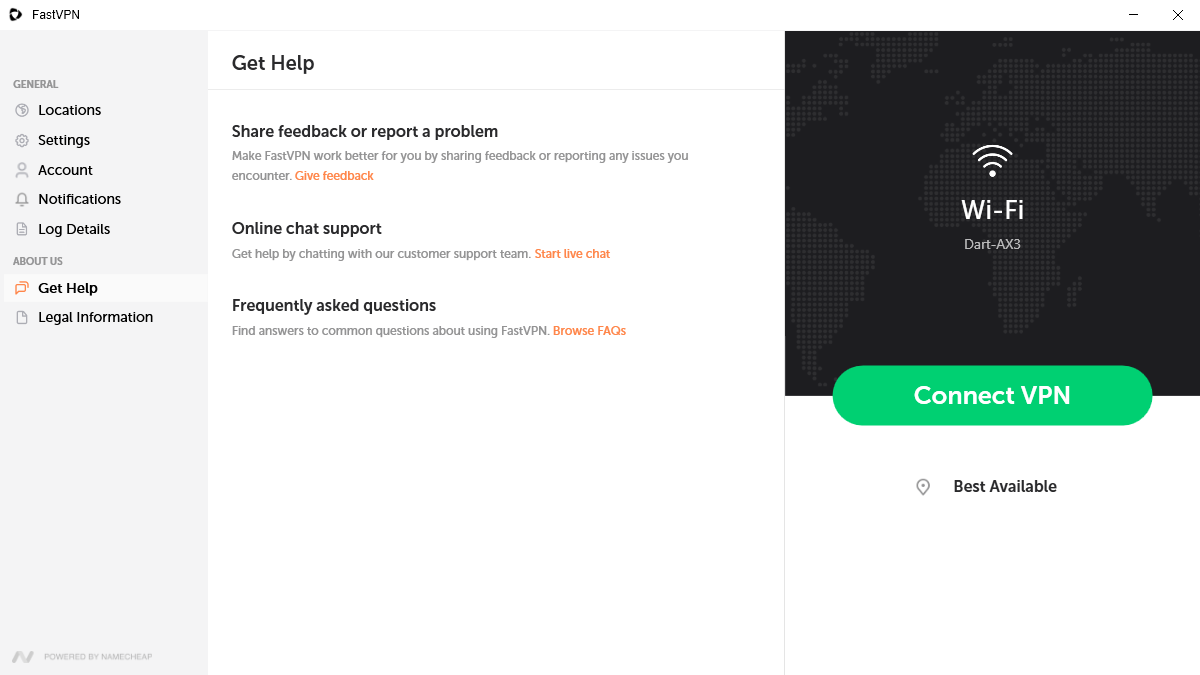
Get Help, के अंतर्गत, आपके पास होगा
प्रतिक्रिया साझा करें या समस्या की रिपोर्ट करें: इससे आप सीधे ऐप से प्रतिक्रिया भेज सकते हैं या समस्या की रिपोर्ट कर सकते हैं।
ऑनलाइन चैट सहायता: इससे आप “Chat with a Live Person” लिंक पर क्लिक करके सीधे हमारी सहायता टीम से संपर्क कर सकते हैं।
अक्सर पूछे जाने वाले प्रश्न: हमारे ज्ञानकोष तक पहुंचें।
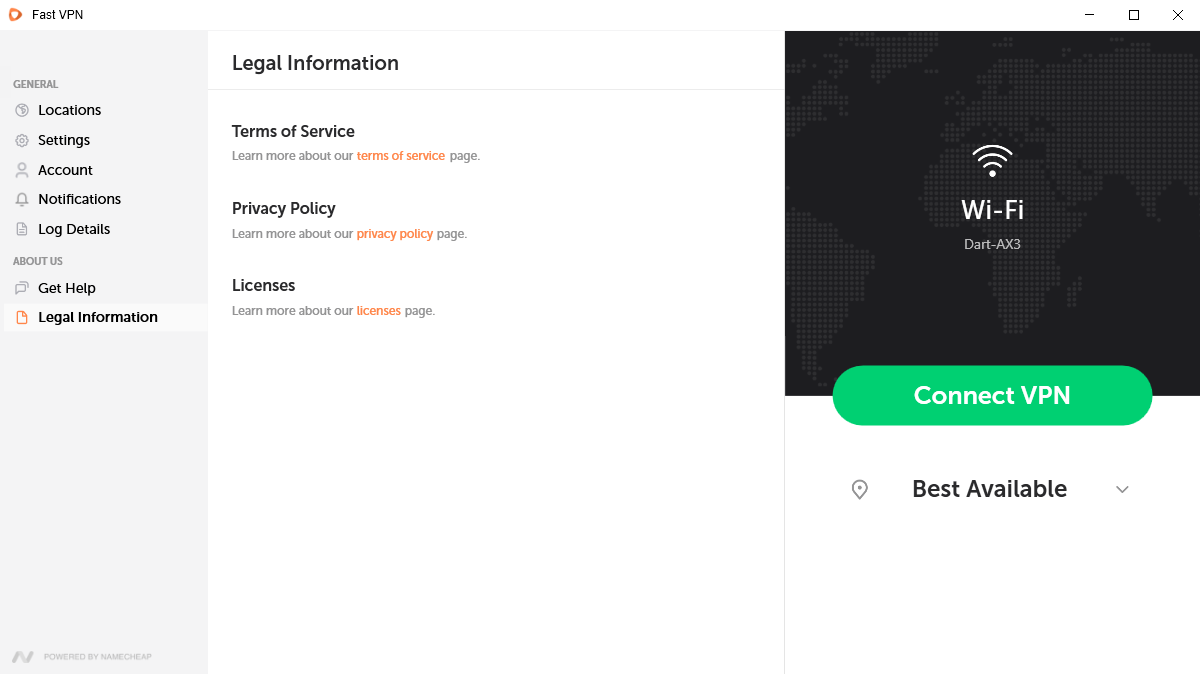
Legal Information, के अंतर्गत, आपके पास होगा:
सेवा की शर्तें;
गोपनीयता नीति;
लाइसेंस।
प्रतिक्रिया भेजें, जिससे आप ऐप से प्रतिक्रिया सबमिट कर सकते हैं:
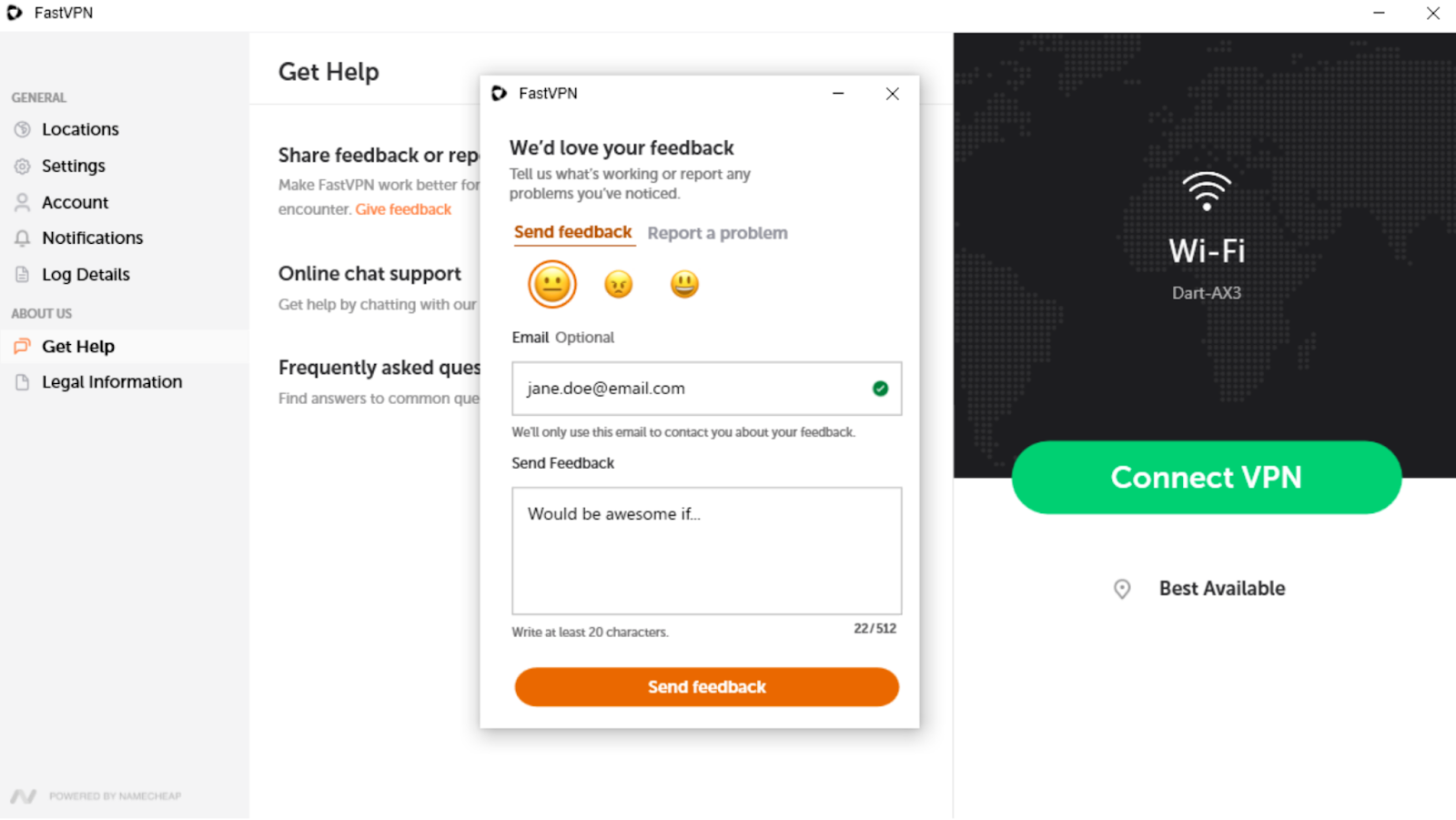
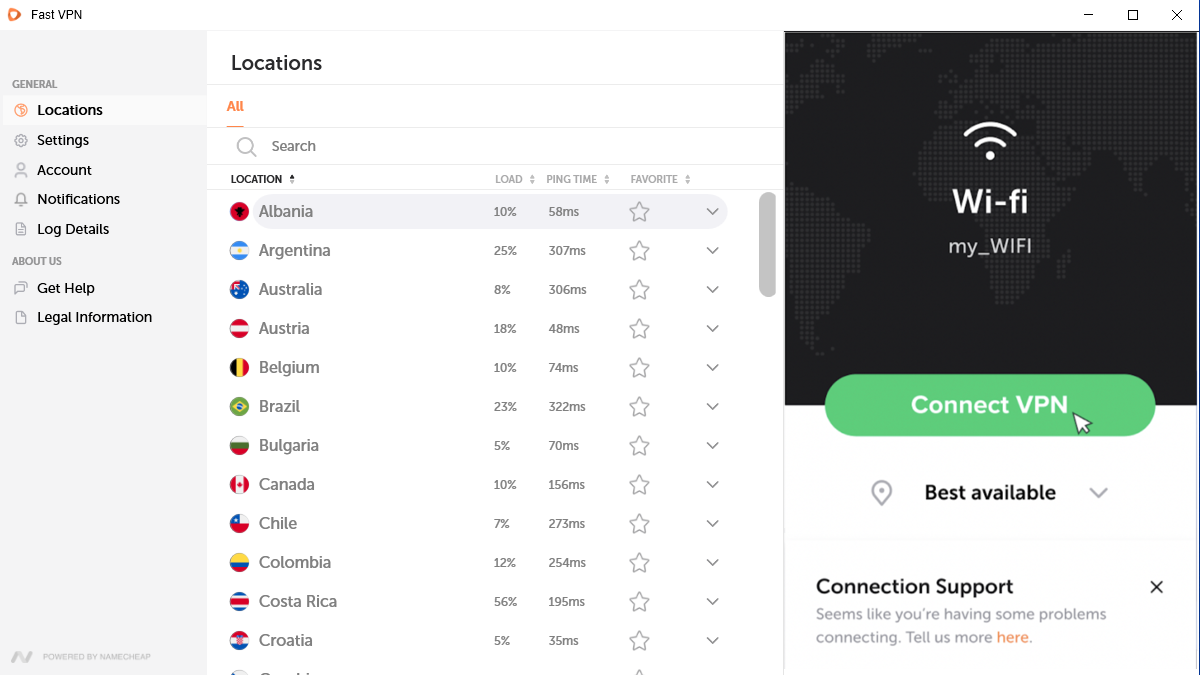
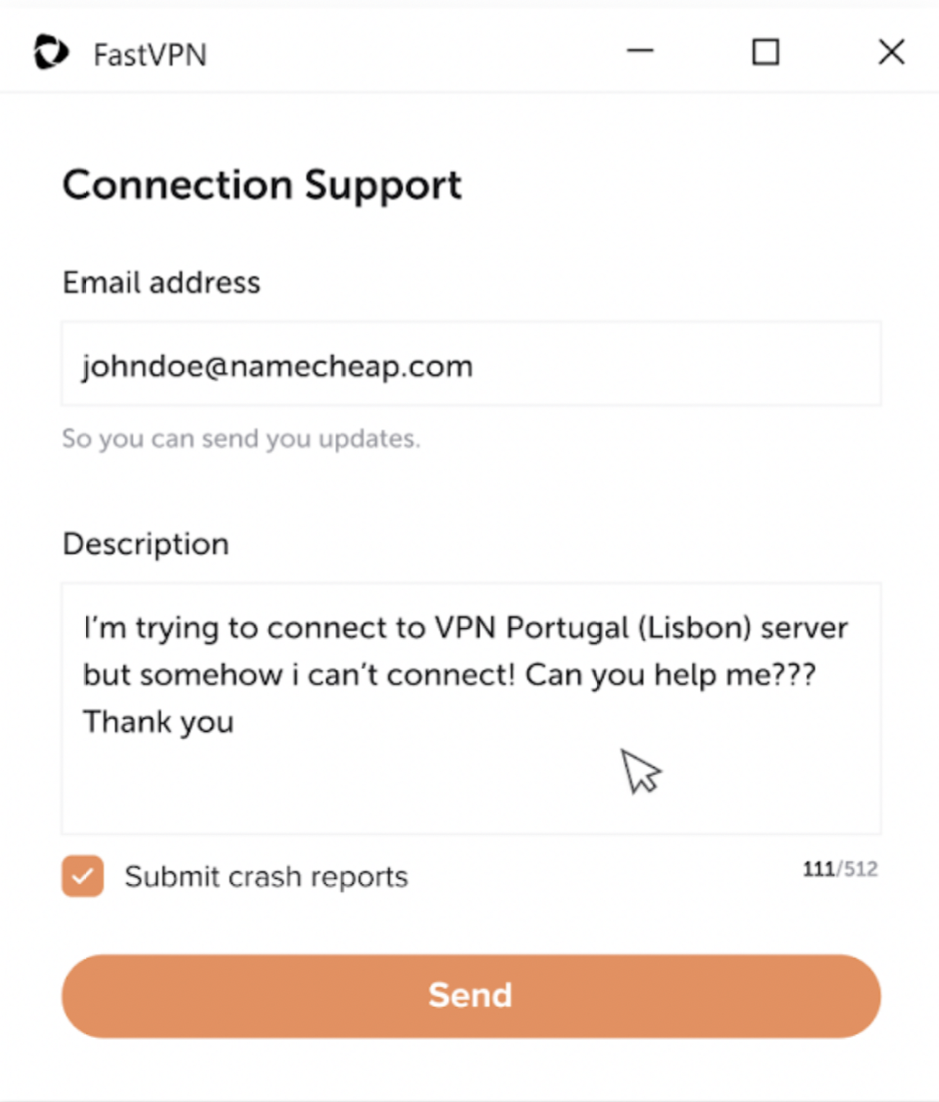
यदि FastVPN एप्लिकेशन का उपयोग करते समय कोई विफलता होती है, तो आप हमें FastVPN के साथ आ रही समस्याओं के बारे में बताने के लिए Problem Report भेज सकेंगे। समस्या होने पर संबंधित पॉप-अप दिखाई देगा:
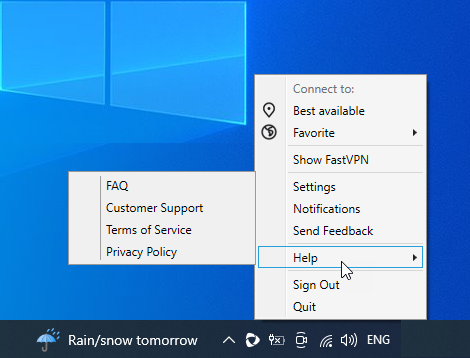
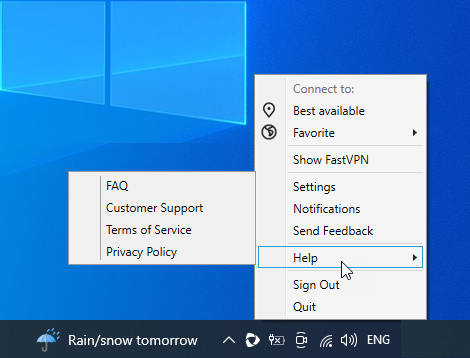
सहायता
- FAQ;
- ग्राहक सहायता;
- सेवा की शर्तें;
- गोपनीयता नीति।
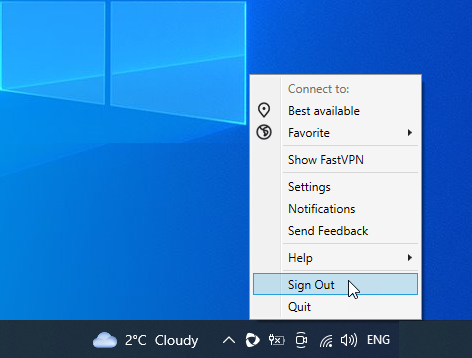
साइन आउट
बंद करें
और बस इतना ही! यदि आपको किसी और सहायता की आवश्यकता है, तो कृपया हमारी Support Team से संपर्क करें।