Cara menggunakan WordPress Migration Tool
Alat Migrasi WordPress adalah opsi baru yang memungkinkan Anda memindahkan situs web WordPress Anda ke hosting Spaceship EasyWP kami. Ini dirancang sebagai opsi mandiri yang sederhana, tidak memerlukan keahlian teknis tingkat lanjut. Anda juga dapat memigrasikan situs web besar atau yang memiliki konfigurasi kompleks, tanpa batasan transfer manual atau plugin pihak ketiga.
Untuk memulai proses migrasi:
1. Pastikan Anda memiliki langganan EasyWP baru (bukan Unboxed). Mulai proses Unboxing. Buka Launchpad Anda > EasyWP Manager:
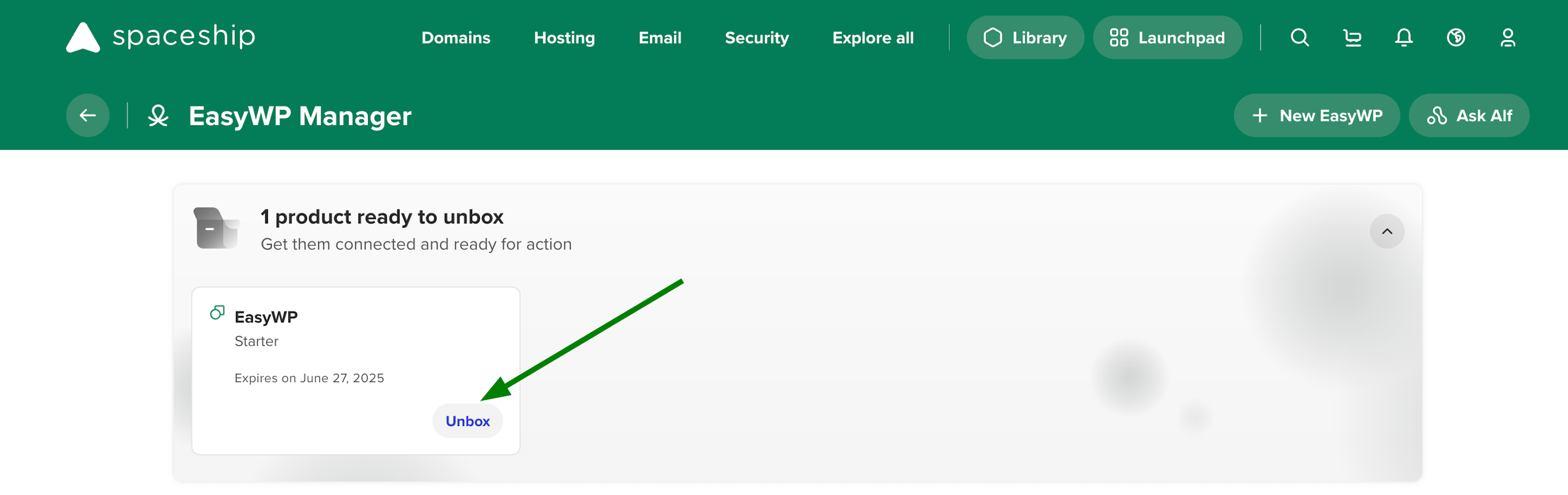
Catatan: Jika Anda ingin memigrasikan situs ke langganan EasyWP yang sudah di-unbox, Anda perlu menghapus semua koneksi, hapus situs web saat ini terlebih dahulu, dan mulai unboxing lagi.
Pada langkah pertama, Anda akan memiliki dua opsi:
Mulai akun EasyWP baru - mulai situs WordPress baru dari awal.
Migrasikan situs WordPress Anda - luncurkan alat Migrasi WordPress EasyWP untuk memindahkan situs Anda dalam beberapa langkah sederhana.
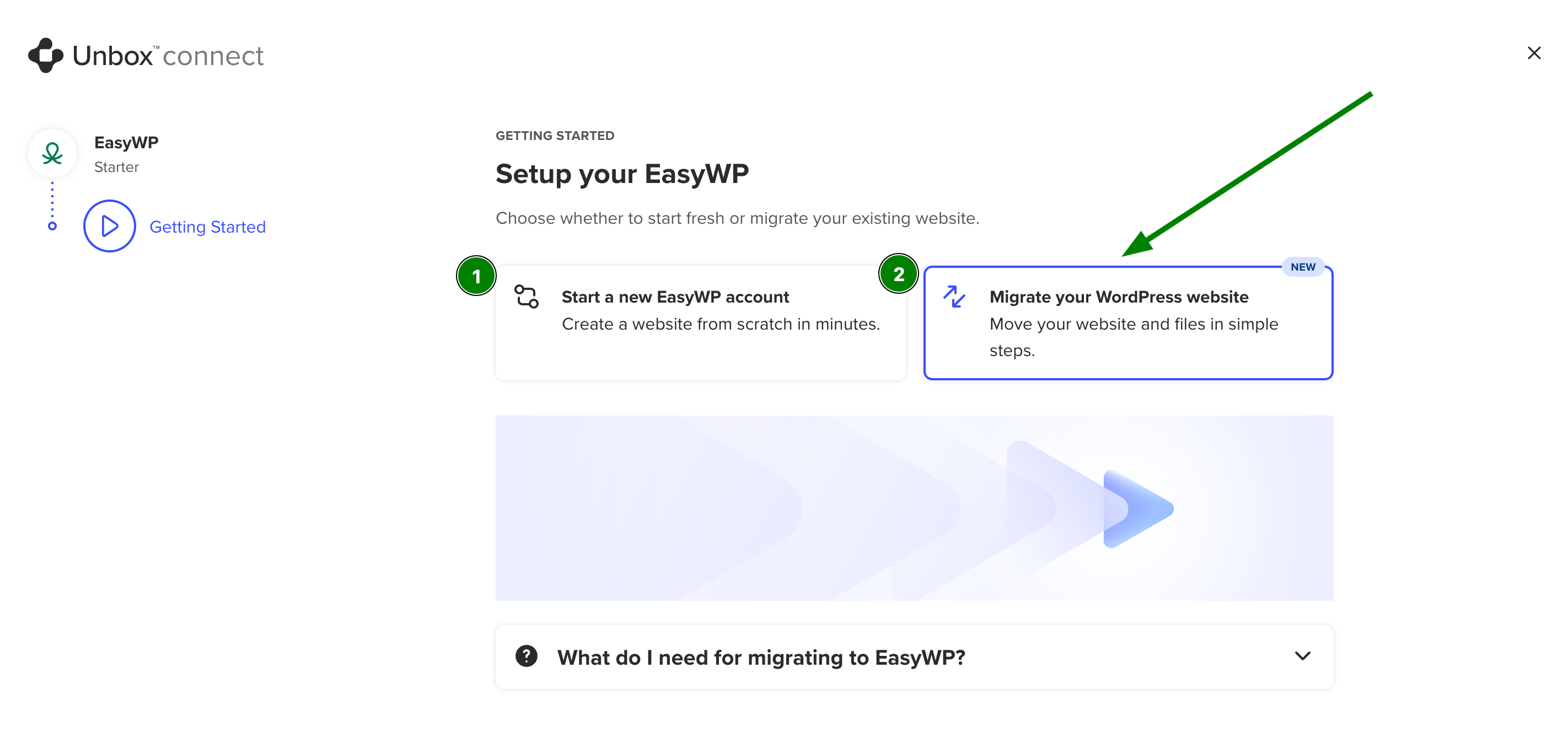
Buka kotak drop-down untuk memeriksa apa saja yang perlu Anda migrasikan ke EasyWP:
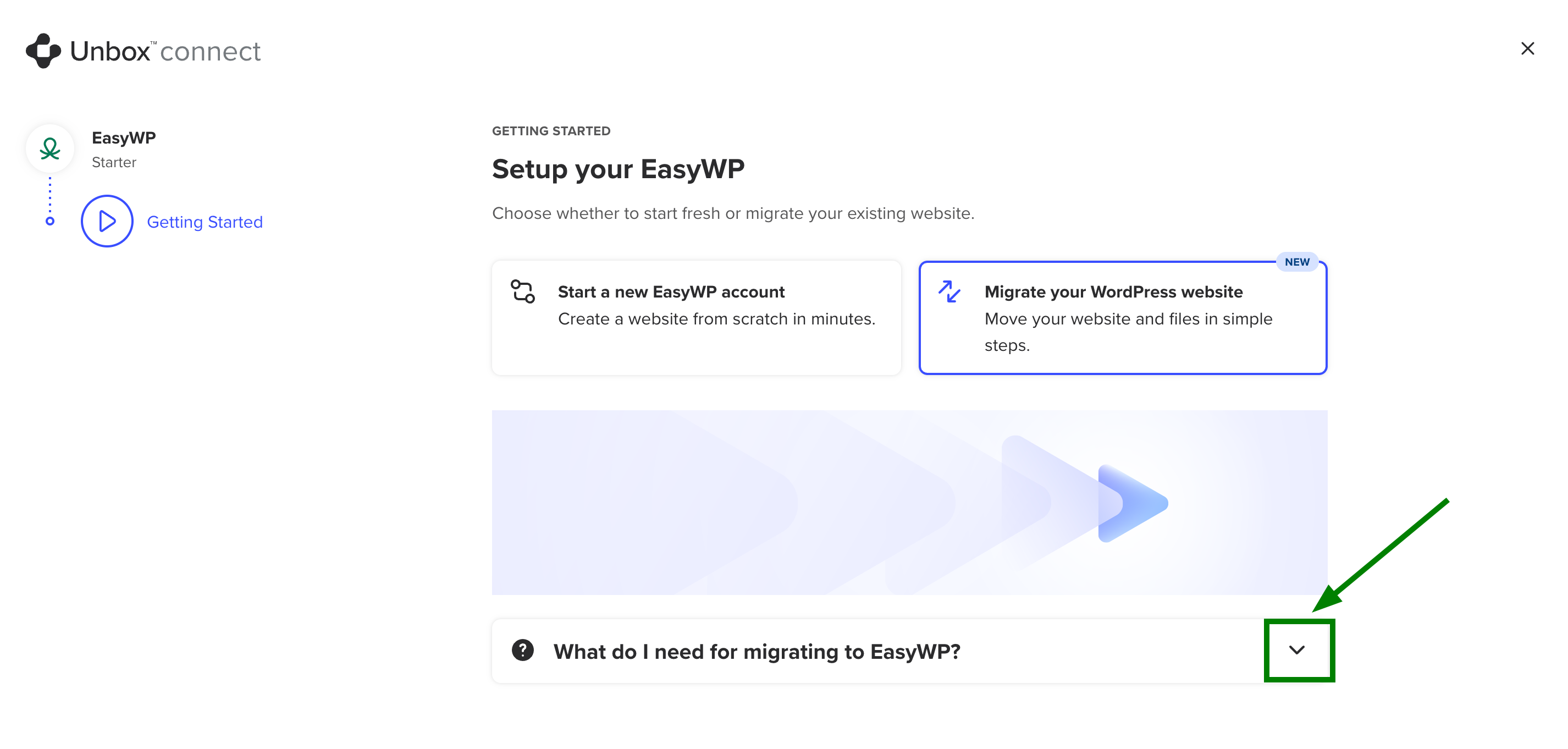
Untuk melanjutkan migrasi, Anda akan diberikan persyaratan dan batasan migrasi yang ada yang perlu diperiksa, seperti ditampilkan di bawah ini:
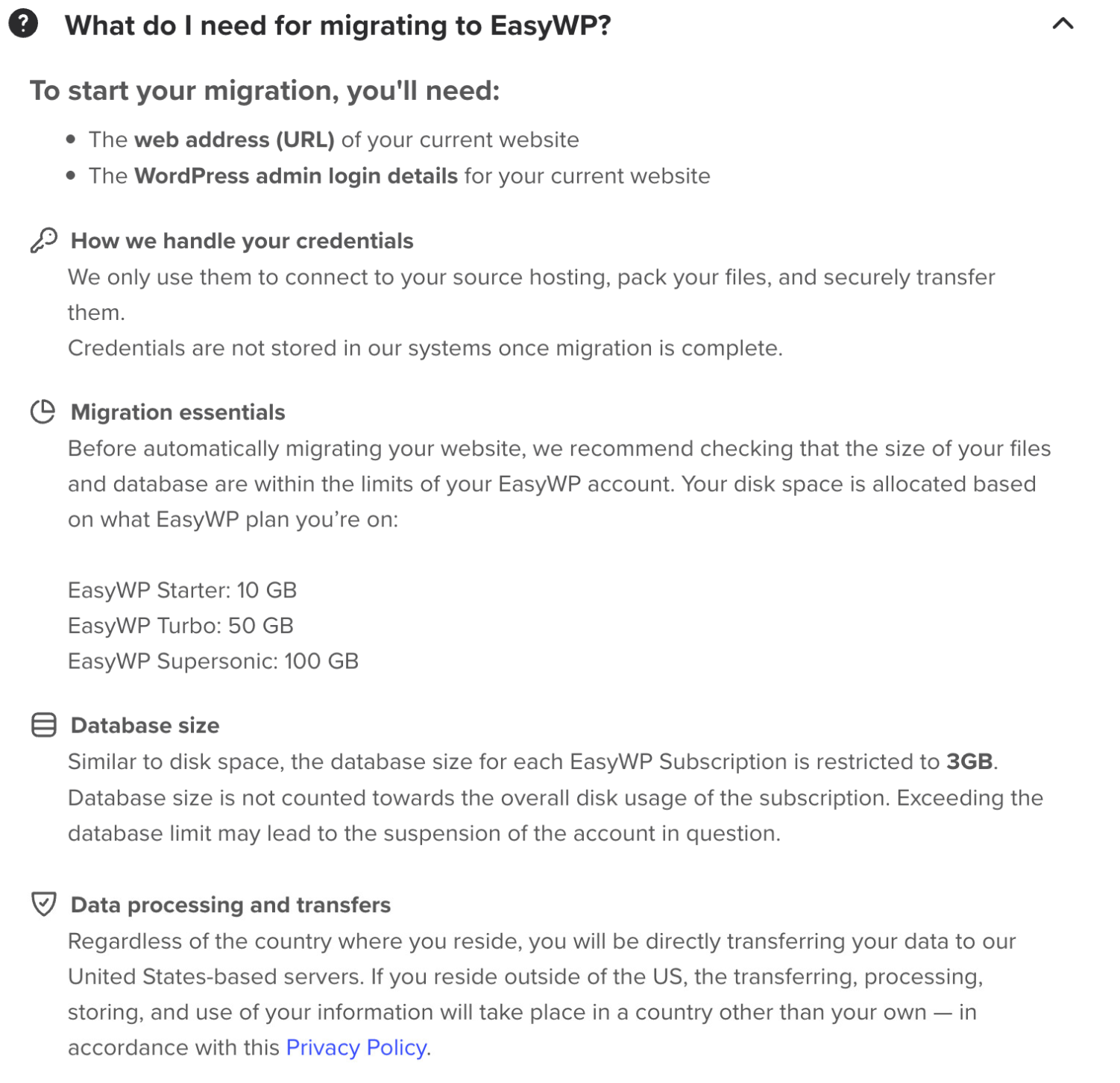
Catatan: Jangan ubah nameserver domain Anda selama migrasi. Domain harus tetap diarahkan ke hosting Anda saat ini (asal) agar migrasi berhasil.
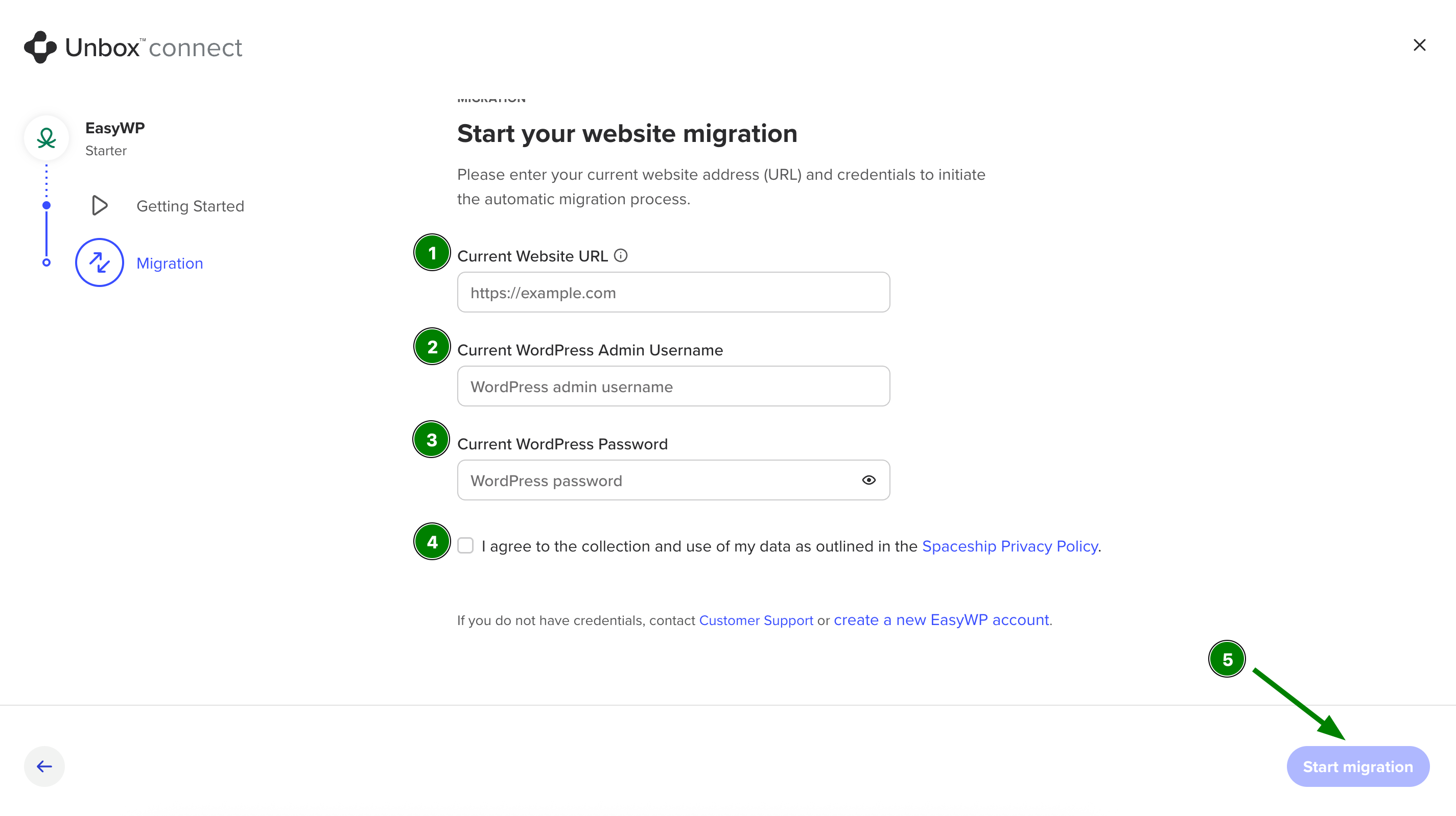
2. Untuk memulai proses migrasi otomatis, isi kolom dengan URL alamat situs web saat ini, nama pengguna admin WordPress saat ini, dan kata sandi WordPress saat ini. Anda juga harus mencentang persetujuan untuk mengumpulkan dan menggunakan data klien sebagaimana diuraikan dalam Kebijakan Privasi Spaceship:
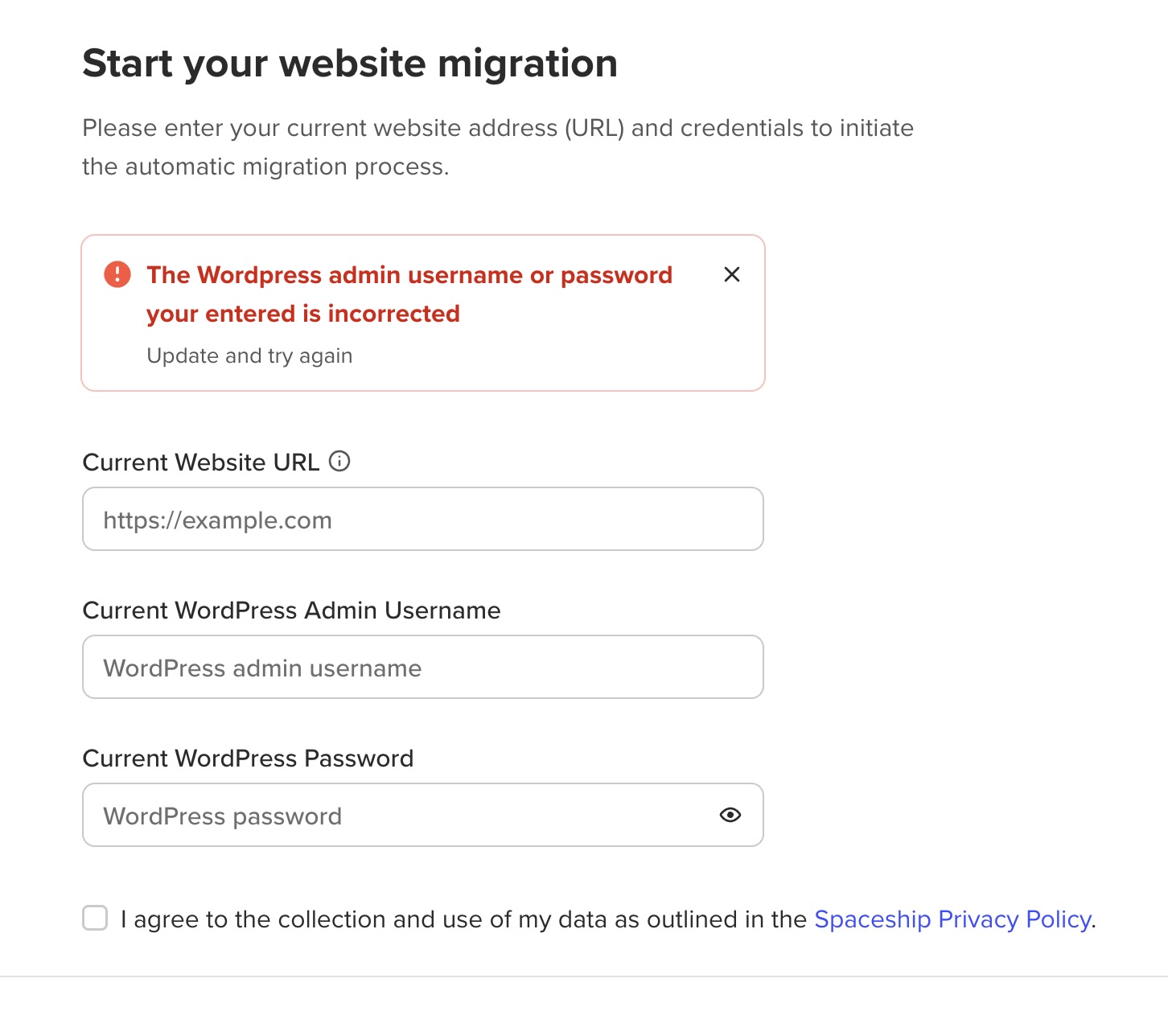
Catatan: Jika Anda memasukkan kredensial situs web yang tidak valid, Anda akan menerima kesalahan berikut:
3. Setelah Anda mengklik tombol Mulai migrasi, proses migrasi akan berlangsung:
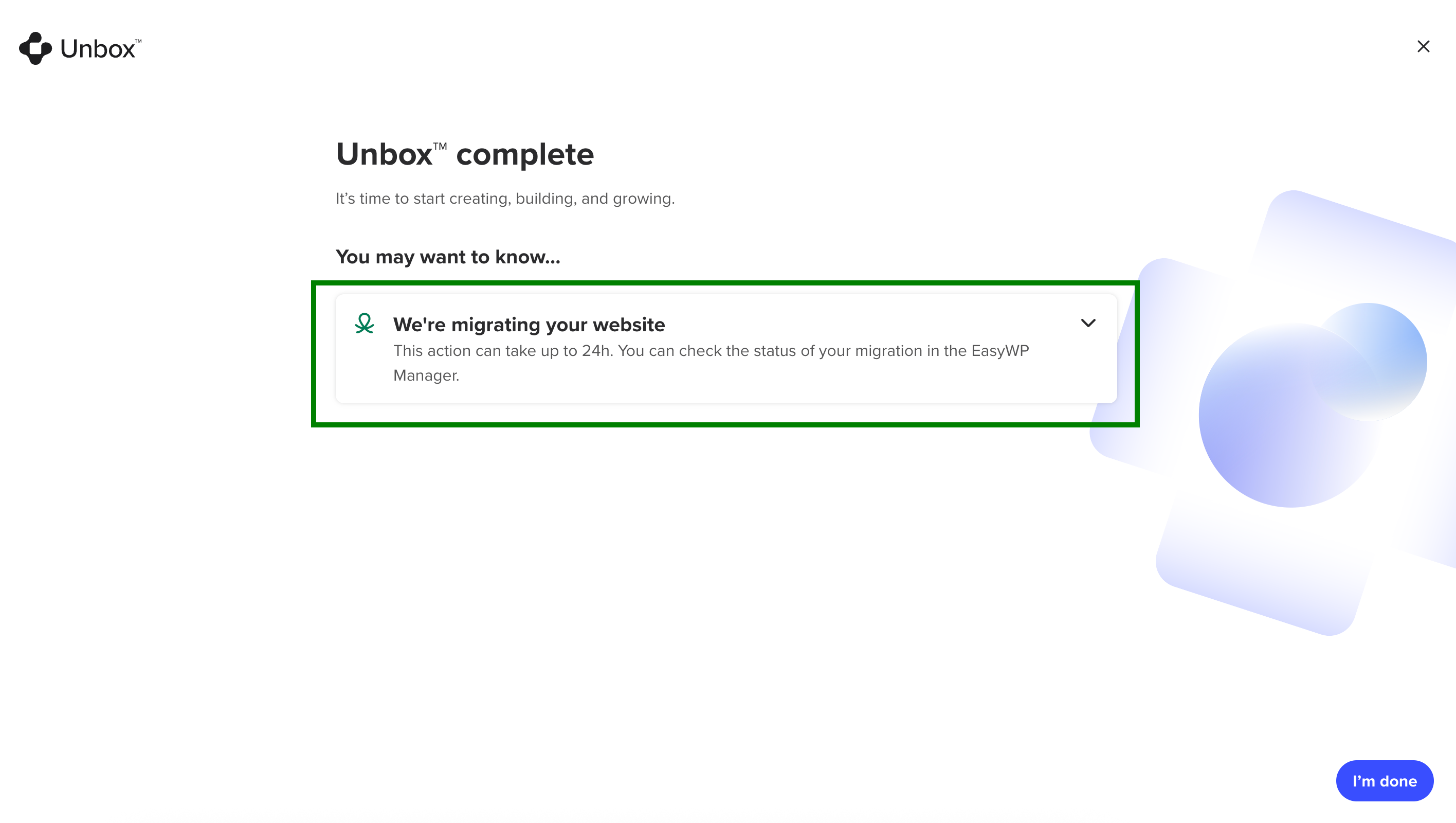
Proses migrasi dapat memakan waktu hingga 24 jam. Anda dapat memeriksa status migrasi di EasyWP Manager:
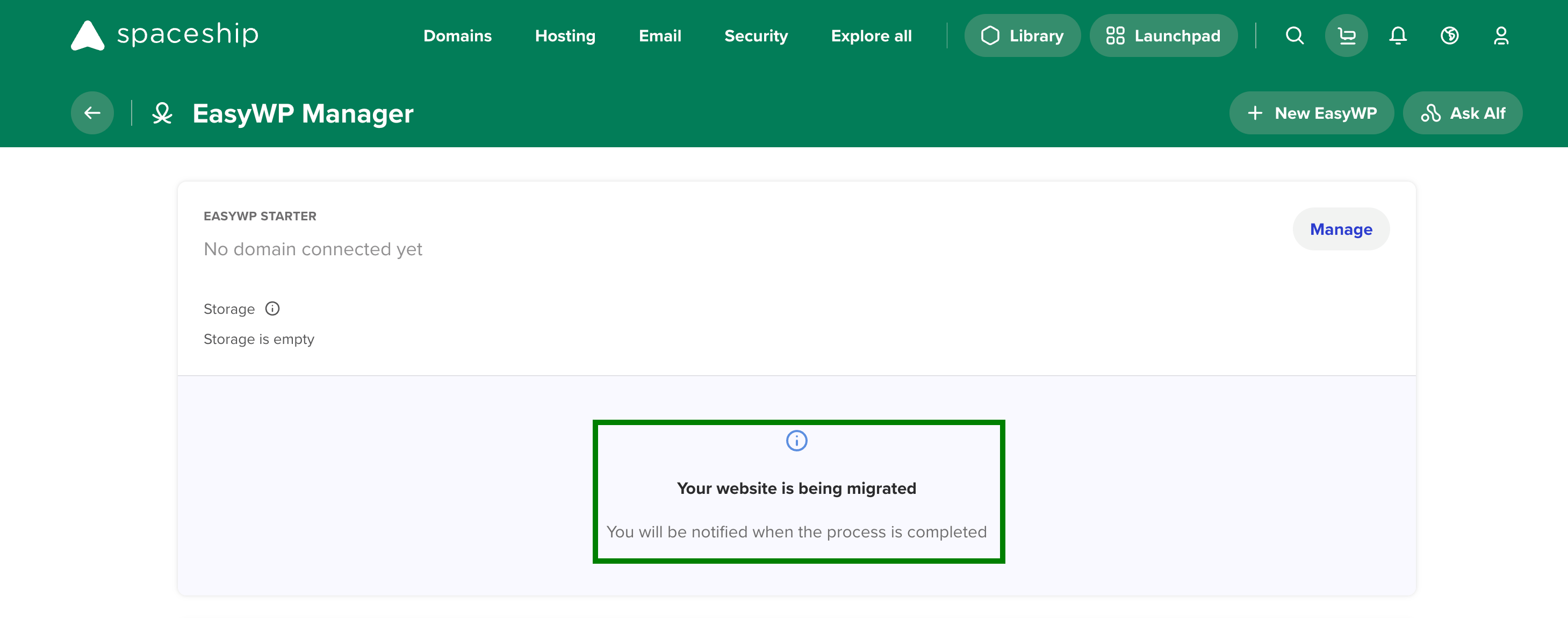
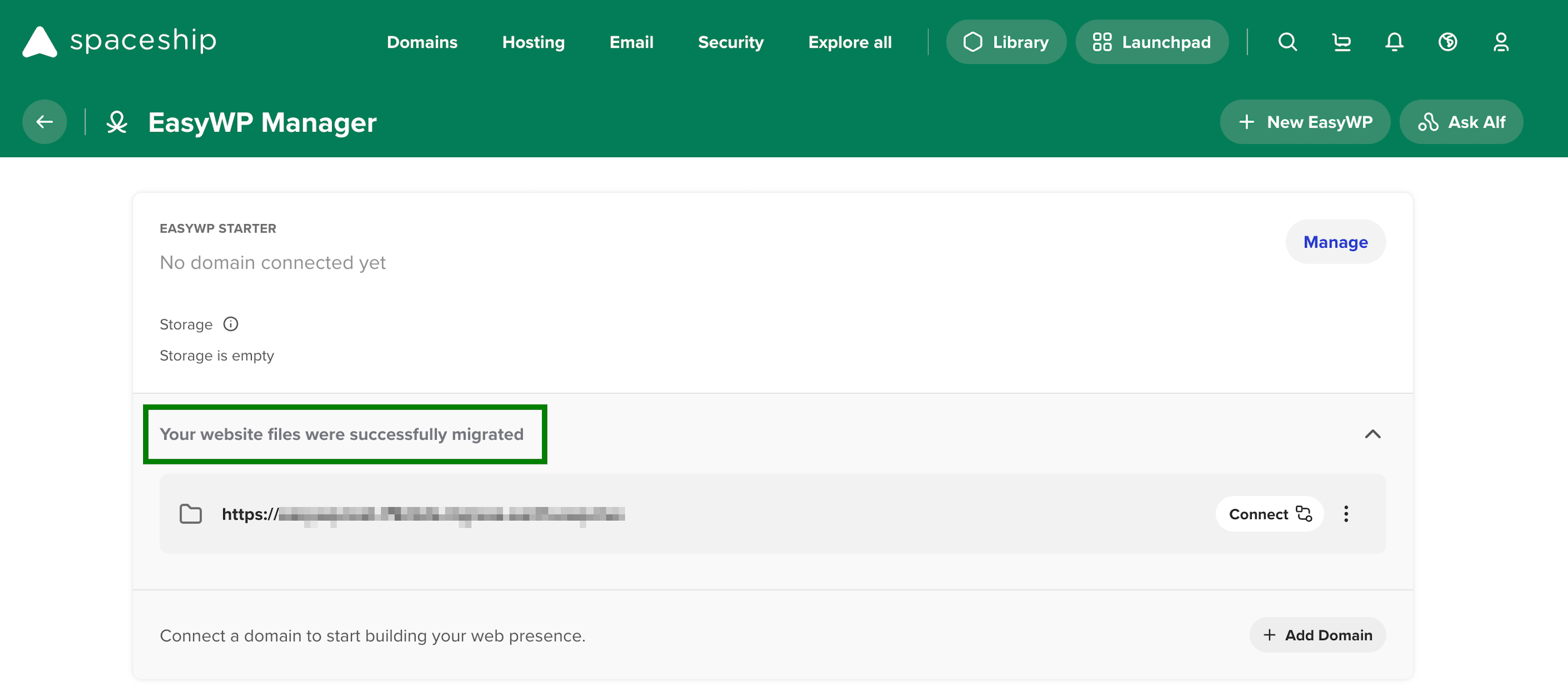
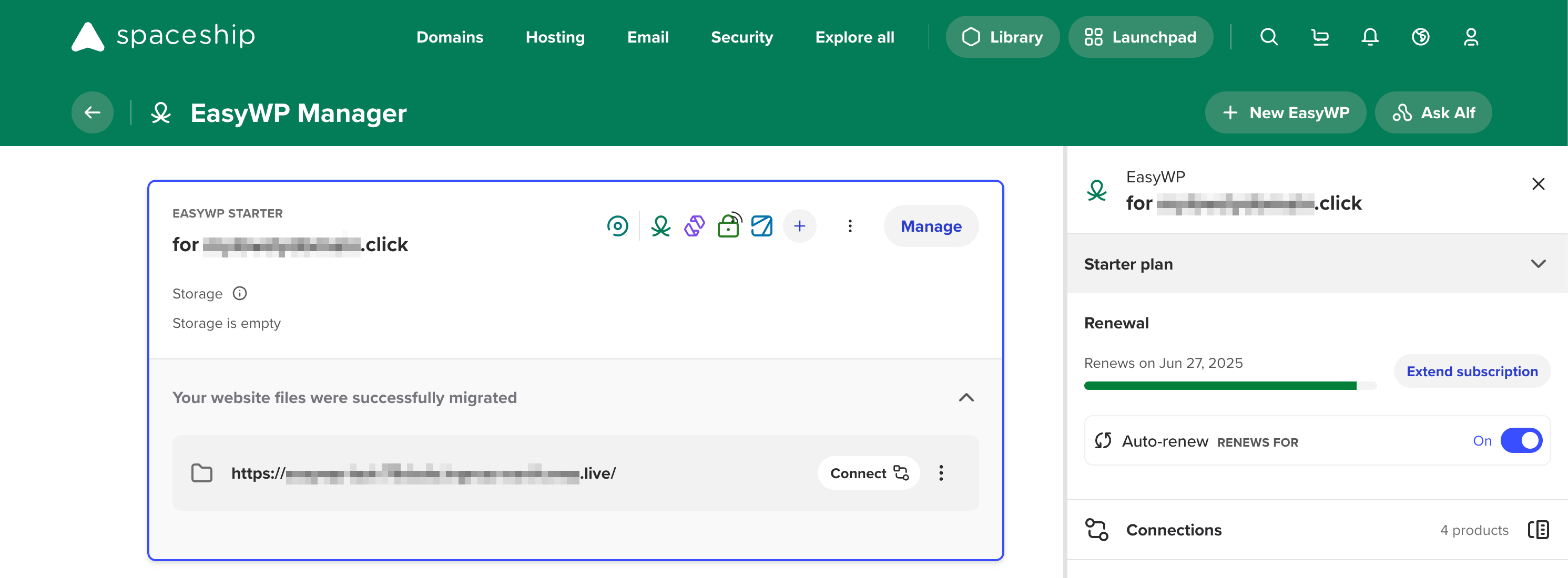
4. Setelah migrasi selesai, Anda akan melihat status terkait di EasyWP Manager:
Masalah selama proses migrasi situs web
Jika terjadi masalah selama proses migrasi situs web atau kegagalan migrasi, Anda akan menerima pemberitahuan berikut di EasyWP Manager:
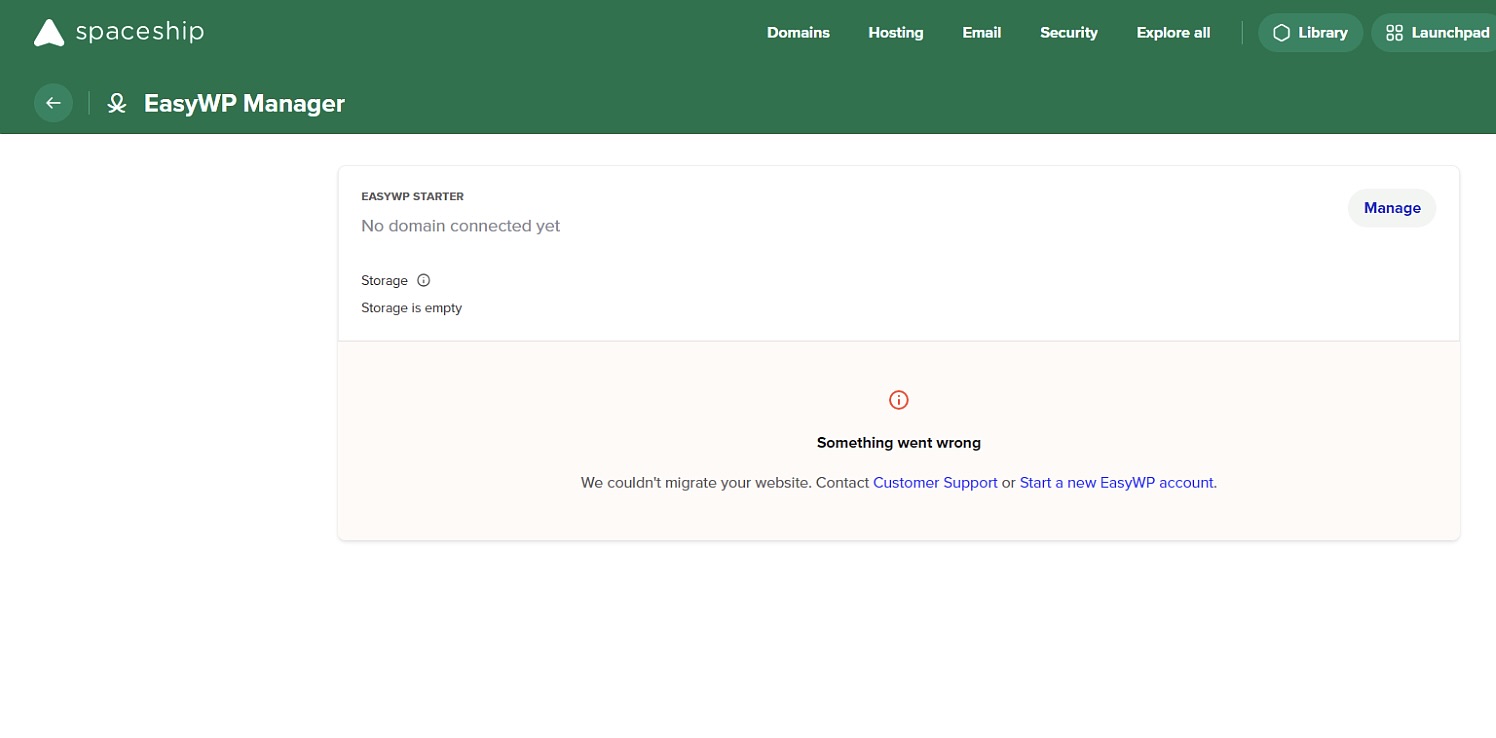
Jika ini terjadi, silakan hubungi Tim Dukungan kami untuk bantuan.
Anda mungkin melihat pesan kesalahan “Kami tidak dapat memigrasikan situs web” jika:
Anda mencoba memigrasikan situs web dari WordPress.com hosting. Untuk saat ini, tidak memungkinkan memigrasikan situs web dari WordPress.com karena mereka menggunakan jenis autentikasi yang berbeda.
Situs sumber menggunakan tantangan Captcha/Matematika untuk login.
Plugin Jetpack keamanan terpasang yang mencegah akses.
Untuk memulai migrasi, Anda harus menghapus fitur atau plugin ini.
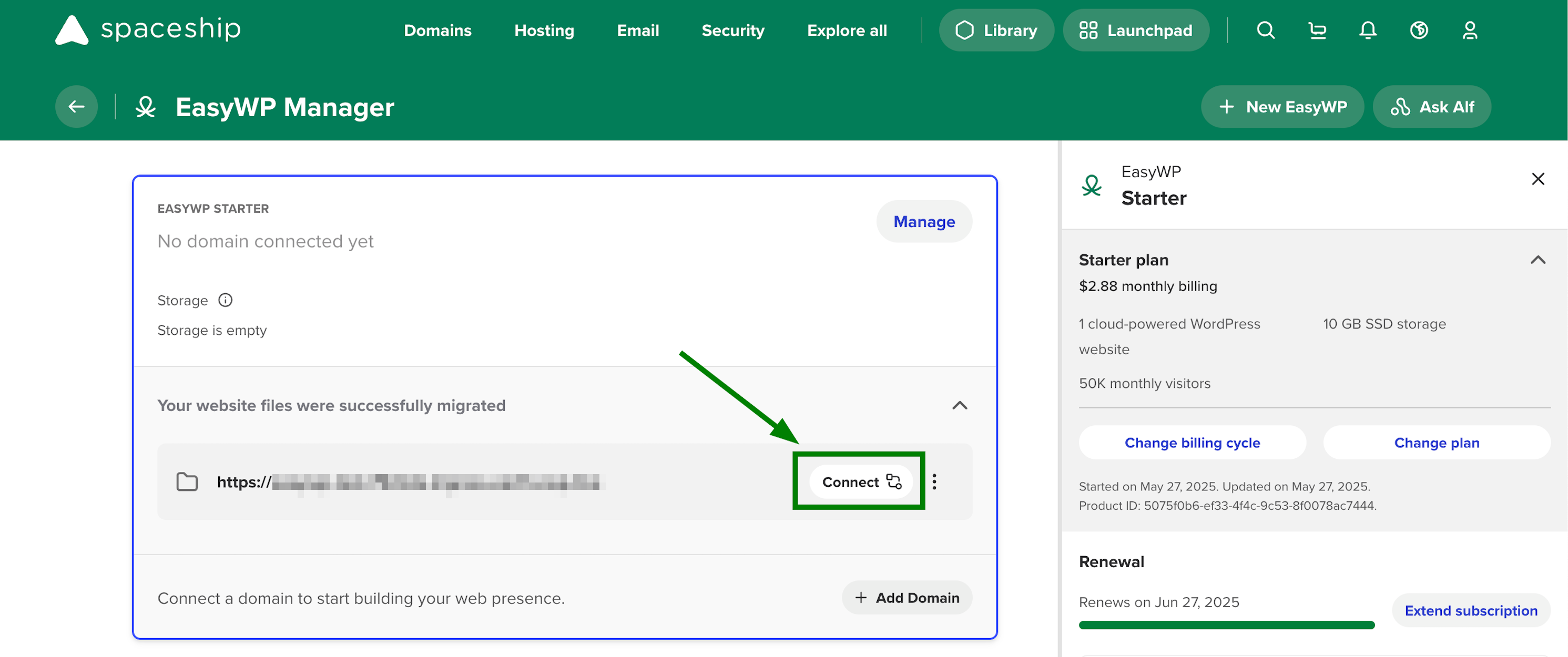
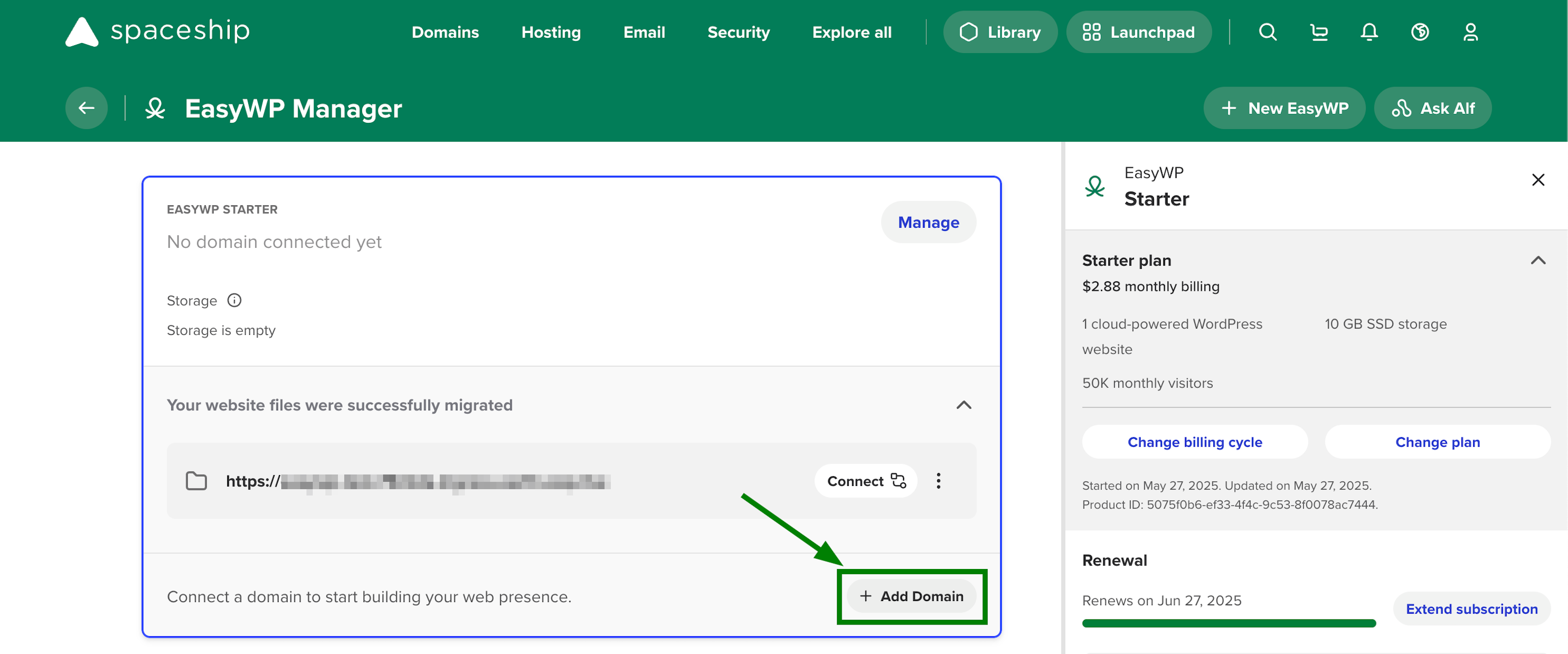
5. Untuk menyelesaikan proses migrasi, Anda harus menghubungkan domain ke langganan EasyWP. Ada dua opsi untuk ini: Hubungkan dan Tambah Domain.
Hubungkan tombol - proses penghubungan mirip dengan menambahkan domain selama proses Unbox™, kecuali nama domain sudah dipilih sebelumnya:
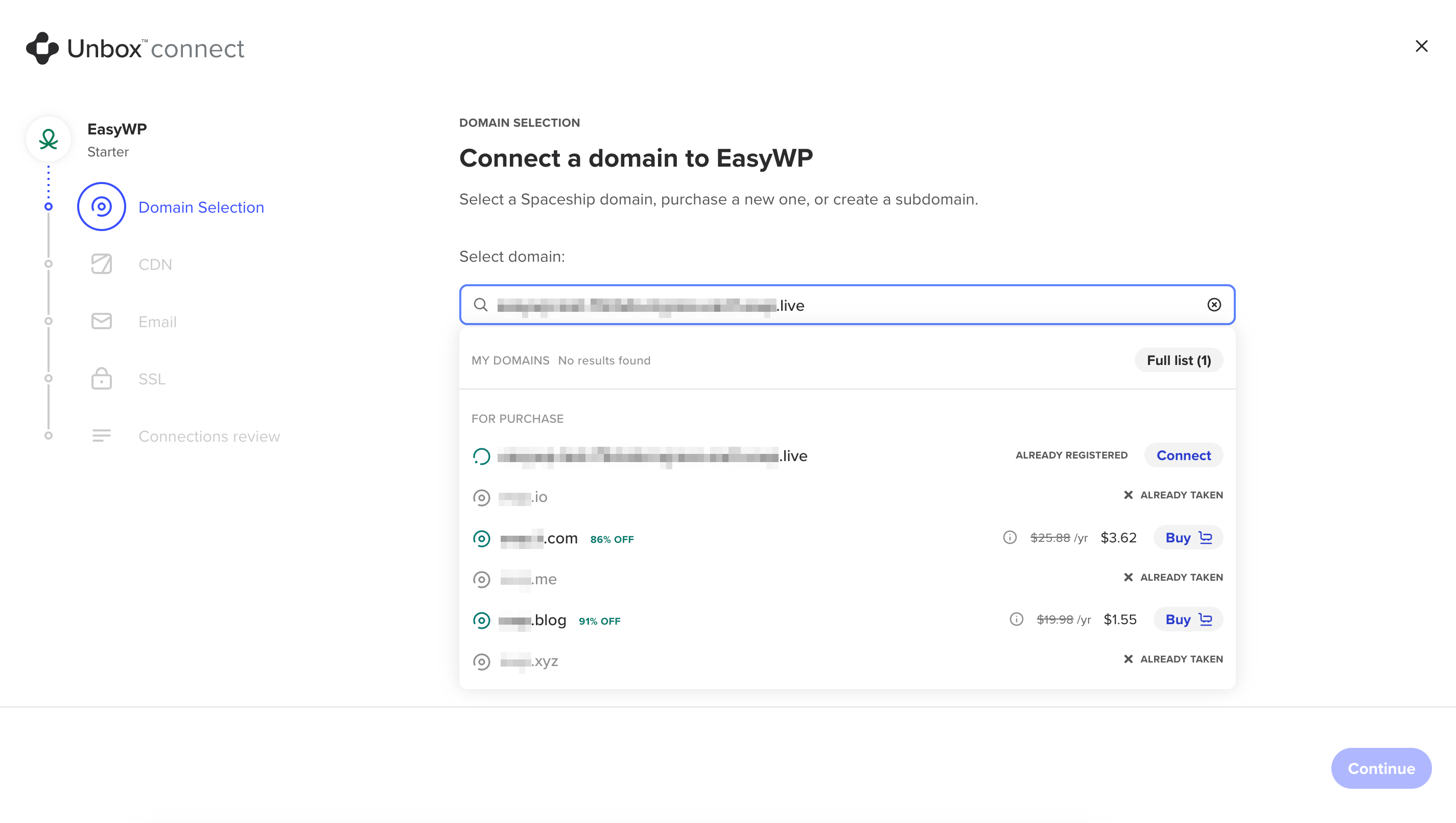
Tambah Domain tombol - proses yang sama seperti saat proses Unbox™:
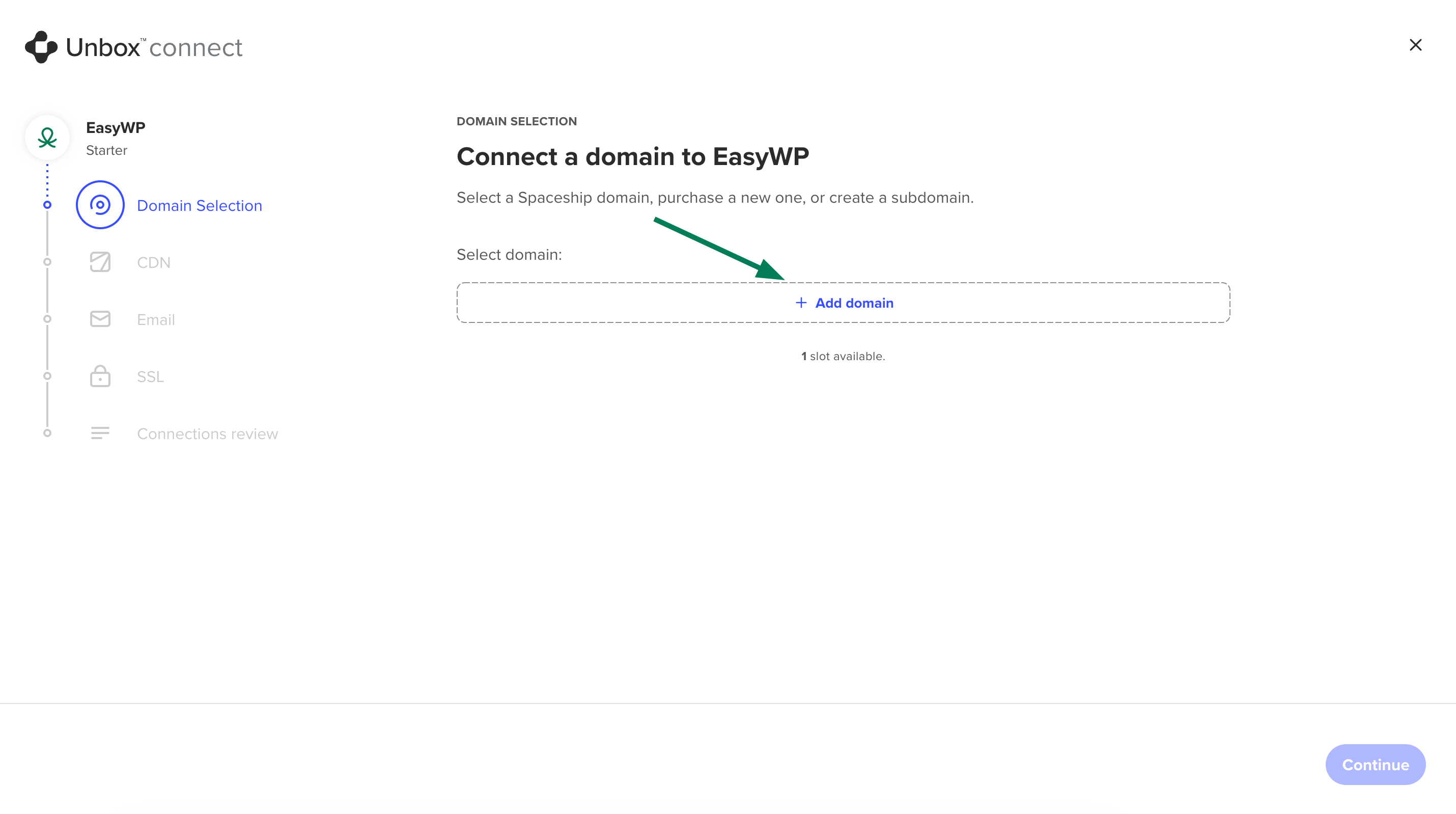
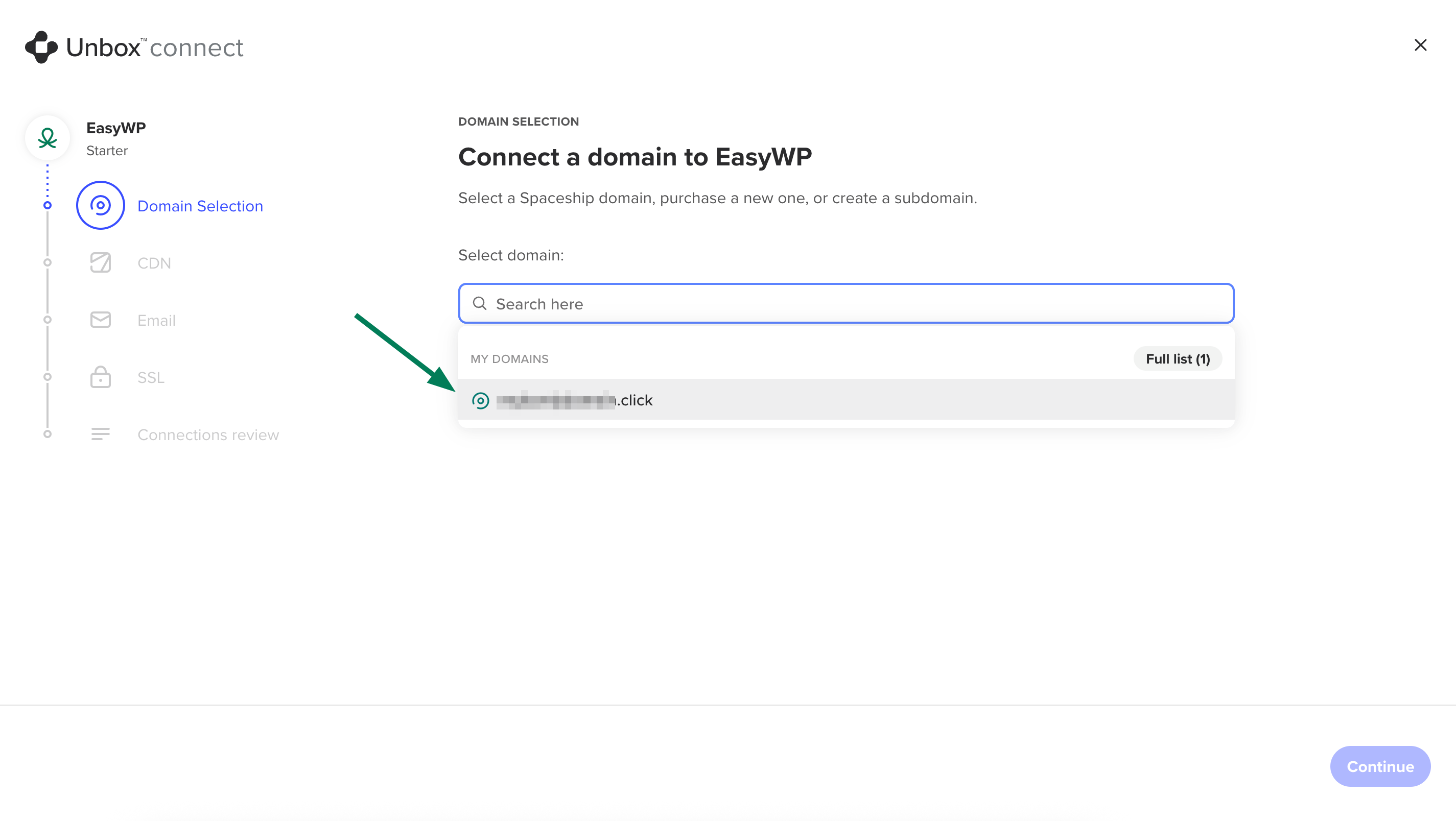
Pada halaman yang terbuka, Anda harus memilih domain yang diperlukan:
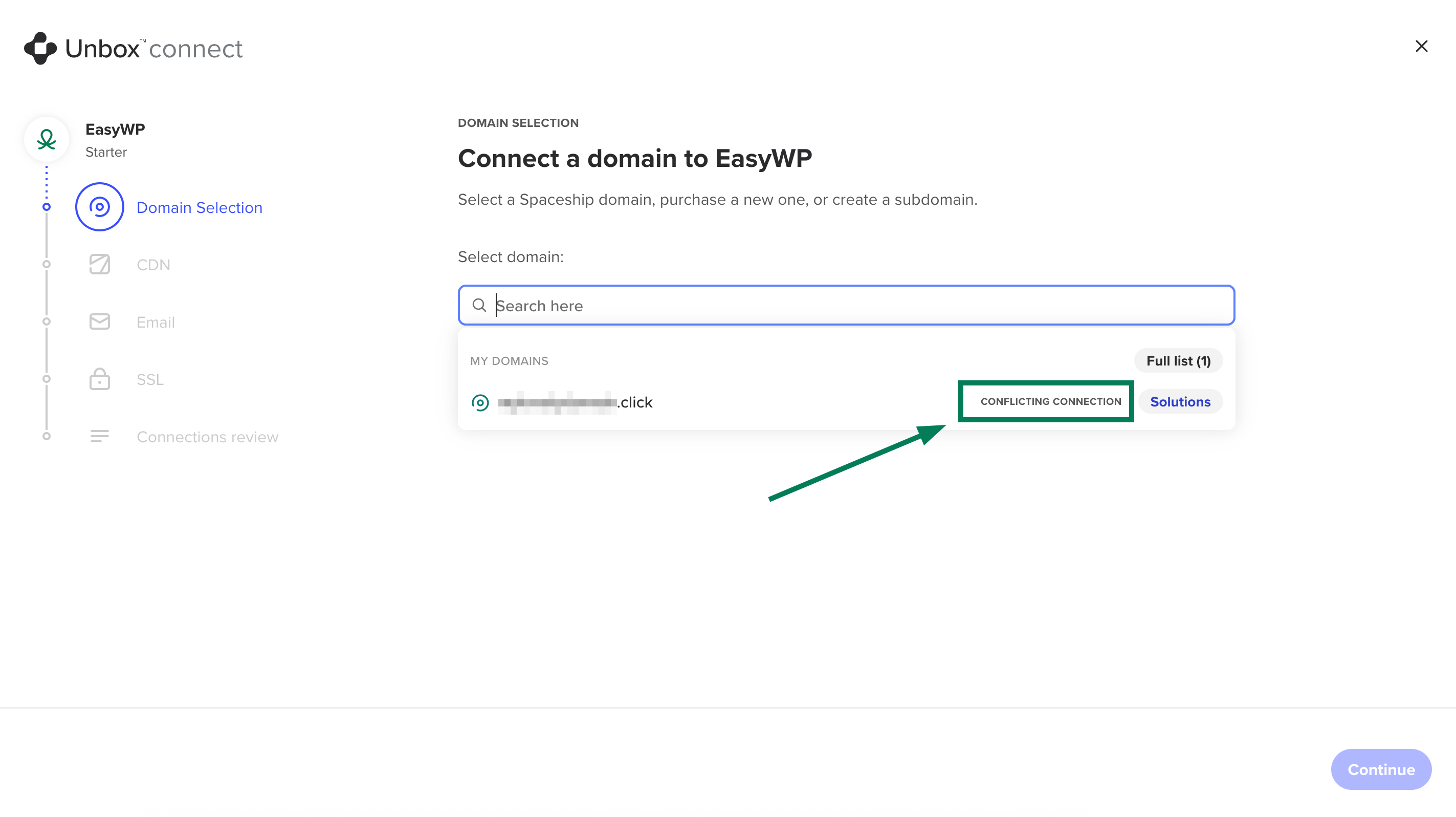
Catatan: Domain yang sudah terhubung dengan layanan lain akan ditandai sebagai Koneksi konflik:
Langkah opsional
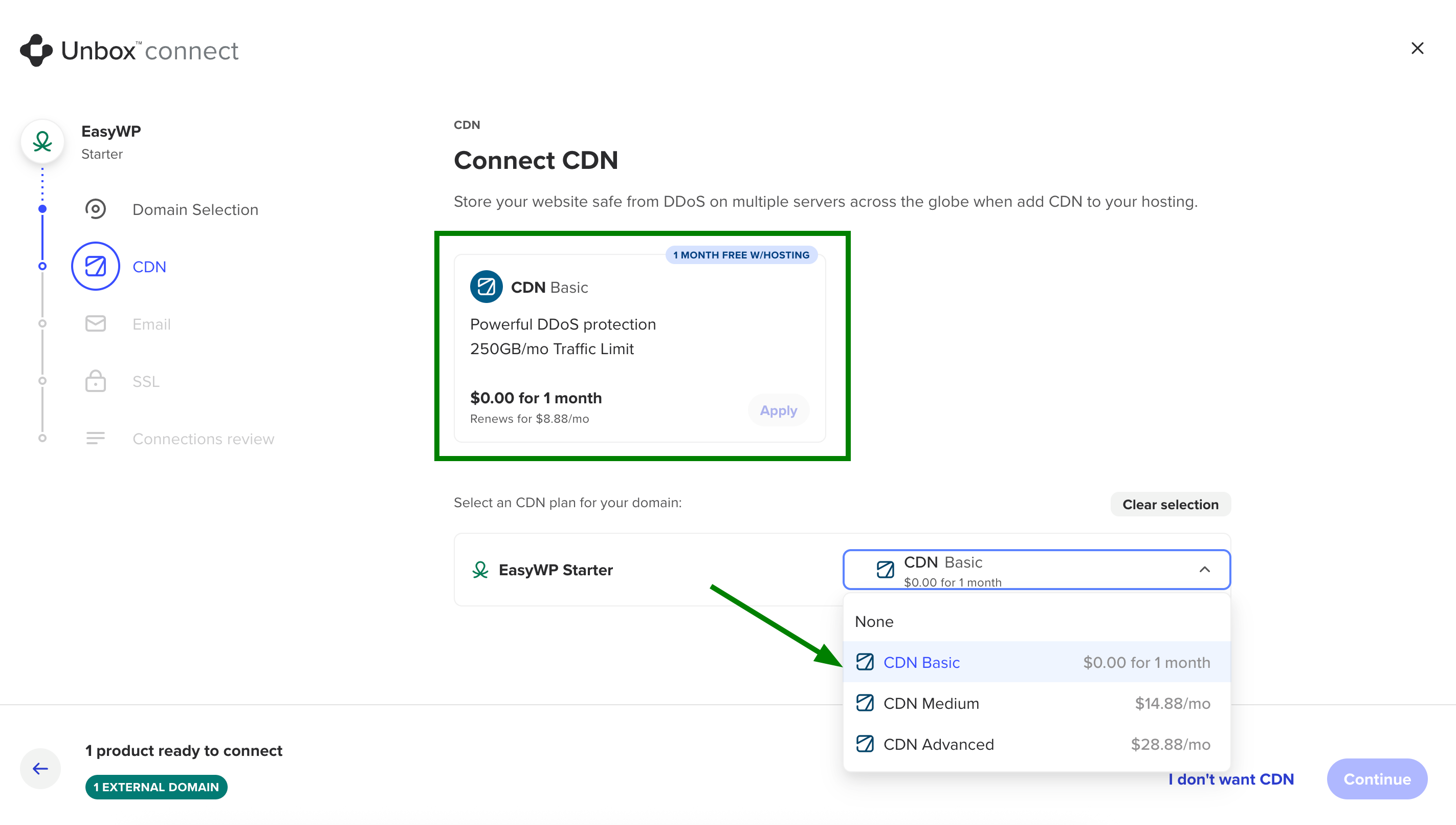
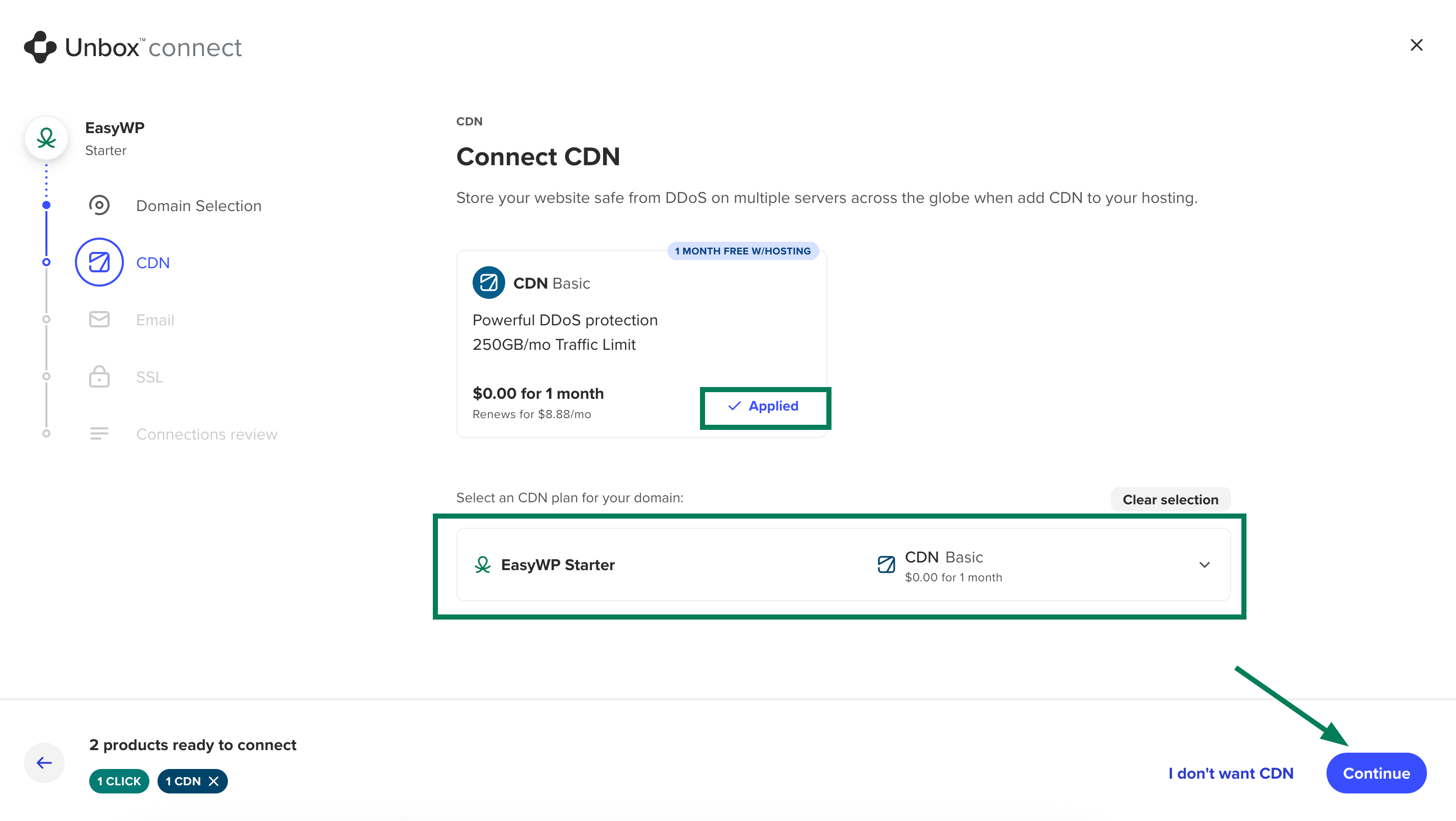
6. Langganan CDN gratis termasuk dalam paket langganan EasyWP dan dapat dihubungkan pada langkah berikutnya. Pilih CDN gratis, paket CDN berbayar dari menu dropdown, atau pilih Saya tidak ingin CDN.
Catatan: Paket CDN Basic dapat diperoleh secara gratis dan kemudian diperpanjang dengan harga perpanjangan standar. Selama unboxing, Anda hanya dapat menghubungkan paket CDN Basic yang disertakan atau membeli langganan baru. Langganan CDN yang sudah ada tidak dapat dihubungkan pada tahap ini. Dalam contoh kami, kami memilih paket CDN Basic gratis:
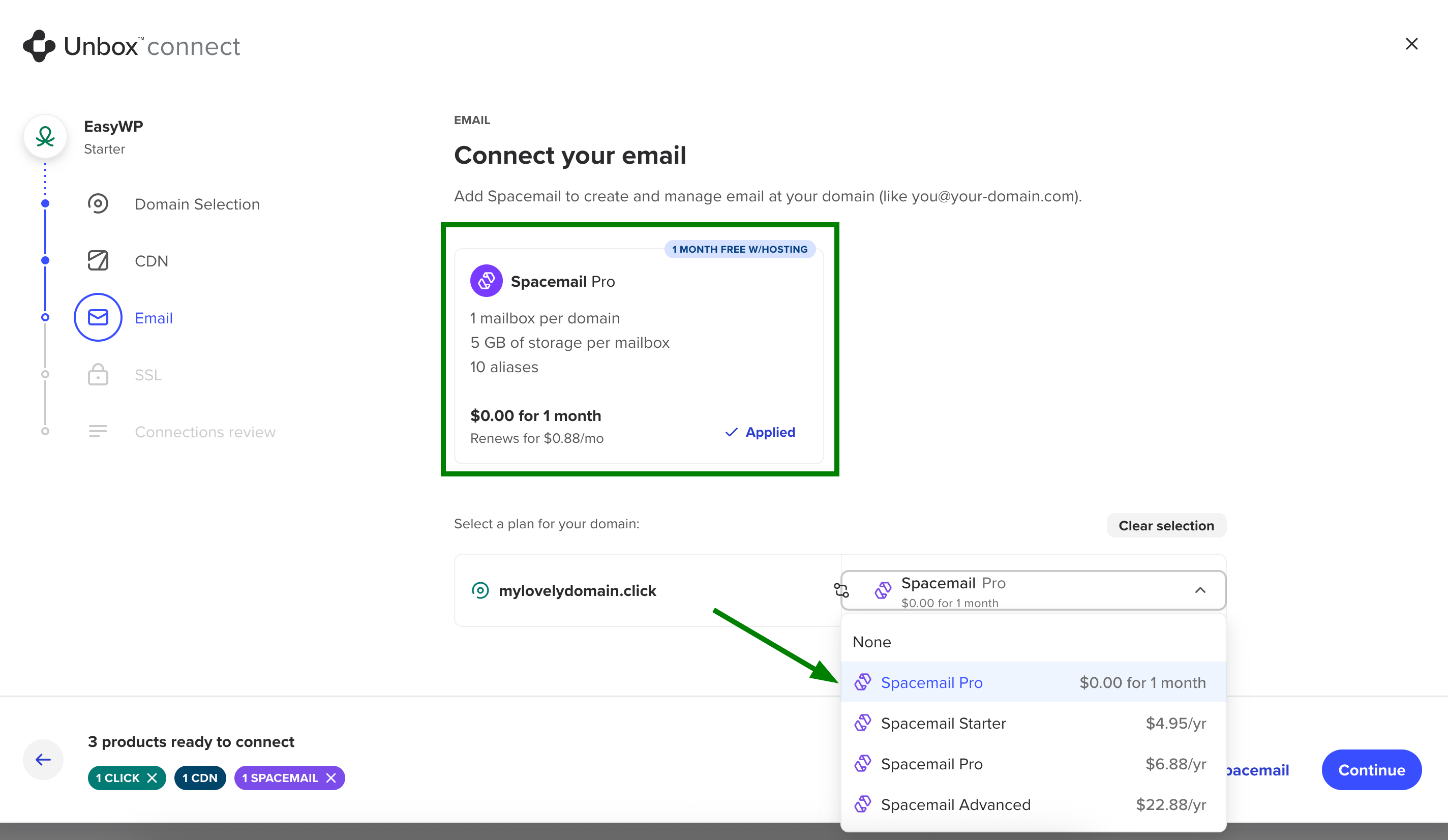
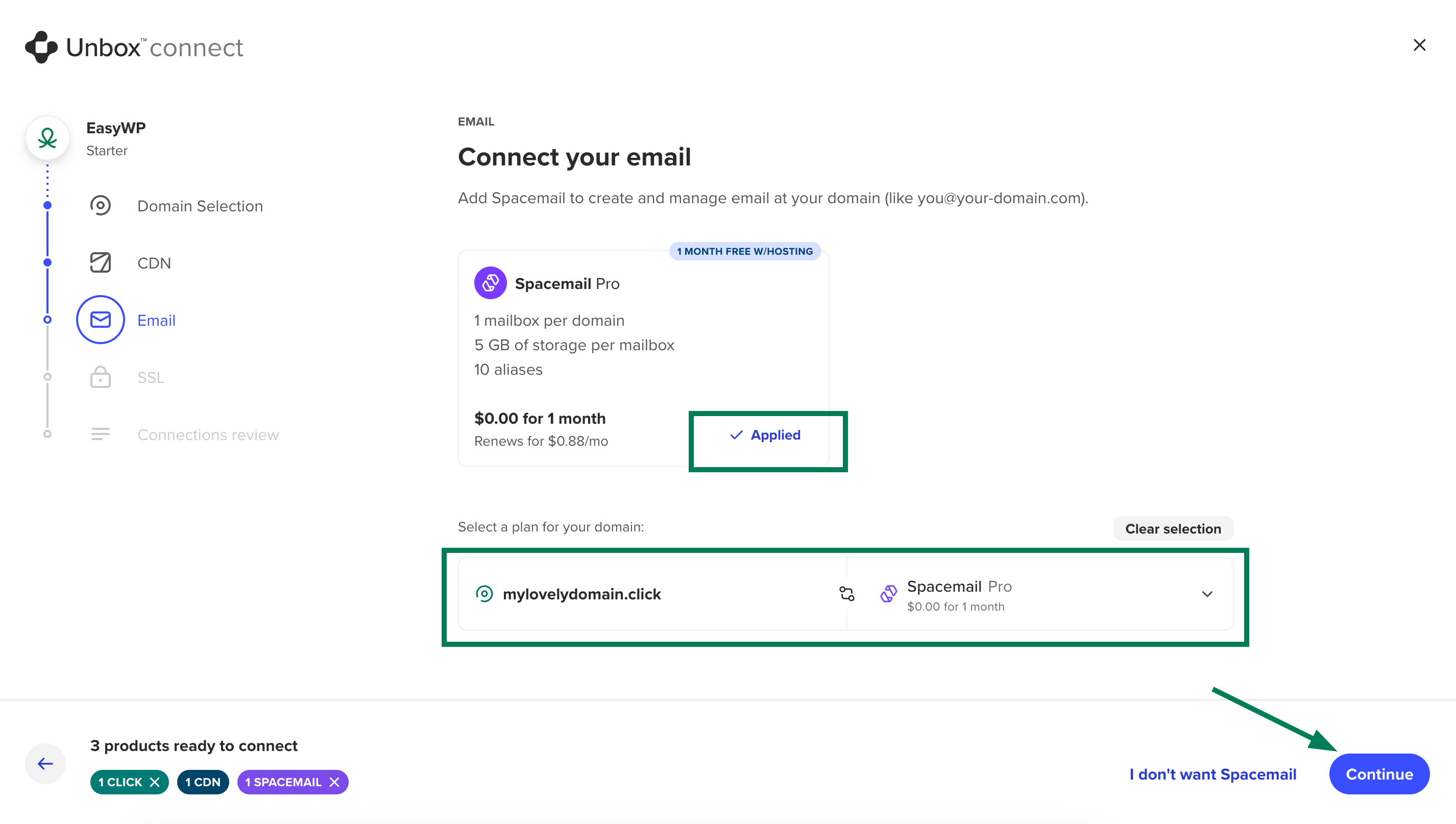
7. Selanjutnya, Anda dapat mengonfigurasi langganan Spacemail gratis untuk membuat dan mengelola email di domain Anda (seperti you@your-domain.com). Anda juga dapat melewati langkah ini atau memilih paket Spacemail berbayar dari menu dropdown. Dalam contoh kami, kami memilih paket gratis:
8. Pada langkah berikutnya, Anda dapat memilih sertifikat SSL untuk langganan EasyWP Anda: SSL Gratis (SSL dari otoritas sertifikat tepercaya, dipasang ulang secara otomatis setiap 90 hari) atau Positive SSL (sertifikat SSL Sectigo, mengamankan 1 situs web, dipasang ulang secara otomatis setiap tahun).
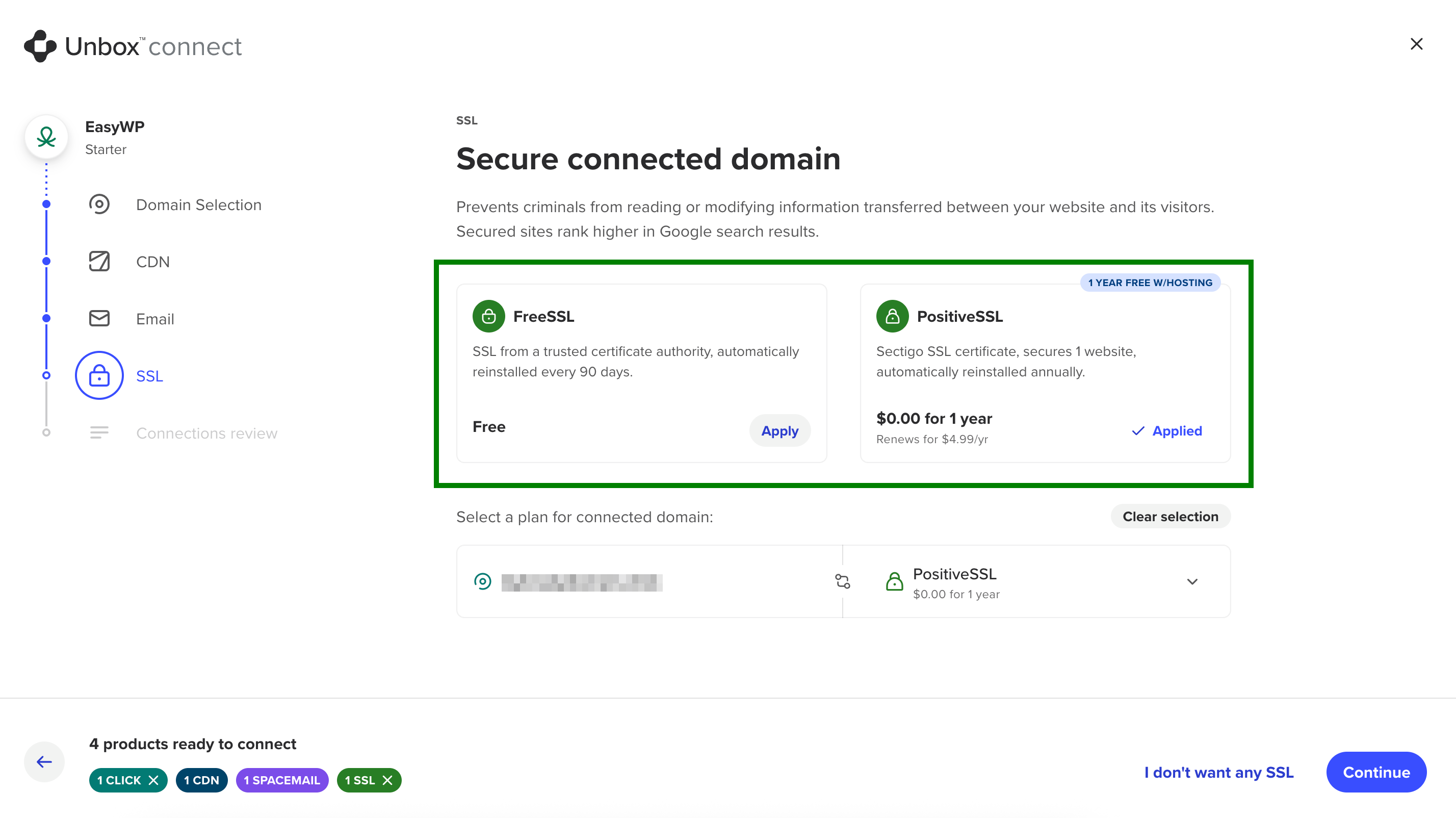
Anda juga dapat memilih untuk tidak menggunakan SSL dengan memilih Saya tidak ingin SSL apa pun. Dalam contoh kami, kami memilih opsi FreeSSL:
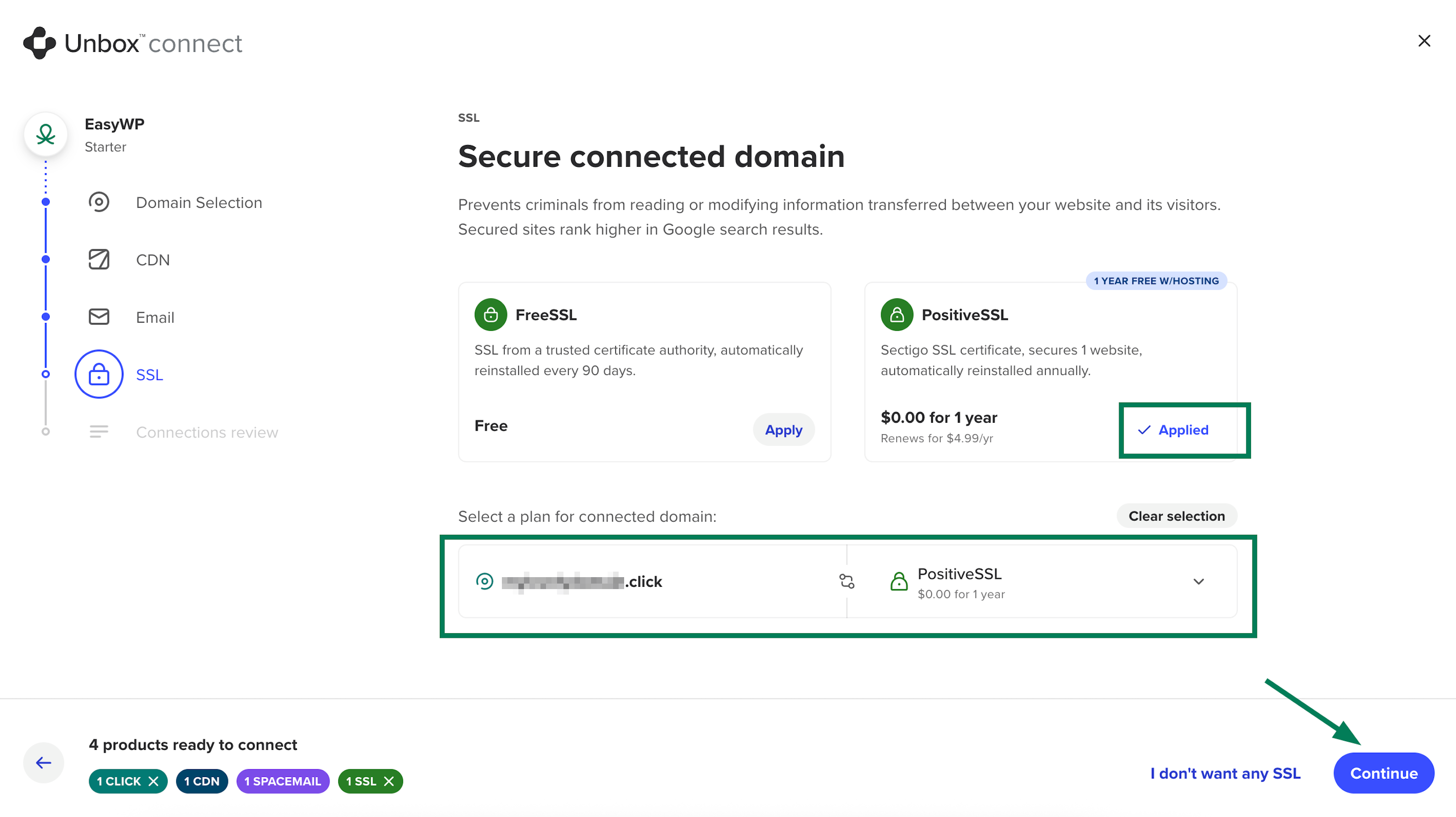
9. Kemudian, sistem akan memberikan ringkasan semua layanan terkait dan apa saja yang terhubung. Jika semuanya sudah benar, klik Hubungkan:
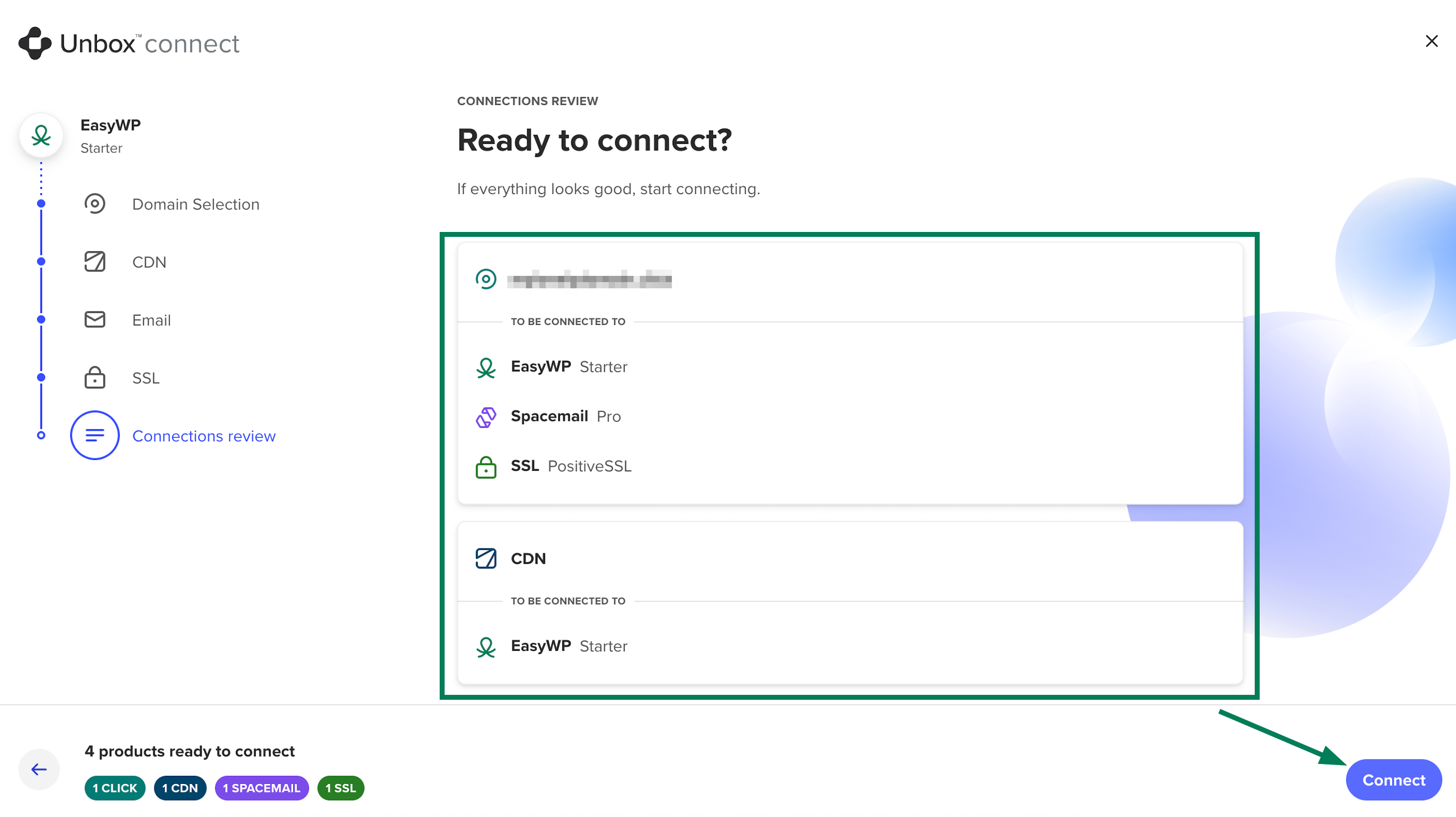
10. Setelah produk terhubung, klik Konfigurasi produk atau Lewati konfigurasi. Dalam contoh kami, kami memilih opsi Konfigurasi produk:
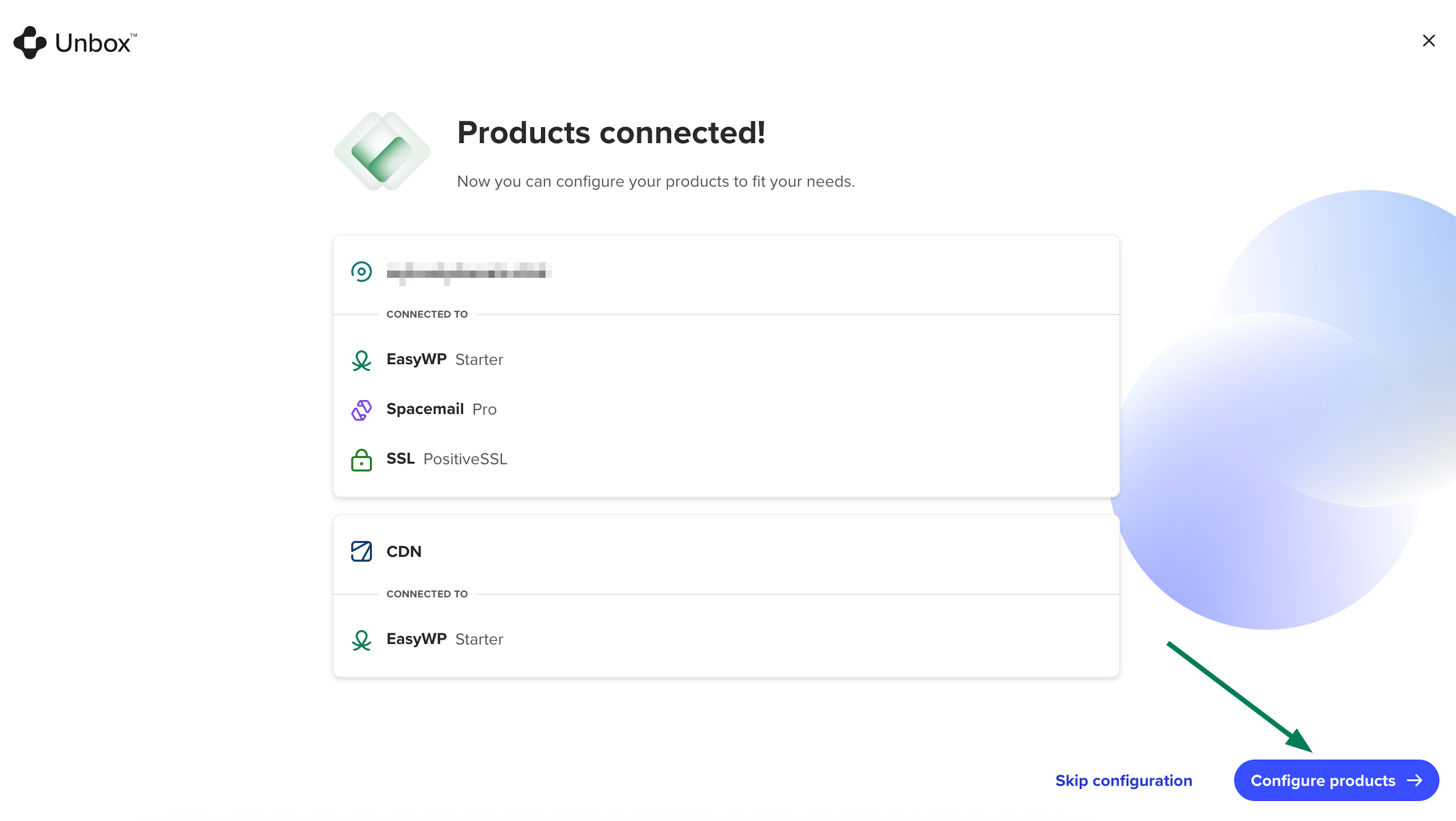
11. Spacemail akan dikonfigurasi terlebih dahulu. Klik Konfigurasi untuk melanjutkan konfigurasi email, atau Lewati langkah untuk langsung melanjutkan konfigurasi EasyWP. Dalam contoh kami, kami memilih opsi Konfigurasi:
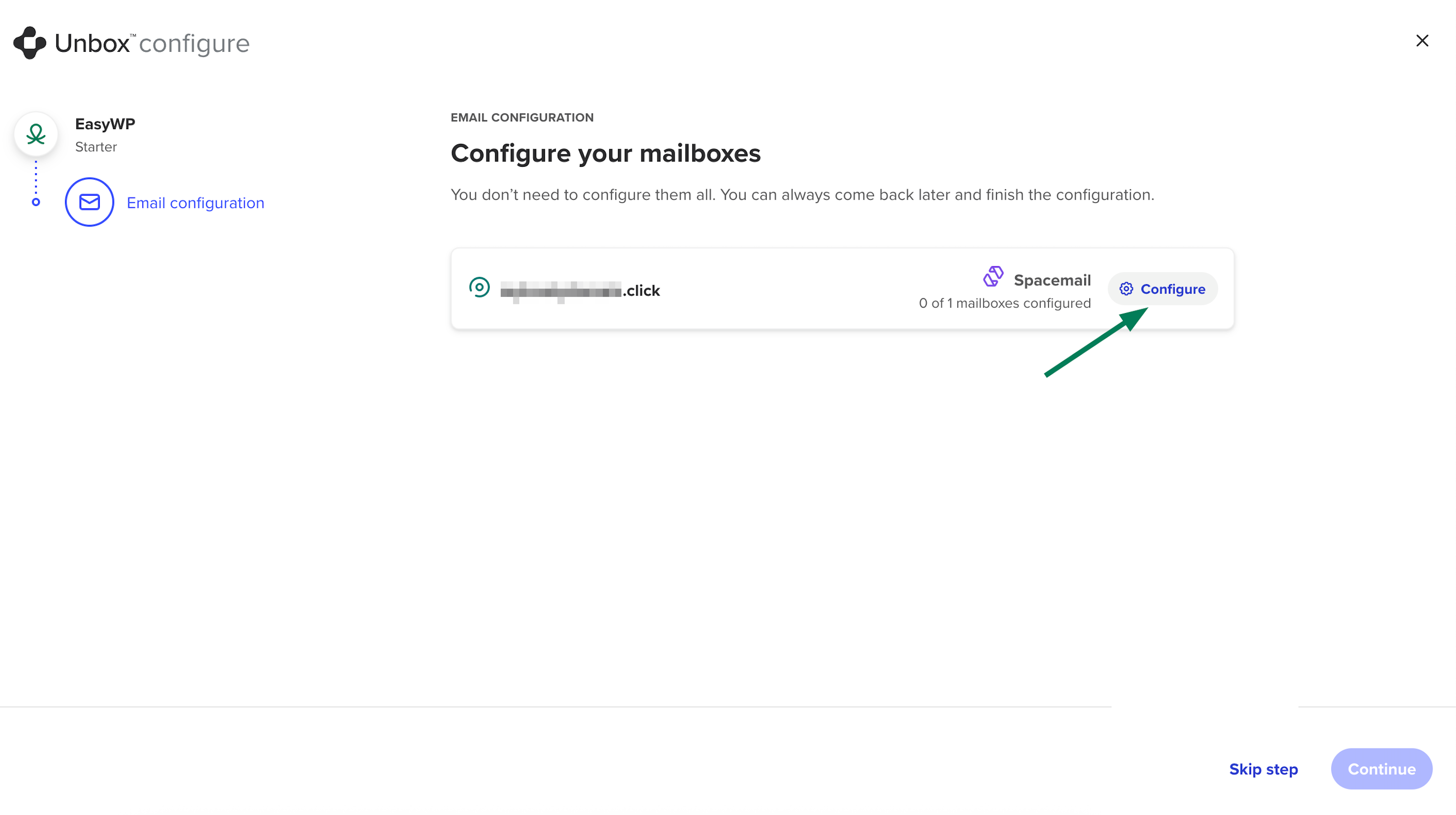
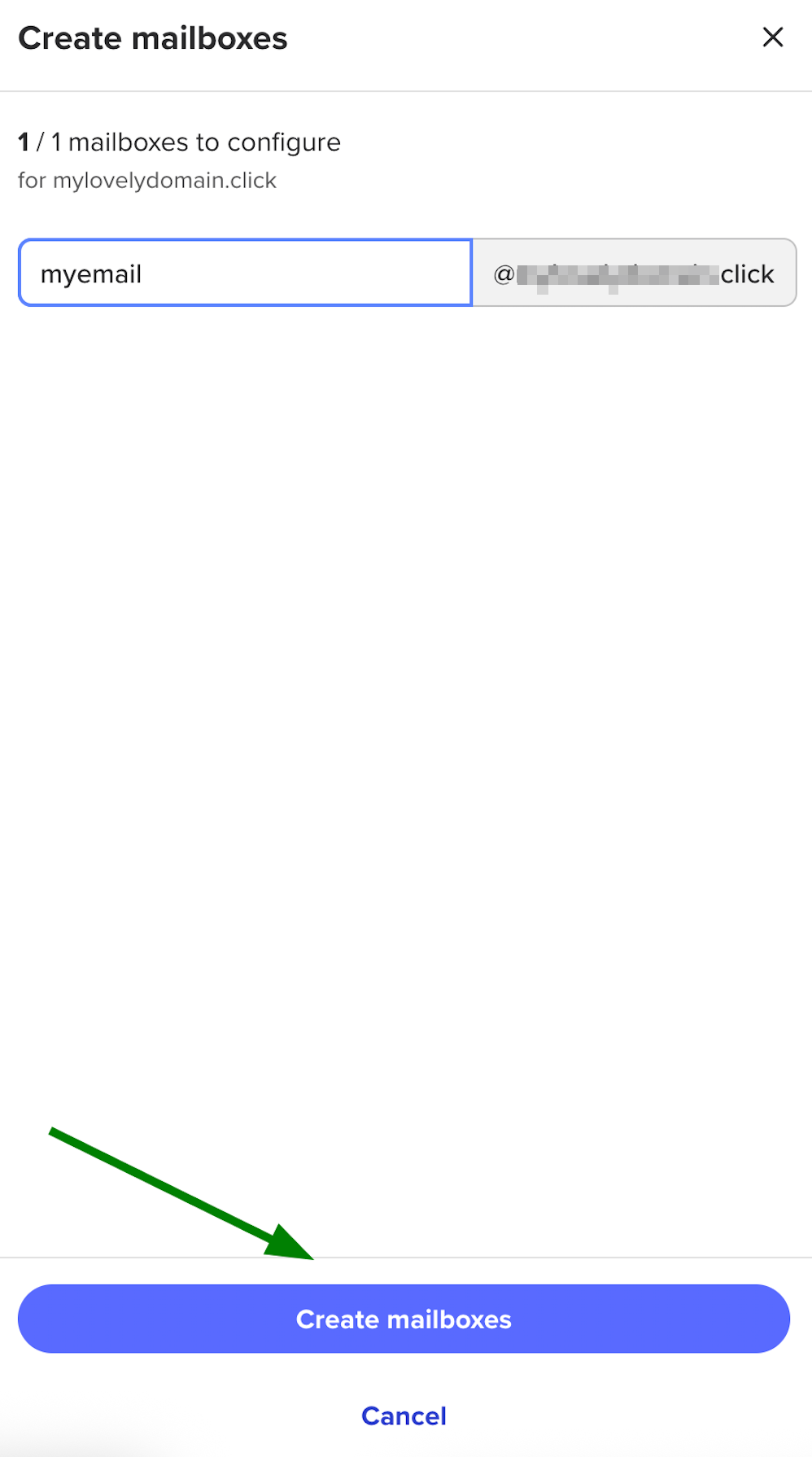
12. Pada langkah berikutnya, Anda dapat membuat kotak surat Anda:
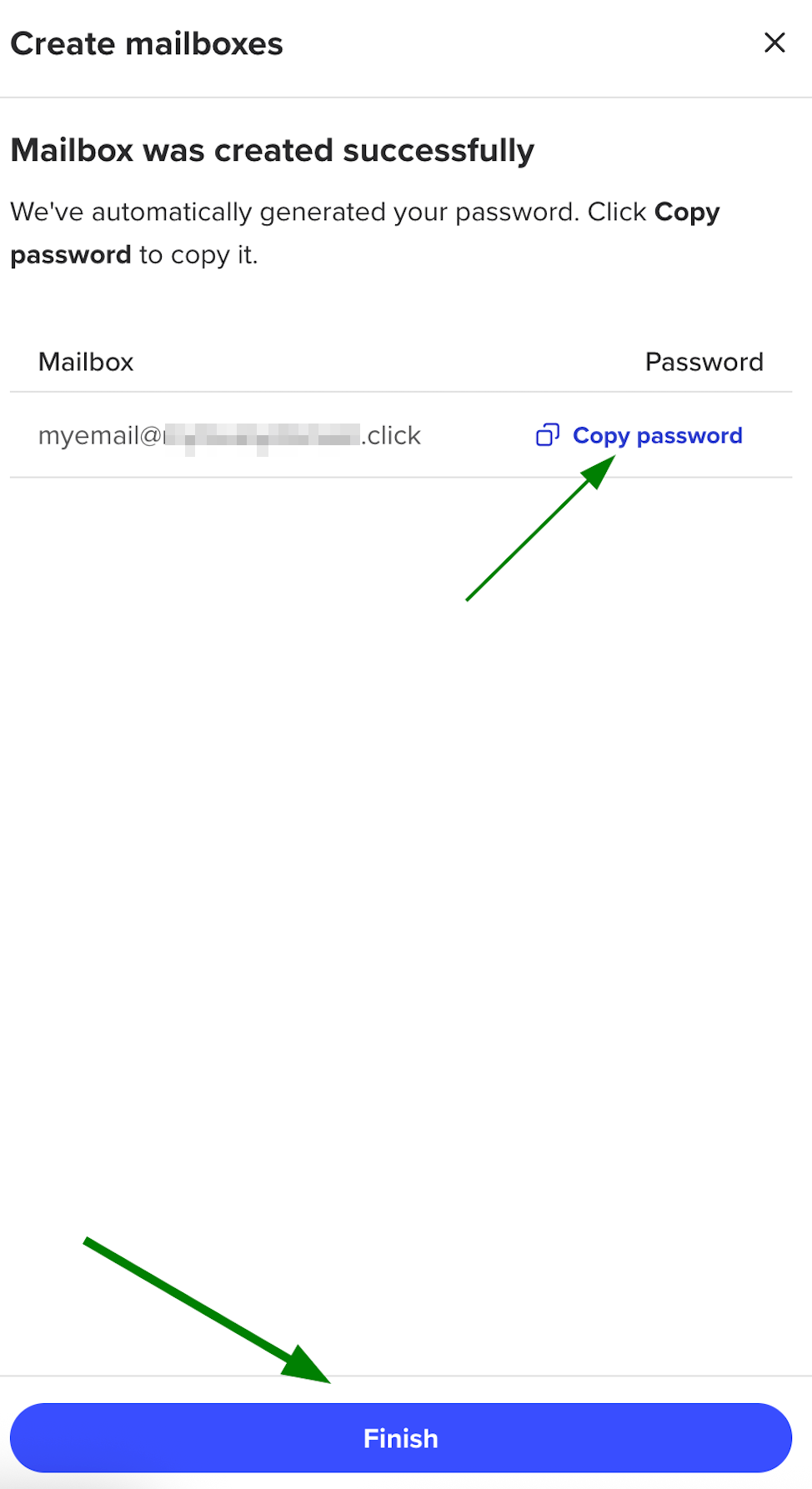
13. Untuk menyelesaikan, klik Selesai atau Buka di EasyWP Manager:
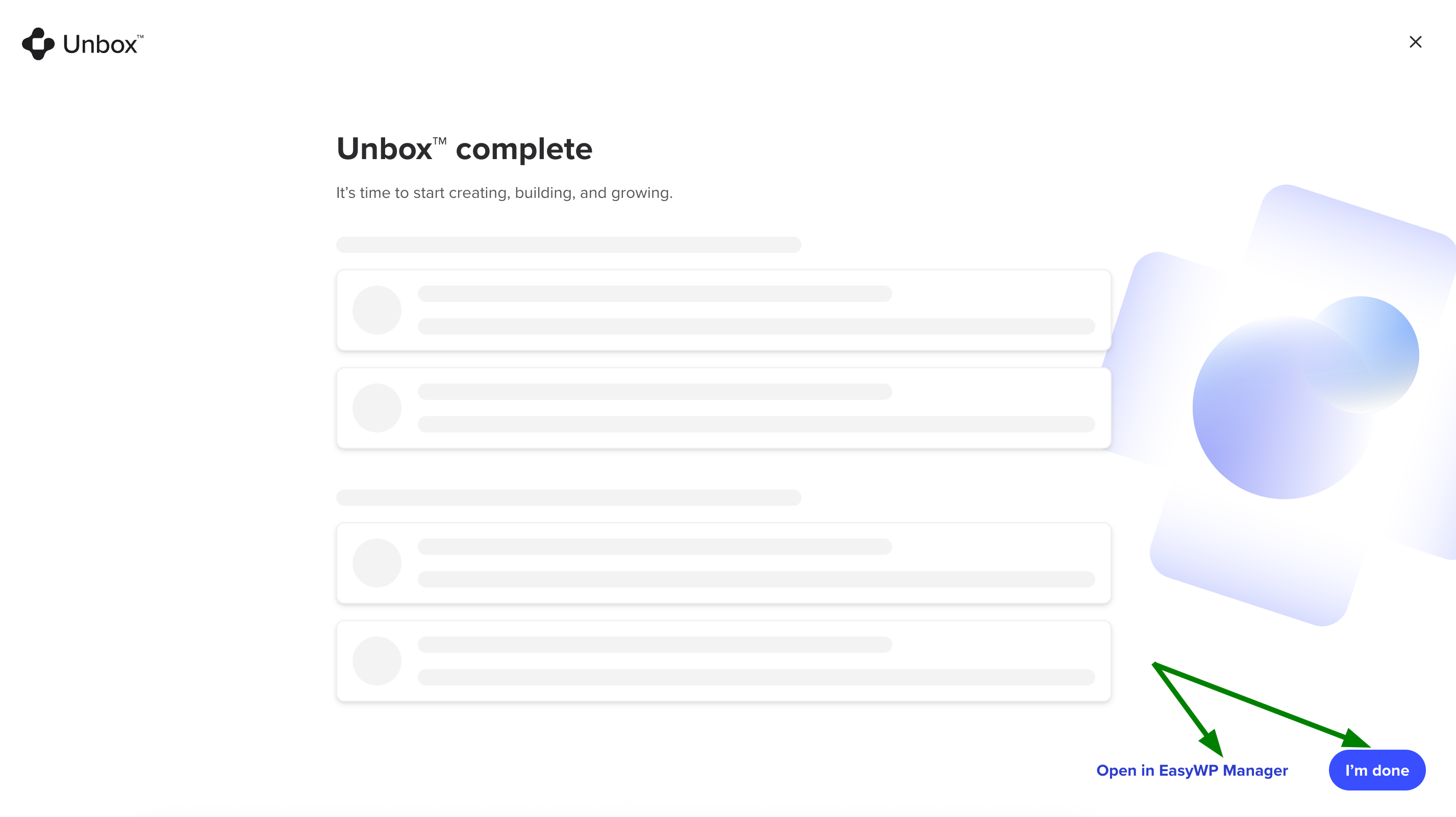
Setelah selesai, situs yang telah dimigrasikan akan muncul di bawah langganan Anda di EasyWP Manager:
Selesai!