Cara menggunakan kalender di Spacemail
Dalam panduan ini, kami akan memandu Anda melalui langkah-langkah penting menggunakan kalender di Spacemail. Dengan kalender, Anda dapat membuat acara, mengundang peserta, dan mengelola jadwal Anda langsung di antarmuka webmail.
Mengakses kalender
1. Masuk ke kotak surat Spacemail
2. Setelah masuk, gunakan tombol pengalih di bagian atas antarmuka untuk beralih antara tampilan email dan kalender.

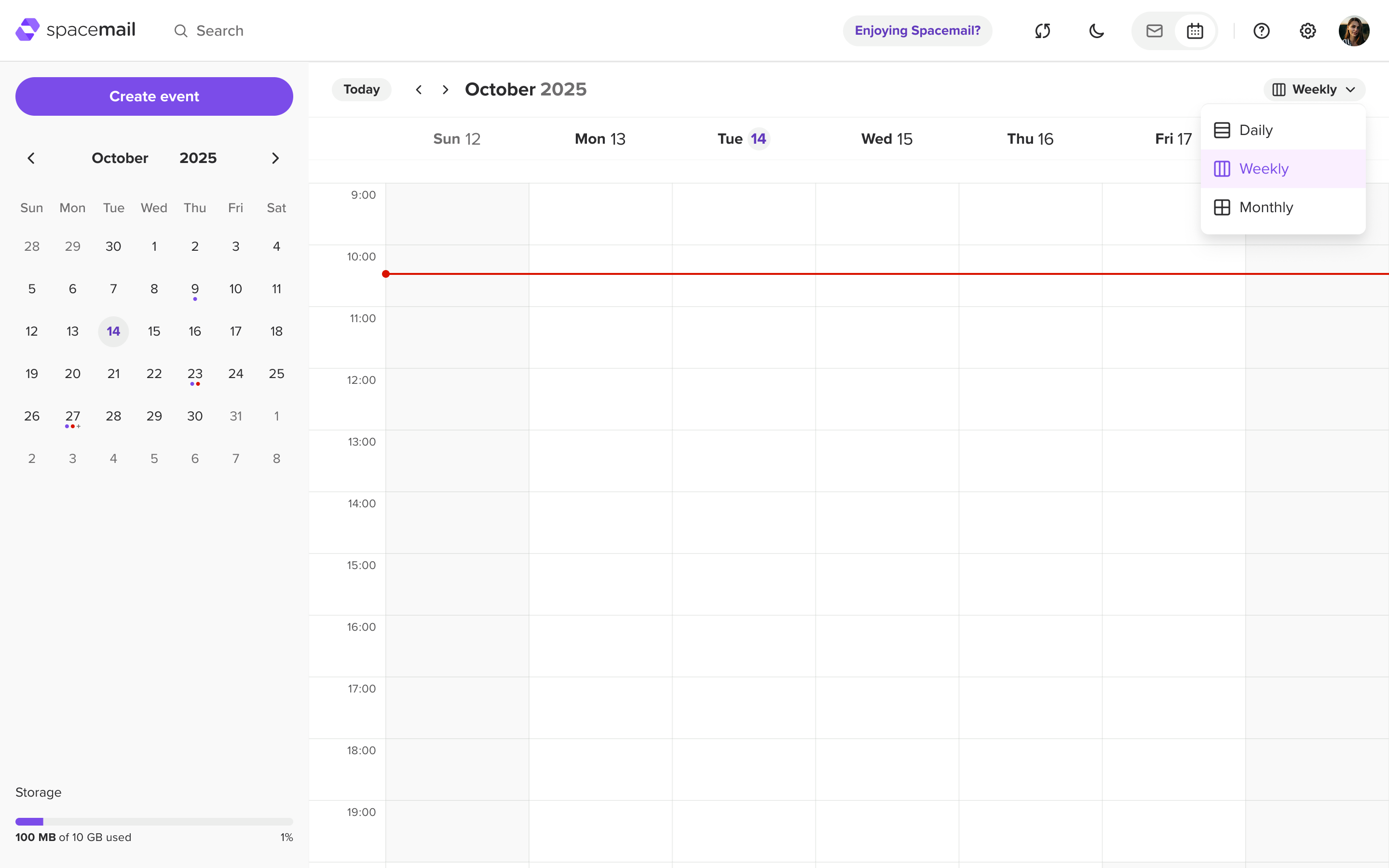
3. Anda dapat memilih untuk melihat jadwal Anda dalam tiga cara: Harian, Mingguan, atau Bulanan. Untuk ini, pilih opsi dari menu drop-down di pojok kanan atas kalender:
Membuat acara
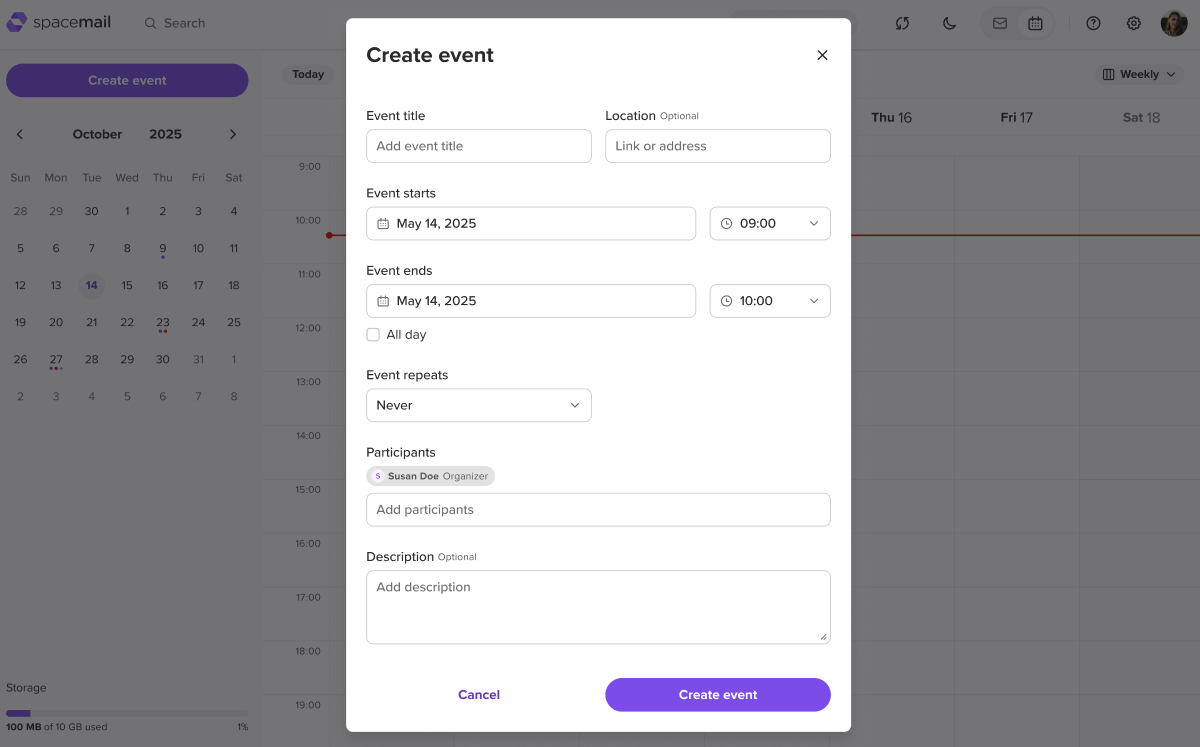
1. Di Kalender, klik tombol “Buat acara” untuk menambahkan acara baru. Jendela pop-up terpisah akan muncul di mana Anda dapat memasukkan detail acara:
2. Isi detail yang diperlukan:
Judul acara – tambahkan nama untuk acara Anda
Lokasi (opsional) – masukkan alamat atau tautan rapat
Acara dimulai/Acara berakhir – pilih tanggal dan waktu
Acara berulang – pilih seberapa sering acara harus diulang: Tidak Pernah, Harian, Mingguan, Bulanan, atau Tahunan. Anda juga dapat menjadikannya acara sepanjang hari.
Peserta – tambahkan alamat email orang yang ingin Anda undang
Deskripsi (opsional) – berikan detail tambahan
CATATAN: Acara sepanjang hari akan muncul di bagian atas sel tanggal atau header kolom, tergantung pada tampilan yang dipilih.
3. Setelah semua detail diisi, klik “Buat acara”.
Menerima dan merespons undangan
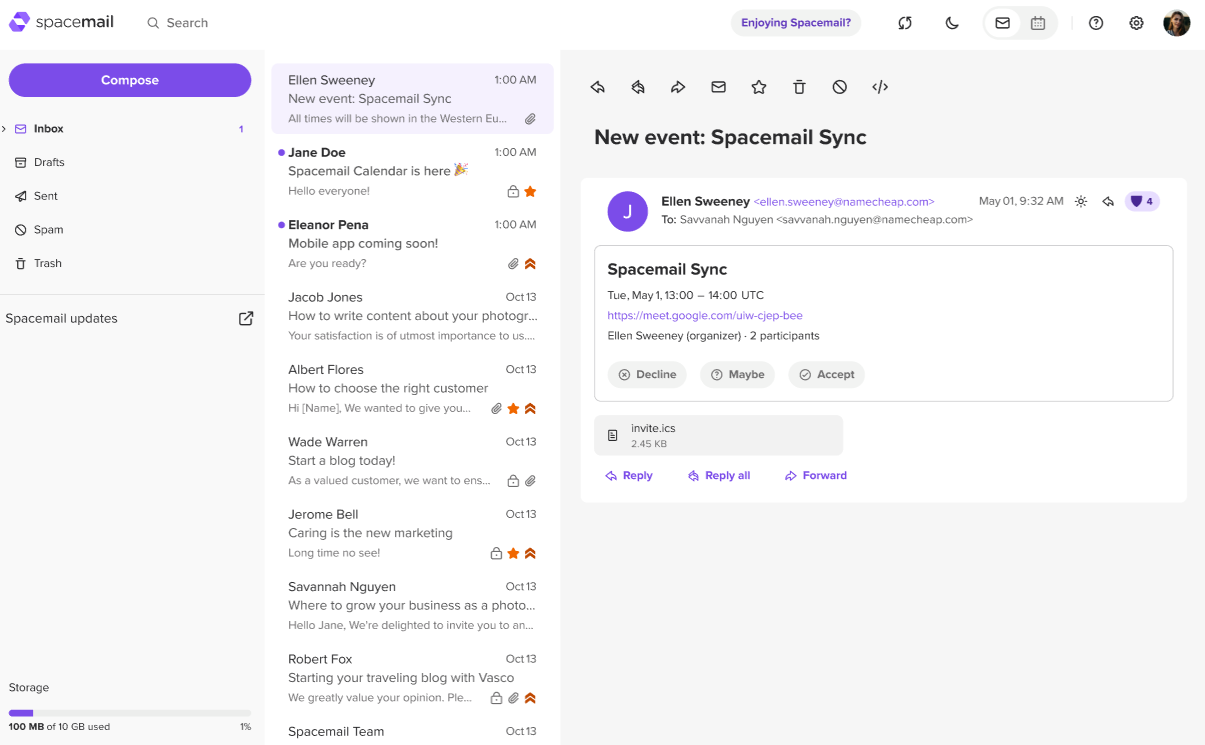
1. Undangan email – email akan masuk ke kotak masuk Anda dengan detail acara dan opsi respons: Terima, Tolak, atau Mungkin:
2. Tampilan kalender – acara juga akan muncul di Kalender Anda dalam status tertunda sampai Anda memilih salah satu respons: Terima, Tolak, atau Mungkin:
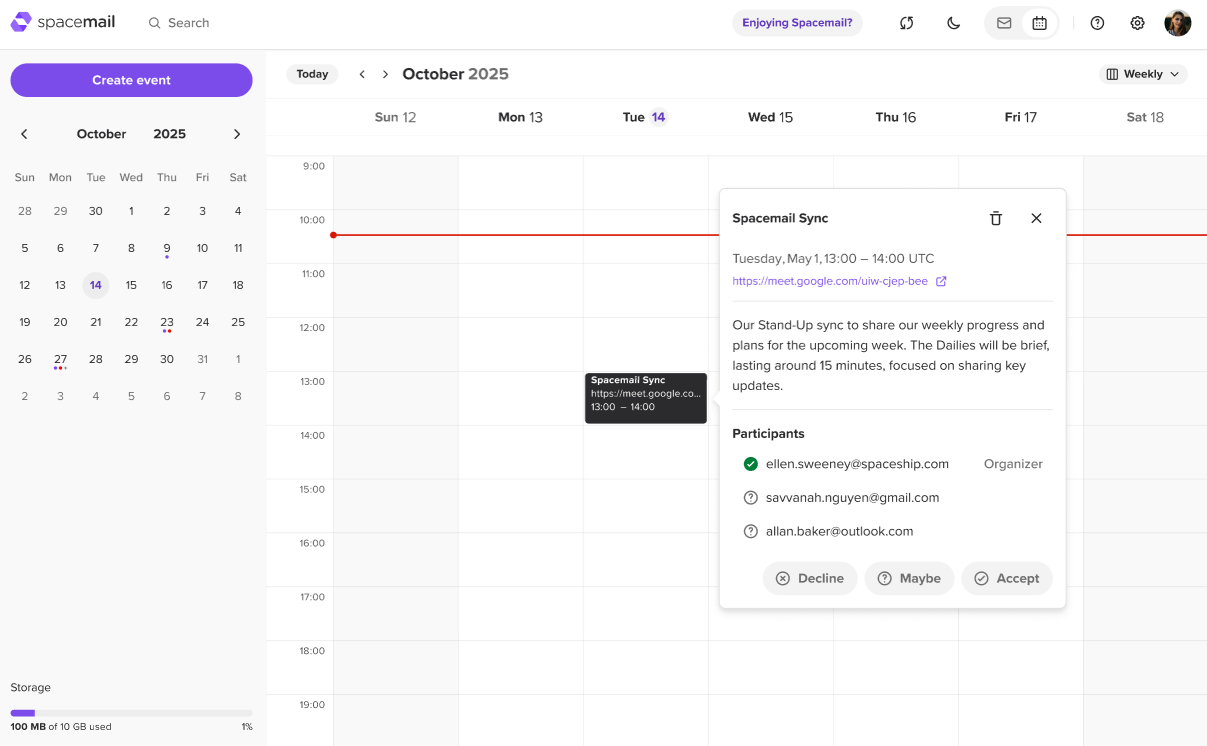
Hanya penyelenggara acara yang dapat mengedit atau menghapus acara. Peserta akan melihat setiap pembaruan yang dilakukan oleh penyelenggara
CATATAN: Spacemail secara otomatis menyesuaikan waktu berdasarkan zona waktu Anda, sehingga semua peserta melihat acara dalam waktu lokal mereka.
Melihat undangan pihak ketiga di Kalender Spacemail
Spacemail mendukung format standar iCal (.ics). Ini berarti acara dan undangan dapat dipertukarkan dengan kalender eksternal seperti Gmail, Outlook, Apple Calendar, dan klien serupa.
Menerima undangan: Jika seseorang mengirimkan undangan acara dari kalender eksternal, undangan tersebut akan muncul di kotak masuk dan Kalender Spacemail Anda. Anda dapat merespons dengan memilih Terima, Tolak, atau Mungkin, dan respons Anda akan dikirim kembali ke penyelenggara.
Contoh undangan Gmail yang ditampilkan di Kotak Masuk Spacemail: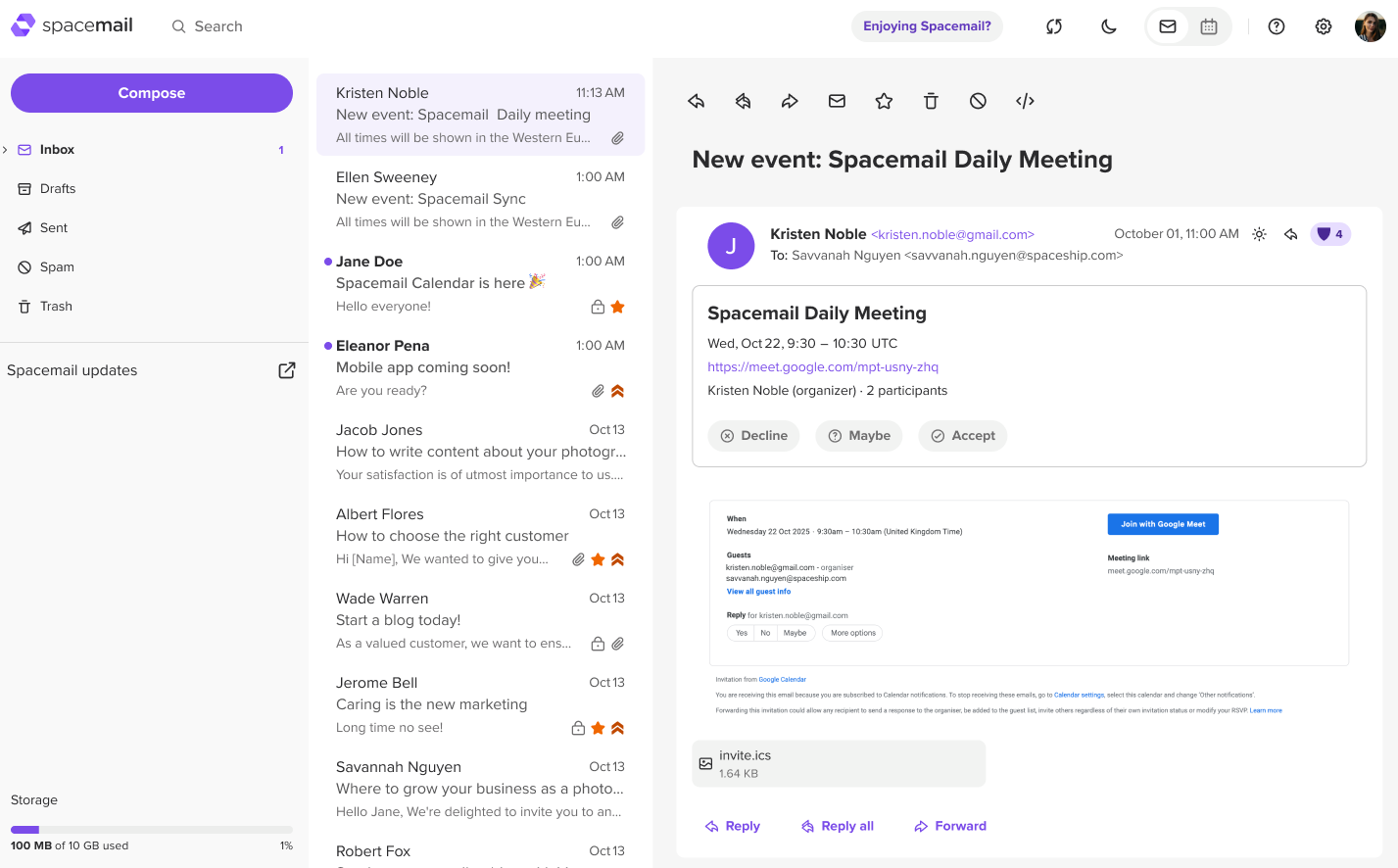
Mengirim undangan: Anda dapat mengirim undangan acara langsung dari Spacemail ke peserta yang menggunakan layanan kalender lain. Mereka akan menerima undangan .ics standar yang dapat digunakan di aplikasi kalender mereka.
Selesai!