अपनी WordPress डेटाबेस को कैसे ऑप्टिमाइज़ करें
आपकी WordPress वेबसाइट का डेटाबेस उस इंजन की तरह है जो पर्दे के पीछे सब कुछ चलाता है, कंटेंट स्टोर करने से लेकर यूज़र इंटरैक्शन को संभालने तक। हालांकि, उचित रखरखाव के बिना, यह अव्यवस्थित और अक्षम हो सकता है, जिससे धीमे लोडिंग समय, त्रुटियाँ और यहां तक कि निलंबन जैसी समस्याएँ हो सकती हैं।
चाहे आप एक शुरुआती हों या अनुभवी वेबसाइट मालिक, अपने डेटाबेस का अनुकूलन करना आपकी वेबसाइट के समग्र स्वास्थ्य और प्रदर्शन को सुनिश्चित करने के लिए आवश्यक है। इस गाइड में, हम आपकी वेबसाइट के डेटाबेस को ऑप्टिमाइज़ करने के महत्व का पता लगाएंगे और इसे साफ़ और सुचारू रूप से चलाने के लिए व्यावहारिक कदम प्रदान करेंगे।
मेरी वेबसाइट को डेटाबेस-संबंधित कार्रवाइयों के लिए निलंबित क्यों किया गया है?
डेटाबेस बड़ी मात्रा में जानकारी स्टोर कर सकते हैं – आपकी वेबसाइट की सभी पोस्ट्स, पेजेज, कमेंट्स, मेन्यू और किसी भी प्रकार का टेक्स्ट डेटा। आपकी वेबसाइट जितनी अधिक विकसित होगी, उसका डेटाबेस उतना ही बड़ा होगा। परिणाम? एक अधिक 'अव्यवस्थित' डेटाबेस जिसमें अनावश्यक आइटम्स होते हैं: स्पैम कमेंट्स, ड्राफ्ट्स, डुप्लिकेट टेबल्स, बंद या अस्थायी फाइल्स, और भी बहुत कुछ। एक फूला हुआ डेटाबेस आपकी वेबसाइट को कई तरह से प्रभावित कर सकता है, खराब प्रदर्शन से लेकर वेबसाइट की स्थिरता की समस्याओं तक।
नोट: डेटाबेस का आकार आपकी EasyWP सदस्यता की कुल डिस्क स्पेस से संबंधित नहीं है। एक वेबसाइट के लिए आपका अधिकतम अनुमत डेटाबेस आकार 3GB है।
हम लगातार अपने डेटाबेस सेटअप में सुधार करते हैं ताकि आपको तेज़ वेबसाइट और बेहतर सुरक्षा का अनुभव हो। हालांकि, यह महत्वपूर्ण है कि आप भी अपने डेटाबेस का प्रभावी ढंग से प्रबंधन करें ताकि हमें अतिरिक्त प्रतिबंध लगाने की आवश्यकता न पड़े।
कभी-कभी, जब डेटाबेस संसाधनों का अत्यधिक उपयोग होता है, तो हमारी लीगल और एब्यूज टीम द्वारा वेबसाइट की जांच की जाती है। कई कारण हैं जिनसे डेटाबेस अनऑप्टिमाइज़्ड हो सकता है, जिनमें शामिल हैं:
डुप्लिकेट डेटाबेस रिकॉर्ड्स
भारी डेटाबेस टेबल्स
अव्यवस्थित डेटाबेस
एक साथ कई डेटाबेस अनुरोधों की उच्च मात्रा
हैक की गई वेबसाइट
मैं अपने डेटाबेस में सबसे बड़ी टेबल्स कैसे चेक करूं?
डेटाबेस तक पहुँचने और उसकी टेबल्स की समीक्षा करने के लिए, आप phpMyAdmin का उपयोग कर सकते हैं, जो आपको अपने MySQL डेटाबेस को प्रबंधित करने की सुविधा देता है। एक बार जब आप डेटाबेस में हों, तो ये कदम अपनाएँ:
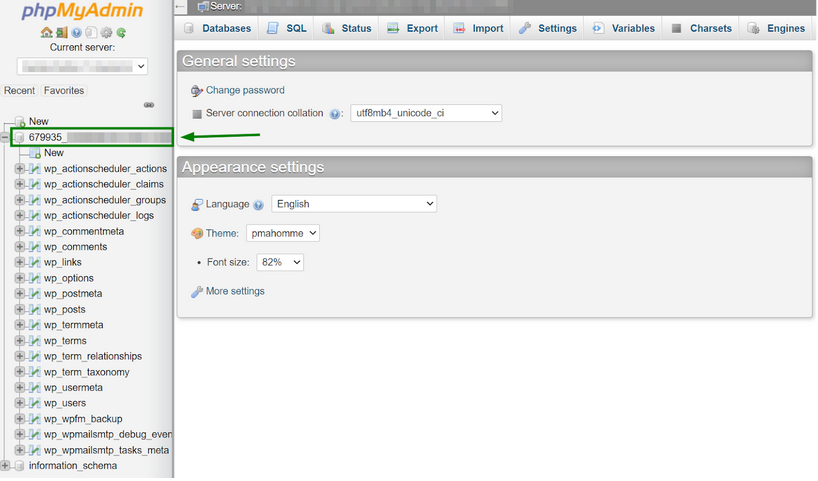
1. बाईं ओर के पैनल में अपना डेटाबेस चुनें ताकि टेबल्स की सूची दिखाई दे:
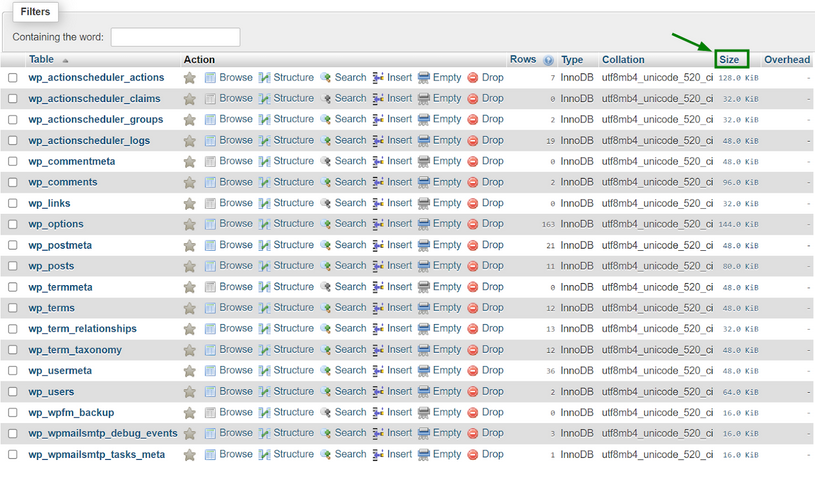
2. टेबल्स को अवरोही क्रम में छांटने के लिए “Size” टैब चुनें, ताकि आप सबसे बड़ी टेबल्स पहले देख सकें:
3. डेटाबेस टेबल्स का कुल आकार स्क्रीन के नीचे दाईं ओर दिखाया जाता है, जैसा कि नीचे दिखाया गया है:
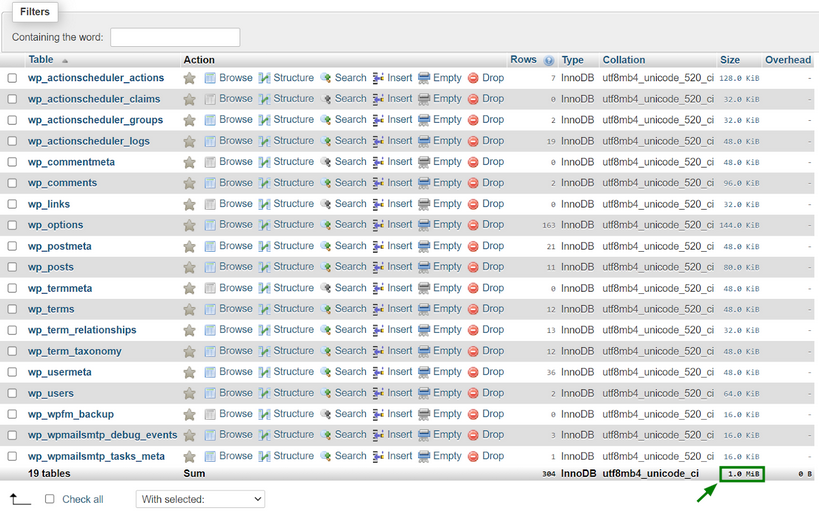
नोट: यदि आपके पास कई टेबल्स हैं जो कई पेजों पर दिखाई देती हैं (जैसा कि ऊपर दिखाया गया है), तो आपको प्रत्येक पेज के टोटल को अलग-अलग जोड़ना होगा। यदि आपको अपने डेटाबेस के कुल आकार की गणना करने में कठिनाई हो रही है, तो Spaceship Customer Support से संपर्क करें।
डेटाबेस टेबल्स के आकार का मूल्यांकन करने के अलावा, आप अपनी वेबसाइट डेटाबेस को साफ़ और ऑप्टिमाइज़ रखने के लिए उपयोगी प्लगइन्स की समीक्षा कर सकते हैं।
मैं अपने डेटाबेस को कैसे ऑप्टिमाइज़ करूं?
यह गाइड यूज़र सस्पेंशन की संभावना को कम करने के लिए डेटाबेस ऑप्टिमाइज़ेशन टिप्स प्रदान करता है। हालांकि, एक होस्टिंग प्रदाता के रूप में, हम सफल परिणामों की गारंटी नहीं दे सकते और जब हमारी लीगल और एब्यूज टीम आवश्यक समझे, तो यूज़र सस्पेंशन को रोक नहीं सकते।
किसी भी बदलाव को करने से पहले, हम अनुशंसा करते हैं कि आप अपनी वेबसाइट का बैकअप लें।
अपनी वेबसाइट को बनाए रखने के टिप्स
अपनी वेबसाइट के घटकों को अपडेट रखें, जैसे WordPress कोर वर्शन, थीम्स और प्लगइन्स।
थर्ड-पार्टी कैशिंग प्लगइन्स का उपयोग करने से बचें। EasyWP में अपनी खुद की बिल्ट-इन कैशिंग है। बाहरी कैशिंग प्लगइन्स इस सेटअप में हस्तक्षेप कर सकते हैं, जिससे विभिन्न समस्याएँ हो सकती हैं, जिनमें बार-बार डेटाबेस क्वेरीज़ शामिल हैं।
अपने ऑप्टिमाइज़ेशन, बैकअप और SEO प्लगइन्स की सेटिंग्स की समीक्षा करें और आवश्यकतानुसार समायोजित करें।
अपनी वेबसाइट की समग्र सुरक्षा का ध्यान रखें।
यदि आप नीचे दिए गए तरीकों का उपयोग करके अपने डेटाबेस की समस्याओं का समाधान नहीं कर पा रहे हैं, तो वेब संसाधनों और फोरम्स का उपयोग करने, डेटाबेस एडमिनिस्ट्रेटर विशेषज्ञ या वेब एक्सपर्ट से संपर्क करने पर विचार करें।
डुप्लिकेट डेटाबेस रिकॉर्ड्स
WordPress प्लगइन्स आपकी वेबसाइट की कार्यक्षमता बढ़ाने का एक शानदार तरीका हैं। हालांकि, वे आपके डेटाबेस में कई रिकॉर्ड्स भी बना सकते हैं, जिससे इसका आकार काफी बढ़ सकता है। WP Reset प्लगइन का फ्री वर्शन इस समस्या का एक उदाहरण है, जो आपके वर्तमान डेटाबेस में बैकअप बनाता है, क्लाउड स्टोरेज का उपयोग करने के बजाय। डुप्लिकेट टेबल्स इस तरह दिखती हैं:
26M zvqzsx_wp_posts
26M zixfga_wp_posts
26M xhljor_wp_posts
26M vqikba_wp_posts
26M uimtnb_wp_posts
थर्ड-पार्टी प्लगइन्स के साथ इस समस्या से बचने के लिए, हम अनुशंसा करते हैं कि आप EasyWP Manager के माध्यम से अपनी WordPress वेबसाइट का बैकअप लें।
टिप: यदि आप WP Reset प्लगइन का उपयोग करना चाहते हैं, तो हम अनुशंसा करते हैं कि आप अपने डेटाबेस में 3 से अधिक बैकअप वर्शन न रखें। वैकल्पिक रूप से, अतिरिक्त वर्शन हटा दें और क्लाउड स्टोरेज बैकअप सक्षम करें (केवल Pro वर्शन में)।
WP Reset प्लगइन को डिसेबल या हटाना डेटाबेस साइज की समस्या को हल करने के लिए सिर्फ एक कदम है। प्लगइन को डिसेबल करने या सेटिंग्स को ऑप्टिमाइज़ करने के अलावा, आपको डेटाबेस को मैन्युअली या डेटाबेस-मैनेजमेंट प्लगइन्स का उपयोग करके साफ़ करना चाहिए।
बड़ी डेटाबेस टेबल्स
अपनी WordPress वेबसाइट को एक बड़ी लाइब्रेरी की तरह सोचें, और उस लाइब्रेरी में सबसे महत्वपूर्ण किताबों को 'posts' कहा जाता है। ये पोस्ट्स एक विशेष स्थान में रखी जाती हैं जिसे 'wp_posts table' कहा जाता है। अब, यदि आपकी वेबसाइट पर बहुत सारी पोस्ट्स हैं, तो यह टेबल बहुत जल्दी भर सकती है।
कभी-कभी, कुछ टूल्स या ऐड-ऑन्स, जैसे Autoptimize, चीजों को और व्यस्त बना सकते हैं, क्योंकि वे आपकी वेबसाइट के कुछ हिस्सों को फिर से व्यवस्थित करते हैं। इससे लाइब्रेरी के एक अलग हिस्से में और अधिक 'रिकॉर्ड्स' स्टोर हो सकते हैं, जिसे 'wp_postmeta' कहा जाता है। इसके अलावा, अन्य चीजें भी हैं जो आपकी लाइब्रेरी में अव्यवस्था जोड़ सकती हैं। उदाहरण के लिए, यदि आपके पास Advanced Custom Fields या WP Review जैसे प्लगइन्स हैं, या आपकी वेबसाइट में कस्टम रंगों या फॉर्म्स वाले विशेष थीम्स हैं, तो वे सभी इस 'wp_postmeta' क्षेत्र को भरने में योगदान कर सकते हैं।
तो, यदि आप कभी अपनी WordPress वेबसाइट के बैकएंड में कुछ ऐसा देखें:
'wp_postmeta' में 8.5 गीगाबाइट डेटा
'wp_posts' में 3.1 गीगाबाइट डेटा
'wp_options' में 11 मेगाबाइट डेटा
चिंता न करें, इसका मतलब है कि आपकी लाइब्रेरी उन सभी चीजों से भरी हुई है जो आपकी वेबसाइट को अनूठा बनाती हैं। यदि आप उपरोक्त स्थिति का सामना करते हैं, तो हम निम्नलिखित कदम उठाने की सलाह देते हैं:
यदि आप Autoptimize, Advanced Custom Fields, या WP Review जैसे प्लगइन्स का उपयोग कर रहे हैं, तो ऐसा वैकल्पिक प्लगइन चुनने पर विचार करें जो आपकी आवश्यकताओं को पूरा करे, लेकिन आपके डेटाबेस को फुलाए नहीं। वैकल्पिक रूप से, यदि आप उनका उपयोग नहीं कर रहे हैं तो प्लगइन्स को डिसेबल करने पर विचार करें।
अपना WordPress थीम बदलने का प्रयास करें।
अप्रयुक्त कस्टम फील्ड्स की मैन्युअल सफाई करें।
अव्यवस्थित डेटाबेस
WordPress के भीतर, कुछ तत्व आपकी वेबसाइट पर दिखाई नहीं देते लेकिन फिर भी आपके डेटाबेस में जगह घेरते हैं। भले ही वे आपके लिए एक वेबसाइट एडमिनिस्ट्रेटर के रूप में कम प्रासंगिक हों, वे फिर भी मौजूद रहते हैं और आपके डेटाबेस में अनावश्यक अव्यवस्था में योगदान कर सकते हैं। सबसे सामान्य कारणों में शामिल हैं:
पोस्ट संशोधन
आर्काइव्ड पेजेज और कमेंट्स
स्पैम कमेंट्स
अप्रयुक्त टैग्स
ट्रैश आइटम्स
एक अव्यवस्थित डेटाबेस को हल करने के लिए, हम निम्नलिखित कार्रवाइयाँ करने की सलाह देते हैं:
स्पैम कमेंट्स हटाने के लिए, Akismet या WP Bulk Delete जैसे प्लगइन्स का उपयोग करें। अधिक विस्तृत गाइड के लिए, जानें कि WordPress में स्पैम कमेंट्स को जल्दी बैच-डिलीट कैसे करें।
पोस्ट संशोधनों के लिए, आप इन्हें प्रत्येक पोस्ट को एडिट करके व्यक्तिगत रूप से हटा सकते हैं, या WP Bulk Delete जैसे प्लगइन्स का उपयोग कर सकते हैं, जो बल्क डिलीशन के लिए बढ़िया है। इसके अतिरिक्त, हम अधिकतम संशोधनों की संख्या सीमित करने के लिए WP Revisions Control या Disable Post Revision जैसे प्लगइन्स का उपयोग करने या wp-config.php फाइल में एक विशेष लाइन जोड़ने के लिए प्रोत्साहित करते हैं:
# यदि आप प्रत्येक पोस्ट के लिए पोस्ट संशोधनों की संख्या 10 तक सीमित करना चाहते हैं
define( 'WP_POST_REVISIONS', 10 );
# यदि आप पोस्ट संशोधनों को पूरी तरह से अक्षम करना चाहते हैं
define( 'WP_POST_REVISIONS', false );
3. आर्काइव्ड पोस्ट्स, अप्रयुक्त मीडिया, टैग्स और पोस्ट रिलेशन्स को मैन्युअली डिलीट करें। यह विकल्प छोटे आकार की वेबसाइट्स के लिए बेहतर है, बड़े साइट्स पर बल्क ऑपरेशन्स के बजाय।
डेटाबेस अनुरोधों की उच्च मात्रा
यदि आपकी वेबसाइट धीमी होने लगे, तो यह बहुत अधिक डेटाबेस अनुरोधों से ओवरलोड हो सकती है। यदि ऐसा होता है, तो हमारी सपोर्ट टीम आपकी वेबसाइट की सेटिंग्स को समायोजित करके प्राप्त अनुरोधों की संख्या को कम करने में मदद करेगी। अपनी वेबसाइट पर डेटाबेस अनुरोधों का पता लगाने के लिए, आप Query Monitor का उपयोग कर सकते हैं, जो डेटाबेस क्वेरीज़ की डिबगिंग सक्षम करता है। आप अधिक जानकारी यहाँ पा सकते हैं।
अपने डेटाबेस को ऑप्टिमाइज़ रखने के लिए उपयोगी प्लगइन्स
हम दृढ़ता से अनुशंसा करते हैं कि आप कोई नया प्लगइन उपयोग करने से पहले अपनी WordPress साइट का बैकअप लें। नीचे डेटाबेस प्रबंधन प्लगइन्स की सूची दी गई है। कृपया उनका उपयोग करने से पहले प्लगइन विवरण पढ़ें ताकि किसी भी समस्या या संभावित डेटा हानि से बचा जा सके।
Advanced Database Cleaner
पोस्ट्स और कमेंट्स हटाने के लिए बढ़िया, Advanced Database Cleaner के फ्री वर्शन में कई फीचर्स हैं। पेड Pro वर्शन में शेड्यूल्ड साइट पर्ज और डेटाबेस टेबल ड्रॉप्स जैसी उपयोगी सुविधाएँ हैं। आप अधिक जानकारी यहाँ पा सकते हैं।
Advanced WP Reset
एक शक्तिशाली प्लगइन जो आपको अपनी सभी पहले से बनाई गई वेबसाइट्स को उनकी प्रारंभिक स्थिति में रीसेट करने की अनुमति देता है, Advanced WP Reset आपको सभी प्लगइन्स, थीम्स, पोस्ट्स और पेजेज हटाने के साथ-साथ वेबसाइट के 'uploads' फोल्डर को साफ़ करने की सुविधा देता है। Advanced WP Reset के साथ, यह आवश्यक है कि आपका बैकअप तैयार हो और प्लगइन का उपयोग सावधानीपूर्वक करें।
Database Cleaner
एक शानदार, यूज़र-फ्रेंडली WordPress प्लगइन जो सभी आकार के डेटाबेस को सपोर्ट करता है। Database Cleaner के फ्री वर्शन में सिंपल और एक्सपर्ट दोनों मोड्स हैं। सफाई सेटअप में प्रदर्शन-संबंधी सेटिंग्स पर ध्यान देना याद रखें। वहाँ, आप डिलीशन बैचेज़ के आकार को समायोजित कर सकते हैं ताकि वेबसाइट क्लीनअप के दौरान CPU और मेमोरी उपयोग को ऑप्टिमाइज़ किया जा सके। इसके अतिरिक्त, Pro वर्शन में आपको कुछ छोटे सुधारों के साथ-साथ ऑटोमैटिक क्लीनिंग का विकल्प भी मिलेगा। आप अधिक जानकारी यहाँ पा सकते हैं।
Optimize Database after Deleting Revisions
अपनी वेबसाइट से सभी प्रकार की अव्यवस्था को हटाने के लिए एक सीधा, वन-क्लिक समाधान प्रदान करता है, Optimize Database after Deleting Revisions फीचर्स से भरपूर है। उदाहरण के लिए, आप अपनी डेटाबेस की वर्तमान स्थिति का विश्लेषण कर सकते हैं, इससे पहले कि उस पर कोई कार्रवाई करें। अधिक जानकारी के लिए यहाँ देखें।
WP Sweep
यदि आपको वेबसाइट की अव्यवस्था को आंशिक रूप से साफ़ करने या आवश्यकता पड़ने पर डेटाबेस की सभी टेबल्स हटाने की जरूरत है, तो WP Sweep आपके लिए सही विकल्प हो सकता है। यह शक्तिशाली टूल पोस्ट्स, कमेंट्स, यूज़र्स, ऑप्शन्स और डेटाबेस टेबल्स जैसे विभिन्न तत्वों को हटाने के विकल्प प्रदान करता है। इसके अतिरिक्त, यूज़र्स के पास प्रत्येक तत्व को व्यक्तिगत रूप से हटाने या केवल एक क्लिक में व्यापक सफाई का विकल्प होता है।
डेटाबेस-मॉनिटरिंग प्लगइन्स
Query Monitor
वेबसाइट के उन घटकों को ट्रैक करने के लिए एक लोकप्रिय प्लगइन के रूप में, जो विशिष्ट क्वेरीज़ उत्पन्न करते हैं, Query Monitor आपको मूल्यवान आँकड़े देता है, जैसे धीमी क्वेरीज़ की पहचान, औसत क्वेरी निष्पादन समय, और समवर्ती क्वेरीज़ की सूची। यह उपयोगी प्लगइन उन ग्राहकों के लिए अनुशंसित है जो अपनी वेबसाइट से आने वाली SQL क्वेरीज़ की उच्च मात्रा से जूझ रहे हैं और यह नहीं जानते कि ट्रबलशूटिंग कहाँ से शुरू करें। जानें Query Monitor का उपयोग कैसे करें या WPBeginner गाइड देखें अपनी साइट पर WordPress Query Monitor कैसे जोड़ें।
Debug Bar
Debug Bar WordPress के लिए एक और अत्यंत उपयोगी डिबगिंग प्लगइन है। भले ही इसमें Query Monitor जितनी सुविधाएँ न हों, यह डेटाबेस क्वेरीज़, हुक्स और PHP त्रुटियों के बारे में बुनियादी जानकारी प्रदान करता है। यह हल्का और उपयोग में आसान है।
अपनी WordPress साइट डेटाबेस को बेहतरीन स्थिति में रखें
अपनी WordPress वेबसाइट के डेटाबेस को ऑप्टिमाइज़ करना उसके समग्र स्वास्थ्य, प्रदर्शन और यूज़र एंगेजमेंट को बनाए रखने के लिए महत्वपूर्ण है। अपने डेटाबेस की नियमित रूप से निगरानी और सफाई करके, आप धीमे लोडिंग समय, त्रुटियों और संभावित विज़िटर लॉस जैसी समस्याओं को रोक सकते हैं।
इस गाइड में बताई गई रणनीतियों को लागू करना, जैसे कि अपनी वेबसाइट के घटकों को अपडेट करना, प्लगइन सेटिंग्स को समायोजित करना, और डेटाबेस प्रबंधन व मॉनिटरिंग प्लगइन्स का उपयोग करना, आपको अपने डेटाबेस को बेहतरीन स्थिति में रखने में मदद कर सकता है।
याद रखें, एक अच्छी तरह से मेंटेन किया गया डेटाबेस एक सफल WordPress वेबसाइट की नींव है। अपने डेटाबेस को ऑप्टिमाइज़ करने और उत्पन्न होने वाली किसी भी समस्या का समाधान करने के लिए सक्रिय कदम उठाकर, आप सुनिश्चित कर सकते हैं कि आपकी वेबसाइट एक उत्कृष्ट यूज़र अनुभव प्रदान करती रहे और आपकी ऑनलाइन उपस्थिति के लिए एक मूल्यवान संपत्ति बनी रहे। सही टूल्स और नियमित रखरखाव के प्रति प्रतिबद्धता के साथ, आप अपनी WordPress वेबसाइट को आने वाले वर्षों तक सुचारू और कुशलता से चला सकते हैं।