अपनी Virtual Machine तक कैसे पहुँचें
जब आपकी Virtual Machine (VM) चालू होकर चलने लगे, तो आप VPS Manager से सीधे इससे कनेक्ट कर सकते हैं – SSH clients जैसे अतिरिक्त टूल्स की आवश्यकता नहीं होती। एप्लिकेशन दो एक्सेस विकल्प प्रदान करता है: Console और Command Line Interface (CLI).
दोनों आपको अपने VM पर पूरा नियंत्रण देते हैं, जिससे आप सॉफ़्टवेयर इंस्टॉल या अपडेट कर सकते हैं, फ़ाइलों और उपयोगकर्ताओं को प्रबंधित कर सकते हैं, सेवाओं को कॉन्फ़िगर कर सकते हैं, आदि। Console आपके VM तक पूर्ण, प्रत्यक्ष पहुँच प्रदान करता है: आप इसका उपयोग समस्या निवारण, इंस्टॉलेशन या सिस्टम रिकवरी के लिए कर सकते हैं; और CLI रोज़मर्रा के प्रबंधन के लिए एक तेज़, ब्राउज़र-आधारित टर्मिनल है।
इस लेख में, हम इन विषयों को कवर करेंगे:
सर्वर प्रबंधन विकल्पों तक नेविगेट और पहुँचने का तरीका;
Console और CLI के बीच मुख्य अंतर;
सॉफ़्टवेयर इंस्टॉल और अपडेट करने, सेवाओं को कॉन्फ़िगर करने, फ़ाइलें अपलोड करने और उपयोगकर्ताओं को प्रबंधित करने के लिए बुनियादी कमांड्स।
1. Console और Command Line तक कैसे पहुँचें
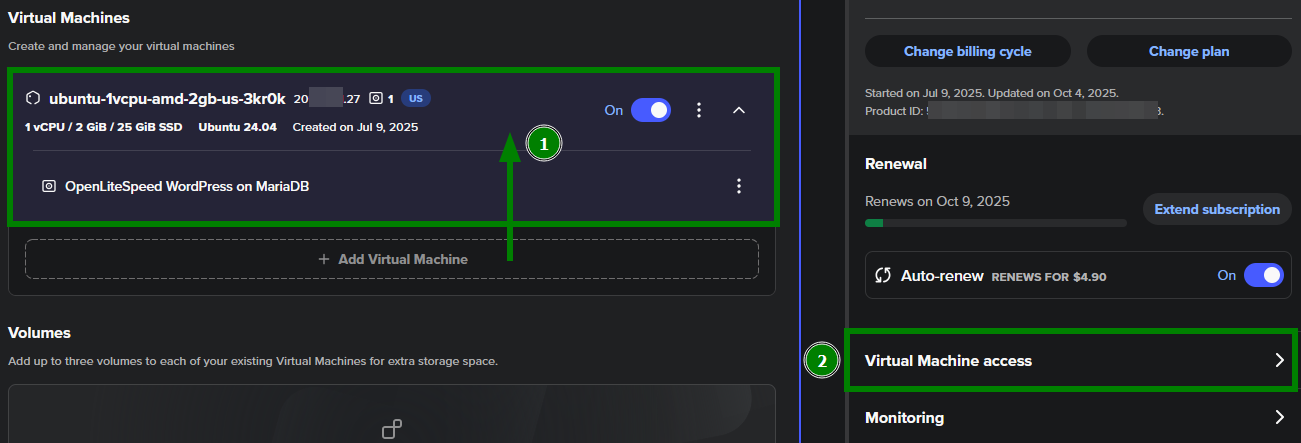
1. VPS Manager ऐप में, अपने VM पर क्लिक करें ताकि VM Management मेनू (1) खुले और Virtual Machine access (2) पर जाएँ:
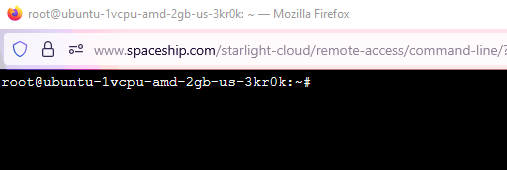
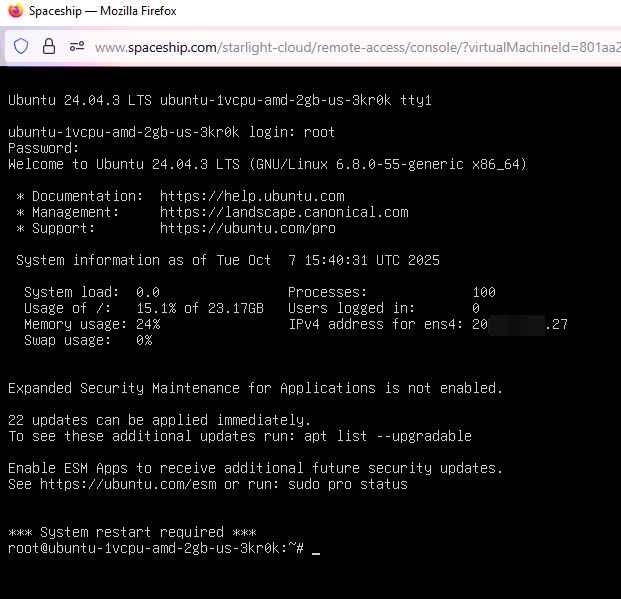
2. साइड टैब में, Launch command line या Launch console पर क्लिक करें,अपनी आवश्यकता के अनुसार। टूल्स एक नई ब्राउज़र विंडो में खुलेंगे:

Command line:
Console (root विवरण दर्ज करने के बाद):
2. Console और CLI के बीच अंतर
Console access | CLI access | |
|---|---|---|
उद्देश्य | पूर्ण सिस्टम-स्तरीय पहुँच देता है। उन्नत प्रबंधन और रिकवरी के लिए उपयोग किया जाता है। | ब्राउज़र से जल्दी कमांड चलाने के लिए एक सरल टर्मिनल प्रदान करता है। रोज़मर्रा के प्रशासनिक कार्यों के लिए उपयोग किया जाता है। |
लॉगिन | आपके लॉगिन विवरण - उपयोगकर्ता नाम और पासवर्ड - दर्ज करने की आवश्यकता होती है। | लॉगिन के बिना अपने-आप खुल जाता है। उपयोगकर्ता नाम फ़ील्ड उपलब्ध होती है, ताकि आप यह निर्दिष्ट कर सकें कि किस उपयोगकर्ता से कनेक्ट करना है (root या अन्य)। |
नेटवर्क स्थिरता | यह हमेशा उपलब्ध रहता है, भले ही VM से आपका नेटवर्क कनेक्शन (जैसे SSH) बंद हो या अवरुद्ध हो। इसका मतलब है कि नेटवर्क समस्याओं की स्थिति में भी आप अपने VM को प्रबंधित और पुनर्प्राप्त कर सकते हैं। | यह भी मज़बूत कनेक्टिविटी प्रदान करता है, लेकिन यदि VM की नेटवर्क कॉन्फ़िगरेशन में समस्याएँ हों, तो समस्या निवारण और पहुँच बहाल करने के लिए Console बैकअप विकल्प होता है। |
इंटरफ़ेस | फुल-स्क्रीन वातावरण, जिसमें boot messages, restarts और recovery modes पर पूरा नियंत्रण होता है। | माउस सपोर्ट, कीबोर्ड शॉर्टकट्स, कॉपी-पेस्ट और कमांड हिस्ट्री जैसी सुविधाओं के साथ एक आधुनिक, सरल command-line interface प्रदान करता है। |
कब उपयोग करें | - VM तक SSH या नेटवर्क के माध्यम से पहुँचा नहीं जा सकता। - रिकवरी, इंस्टॉलेशन या सिस्टम डिबगिंग। - Boot logs और console messages देखना। | - नियमित सर्वर प्रबंधन। - सॉफ़्टवेयर अपडेट और कॉन्फ़िगरेशन। - हल्के प्रशासनिक कार्य। |
3. विभिन्न OS के लिए बुनियादी कमांड्स
आपकी Virtual Machine को प्रबंधित करने में मदद के लिए यहाँ कुछ आवश्यक Linux commands दी गई हैं। आप इनका उपयोग Console और CLI दोनों में सॉफ़्टवेयर इंस्टॉल और अपडेट करने, सेवाओं को कॉन्फ़िगर करने, उपयोगकर्ताओं को प्रबंधित करने और फ़ाइलों को संभालने के लिए कर सकते हैं।
कार्य | Ubuntu / Debian | AlmaLinux / CentOS / Rocky / Fedora |
|---|---|---|
सिस्टम पैकेज अपडेट करें |
|
|
सॉफ़्टवेयर इंस्टॉल करें |
|
|
सॉफ़्टवेयर हटाएँ |
|
|
किसी सेवा को शुरू / बंद करें |
|
|
बूट पर सेवा सक्षम करें |
|
|
फ़ायरवॉल जाँचें (UFW या firewalld) |
|
|
नया उपयोगकर्ता बनाएँ |
|
|
उपयोगकर्ता को sudo अधिकार दें |
|
|
उपयोगकर्ता का पासवर्ड बदलें |
|
|
फ़ाइल संपादित करें |
|
|
उदाहरण: web server और firewall इंस्टॉलेशन
Debian-आधारित (Ubuntu, Debian 12):
apt install nginx -y - आपके सिस्टम पर Nginx web server इंस्टॉल करता है
ufw allow 'Nginx Full' - HTTP (port 80) और HTTPS (port 443) ट्रैफ़िक दोनों की अनुमति देने के लिए UFW (Uncomplicated Firewall) नियमों को अपडेट करता है
systemctl enable nginx - यह सुनिश्चित करता है कि सर्वर के हर बार reboot होने पर Nginx अपने-आप शुरू हो
systemctl status nginx - यह सत्यापित करता है कि web server प्रतिक्रिया दे रहा है
RHEL-आधारित (AlmaLinux, CentOS, Rocky, Fedora):
dnf install httpd -y - Apache HTTP Server इंस्टॉल करता है
systemctl enable httpd - Apache को अपने-आप शुरू होने के लिए कॉन्फ़िगर करता है
systemctl start httpd - Apache सेवा को तुरंत शुरू करता है
firewall-cmd --permanent --add-service=http - फ़ायरवॉल में port 80 (HTTP) खोलता है ताकि विज़िटर मानक web protocol के माध्यम से आपके web server तक पहुँच सकें
firewall-cmd --reload - फ़ायरवॉल कॉन्फ़िगरेशन परिवर्तनों को reload करता है
systemctl status httpd - web server की स्थिति जाँचता है।