Spacemail CalDav सेटअप Outlook के लिए Windows पर
यह लेख आपके Spacemail कैलेंडर को Outlook में CalDAV प्रोटोकॉल का उपयोग करके कॉन्फ़िगर करने के लिए चरण-दर-चरण मार्गदर्शन प्रदान करता है।
चूंकि Outlook CalDAV को मूल रूप से सपोर्ट नहीं करता है, इसलिए आपको सेटअप पूरा करने के लिए Caldavsynchronizer नामक एक मुफ्त थर्ड-पार्टी ऐड-इन का उपयोग करना होगा।
कृपया ध्यान दें कि Caldavsynchronizer New Outlook के साथ संगत नहीं है।
इसे सेटअप करने के लिए, ये चरण अपनाएँ:
क्लिक करें Download और अपने सिस्टम आर्किटेक्चर के अनुसार संस्करण चुनें।
इंस्टॉलर चलाएँ और सेटअप पूरा करने के लिए ऑन-स्क्रीन निर्देशों का पालन करें।
इंस्टॉल हो जाने के बाद, Outlook खोलें। रिबन पर एक नया टैब CalDav Synchronizer दिखाई देगा।
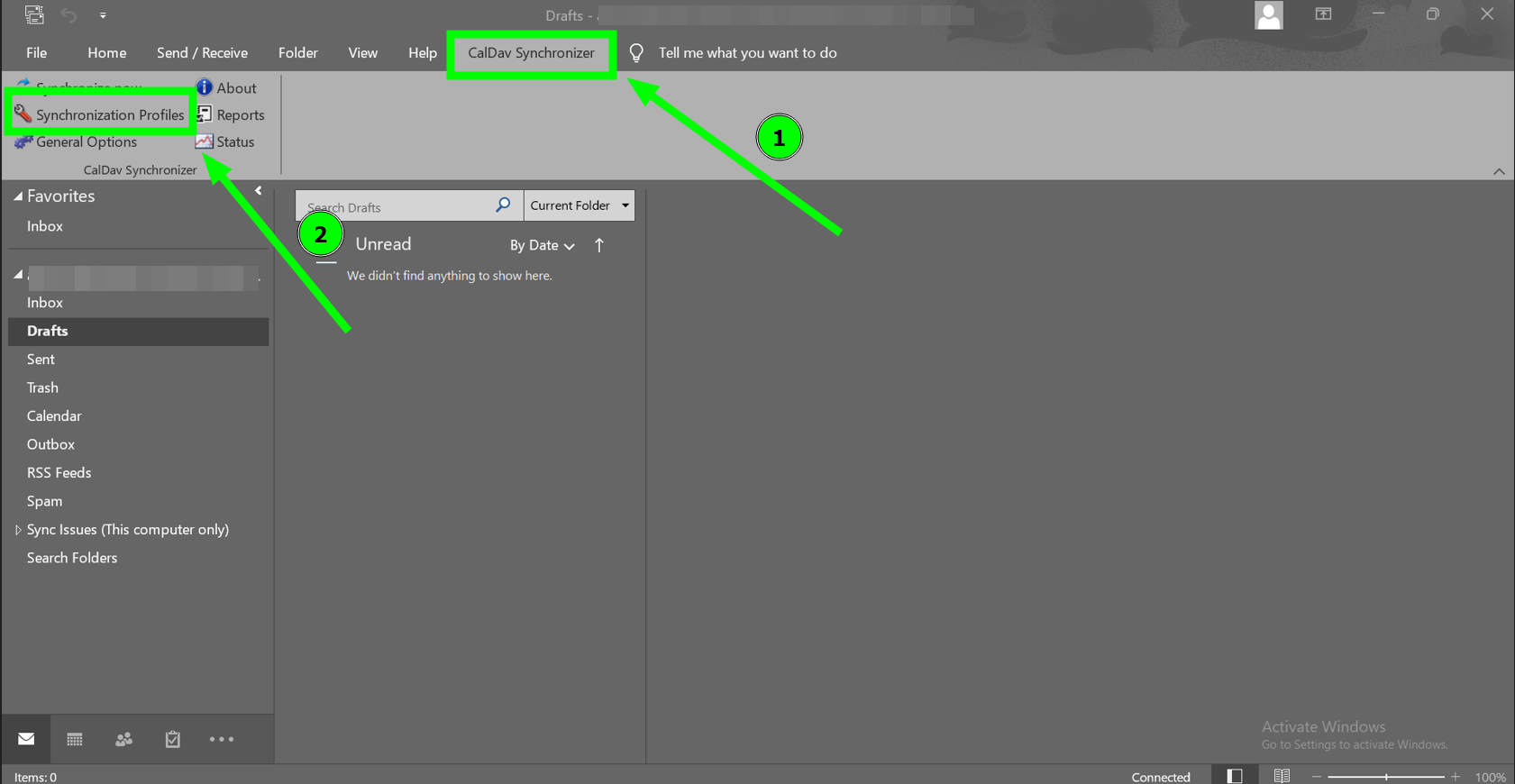
Note: आपके पास Microsoft Outlook 2013 या नया संस्करण होना चाहिए।Outlook में CalDav Synchronizer टैब पर क्लिक करें, फिर Synchronization Profiles चुनें:
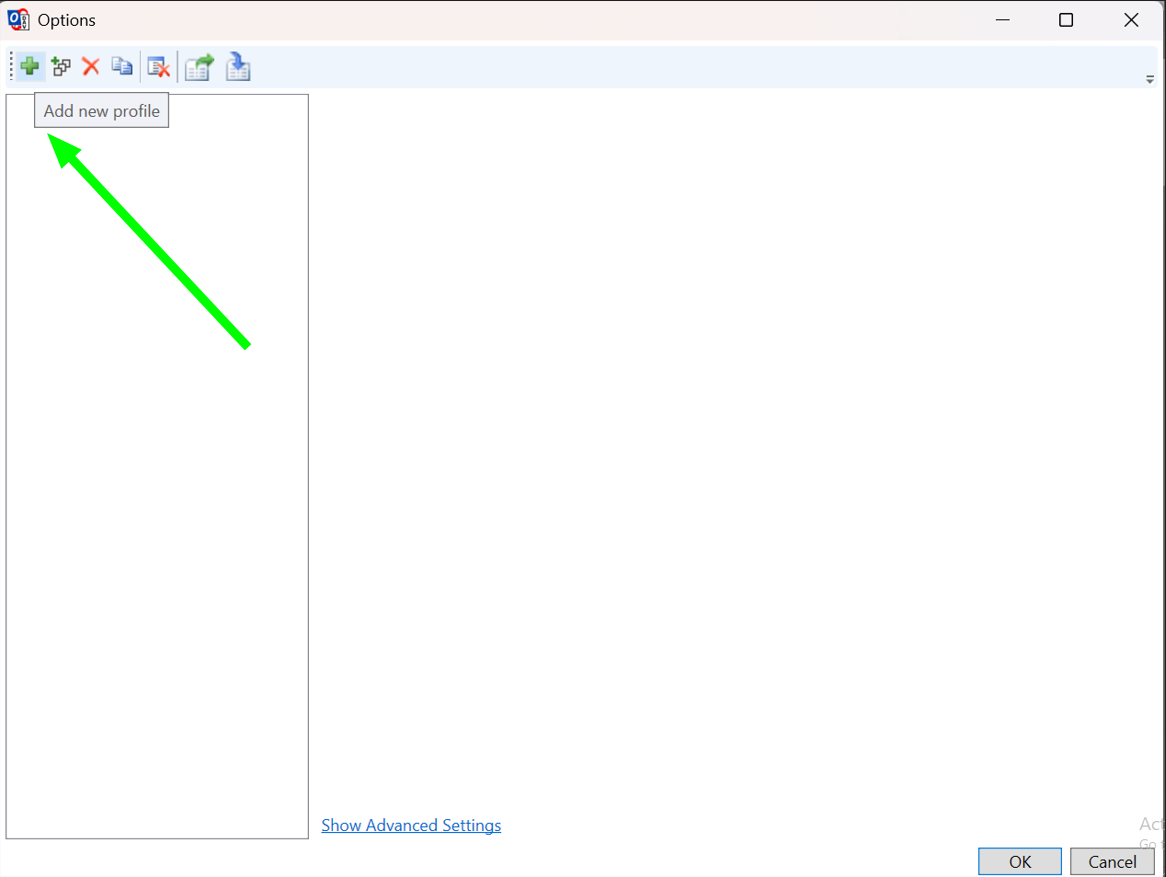
क्लिक करें Add new profile:
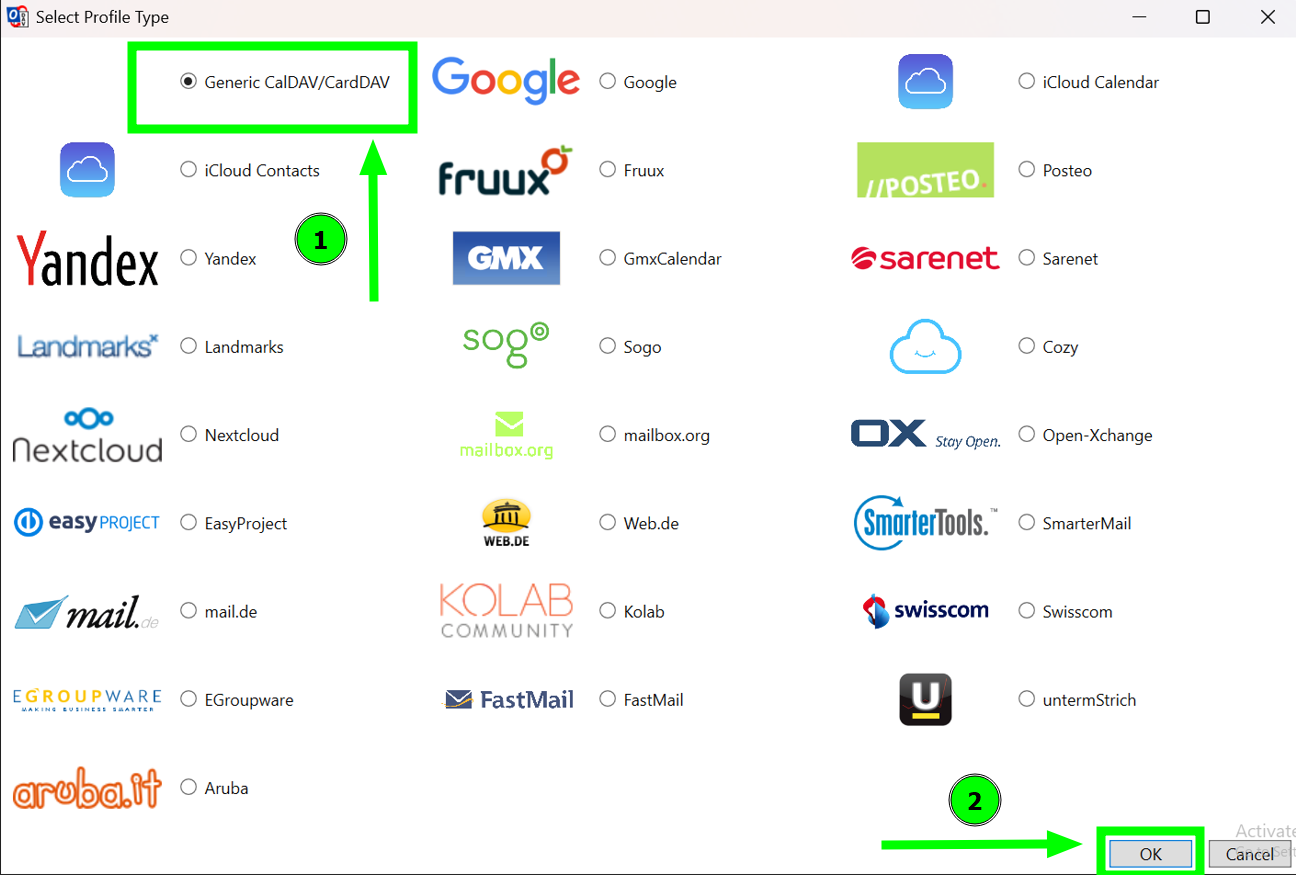
उपलब्ध प्रोफ़ाइल प्रकारों की सूची में से चुनें Generic CalDAV/CardDAV:
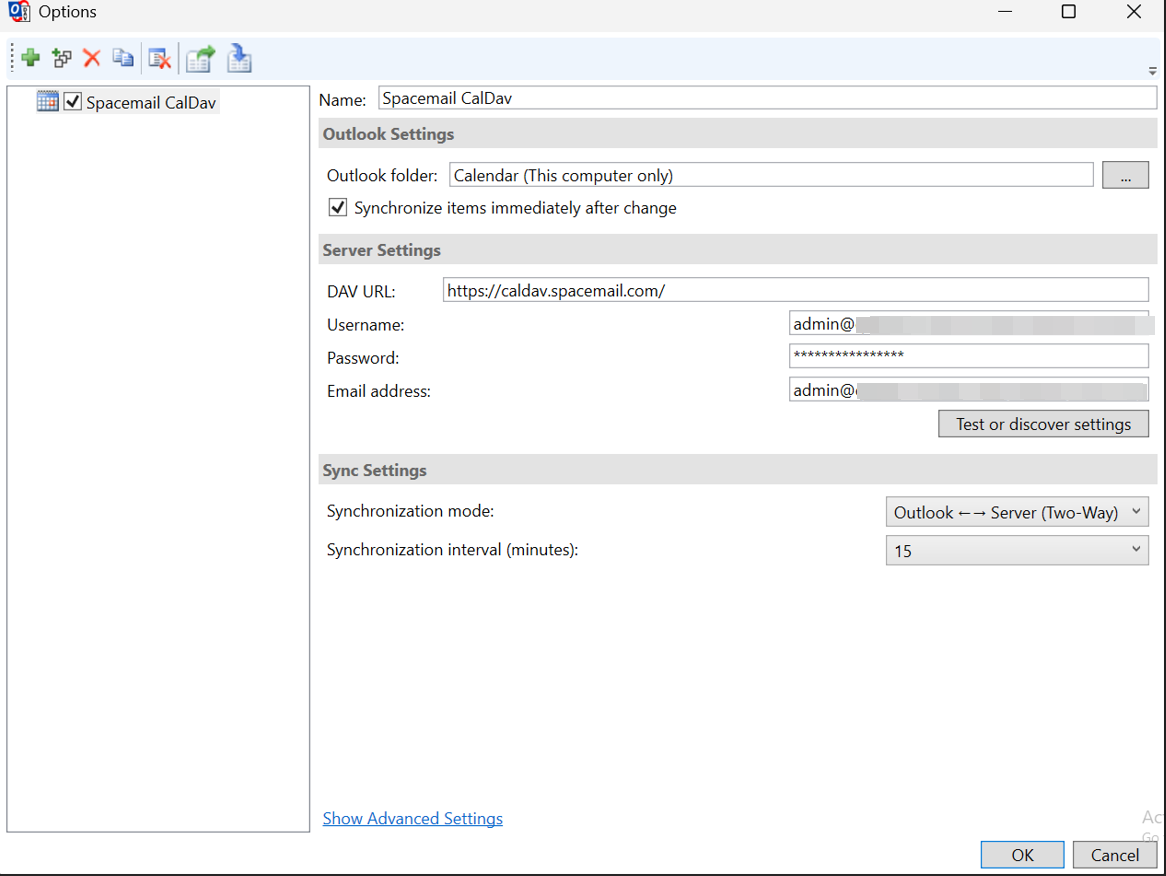
आवश्यक CalDAV कैलेंडर विवरण दर्ज करें:
Name: इस प्रोफ़ाइल के लिए एक पहचानने योग्य नाम दर्ज करें।Outlook Folder: Outlook में वह कैलेंडर फ़ोल्डर चुनें या बनाएं जिसमें इवेंट्स दिखने चाहिए।
DAV URL: https://caldav.spacemail.com/
Username: आपका पूरा Spacemail ईमेल पता (जैसे, info@example.com)
Password: इस ईमेल खाते का पासवर्ड
Email address: आपका पूरा Spacemail ईमेल पता (जैसे, info@example.com)
सिंक विकल्प सेट करें:
Synchronization mode: टू-वे सिंक (अनुशंसित)
Synchronization interval: पसंदीदा अंतराल चुनें (जैसे, हर 15 मिनट)
इसके बाद, "Test or Discover Settings" पर क्लिक करें। आपको निम्न विंडो दिखाई देगी:
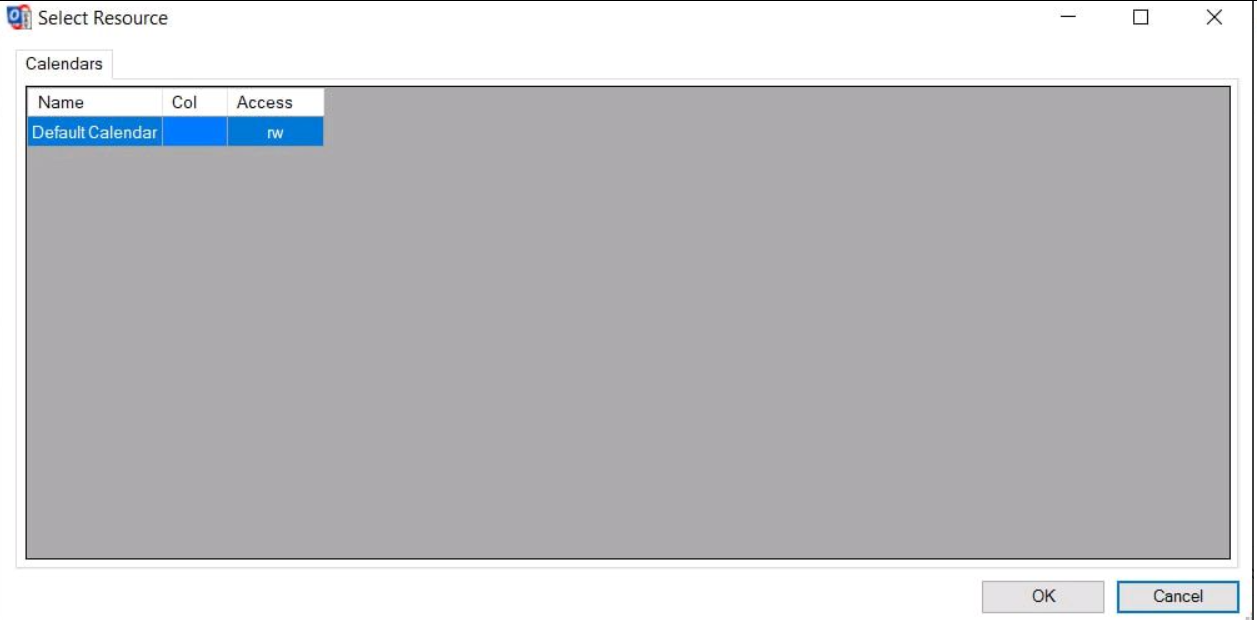
प्रोफ़ाइल सहेजने के लिए OK पर क्लिक करें:
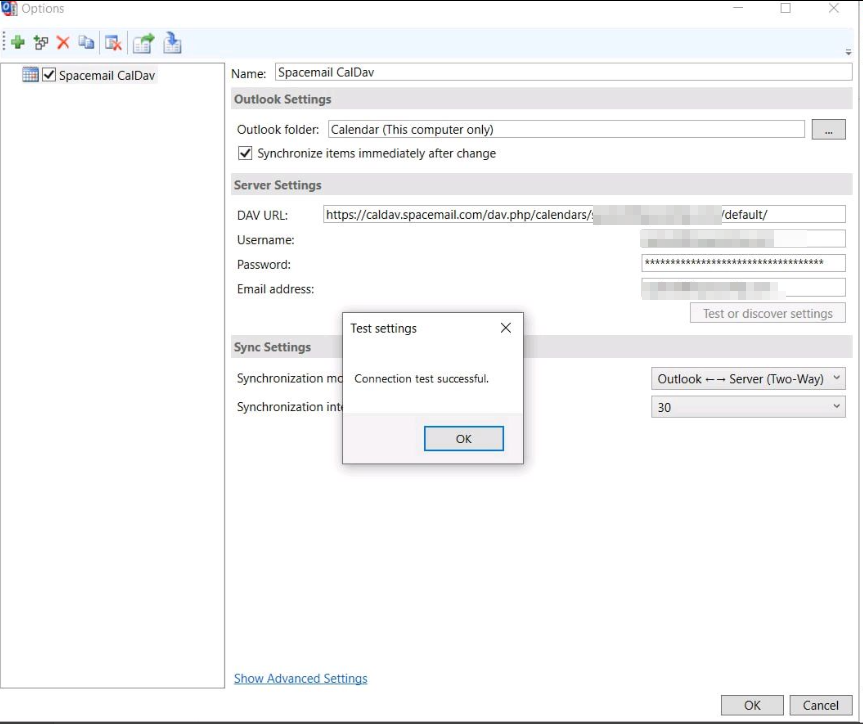
अब आपका CalDAV कैलेंडर Outlook से सफलतापूर्वक जुड़ गया है और दोनों ओर सिंक होगा!