Slik legger du til SSL etter hosting-unboxing
Hvis du ikke installerte et SSL-sertifikat under Spaceships Unbox™-prosess, trenger du ikke å bekymre deg. Du kan gjøre det når som helst. Prosessen varierer etter hostingtype, så i denne artikkelen går vi gjennom dem alle.
Hvilket SSL-sertifikat bør jeg velge?
Når du legger til et SSL-sertifikat på et nettsted, sikres forbindelsen mellom besøkende og nettstedet, HTTPS aktiveres, og data som overføres blir kryptert og beskyttet.
Med Shared Hosting og EasyWP kan du velge et gratis SSL-sertifikat (FreeSSL) som varer i 90 dager, eller et rimelig SSL-sertifikat fra en pålitelig sertifikatutsteder som varer i ett år.
Legge til et SSL-sertifikat i Spaceships Shared Hosting og EasyWP
Spaceship gjør det enkelt å legge til SSL både på Shared Hosting og EasyWP WordPress Hosting etter at Unbox™-prosessen er fullført. I denne artikkelen viser vi deg hvordan du gjør dette for:
Usikker på om nettstedet ditt er klart for SSL-installasjon?
Sjekk tilkoblingsstatusen for nettstedet ditt før du begynner.
For Shared Hosting
1. Logg inn på Spaceship-kontoen din og gå til Hosting Manager.
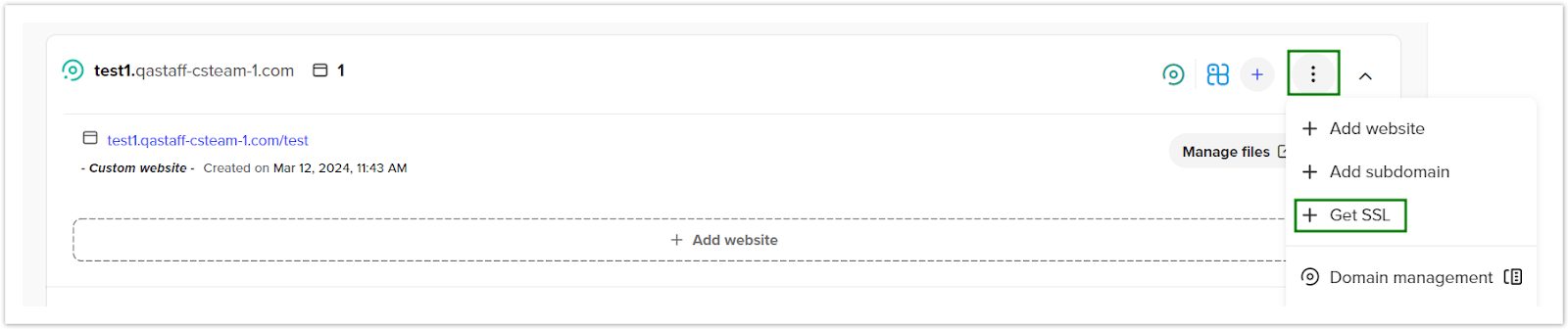
2. Klikk på ikonet med tre prikker (⋮) ved siden av det aktuelle domenet og velg «+ Get SSL».
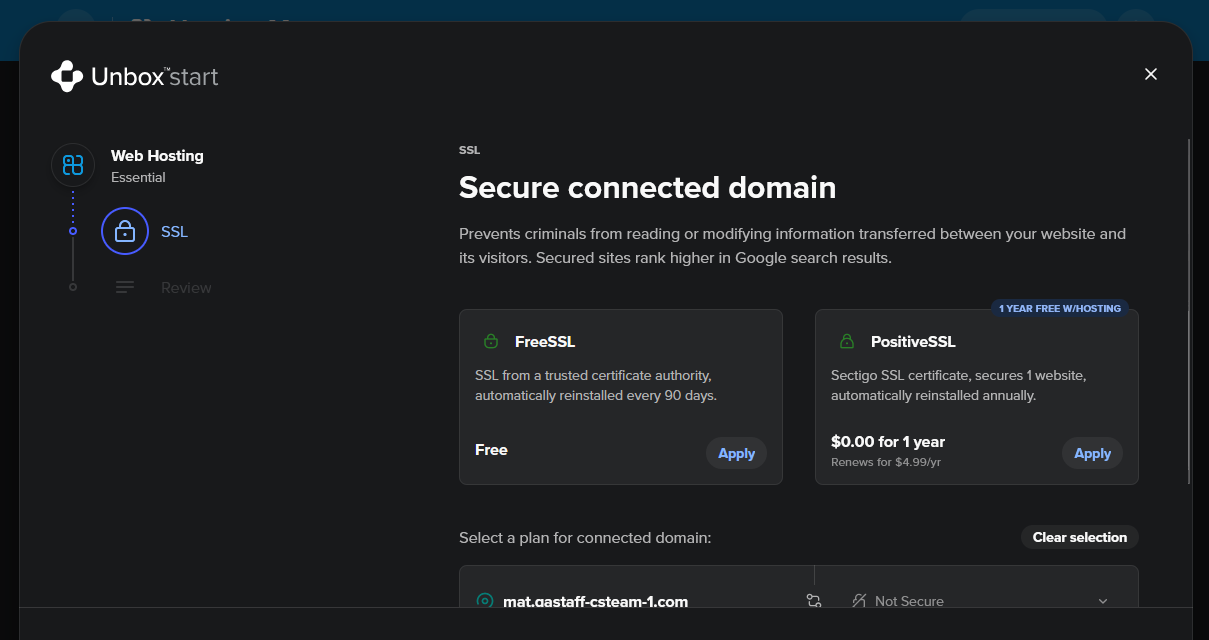
3. Velg ønsket SSL-alternativ (FreeSSL eller alternativet fra den pålitelige CA-en).
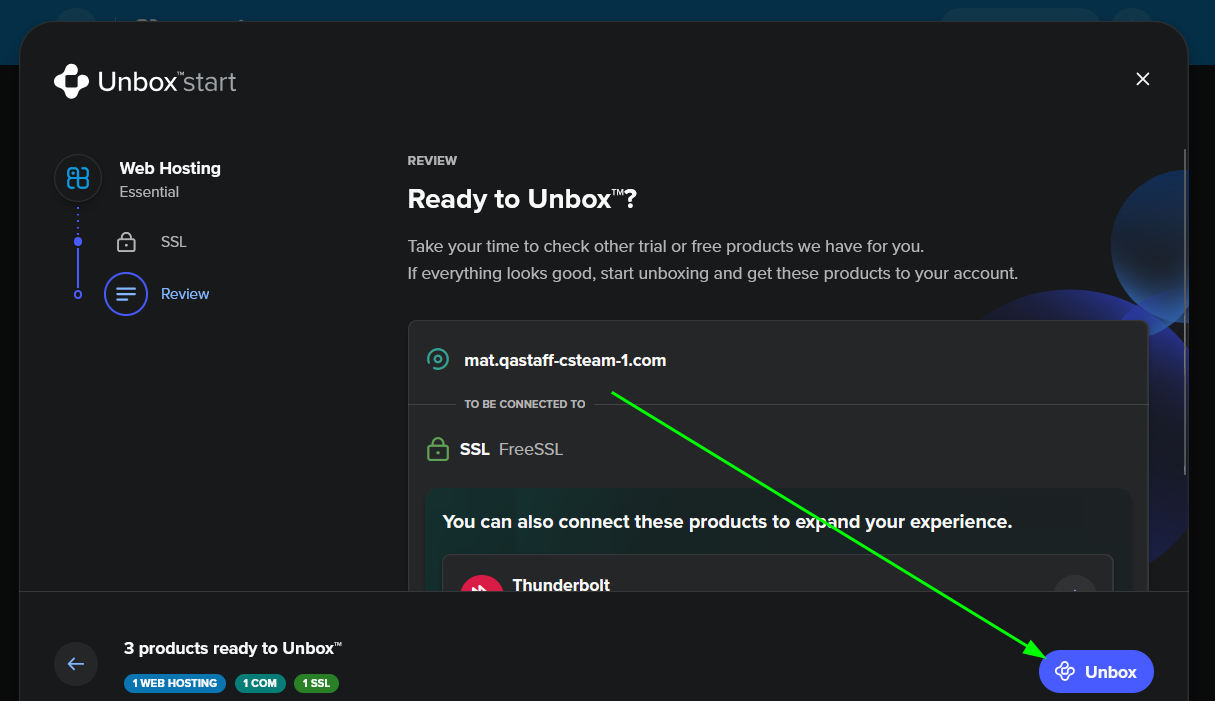
4. Bekreft oppsettet i dialogvinduet ved å velge Unbox.
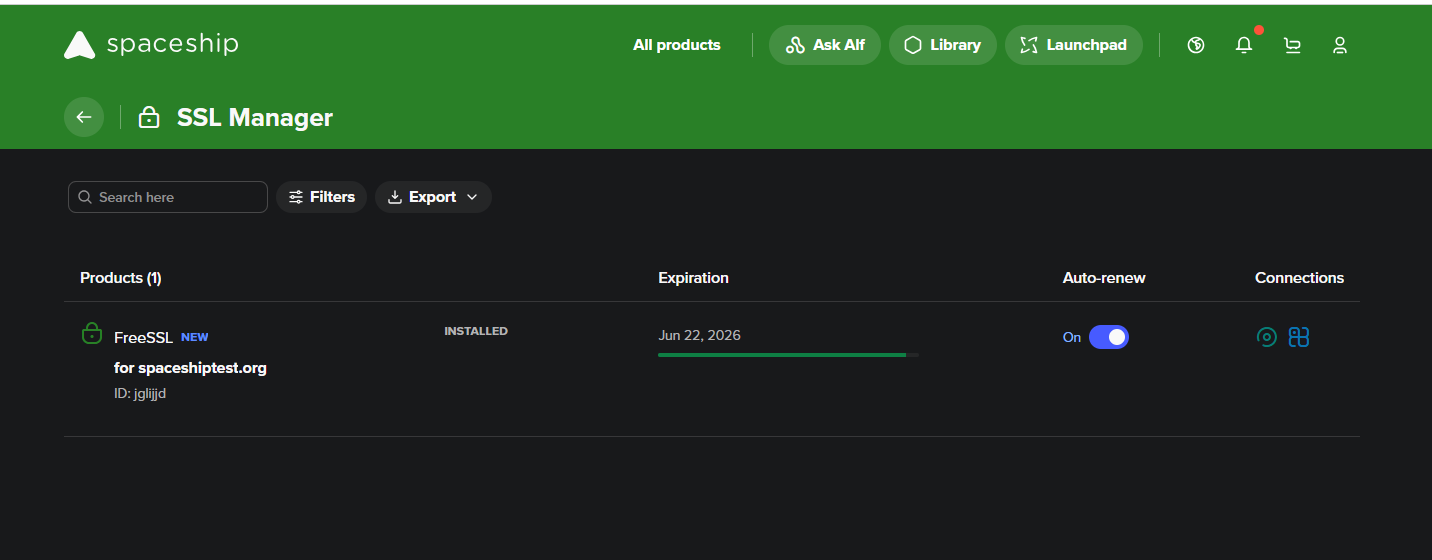
SSL-sertifikatet ditt blir nå utstedt og installert automatisk.
For EasyWP
For EasyWP er det mulig å legge til et SSL-sertifikat både fra EasyWP Manager og fra delen Website Overview .
Slik kan du legge til SSL via EasyWP Manager:
1. Åpne EasyWP Manager.
2. Klikk på ikonet med tre prikker (⋮) ved siden av det aktuelle domenet og velg "+ Get SSL".
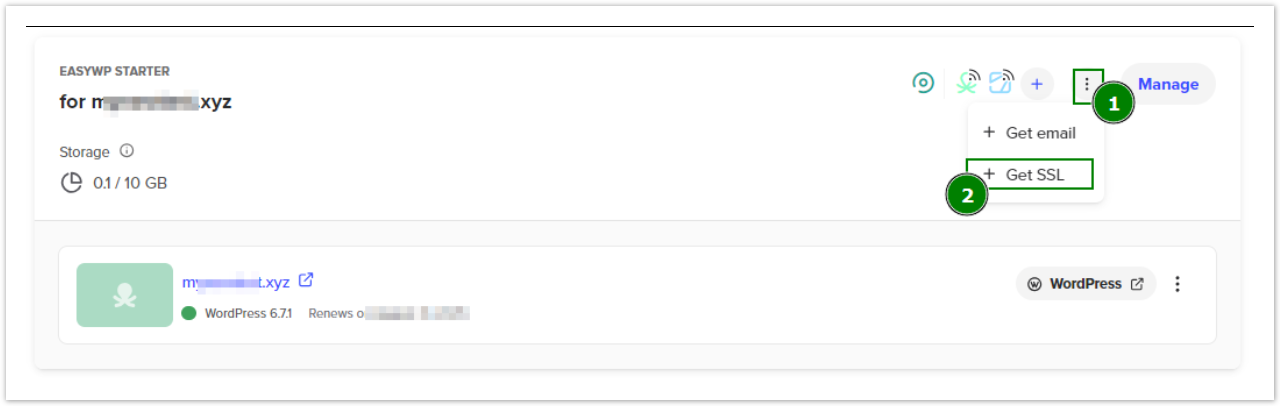
3. Velg ønsket alternativ (FreeSSL eller alternativet fra den pålitelige CA-en).
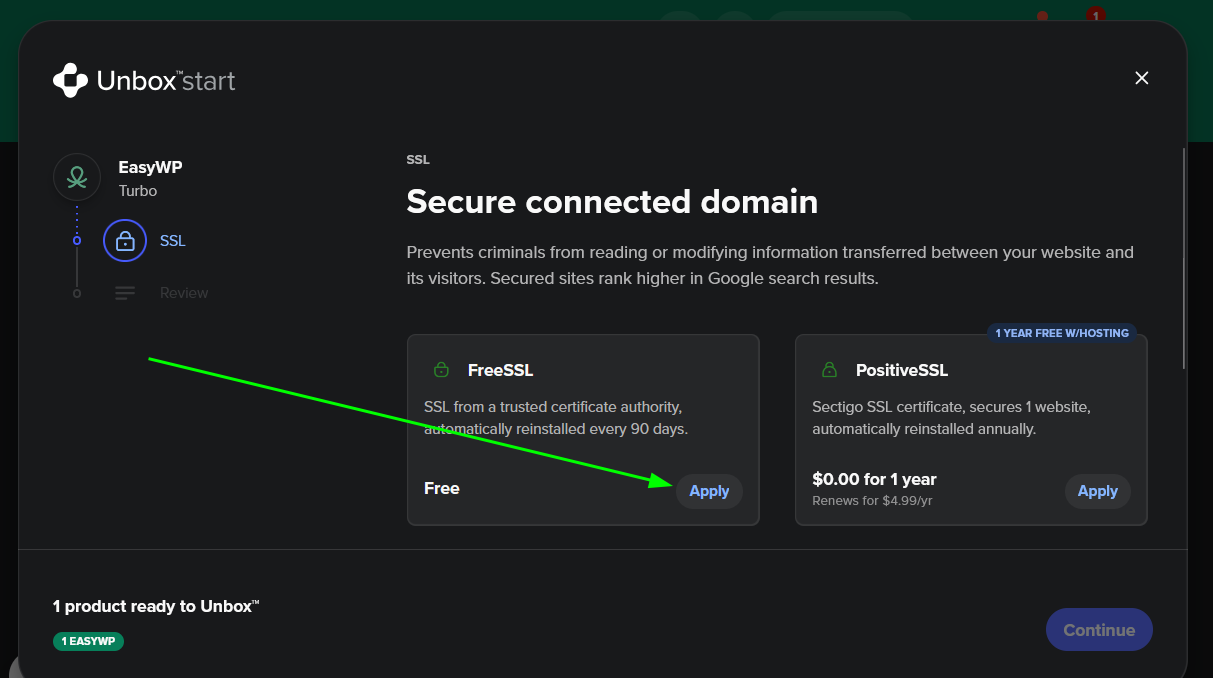
4. Bekreft oppsettet i dialogvinduet ved å velge Continue.
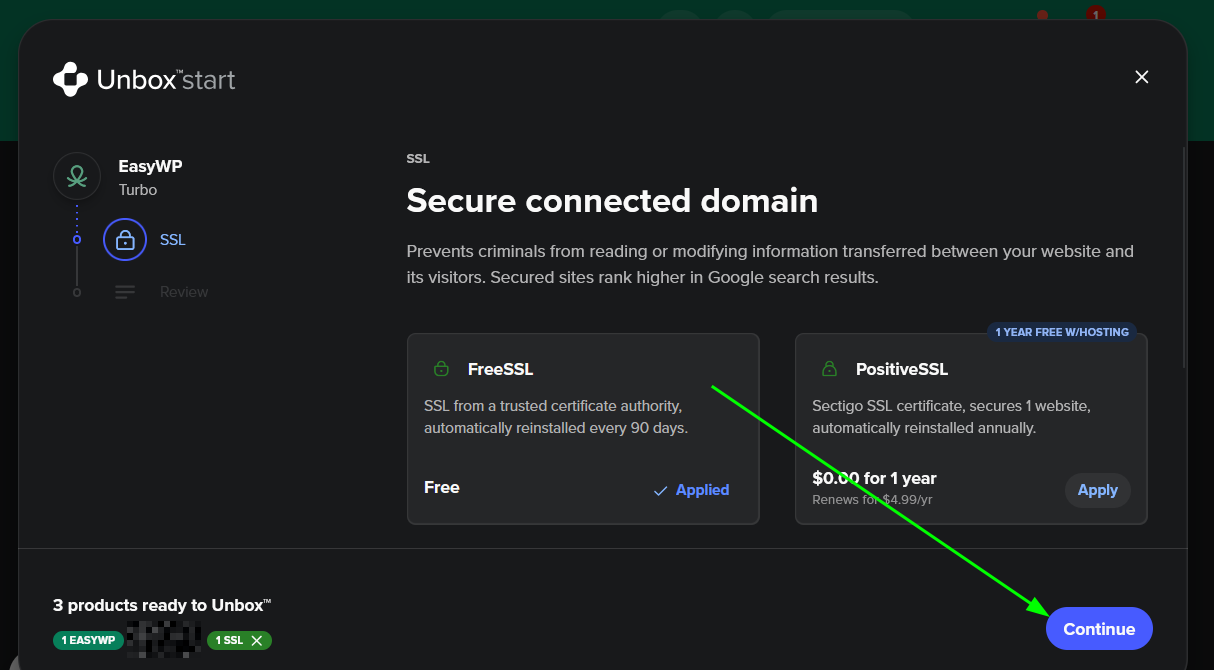
5. Bekreft oppsettet i dialogvinduet ved å velge Unbox.
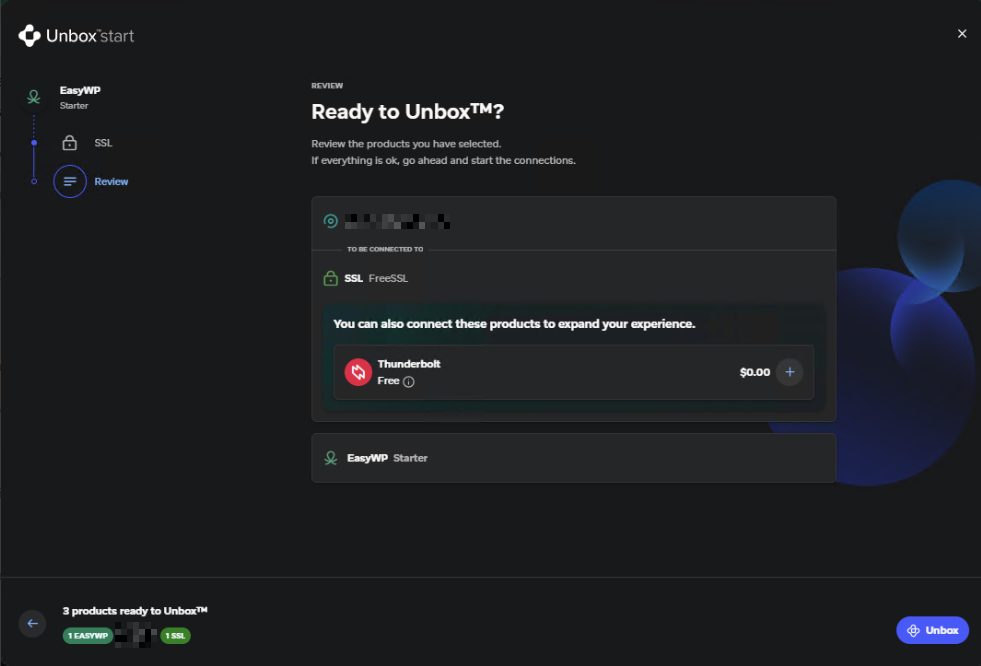
SSL-sertifikatet ditt blir nå utstedt og installert automatisk.
Slik legger du til SSL fra delen Website Overview
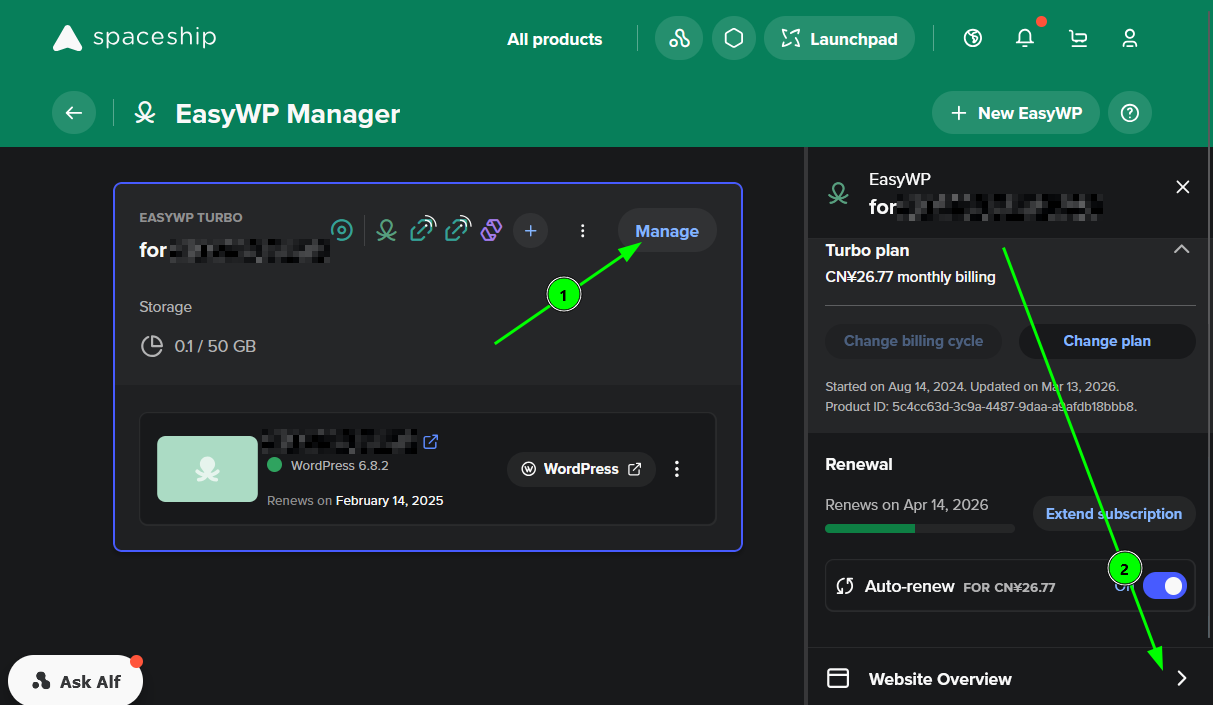
1. I EasyWP Manager velger du Manage ved siden av nettstedet du vil installere SSL på. Velg deretter Website Overview i boksen til høyre på skjermen.
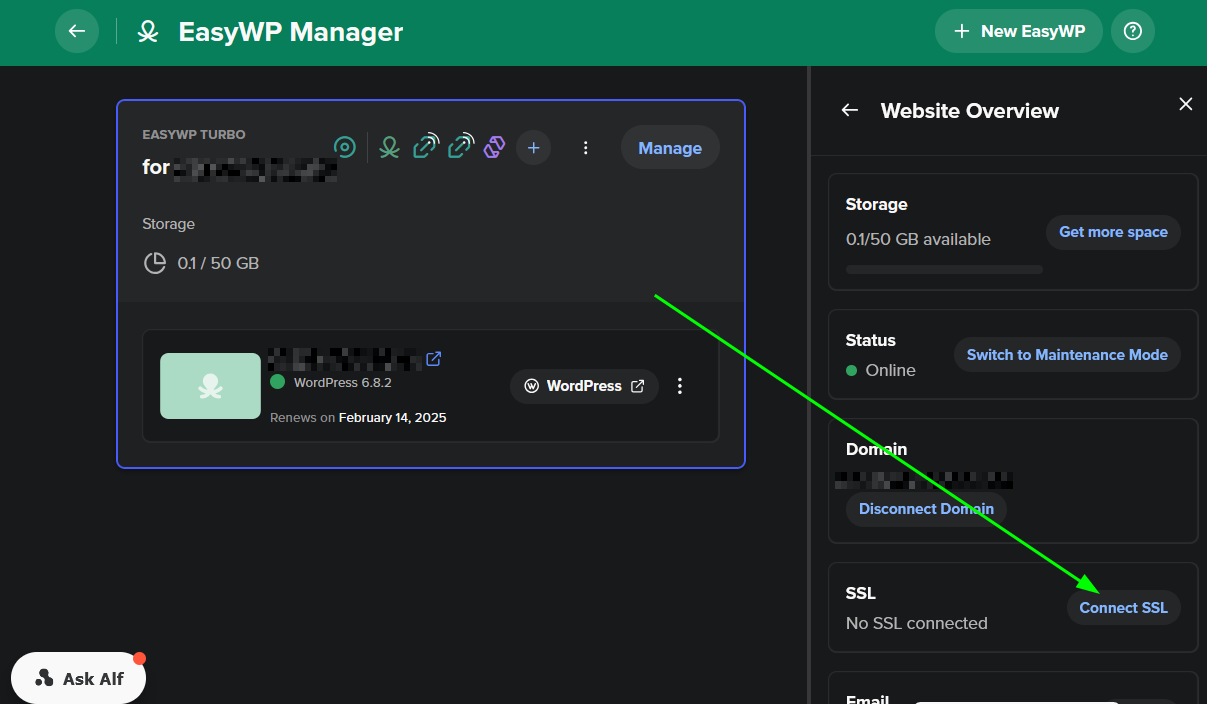
2. Velg Connect SSL.
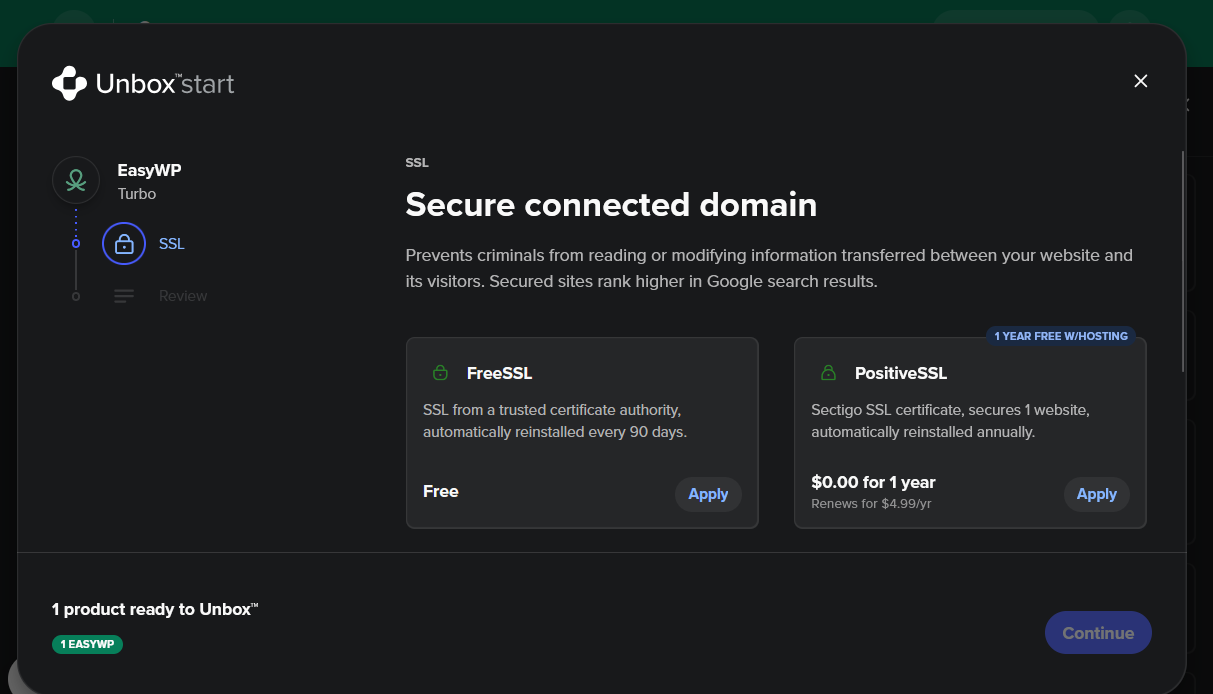
3. Velg ønsket SSL-alternativ (FreeSSL eller alternativet fra den pålitelige CA-en).
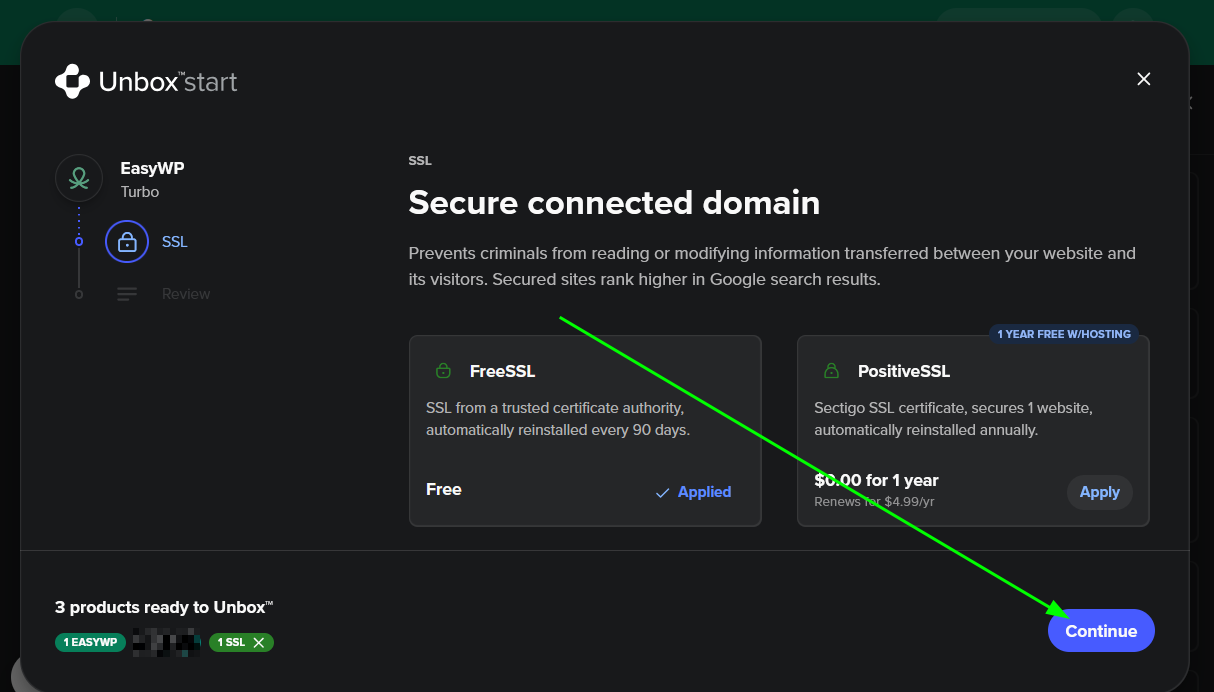
4. Bekreft oppsettet i dialogvinduet ved å klikke på knappen Continue . Etter dette blir SSL-sertifikatet installert av systemet.
Sjekke om domenet ditt er klart for SSL-installasjon
Før et SSL-sertifikat kan installeres ved hjelp av metodene ovenfor, må domenet ditt være koblet til et av hostingalternativene våre. Du kan sjekke om domenet ditt er koblet til hosting i Connection Manager.
Forstå ikonene i Connection Manager
Venter : SSL-installasjonen pågår. Det utstedes innen 15 minutter når domenetilkoblingen til hosting er aktiv.

Korrupt : SSL finnes i systemet, men fungerer ikke som det skal.

Aktiv : SSL er riktig installert og aktivt for nettstedet.

Les mer: Hvorfor SSL ikke er installert
Med bare noen få klikk blir nettstedet ditt sikret og pålitelig med HTTPS - ingen komplisert konfigurasjon, ingen sertifikater som må limes inn manuelt.
Klar til å sette i gang? Logg inn på kontoen din og legg til SSL i dag: Start Hosting Manager