_1440x360.01kx0jb3httdk58323y32f2esk.png)
डाउनटाइम उन सबसे बड़ी चिंताओं में से एक है जिनका सामना वेबसाइट चलाने वाले किसी भी व्यक्ति को करना पड़ता है। आखिरकार, छोटी-मोटी रुकावटें भी राजस्व में कमी और उपयोगकर्ताओं की निराशा का कारण बन सकती हैं। लेकिन घबराएँ नहीं। सिर्फ इसलिए कि आपकी वेबसाइट लोड नहीं हो रही है, इसका मतलब यह नहीं कि वह सच में डाउन
है। कई चीज़ें गलत हो सकती हैं, और यह जानना ज़रूरी है कि कैसे तय करें कि वास्तव में कोई आउटेज हुआ है या नहीं। सबसे खराब स्थिति में भी, किसी वेबसाइट को फिर से चालू करना आमतौर पर बहुत मुश्किल नहीं होता।
इस ब्लॉग में, हम आपको बताएँगे कि कैसे जाँचें कि कोई वेबसाइट डाउन है या नहीं, और अगर है तो क्या करें। यहाँ हम इन बातों को कवर करेंगे:
अगर आपकी वेबसाइट डाउन हो जाए तो क्या करें
डाउनटाइम के सबसे आम कारण
सबसे अच्छे uptime monitoring tools
भविष्य के आउटेज को कैसे रोकें
अगर आपकी वेबसाइट डाउन हो जाए तो क्या करें
जब वेबसाइट आउटेज होता है, तो सबसे पहले आपको यह जानना होता है कि समस्या स्थानीय है, यानी आपके राउटर या वेब ब्राउज़र की समस्या, या वैश्विक, जैसे सर्वर आउटेज, DNS failure या DDoS attack। संक्षेप में, आपकी वेबसाइट डाउन है या नहीं?
सबसे पहले, Wi-Fi से मोबाइल पर स्विच करके और अपनी वेबसाइट को किसी दूसरे डिवाइस पर खोलकर बुनियादी जाँच कर लें। अगर आपकी वेबसाइट फिर भी डाउन है, तो आप जान जाएँगे कि समस्या कहीं और है। यहाँ कुछ और चीज़ें हैं जिन्हें आप आज़मा सकते हैं:
अपने राउटर को रीस्टार्ट करें या नेटवर्क बदलें
वेबसाइट को incognito/private mode या किसी दूसरे ब्राउज़र में खोलें
HTTP response status codes जाँचें
अपना SSL प्रमाणपत्र जाँचें
ऑनलाइन टूल्स का उपयोग करें
ping या traceroute आज़माएँ
ब्रूट फोर्स हमलों की जाँच करें
अपना होस्टिंग डैशबोर्ड जाँचें
DNS और डोमेन सेटिंग्स की जाँच करें
अपने होस्टिंग प्रदाता से संपर्क करें
अपने राउटर को रीस्टार्ट करें या नेटवर्क बदलें
हालाँकि इससे ऐसी साइट ठीक नहीं होगी जो सच में ऑफलाइन है, लेकिन इससे आपको यह पुष्टि करने में मदद मिलती है कि समस्या आपके कनेक्शन में है या नहीं। Wi-Fi से मोबाइल डेटा पर स्विच करके देखें (या इसके उलट)। अगर साइट एक पर लोड होती है लेकिन दूसरे पर नहीं, तो समस्या आपकी स्थानीय नेटवर्क में है, वेबसाइट में नहीं।
ब्राउज़र को incognito/private mode या किसी दूसरे ब्राउज़र में खोलें
अपने ब्राउज़र का कैश साफ़ करें। कभी-कभी, साइट अपडेट के बाद भी आपका ब्राउज़र पुराने cached files लोड करता रहता है, जिससे साइट टूटी हुई लग सकती है जबकि वास्तव में ऐसा नहीं होता।
अगर समस्या बनी रहती है, तो साइट को incognito mode में खोलें या किसी दूसरे ब्राउज़र पर जाएँ। अगर साइट वहाँ लोड होती है, तो यह संकेत है कि समस्या ब्राउज़र से संबंधित है।
HTTP response status codes जाँचें
HTTP response status codes तीन अंकों की संख्याएँ होती हैं जिन्हें वेब सर्वर आपके ब्राउज़र को किसी अनुरोध के परिणाम को दिखाने के लिए भेजता है। ये आपको जल्दी समझने में मदद करती हैं कि आपकी साइट पर क्या हो रहा है।
आप इन codes को, साथ ही उनसे संबंधित files, scripts, या API calls को, अपने वेबपेज पर right-click करके, Inspect चुनकर, और अपने ब्राउज़र के DevTools में Network टैब खोलकर देख सकते हैं। अलग-अलग codes का मतलब यह है:
200 — साइट ऑनलाइन है और सामान्य रूप से काम कर रही है
301 या 302 — सर्वर सक्रिय है लेकिन ट्रैफ़िक को कहीं और redirect कर रहा है।
404 Not Found या 403 Forbidden — पेज तक पहुँचा नहीं जा सकता, लेकिन इसका यह मतलब ज़रूरी नहीं कि वह डाउन है।
5xx Server Errors (500 Internal Server Error, 502 Bad Gateway, या 503 Service Unavailable) — सर्वर डाउन है, आमतौर पर ओवरलोड या गलत कॉन्फ़िगरेशन के कारण।
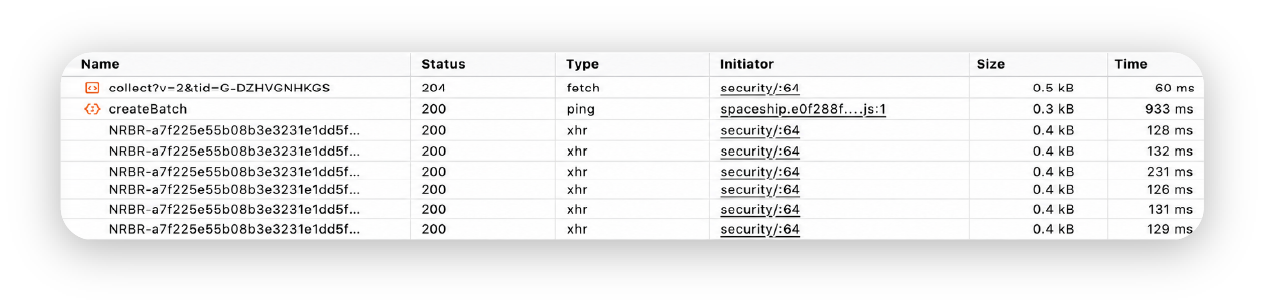
ये codes यह समझने का अच्छा तरीका हैं कि आपके वेबपेज में क्या गलत हो रहा है, और इसे हल करने के लिए आप आगे कौन से कदम उठा सकते हैं।
अपना SSL प्रमाणपत्र जाँचें
कभी-कभी आपकी वेबसाइट सच में डाउन नहीं होती, बल्कि आपका SSL प्रमाणपत्र ही समस्या पैदा कर रहा होता है। अगर आपका SSL समाप्त हो गया है या सही तरीके से इंस्टॉल नहीं है, तो आपको ऐसी चेतावनियाँ दिख सकती हैं कि आपकी साइट सुरक्षित नहीं है। इस स्थिति में, आपका सर्वर ठीक चल रहा हो सकता है, लेकिन ब्राउज़र एक्सेस को ब्लॉक कर रहा होता है।
अपने होस्टिंग डैशबोर्ड में लॉग इन करें या Qualys SSL Labs या WhyNoPadlock जैसे SSL checker tool का उपयोग करके अपने प्रमाणपत्र की स्थिति की पुष्टि करें। अगर यह समाप्त हो गया है, तो इसे अपने होस्टिंग प्रदाता या certificate authority के माध्यम से renew करें। ज़्यादातर आधुनिक hosts मुफ्त SSL प्रमाणपत्र देते हैं जो अपने-आप renew हो जाते हैं।
ऑनलाइन टूल्स का उपयोग करें
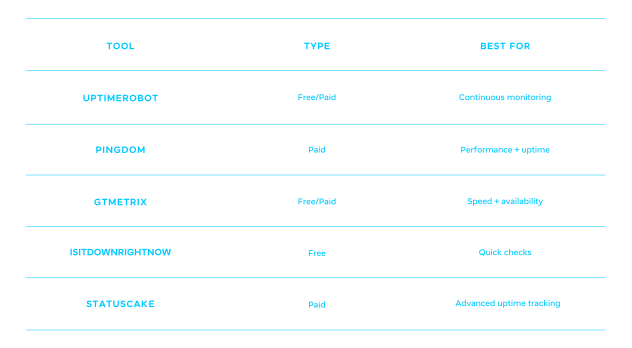
आप UptimeRobot, DownDetector, IsItDownRightNow और Pingdom जैसे ऑनलाइन टूल्स की मदद से यह जाँच सकते हैं कि आपकी वेबसाइट डाउन है या नहीं, और समय के साथ उसकी performance को भी track कर सकते हैं।
बस अपनी वेबसाइट का URL दर्ज करें और response times, uptime percentages, और यहाँ तक कि पिछले outages का इतिहास जैसी तुरंत metrics प्राप्त करें। आमतौर पर आप इस डेटा को अलग-अलग समयावधियों में देख सकते हैं, जैसे पिछले सप्ताह, महीने या वर्ष में।
ज़्यादातर monitoring tools आपको email या SMS alerts सेट करने की सुविधा भी देते हैं, ताकि आपकी साइट ऑफलाइन होते ही आपको तुरंत पता चल जाए। वे response times और अन्य performance metrics के विस्तृत logs रखते हैं, जिससे कमज़ोरियों या बार-बार होने वाली समस्याओं को पहचानना आसान हो जाता है।
ping या traceroute आज़माएँ
सोच रहे हैं कि कैसे देखें कि कोई वेबसाइट डाउन है या नहीं? Command Line Interfaces (CLIs) का उपयोग करके देखें। ये वेबसाइट की स्थिति और performance के बारे में सटीक और स्पष्ट जानकारी दे सकते हैं, जिससे ये एक बेहतरीन diagnostic tool बन जाते हैं।
ये आपकी सोच से ज़्यादा सुलभ भी हैं, बस Windows पर Command Prompt और MacOS तथा Linux पर Terminal खोलें। वहाँ से, दो commands हैं जिनका उपयोग करके आप समझ सकते हैं कि आपकी वेबसाइट क्यों डाउन है।
पहला है Ping, जिसका उपयोग यह जाँचने के लिए किया जा सकता है कि आपकी वेबसाइट का सर्वर पहुँचा जा सकता है या नहीं
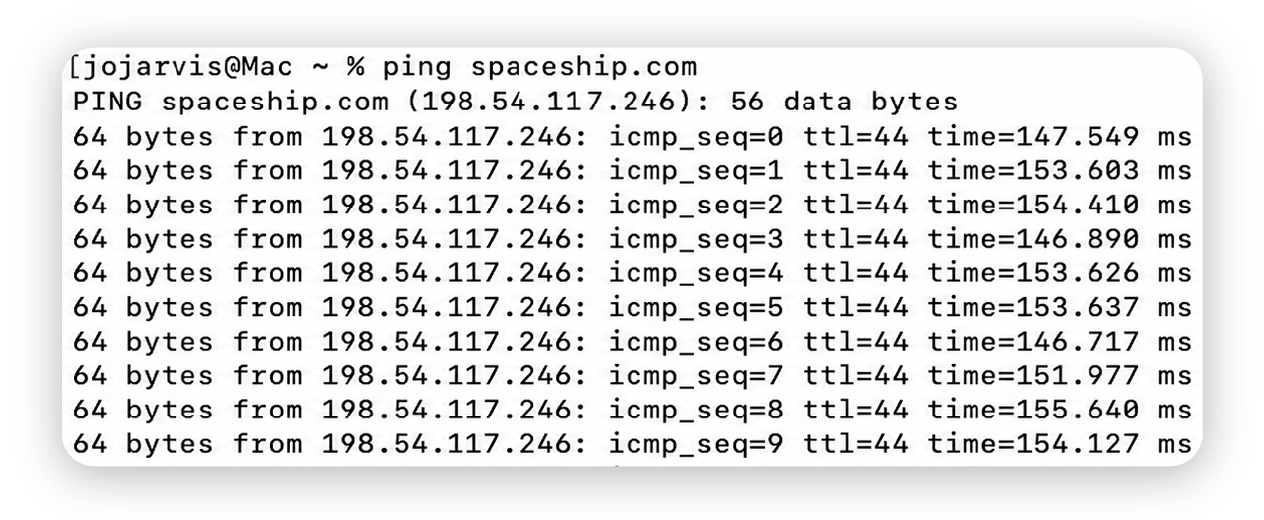
ping command यह देखने का एक तेज़ तरीका है कि वेबसाइट का सर्वर जवाब दे रहा है या नहीं। आप उसे एक छोटा संदेश भेजते हैं जो मूल रूप से पूछता है, “क्या आप वहाँ हैं?” अगर सर्वर ऑनलाइन है, तो वह जवाब देता है कि कितना डेटा वापस आया और प्रतिक्रिया में कितना समय लगा।
इसे आज़माने के लिए, अपने कंप्यूटर का terminal खोलें और टाइप करें: ping yourwebsite.com
अगर साइट लाइव है, तो आपको milliseconds में मापे गए server response times दिखाई देंगे। यह command तब तक लगातार चलती रहती है जब तक आप इसे Ctrl + C से रोक नहीं देते। कभी-कभी कोई reply न मिलना हमेशा यह नहीं दर्शाता कि वेबसाइट में आउटेज है, क्योंकि कभी-कभी firewalls या security tools ping requests को ब्लॉक कर देते हैं।
जहाँ ping आपको दिखाता है कि सर्वर को जवाब देने में कितना समय लगता है, वहीं traceroute or tracert उससे भी आगे जाता है। यह आपके डेटा की पूरी यात्रा दिखाता है, इस रास्ते को अलग-अलग servers के बीच “hops” में बाँटकर हर चरण पर latency मापता है।
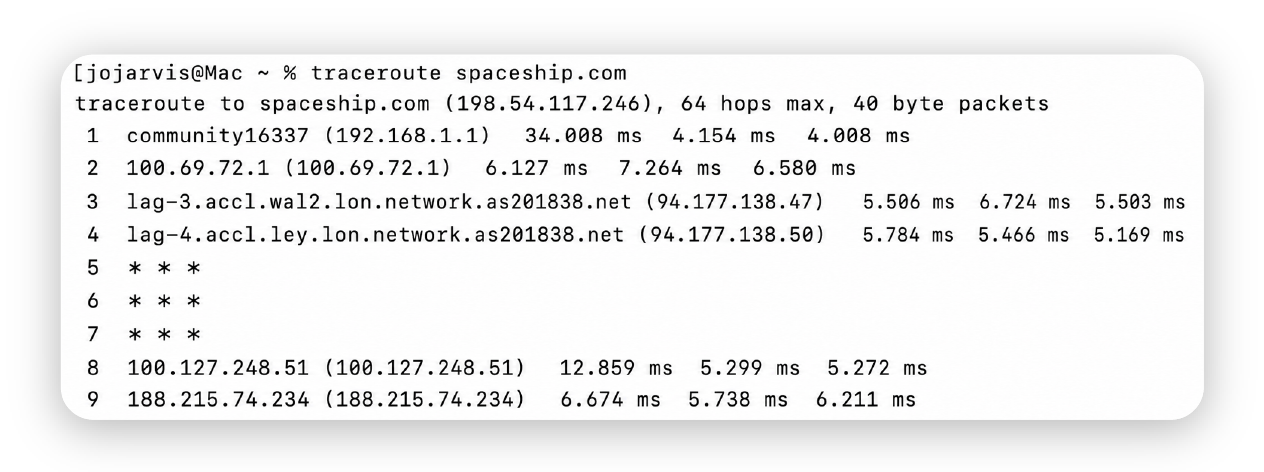
इससे यह पहचानने में मदद मिल सकती है कि धीमापन या रुकावट कहाँ हो रही है और समस्या आपके स्थानीय नेटवर्क में है या वेबसाइट के सर्वर में।
ब्रूट फोर्स हमलों की जाँच करें
यह संभव है कि आपकी वेबसाइट किसी brute force attack के कारण डाउन हो, जिसमें कोई हमलावर या bot किसी खाते या सेवा में जबरन प्रवेश पाने के लिए बार-बार कई username/password combinations आज़माता है। हालांकि यह आम नहीं है, brute force attacks आपकी वेबसाइट के लिए एक महत्वपूर्ण जोखिम पैदा करते हैं और इन्हें तुरंत संभालना चाहिए।
आप अक्सर अपने server या hosting logs में बार-बार असफल login attempts देखकर brute force attack का पता लगा सकते हैं, जो आमतौर पर एक ही IP address या संदिग्ध address range से आते हैं।
एक और संकेत है CPU या memory usage में असामान्य बढ़ोतरी, जबकि traffic में वैसी बढ़ोतरी न हो। Imunify365 जैसे security plugins, जो Spaceship Web Hosting के साथ शामिल हैं, IP reputation और greylisting का उपयोग करके बार-बार होने वाले login attempts को अपने-आप ब्लॉक कर देते हैं।
अपना होस्टिंग डैशबोर्ड जाँचें
आपका होस्टिंग प्रदाता Apache या LiteSpeed जैसी मुख्य सेवाएँ चलाता है, जो आपकी वेबसाइट को विज़िटर्स के लिए सुलभ बनाती हैं। अगर ये सेवाएँ बंद हो जाएँ, तो यह सर्वर-साइड समस्या है और आपकी साइट तब तक लोड नहीं होगी जब तक इन्हें फिर से शुरू नहीं किया जाता। इन्हें चालू रखना प्रदाता की ज़िम्मेदारी है, अगर ये डाउन हों तो support request खोलें। ज़्यादातर प्रदाता इसे जल्दी हल कर देते हैं।
आप आमतौर पर अपने होस्टिंग डैशबोर्ड में इन सेवाओं की स्थिति जाँच सकते हैं। उदाहरण के लिए, Spaceship Hosting Manager server details प्रदान करता है और cPanel के साथ integrate होता है, जहाँ आप देख सकते हैं कि Apache या LiteSpeed जैसी सेवाएँ चल रही हैं या नहीं। इससे आपको यह पुष्टि करने में मदद मिलती है कि आपकी वेबसाइट डाउन होने का कारण सर्वर समस्या है या नहीं।
DNS और डोमेन सेटिंग्स की जाँच करें
अगर आपकी वेबसाइट डाउन है लेकिन आपका होस्टिंग सर्वर ठीक दिख रहा है, तो समस्या आपके डोमेन या DNS configuration में हो सकती है। सबसे पहले यह जाँचें कि आपका डोमेन समाप्त तो नहीं हो गया, अगर ऐसा है, तो आपकी साइट renew होने तक तुरंत ऑफलाइन हो जाएगी।
इसके बाद, अपने डोमेन प्रदाता से पुष्टि करें कि DNS records सही तरीके से सेट किए गए हैं और वे पूरी तरह propagate हो चुके हैं। गलत तरीके से configured या पुराने records ब्राउज़रों को आपका सर्वर ढूँढने से रोक सकते हैं, भले ही बाकी सब कुछ ठीक काम कर रहा हो।
अपने होस्टिंग प्रदाता से संपर्क करें
अगर troubleshooting steps पूरा करने के बाद भी आपकी साइट डाउन है, तो अब अपने होस्टिंग प्रदाता से संपर्क करने का समय है। संपर्क करने से पहले, जितनी संभव हो उतनी जानकारी इकट्ठा करें: error codes, error messages, और screenshots समस्या का तेज़ी से पता लगाने में मदद करेंगे।
support से संपर्क करते समय:
पुष्टि करें कि आप पहले ही basic troubleshooting आज़मा चुके हैं (DNS checks, cache clears, hosting dashboard logs)।
स्पष्टता के लिए कोई भी error codes या screenshots साझा करें।
अपने प्रदाता के SLA (Service Level Agreement) के बारे में पूछें ताकि आप समझ सकें कि कौन-सी uptime guarantees लागू होती हैं। उदाहरण के लिए, Spaceships अपने सभी hosting plans के लिए 99.99% uptime की गारंटी देता है।
अपने प्रदाता की Acceptable Use Policy (AUP) के बारे में जागरूक रहें। कुछ डाउनटाइम resource abuse या security issues जैसे उल्लंघनों से भी हो सकता है।
वेबसाइट्स डाउन क्यों होती हैं? सबसे आम कारण
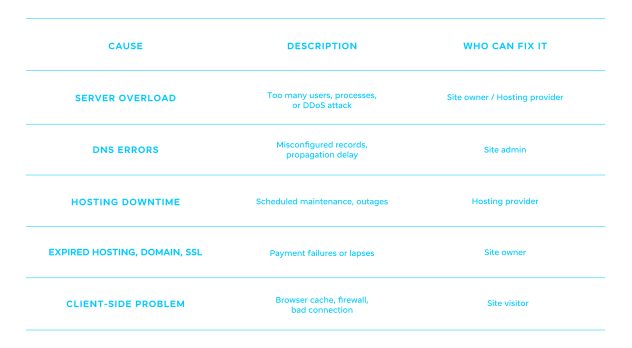
वेबसाइट डाउनटाइम को कैसे रोकें? (साइट मालिकों के लिए)
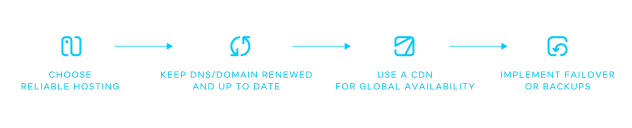
विश्वसनीय होस्टिंग चुनें
वेबसाइट डाउनटाइम को रोकना एक विश्वसनीय web hosting provider चुनने से शुरू होता है। ऐसा plan चुनें जो web hosting में uptime की गारंटी दे सके। उदाहरण के लिए, Spaceship Web Hosting 99.99% uptime की गारंटी देता है।
DNS/डोमेन को renew और up to date रखें
अगर आपका डोमेन समाप्त हो जाता है, तो आपकी साइट renew होने तक तुरंत inaccessible हो जाती है, जिससे अगर आप समय रहते ध्यान न दें तो घंटों या दिनों का आउटेज हो सकता है। इसी तरह, पुराने या गलत DNS records का मतलब है कि ब्राउज़र आपकी साइट लोड करने के लिए सही सर्वर नहीं ढूँढ पाते, भले ही आपकी hosting ठीक चल रही हो।
अपने डोमेन को समय पर renew करके, expiration dates की निगरानी करके, और यह सुनिश्चित करके कि DNS records (जैसे A, CNAME, और MX) सही और current हैं, आप यह सुनिश्चित करते हैं कि ट्रैफ़िक बिना रुकावट हमेशा सही तरीके से आपकी साइट तक पहुँचे।
वैश्विक उपलब्धता के लिए CDN का उपयोग करें
uptime और reliability बेहतर करने के लिए CDN का उपयोग करें। CDNs आपकी साइट को वैश्विक servers पर cache करते हैं, आपकी hosting पर दबाव कम करते हैं, और traffic surges या आंशिक outages के दौरान भी आपकी साइट को ऑनलाइन रख सकते हैं।
failover या backups लागू करें
Failover और backups दोनों आपकी वेबसाइट को सुरक्षित रखने के विश्वसनीय तरीके हैं। Failover एक secondary server या hosting environment होता है जो आपके primary server के डाउन होने पर अपने-आप काम संभाल लेता है। ये सुनिश्चित करते हैं कि आपकी साइट बहुत कम या बिना किसी रुकावट के सुलभ बनी रहे। दूसरी ओर, backups यह सुनिश्चित करते हैं कि अगर कुछ विनाशकारी हो जाए, तो आप अपनी साइट को जल्दी से उसकी पिछली working state में restore कर सकें।
अपनी वेबसाइट को जल्दी से फिर चालू करें
वेबसाइट आउटेज तनावपूर्ण हो सकते हैं, लेकिन सही तरीके से काम लेने पर ज़्यादातर समस्याएँ अस्थायी होती हैं और ठीक की जा सकती हैं। कुछ तेज़ जाँच करके, आप पुष्टि कर सकते हैं कि समस्या स्थानीय है या व्यापक, और अगर आप साइट के मालिक हैं, तो अपनी साइट को फिर से ऑनलाइन लाने के लिए स्पष्ट कदम उठा सकते हैं।
अक्सर पूछे जाने वाले प्रश्न
आप DownDetector या IsItDownRightNow जैसे ऑनलाइन टूल्स का उपयोग करके यह जाँच सकते हैं कि कोई साइट सबके लिए डाउन है या सिर्फ आपके लिए। एक और तेज़ परीक्षण ping command है, जो सर्वर से पूछता है कि क्या वह जवाब दे रहा है। अगर कई जाँचें विफल हो जाएँ, तो संभव है कि वेबसाइट डाउन हो।
server error का मतलब है कि वेबसाइट की hosting service (जैसे Apache, LiteSpeed, या PHP-FPM) सही तरीके से नहीं चल रही है, इसलिए साइट लोड नहीं हो सकती।
DNS error का मतलब है कि आपका ब्राउज़र यह नहीं ढूँढ पा रहा कि वेबसाइट कहाँ है, क्योंकि उसके address records (DNS) गायब हैं, टूटे हुए हैं, या गलत तरीके से configured हैं।
अगर कोई साइट दूसरों के लिए काम कर रही है लेकिन आपके लिए नहीं, तो समस्या संभवतः स्थानीय है:
आपका इंटरनेट कनेक्शन अस्थिर है।
आपका ब्राउज़र कैश या extensions हस्तक्षेप कर रहे हैं।
आपकी DNS settings या ISP में अस्थायी समस्याएँ हो सकती हैं।
आप अपना cache साफ़ करने, राउटर रीस्टार्ट करने, या साइट को किसी दूसरे device/network पर जाँचने की कोशिश कर सकते हैं।
ज़्यादातर आउटेज छोटे समय के होते हैं। वे अक्सर कुछ मिनटों से लेकर कुछ घंटों के भीतर ठीक हो जाते हैं। होस्टिंग प्रदाता महत्वपूर्ण सेवाओं की निगरानी करते हैं और उन्हें जल्दी बहाल कर देते हैं। हालांकि, बड़ी समस्याएँ (जैसे बड़े पैमाने के DDoS attacks या बड़े DNS issues) ज़्यादा समय ले सकती हैं, कभी-कभी कई घंटे या उससे भी अधिक।

अपने विचार साझा करें