Spaceship ब्लॉग

WordPress वेबसाइट कैसे बनाएं: शुरुआती लोगों के लिए एक गाइड

WordPress वेबसाइट बनाना नए लोगों के लिए एक कठिन काम लग सकता है, लेकिन ऐसा होना ज़रूरी नहीं है। चाहे आप एक ब्लॉग शुरू कर रहे हों, एक छोटे व्यवसाय की साइट लॉन्च कर रहे हों, या पहली बार e-commerce आज़मा रहे हों, WordPress आपके विचारों को साकार करने के लिए एक लचीला और शुरुआती लोगों के अनुकूल प्लेटफ़ॉर्म प्रदान करता है।

इस शुरुआती गाइड में, हम आपको हर चरण से गुज़ारेंगे, एक अच्छा डोमेन चुनने से लेकर अपनी वेबसाइट को कस्टमाइज़ करने और WordPress डैशबोर्ड को समझने तक। आइए शुरू करें।

WordPress साइट क्यों बनाएं?

WordPress दुनिया का सबसे लोकप्रिय content management system (CMS) है, और आज ऑनलाइन मौजूद लगभग आधी वेबसाइटों की रीढ़ के रूप में काम करता है। यह मुफ़्त, open-source, और असीम रूप से कस्टमाइज़ करने योग्य है। WordPress की मदद से, आप लगभग कुछ भी बना सकते हैं जिसे आप अपने डोमेन पर होस्ट करना चाहते हैं।

इसके अलावा, इस जैसे मुफ़्त WordPress training resources की भरमार आपको अपनी पहली साइट बनाने और रास्ते में आने वाली सामान्य चुनौतियों का समाधान करने में मदद करेगी। support, documentation, और tools के लिए online communities की बात करें, तो WordPress का कोई मुकाबला नहीं है।

1. डोमेन और होस्टिंग प्लान चुनें

बनाना शुरू करने से पहले, आपको दो महत्वपूर्ण चीज़ों की ज़रूरत होगी:

  • एक डोमेन नाम – वेब पर आपकी वेबसाइट का पता (उदाहरण के लिए, yoursite.com)। custom domain रजिस्टर करना एक व्यक्तिगत online address प्रदान करता है जिसे याद रखना और साझा करना आसान होता है।

  • एक hosting provider – ऐसी सेवा जो आपकी वेबसाइट की फ़ाइलों को संग्रहीत करती है और उन्हें ऑनलाइन सुलभ बनाती है। एक विश्वसनीय hosting provider चुनना आपकी वेबसाइट की speed, security, और reliability को प्रभावित करता है।

अपने डोमेन को रजिस्टर करने के लिए ऐसा provider खोजें जो आपकी ज़रूरतों के लिए आदर्श hosting solution भी प्रदान करता हो, जैसे shared web hosting या cloud-based WordPress hosting सेवाएं जैसे EasyWP

2. WordPress इंस्टॉल करें

WordPress इंस्टॉल करना आमतौर पर आसान होता है, लेकिन इसके लिए कई तरीके उपलब्ध हैं। हर ब्रांड और होस्टिंग सेवा के प्रकार का इंस्टॉलेशन फ़्लो थोड़ा अलग होता है। संक्षेप में कुछ सामान्य विकल्प यहां दिए गए हैं:

  • EasyWP उपयोगकर्ताओं के लिए – आपके डैशबोर्ड से बस कुछ क्लिक में, बिना किसी तकनीकी जानकारी के एक नई WordPress साइट लॉन्च हो जाएगी। आप जो साइट बना रहे हैं उसके बारे में कुछ सरल सवालों के जवाब दें, और आपको एक ऐसा WordPress कॉन्फ़िगरेशन मिलेगा जो शुरुआत करने के लिए बिल्कुल उपयुक्त होगा।

  • अन्य web hosting के लिए – WordPress इंस्टॉल करने के लिए cPanel में Softaculous का उपयोग करें। एक setup wizard भी हो सकता है जो आपको मार्गदर्शन देगा। कई web hosting सेवाएं one-click WordPress installer प्रदान करती हैं, जिससे इंस्टॉलेशन प्रक्रिया तकनीकी विशेषज्ञता न रखने वालों के लिए भी सुलभ हो जाती है।

3. WordPress डैशबोर्ड को समझें

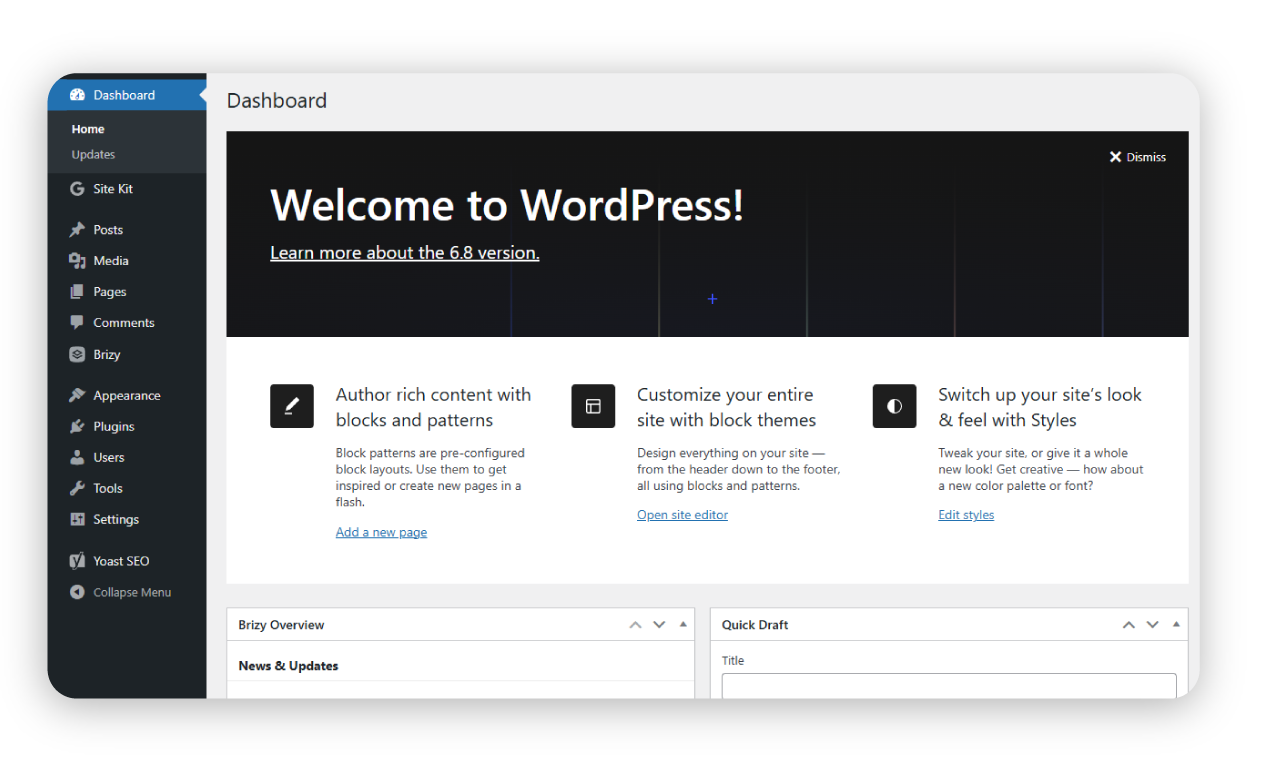
इंस्टॉल होने के बाद, आप WordPress डैशबोर्ड के माध्यम से अपनी वेबसाइट के backend तक पहुंचेंगे। यह आपका control center है, जहां आप अपने अधिकांश नियमित web design कार्य पूरे कर सकते हैं।

  • पोस्ट और पेज बनाएं

  • विज़ुअल मीडिया और फ़ाइलें अपलोड करें

  • टिप्पणियों और उपयोगकर्ता-जनित सामग्री का प्रबंधन करें

  • थीम और plugins इंस्टॉल करें

  • अपनी साइट के डिज़ाइन और संरचना को कस्टमाइज़ करें

  • अपनी ज़रूरतों के अनुसार settings समायोजित करें

यदि आप नए हैं, तो डैशबोर्ड में अलग-अलग जगह क्लिक करके हर सेक्शन से परिचित हों। block editor एक उपयोगकर्ता-अनुकूल टूल है जो सहज drag-and-drop content management की सुविधा देता है, जिससे टेक्स्ट, इमेज और पहले से बने layouts जोड़कर अपनी साइट बनाना और कस्टमाइज़ करना आसान हो जाता है।

WordPress के मुख्य तत्वों को समझें

मुख्य हिस्सों का एक त्वरित अवलोकन यहां है:

  • Posts –ब्लॉग के लिए आदर्श, समय-संवेदनशील घोषणाओं और समाचार सामग्री के लिए।

  • Pages – स्थिर सामग्री जैसे सेवा विवरण, “हमारे बारे में,” या “संपर्क करें।” नया पेज बनाने के लिए admin dashboard में जाएं और अपनी वेबसाइट की सामग्री को प्रभावी ढंग से व्यवस्थित और कस्टमाइज़ करने के लिए block editor का उपयोग करें।

  • Media – इमेज, वीडियो और दस्तावेज़ अपलोड और प्रबंधित करें।

  • Comments – फ़ीडबैक और चर्चाओं के माध्यम से अपने दर्शकों से जुड़ें। आप डैशबोर्ड settings के माध्यम से नवीनतम ब्लॉग पोस्ट दिखाने से static homepage सेट करने पर स्विच कर सकते हैं, जिससे साइट को अपनी ज़रूरतों के अनुसार ढाला जा सकता है, खासकर non-blog वेबसाइटों के लिए।

  • Settings - अपनी वेबसाइट के default functions में बदलाव करें, उपयोगकर्ता जोड़ें, link structure संपादित करें, और बहुत कुछ।

4. अपनी साइट को कस्टमाइज़ करें

WordPress हज़ारों themes प्रदान करता है, जिनमें मुफ़्त और premium दोनों शामिल हैं। themes आपकी साइट के डिज़ाइन और layout को नियंत्रित करती हैं। एक चुनने के बाद, आप यह कर सकते हैं:

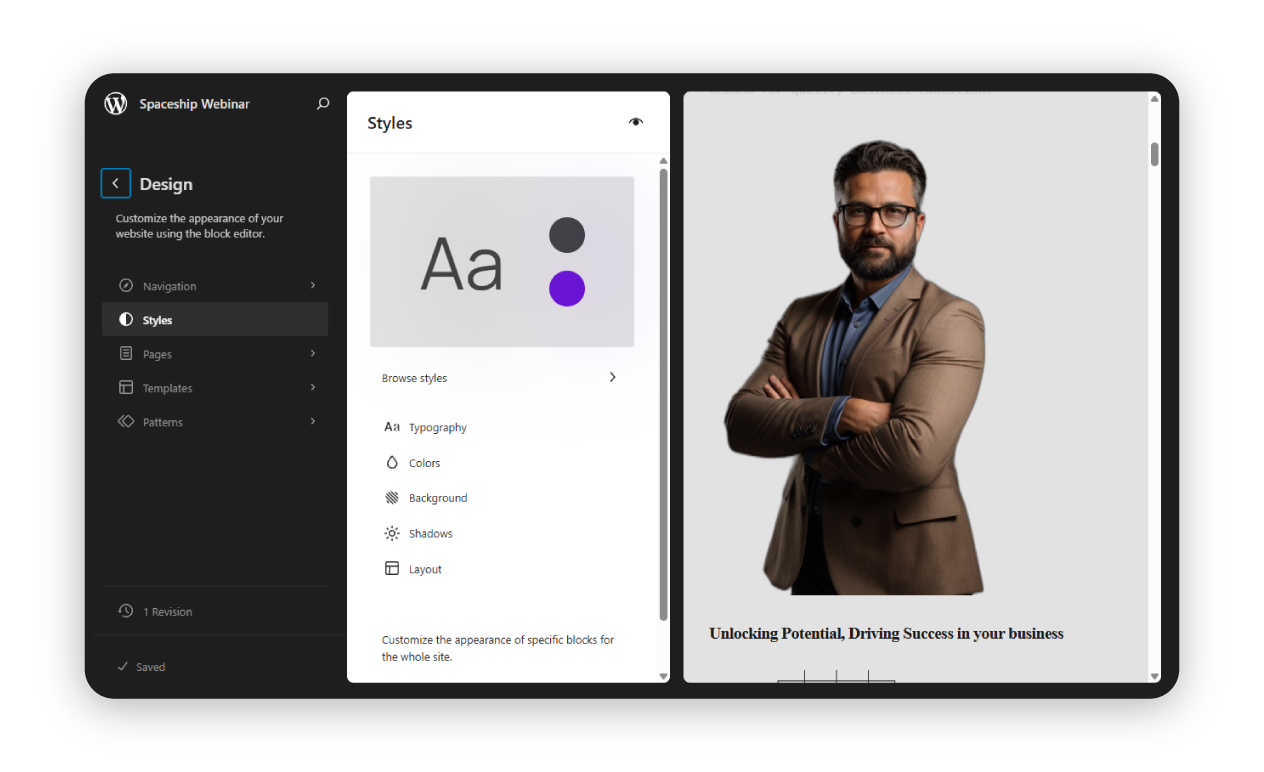
  • रंग, फ़ॉन्ट और layouts समायोजित करें

  • navigation menus और widgets जोड़ें

  • नई सुविधाएं जोड़ने के लिए plugins इंस्टॉल करें (जैसे SEO tools या contact forms)

  • custom pages और layouts बनाने के लिए आसान customization हेतु drag-and-drop interface देने वाले builder plugins का उपयोग करें

ये themes performance के लिए भी optimized होती हैं। themes का चयन और इंस्टॉलेशन करके आधुनिक web design आसानी से हासिल किया जा सकता है, जिससे समग्र user experience बेहतर होता है।

कार्यक्षमता का विस्तार

WordPress plugins, WordPress वेबसाइट की functionality बढ़ाने का एक शानदार तरीका हैं। हज़ारों मुफ़्त और paid plugins उपलब्ध हैं जो contact forms, spam protection, और e-commerce functionality जैसी सुविधाएं जोड़ सकते हैं।

WordPress themes का उपयोग वेबसाइट के डिज़ाइन और layout को कस्टमाइज़ करने के लिए भी किया जा सकता है। Astra जैसी premium themes customization के कई विकल्प प्रदान करती हैं और performance के लिए optimized होती हैं। Brizy और Elementor जैसे builder plugins custom pages और layouts बनाने के लिए drag-and-drop interface प्रदान करते हैं।

उपयोगकर्ताओं को अपनी वेबसाइट का अधिकतम लाभ उठाने में मदद करने के लिए WordPress tutorials और tips ऑनलाइन उपलब्ध हैं। WordPress विशेषज्ञ बेहतर परिणामों के लिए essential plugins इंस्टॉल करने और वेबसाइट की performance optimize करने की सलाह देते हैं। plugins and themes की शक्ति का उपयोग करके, आप एक feature-rich और visually appealing WordPress वेबसाइट बना सकते हैं।

5. सामग्री बनाएं और व्यवस्थित करें

ज़रूरी पेज जोड़ें: Home, About, Services, और Contact। हर साइट की ज़रूरतें अलग होती हैं, लेकिन लोग पहली बार किसी साइट पर आने पर आमतौर पर ऐसे पेज देखने की अपेक्षा करते हैं। फिर ऐसे ब्लॉग पोस्ट बनाएं जो आपके विज़न के मुख्य विषयों से संबंधित हों। उपयोगकर्ताओं और search engines दोनों के लिए सामग्री व्यवस्थित करने हेतु categories और tags का उपयोग करें।

एक समर्पित ब्लॉग सेक्शन शामिल करने से आपकी विशेषज्ञता स्थापित करने, search engines से traffic बढ़ाने, और अपने target audience से जुड़ने में मदद मिल सकती है। अपने चुने हुए ज्ञान क्षेत्र के बारे में बात करने के जितने अधिक तरीके आप खोजेंगे, online search के माध्यम से रुचि रखने वाले लोगों से जुड़ने के उतने अधिक अवसर मिलेंगे।

जैसे-जैसे आपकी साइट की सामग्री बढ़ती है, ध्यान से सोचें कि हर पेज दूसरे पेजों से कैसे जुड़ता है, और उन कनेक्शनों को on-page internal links के माध्यम से बनाएं। आपकी वेबसाइट के पेजों को एक-दूसरे के साथ मिलकर काम करना चाहिए, एक-दूसरे के खिलाफ नहीं।

6. SEO के लिए optimize करें

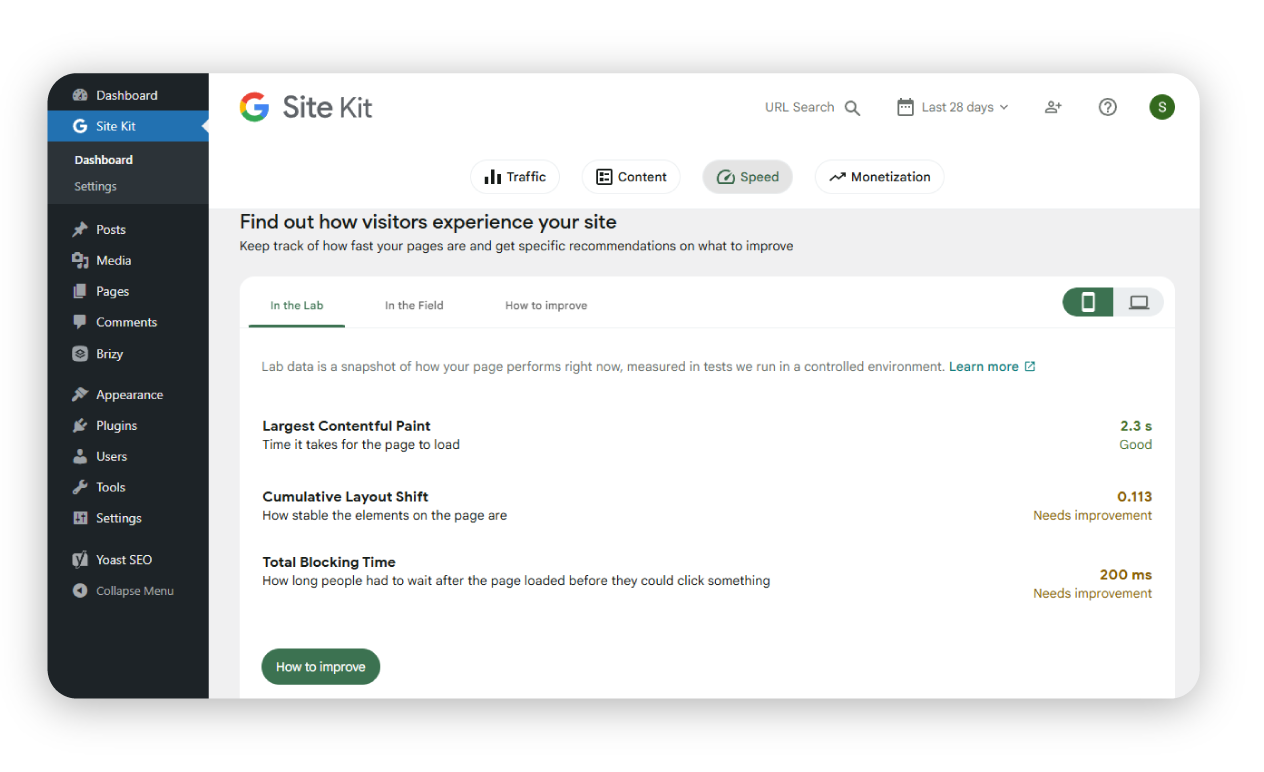
Yoast SEO और Google Site Kit जैसे essential plugins वेबसाइट की search engine rankings बेहतर करने और वेबसाइट विज़िटर्स को track करने में मदद कर सकते हैं। लोगों को आपकी साइट खोजने में मदद करने के लिए, इन बातों पर ध्यान दें:

  • शीर्षकों और headings में अपने target keywords का उपयोग करना

  • meta descriptions लिखना

  • इमेज में alt text जोड़ना

  • एक साफ़-सुथरी साइट संरचना बनाना

व्यावहारिक WordPress सुझावों के लिए, अपनी वेबसाइट के लक्ष्यों को स्पष्ट रूप से परिभाषित करें और user experience तथा प्रभावशीलता बढ़ाने की रणनीतियां लागू करें।

performance मापना

सुधार के क्षेत्रों की पहचान के लिए WordPress वेबसाइट की performance मापना बहुत महत्वपूर्ण है। Google Analytics एक शक्तिशाली टूल है जो वेबसाइट विज़िटर्स, traffic sources, और व्यवहार के बारे में जानकारी देता है। MonsterInsights जैसे WordPress plugins वेबसाइट analytics track करने और उपयोगी insights प्रदान करने में मदद कर सकते हैं।

इमेज optimize करना, caching, और code minify करने से वेबसाइट की speed और performance बेहतर हो सकती है। WordPress hosting सेवाएं बेहतर performance के लिए expert support और optimized servers प्रदान कर सकती हैं।

वेबसाइट performance और analytics की निगरानी करने से सुधार के क्षेत्रों की पहचान करने और बेहतर परिणामों के लिए वेबसाइट को optimize करने में मदद मिल सकती है। best practices का पालन करके और सही tools का उपयोग करके, उपयोगकर्ता एक high-performing WordPress वेबसाइट बना सकते हैं जो वेबसाइट विज़िटर्स को आकर्षित और संलग्न करती है।

7. अपनी साइट का रखरखाव करें

वेबसाइट ऐसी चीज़ नहीं है जिसे “सेट करें और भूल जाएं।” निम्नलिखित कार्य नियमित रूप से करें:

  • WordPress core, themes, और plugins अपडेट करें

  • अपनी साइट का backup लें

  • security issues की निगरानी करें

शुरुआत करने के लिए यहां हमारीWordPress security best practices guide है।

WordPress साइट के प्रकार: आप कौन-सी बना रहे हैं?

प्रकार

आदर्श उपयोग का मामला

ध्यान देने योग्य मुख्य विशेषताएं

ब्लॉग

व्यक्तिगत या पेशेवर लेखन

पोस्ट, categories, comments.

व्यावसायिक साइट

सेवाएं, संपर्क जानकारी

पेज, contact forms, testimonials

पोर्टफोलियो

रचनात्मक कार्य प्रदर्शित करना

मीडिया, galleries, custom pages

E-commerce

उत्पाद बेचना

WooCommerce जैसे plugins।

WordPress का ज्ञान ही शक्ति है

WordPress वेबसाइट बनाना डराने वाला नहीं होना चाहिए। इस शुरुआती गाइड के साथ, आपके पास शुरुआत से एक पूरी तरह कार्यशील वेबसाइट बनाने के लिए आवश्यक टूल मौजूद हैं। हर दिन हज़ारों लोग अपनी पहली वेबसाइट लॉन्च करते हैं, और हमें विश्वास है कि थोड़े ज्ञान और फोकस के साथ आप भी ऐसा कर सकते हैं। समय के साथ, आपकी साइट संभवतः बढ़ेगी, और नई इच्छाएं व ज़रूरतें सामने आएंगी। याद रखें कि WordPress ब्लॉग को e-commerce में विस्तार देने और किसी भी मज़बूत नींव पर आगे निर्माण करने के लिए बेहतरीन है। अपनी पहली साइट बनाते समय अनुभव से सीखें, और जैसे-जैसे आप आगे बढ़ें, उन कौशलों का उपयोग करें।

अक्सर पूछे जाने वाले प्रश्न

WordPress वेबसाइट बनाने में लगने वाला समय आपके लक्ष्यों और प्लेटफ़ॉर्म से आपकी परिचितता पर निर्भर करता है। आवश्यक पृष्ठों वाली एक बुनियादी वेबसाइट एक ही दिन में सेट अप की जा सकती है। हालांकि, कस्टम डिज़ाइन तत्वों, विशिष्ट कार्यक्षमता और पर्याप्त सामग्री वाली अधिक व्यापक साइट में आमतौर पर 1-2 सप्ताह या उससे अधिक समय लगता है। याद रखें कि वेबसाइटें निरंतर चलने वाली परियोजनाएँ होती हैं—आपके प्रारंभिक लॉन्च के बाद भी, आप समय के साथ अपनी साइट को बेहतर और परिष्कृत करते रहेंगे।

नहीं, WordPress वेबसाइट बनाने के लिए आपको कोडिंग कौशल की आवश्यकता नहीं है! WordPress को बिना तकनीकी पृष्ठभूमि वाले शुरुआती उपयोगकर्ताओं के लिए उपयोगकर्ता-अनुकूल बनाया गया है। ब्लॉक एडिटर आपको सामग्री को दृश्य रूप से बनाने और व्यवस्थित करने की अनुमति देता है, जबकि थीम और प्लगइन पर्दे के पीछे के जटिल तकनीकी पहलुओं को संभालते हैं।

हाँ, आप किसी भी WordPress वेबसाइट में आसानी से ई-कॉमर्स कार्यक्षमता जोड़ सकते हैं। सबसे लोकप्रिय समाधान WooCommerce है, जो एक निःशुल्क प्लगइन है और आपकी साइट को पूरी तरह कार्यशील ऑनलाइन स्टोर में बदल देता है। चाहे आप भौतिक उत्पाद, डिजिटल डाउनलोड या सेवाएँ बेच रहे हों, WordPress लचीले ई-कॉमर्स समाधान प्रदान करता है जो आपके व्यवसाय के साथ बढ़ सकते हैं।


सुझाए गए लेख

टिप्पणियाँ (1)

  • Emanuel Lopes की प्रोफ़ाइल तस्वीर

    Emanuel Lopes

    9 जून 2026

    Great Article
    10 से अधिक वर्ण आवश्यक हैं।
    सार्वजनिक प्रदर्शन के लिए आपकी पहचान।
    अपना ईमेल पता प्रदान करना वैकल्पिक है। इसे तृतीय पक्षों के साथ साझा नहीं किया जाएगा।

अपने विचार साझा करें

10 से अधिक वर्ण आवश्यक हैं।
सार्वजनिक प्रदर्शन के लिए आपकी पहचान।
अपना ईमेल पता प्रदान करना वैकल्पिक है। इसे तृतीय पक्षों के साथ साझा नहीं किया जाएगा।

हमारे ब्लॉग को बेहतर बनाने में हमारी मदद करें

एक त्वरित दो-मिनट के सर्वेक्षण में अपने विचार साझा करें।

एक मान्य ईमेल आवश्यक है