Comment utiliser VPS Manager
Le VPS Manager est une application conçue pour vous aider à gérer efficacement vos machines virtuelles (hébergement VPS). Avec elle, vous pouvez créer, supprimer, redémarrer et réinitialiser des machines virtuelles, gérer les détails du réseau, créer ou supprimer des clés SSH, ouvrir des consoles de VM et mettre à jour les mots de passe root.
De plus, VPS Manager propose des options de facturation pay-as-you-go et prepaid, vous offrant flexibilité et contrôle des coûts.
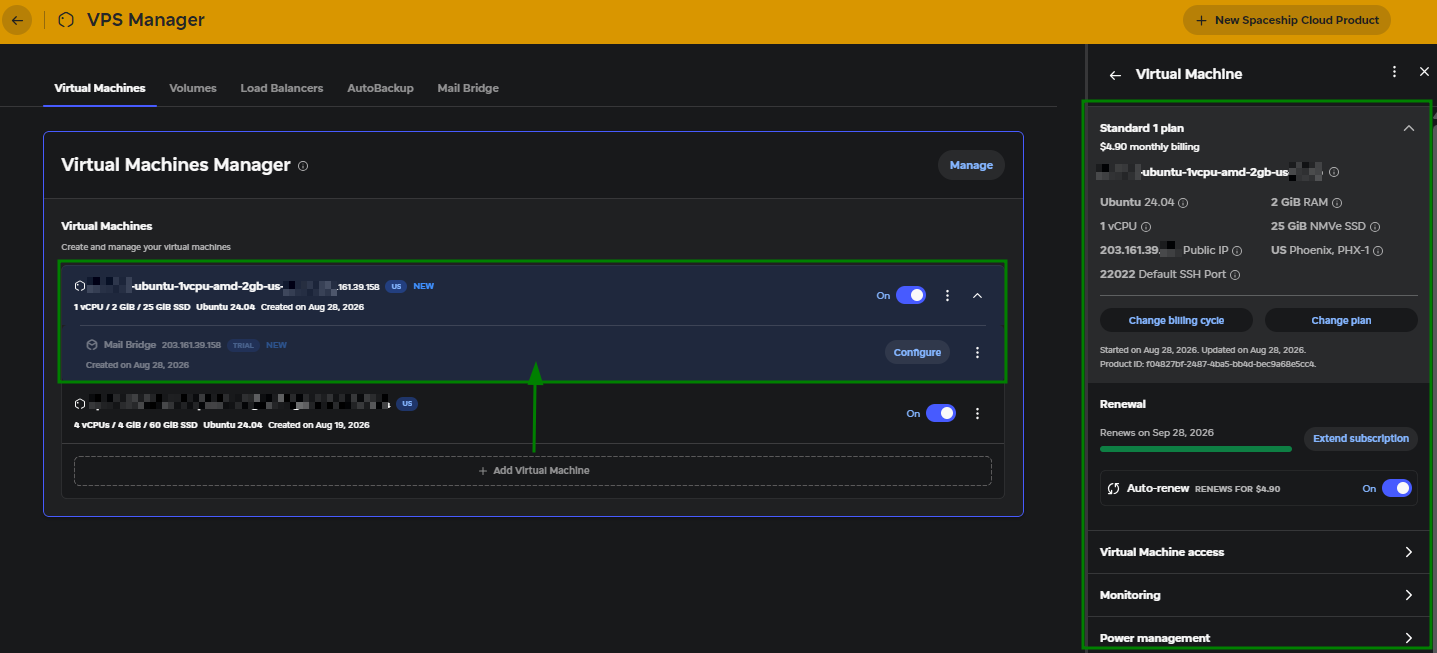
Cliquez sur votre VM pour ouvrir le menu du VPS Manager :
Dans cet article, nous allons vous expliquer comment :
Gérez vos VM en les allumant/éteignant, en les redémarrant ou en les réinitialisant selon vos besoins.
Réinitialisez votre mot de passe root pour la VM.
Utilisez l’accès à la console pour interagir directement avec votre VM.
Gérez la sécurité en créant et en supprimant des clés SSH.
Vérifiez le réseau et l’analyse des ressources pour surveiller l’utilisation de votre VM.
Réinstallez la VM.
1. Gestion de l’alimentation
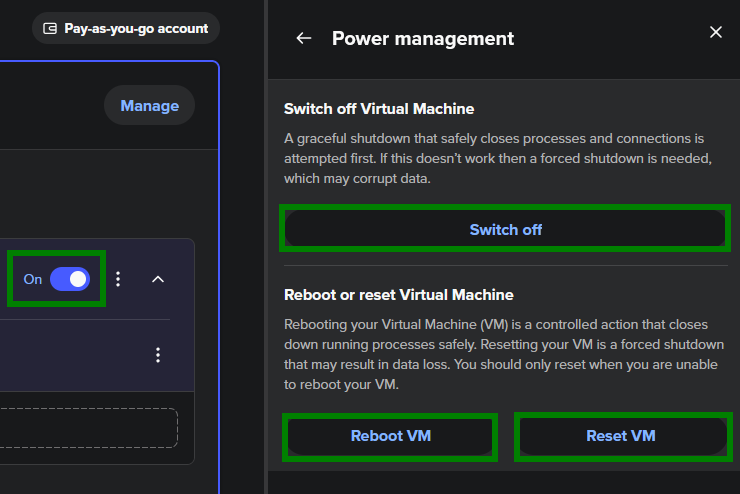
Ouvrez le VPS Manager, sélectionnez la VM avec laquelle vous souhaitez travailler, puis accédez à la section Gestion de l’alimentation. À partir de là, vous pouvez :
Allumer la VM – choisissez Allumer ou basculez l’interrupteur sur Activé.
Éteindre – sélectionnez Éteindre (ou basculez sur Désactivé) et confirmez lorsque cela vous est demandé.
Redémarrer – cliquez sur Redémarrer la VM pour la redémarrer en toute sécurité.
Réinitialiser (redémarrage forcé) – choisissez Réinitialiser la VM si le redémarrage ne fonctionne pas. Cela force l’arrêt de la VM et son redémarrage immédiat.
Important : La réinitialisation force l’arrêt et peut entraîner une perte de données. Utilisez-la uniquement si le redémarrage ne fonctionne pas.
2. Réinitialisation du mot de passe root
Ouvrez le VPS Manager et sélectionnez votre VM.
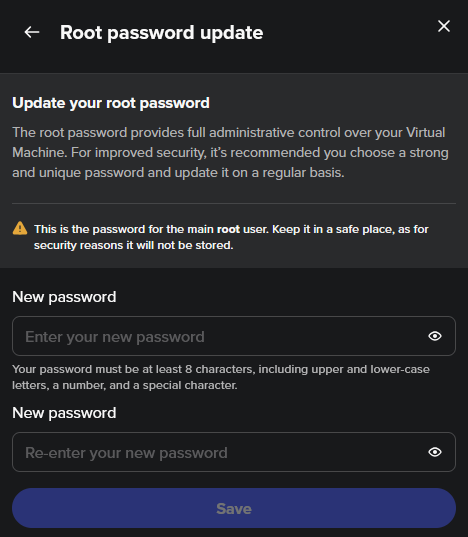
Choisissez Mettre à jour le mot de passe root.
Saisissez deux fois votre nouveau mot de passe et enregistrez.
Remarque : Votre nouveau mot de passe doit être fort – il doit inclure des lettres majuscules et minuscules, des chiffres et des caractères spéciaux.
3. Accès à la console
Vous pouvez interagir directement avec votre VPS via la console intégrée :
Ouvrez le VPS Manager et assurez-vous que votre VM est allumée.
Accédez à la section Accès à la machine virtuelle.
Cliquez sur Lancer la console pour ouvrir la console de la VM.
La console fonctionne même si l’accès réseau (comme SSH) est bloqué. À partir de là, vous pouvez installer et mettre à jour des logiciels, configurer des pare-feu, exécuter des scripts, et bien plus encore. Elle prend en charge l’entrée à la souris, les raccourcis clavier, le copier-coller et l’historique des commandes. L’identifiant (root) et le mot de passe sont nécessaires pour accéder à la console.
Si vous devez utiliser l’interface en ligne de commande (CLI) à la place, cliquez simplement sur Lancer la ligne de commande dans la même section. Aucun mot de passe n’est nécessaire – les informations root sont préremplies pour votre confort.

Consultez ce guide détaillé sur l’accès à la VM : Comment accéder à votre machine virtuelle Starlight.
4. Gestion des clés SSH
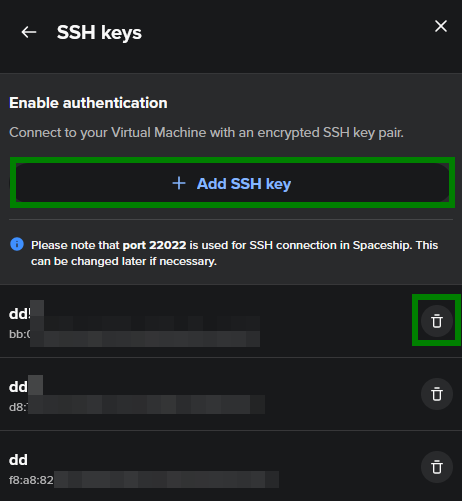
Vous pouvez ajouter ou supprimer des clés SSH pour vos VM directement depuis le VPS Manager.
• Ajouter une nouvelle clé SSH
Ouvrez le VPS Manager et cliquez sur Gérer pour votre VM.
Accédez à la section Clés Secure Shell (SSH).
Cliquez sur + Ajouter une clé SSH, saisissez un nom, collez votre clé publique et enregistrez.
• Supprimer une clé SSH
Dans la même section Clés SSH, cliquez sur la corbeille à côté de la clé.
Confirmez en sélectionnant Supprimer la clé SSH.
Remarque : Supprimer une clé du Manager ne la supprime pas de la VM elle-même. Si vous perdez votre clé SSH, créez-en une nouvelle, connectez-vous avec votre mot de passe root et mettez à jour le fichier authorized_keys sur la VM.
5. Vérification de l’utilisation des ressources et des détails du réseau
Vous pouvez facilement suivre les performances de votre VM dans le VPS Manager :
Ouvrez le VPS Manager et sélectionnez la VM que vous souhaitez vérifier.
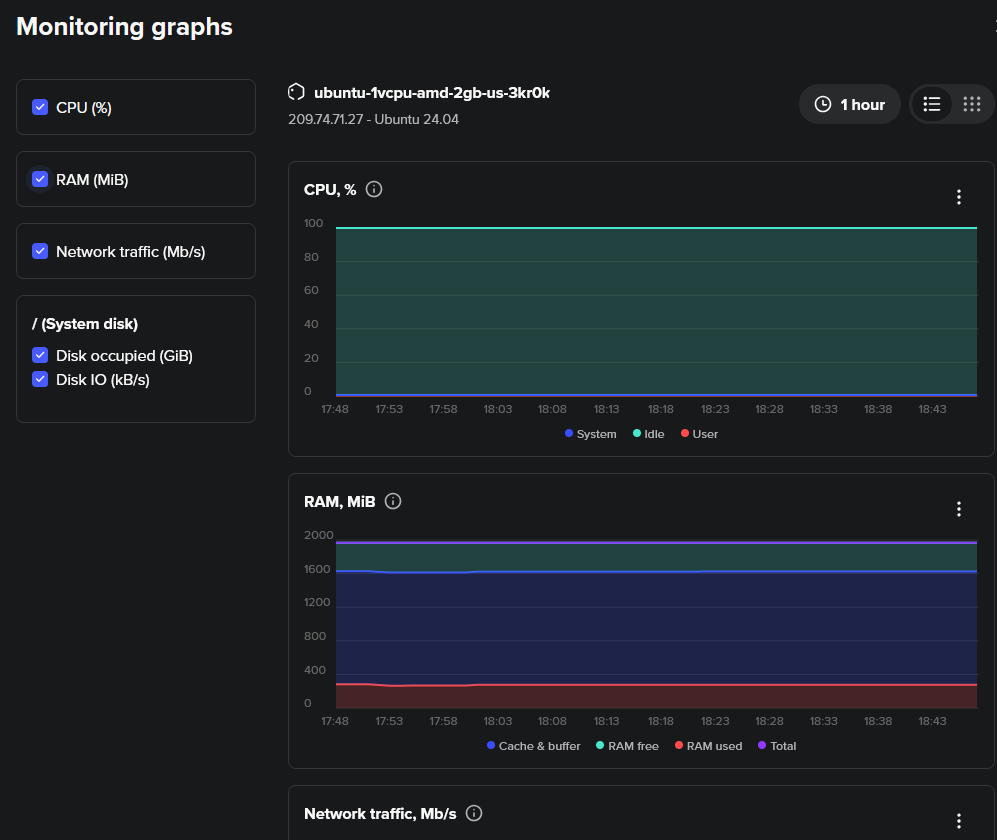
Accédez au menu Monitoring et cliquez sur Explorer les graphiques de surveillance pour afficher des statistiques détaillées sur l’utilisation du processeur, la mémoire, le trafic réseau par interface, l’espace disque et les E/S disque.
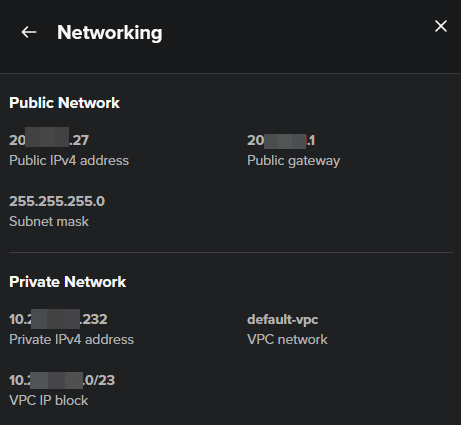
Dans le menu Networking , vous pouvez consulter les détails de vos réseaux publics et privés :
6. Réinstallation de votre VM
Si vous avez besoin de repartir de zéro, vous pouvez réinstaller votre VM avec un nouveau système d’exploitation et des logiciels facultatifs.
Ouvrez le VPS Manager et sélectionnez la VM.
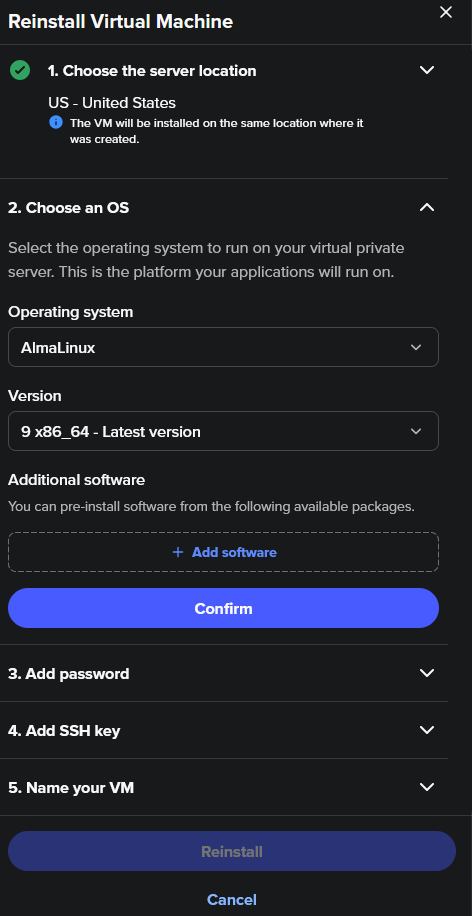
Choisissez Réinstaller la machine virtuelle.
Sélectionnez le système d’exploitation et la version souhaités.
Choisissez des packages logiciels supplémentaires (facultatif).
Définissez un nouveau mot de passe de l’utilisateur root.
Ajoutez une clé SSH si nécessaire.
Donnez un nom à votre VM.
Cliquez sur Réinstaller et confirmez.
Important : La réinstallation effacera toutes les données et tous les paramètres de la VM. Assurez-vous de sauvegarder tout ce qui est important avant de continuer. Cette action est irréversible, alors vérifiez bien vos choix.
Images de systèmes Linux prises en charge :
AlmaLinux (versions 8, 9)
CentOS (versions 9, 10)
Debian 12
Fedora (version 42 et Fedora 40 précédemment configuré)
Rocky Linux (versions 8, 9)
Ubuntu (versions 20.04, 22.04, 24.04)
Le système d’exploitation Windows n’est pas pris en charge.
Packages logiciels facultatifs :
OpenLiteSpeed WordPress sur MariaDB (Ubuntu 24.04 uniquement) : inclut WordPress, MariaDB, le serveur web OpenLiteSpeed, PHP et Let’s Encrypt SSL.
Package logiciel cPanel (AlmaLinux 9/10 et Ubuntu 24.04) : nécessite une licence cPanel ; notez que le service de messagerie natif via le port SMTP 25 n’est pas disponible.
Vous pouvez choisir ces options lors de la réinstallation de la VM dans le VPS Manager.
Après la réinstallation :
Si vous hébergez un site web, configurez le DNS de votre domaine pour qu’il pointe vers l’adresse IP de votre VM.
Installez tous les logiciels serveur nécessaires (par ex., serveur web, outils de base de données).