Comment accéder à votre machine virtuelle
Une fois que votre Virtual Machine (VM) est opérationnelle, vous pouvez vous y connecter directement depuis le VPS Manager – des outils supplémentaires, tels que des clients SSH, ne sont pas nécessaires. L’application propose deux options d’accès : Console et Interface en ligne de commande (CLI).
Les deux vous donnent un contrôle total sur votre VM, vous permettant d’installer ou de mettre à jour des logiciels, de gérer des fichiers et des utilisateurs, de configurer des services, etc. La console fournit un accès complet et direct à votre VM : vous pouvez l’utiliser pour le dépannage, l’installation ou la récupération du système ; et la CLI est un terminal rapide, basé sur le navigateur, pour la gestion quotidienne.
Dans cet article, nous aborderons :
Comment naviguer et accéder aux options de gestion du serveur ;
Les principales différences entre la console et la CLI ;
Commandes de base pour installer et mettre à jour des logiciels, configurer des services, téléverser des fichiers et gérer des utilisateurs.
1. Comment accéder à la console et à la ligne de commande
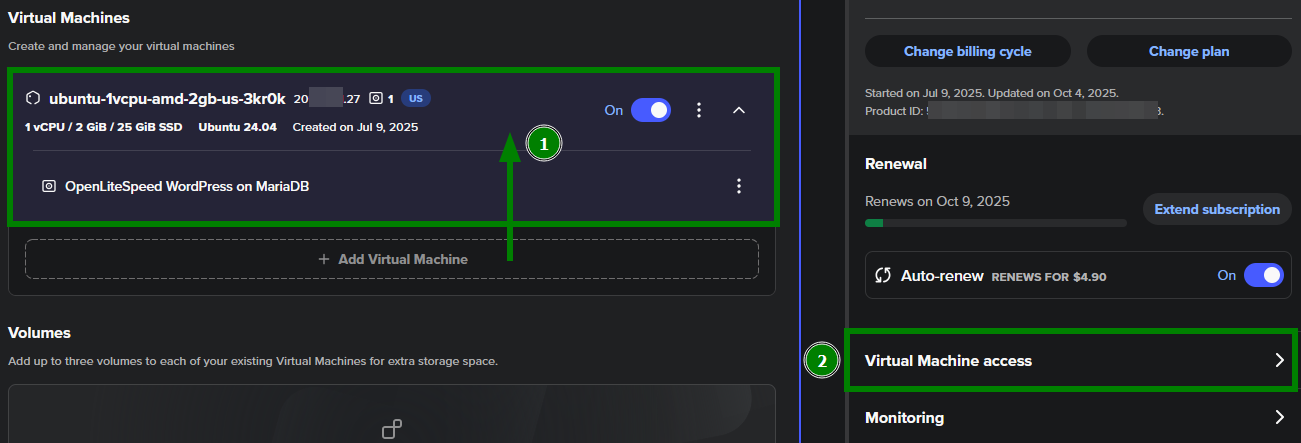
1. Dans l’application VPS Manager, cliquez sur votre VM pour ouvrir le menu de gestion de la VM (1) et accédez à Virtual Machine access (2) :
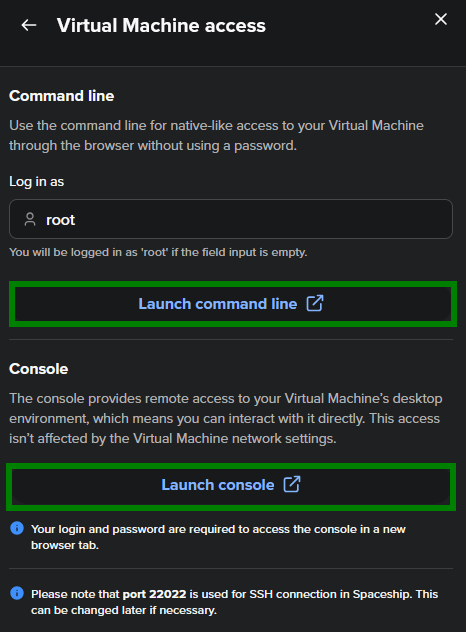
2. Dans l’onglet latéral, cliquez sur Launch command line ou Launch console,selon vos besoins. Les outils s’ouvriront dans une nouvelle fenêtre du navigateur :
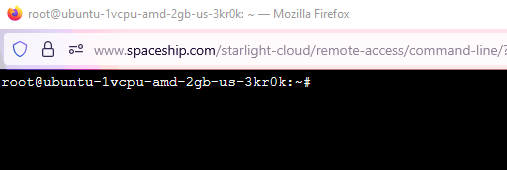
Ligne de commande :
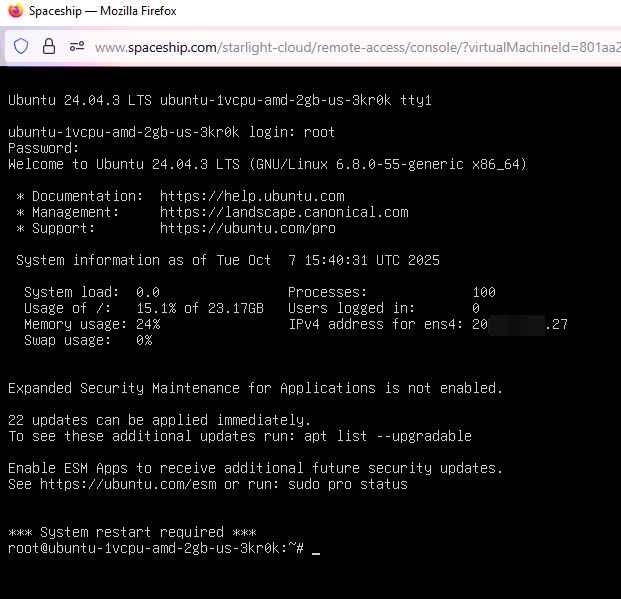
Console (après saisie des informations root) :
2. Différences entre la console et la CLI
Accès à la console | Accès CLI | |
|---|---|---|
Objectif | Donne un accès complet au niveau système. Utilisé pour la gestion avancée et la récupération. | Fournit un terminal simplifié pour exécuter rapidement des commandes depuis le navigateur. Utilisé pour les tâches administratives quotidiennes. |
Connexion | Nécessite la saisie de vos identifiants de connexion - nom d’utilisateur et mot de passe. | S’ouvre automatiquement sans connexion. Le champ du nom d’utilisateur est disponible, vous pouvez donc préciser avec quel utilisateur vous connecter (root ou autre). |
Résilience réseau | Elle est toujours disponible, même si votre connexion réseau à la VM (comme SSH) est interrompue ou bloquée. Cela signifie que vous pouvez toujours gérer et restaurer votre VM en cas de problèmes réseau. | Elle offre également une connectivité robuste, mais s’il y a des problèmes avec la configuration réseau de la VM, la console est la solution de secours pour le dépannage et la restauration de l’accès. |
Interface | Environnement plein écran avec un contrôle total sur les messages de démarrage, les redémarrages et les modes de récupération. | Offre une interface moderne et simplifiée en ligne de commande avec des fonctionnalités comme la prise en charge de la souris, les raccourcis clavier, le copier-coller et l’historique des commandes. |
Quand l’utiliser | - VM inaccessible via SSH ou le réseau. - Récupération, installation ou débogage du système. - Affichage des journaux de démarrage et des messages de la console. | - Gestion courante du serveur. - Mises à jour logicielles et configurations. - Tâches d’administration légères. |
3. Commandes de base pour différents OS
Voici quelques commandes Linux essentielles pour vous aider à gérer votre Virtual Machine. Vous pouvez les utiliser à la fois dans la console et dans la CLI pour installer et mettre à jour des logiciels, configurer des services, gérer des utilisateurs et manipuler des fichiers.
Action | Ubuntu / Debian | AlmaLinux / CentOS / Rocky / Fedora |
|---|---|---|
Mettre à jour les paquets système |
|
|
Installer un logiciel |
|
|
Supprimer un logiciel |
|
|
Démarrer / arrêter un service |
|
|
Activer le service au démarrage |
|
|
Vérifier le pare-feu (UFW ou firewalld) |
|
|
Créer un nouvel utilisateur |
|
|
Donner à l’utilisateur les droits sudo |
|
|
Changer le mot de passe de l’utilisateur |
|
|
Modifier un fichier |
|
|
Exemple : installation d’un serveur web et du pare-feu
Basé sur Debian (Ubuntu, Debian 12) :
apt install nginx -y - Installe le serveur web Nginx sur votre système
ufw allow 'Nginx Full' - Met à jour les règles UFW (Uncomplicated Firewall) pour autoriser le trafic HTTP (port 80) et HTTPS (port 443)
systemctl enable nginx - Garantit que Nginx démarre automatiquement à chaque redémarrage du serveur
systemctl status nginx - Vérifie que le serveur web répond
Basé sur RHEL (AlmaLinux, CentOS, Rocky, Fedora) :
dnf install httpd -y - Installe le serveur HTTP Apache
systemctl enable httpd - Configure Apache pour démarrer automatiquement
systemctl start httpd - Démarre immédiatement le service Apache
firewall-cmd --permanent --add-service=http - Ouvre le port 80 (HTTP) dans le pare-feu afin que les visiteurs puissent accéder à votre serveur web via le protocole web standard
firewall-cmd --reload - Recharge les modifications de configuration du pare-feu
systemctl status httpd - Vérifie l’état du serveur web.