Hvordan sette opp en Node.js-applikasjon i Spaceship Web Hosting
Verktøyet Setup Node.js App i Spaceship Web Hosting lar deg distribuere og administrere Node.js-applikasjoner direkte fra kontrollpanelet ditt. Funksjonen drives av CloudLinux og kjører applikasjoner ved hjelp av Passenger.
Denne veiledningen forklarer hvordan grensesnittet fungerer, hvordan du oppretter en applikasjon, og hvordan du administrerer den.
Oversikt
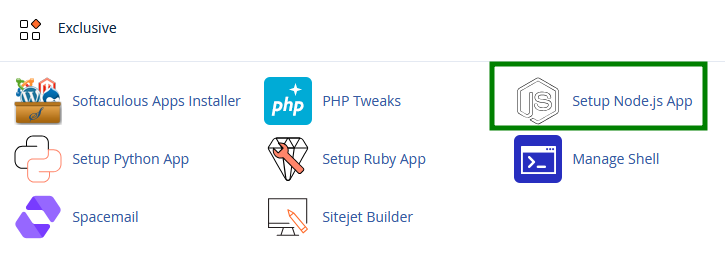
Etter innlogging i cPanel, åpne Setup Node.js App under Eksklusiv-seksjonen:
Øverst på siden vil du se knappen Opprett applikasjon. Under den vil eventuelle eksisterende Node.js-applikasjoner listes opp. Hver applikasjon viser sine konfigurasjonsdetaljer og administrasjonsalternativer:
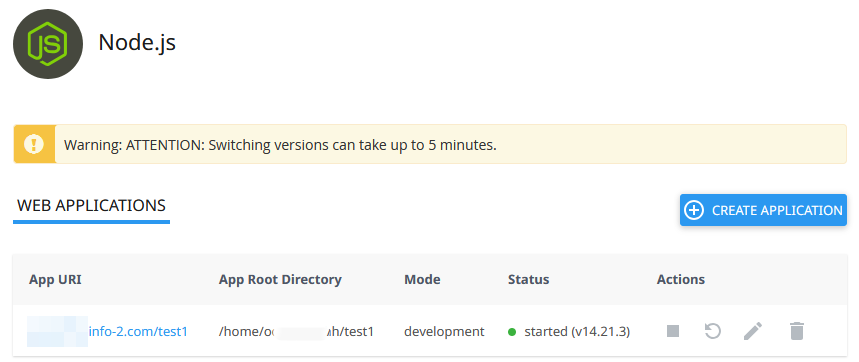
For hver opprettede applikasjon lar grensesnittet deg se dens generelle detaljer, inkludert applikasjonens URL (URI), rot katalog, modus (utvikling eller produksjon), og nåværende status.
Fra samme side kan du starte på nytt eller stoppe applikasjonen, redigere konfigurasjonen og miljøvariablene, eller fjerne den helt.
Tips: Applikasjonstabellen kan sorteres ved å klikke på kolonneoverskriftene, som App URI, Rotkatalog, Modus eller Status. Dette gjør det enklere å administrere flere applikasjoner innenfor samme konto.
Hvordan opprette en applikasjon
Etter å ha trykket på knappen +Opprett applikasjon må du konfigurere appen din ved å angi følgende parametere:
Node.js-versjon
Velg versjonen som kreves av applikasjonen din. Sørg alltid for kompatibilitet med din package.json-fil.Applikasjonsmodus
Velg mellom Utvikling og Produksjon. For nettsider i drift anbefales Produksjonsmodus.Applikasjonsrot
Angi katalogen hvor applikasjonsfilene skal lagres. Dette vil opprette den tilsvarende mappen under /home/username.Applikasjons-URL
Velg domenet eller subdomenet hvor applikasjonen skal være tilgjengelig.Applikasjonens oppstartsfil
Skriv inn hovedfilen som starter applikasjonen din (f.eks. app.js eller server.js)
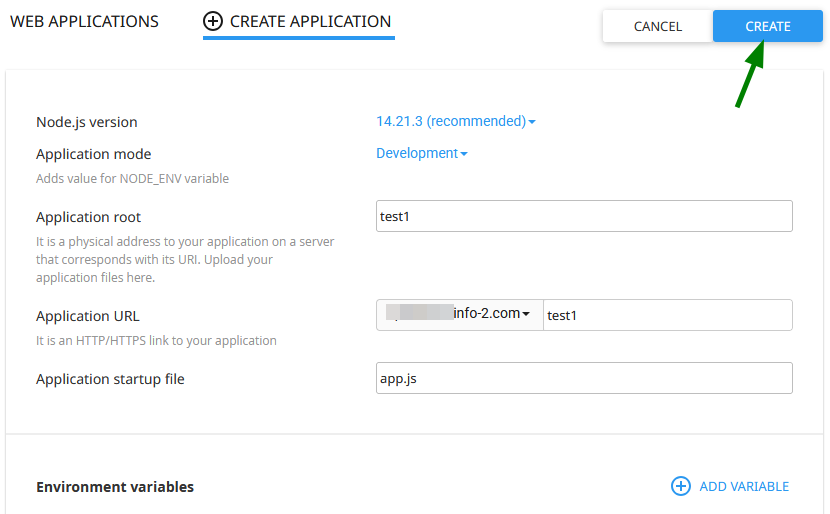
Når alle innstillinger er angitt, klikk Opprett. En suksessmelding vil vises, deretter vil systemet initialisere miljøet og vise detaljene for applikasjonen din.
Administrere applikasjonen
Når applikasjonen er distribuert, kan den administreres fra samme grensesnitt. Her kan du:
Rediger applikasjonen din
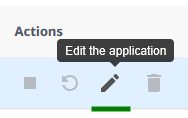
Redigeringssiden åpnes:
Start på nytt

Stopp/start


Slett
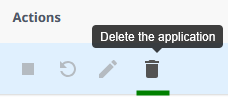

Merk: Fjerning av applikasjonen sletter konfigurasjonen, men fjerner ikke prosjektfilene dine automatisk med mindre du gjør det manuelt.
Laste opp filer og installere avhengigheter
Etter at applikasjonen er opprettet, last opp prosjektfilene dine (inkludert package.json) til den angitte applikasjonsrotkatalogen.
Deretter kan du installere avhengigheter på to måter:
Inne i Setup Node.js App >> Kjør NPM Install:
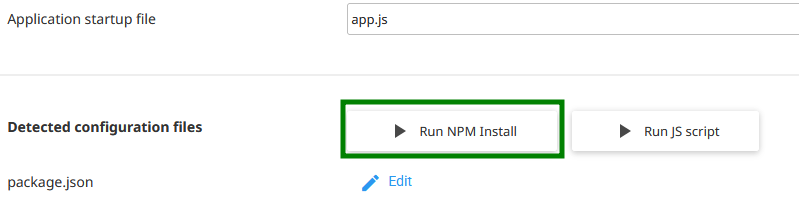
Systemet vil lese din package.json-fil og installere alle nødvendige moduler.Via SSH >> virtuelt miljø.
For å gå inn i det virtuelle miljøet via SSH, kjør den uthevede kommandoen som er nevnt øverst på siden:
Kjør deretter kommandoennpm install. Dette gir samme resultat, men gir deg fleksibilitet til å:Installere spesifikke pakker (
npm install package-name)Installere andre moduler/utviklingsavhengigheter
Kjøre byggeskript (
npm run build)Feilsøke
npmfeil direkte.
Sette miljøvariabler
Miljøvariabler kan konfigureres i applikasjonsinnstillingene. Du kan definere variabler som NODE_ENV, API-nøkler, databaseopplysninger osv.
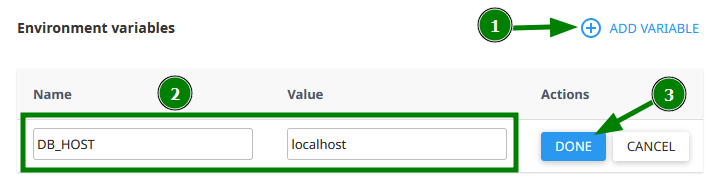
Lagre endringene og start applikasjonen på nytt etterpå.