Як увімкнути доступ SSH і підключитися до вашого хостинг-акаунта
SSH, або Secure Shell, — це криптографічний мережевий протокол, призначений для безпечного з'єднання двох пристроїв через незахищену мережу. Він забезпечує зашифровану комунікацію, гарантує, що дані, передані між пристроями, залишаються конфіденційними та захищеними від потенційного перехоплення.
Традиційні методи використовують комбінації імені користувача та пароля, але застосування SSH-ключів підвищує безпеку та зручність.
Як увімкнути SSH-доступ
Щоб ініціювати SSH-доступ, спочатку потрібно увімкнути SSH-доступ для вашого хостинг-акаунта. Це можна зробити в меню Керування Shell у cPanel.
Щоб увімкнути SSH:
Увійдіть у свій обліковий запис cPanel.
Перейдіть до розділу Ексклюзив .
Натисніть Керування Shell:
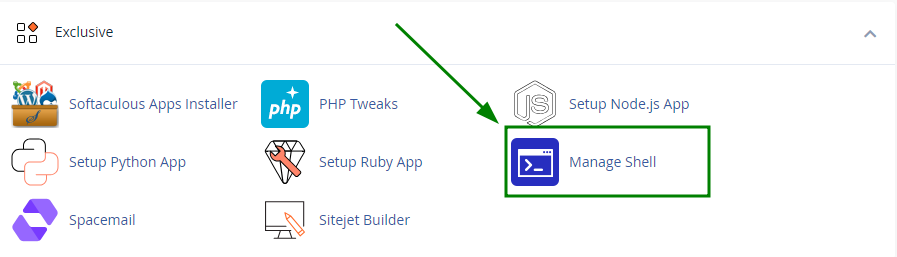
ПРИМІТКА: Меню також можна відкрити у вашому обліковому записі Spaceship > Менеджер хостингу > натисніть «Керувати» > «Додатково» > меню «Інші інструменти» > натисніть Керування SSH: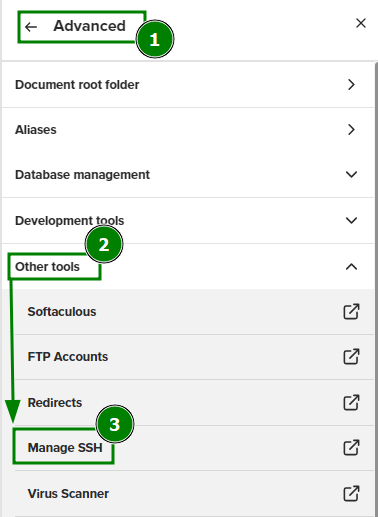
За замовчуванням SSH-доступ вимкнено для хостинг-акаунтів. Ви можете увімкнути його в інтерфейсі Керування Shell навпроти опції «Увімкнути SSH-доступ»:
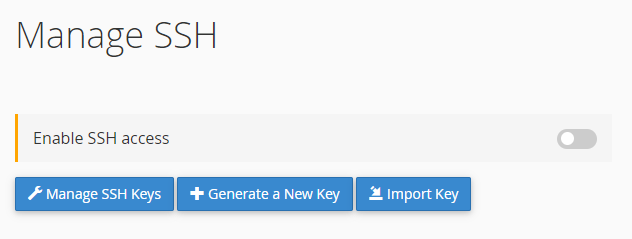
Щоб активувати SSH для вашого облікового запису cPanel, натисніть перемикач (1).
Після активації ви побачите таблицю «Деталі доступу» (2) з інформацією, необхідною для ініціації SSH-з'єднання: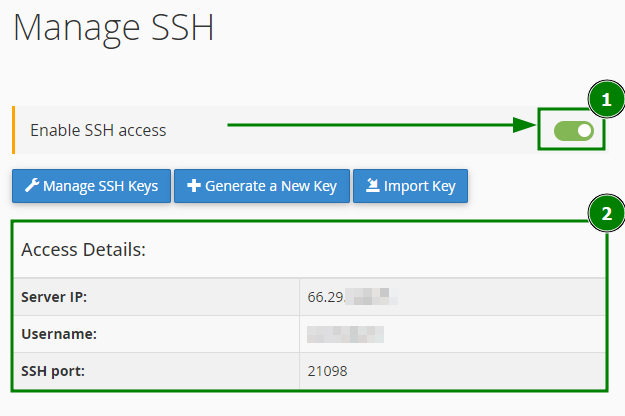
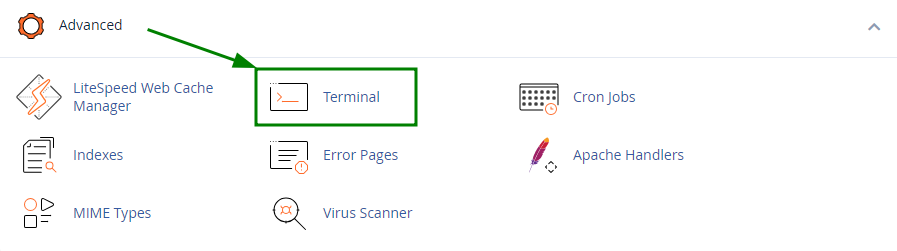
Після активації SSH для вашого облікового запису меню Термінал стає доступним у cPanel > розділ Додатково:
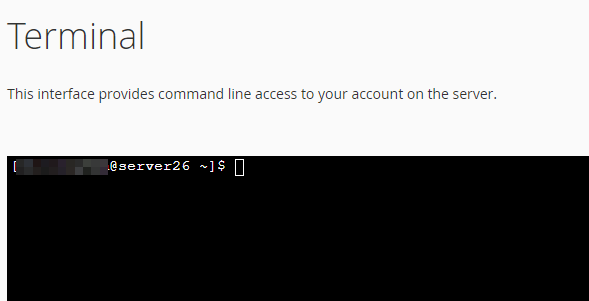
Цей інтерфейс дозволяє безпосередньо взаємодіяти з вашим хостинг-середовищем через командний рядок:
Керування SSH-ключами
Після активації SSH ви можете керувати своїми SSH-ключами за допомогою наступних опцій у меню «Керування Shell» в cPanel:
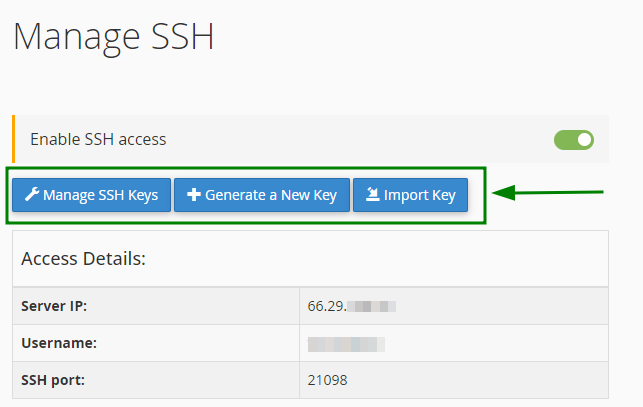
Керування SSH-ключами: Перегляд і керування наявними ключами.
Створити новий ключ: Створіть нову пару SSH-ключів.
Імпортувати ключ: Додайте існуючий SSH-ключ.
Ці опції перенаправлять вас до розділу SSH-доступ у cPanel, де ви зможете виконувати відповідні дії з ключами:
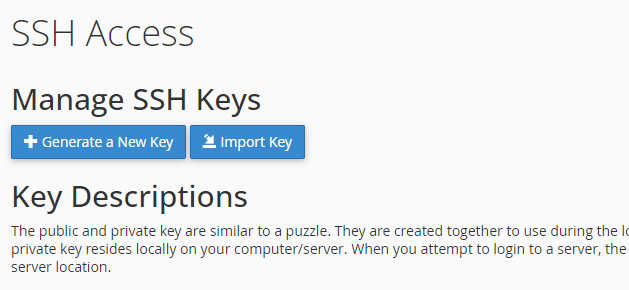
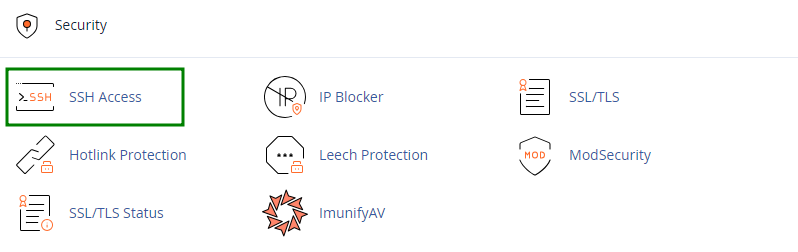
ПРИМІТКА: Меню SSH-доступ також можна знайти в розділі «Безпека» в cPanel:
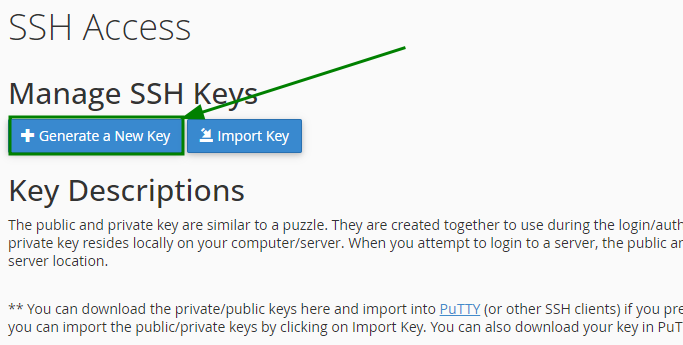
Створення нового SSH-ключа
Якщо у вас ще немає пари SSH-ключів, ви можете створити її в меню SSH-доступ, натиснувши кнопку Створити новий ключ:
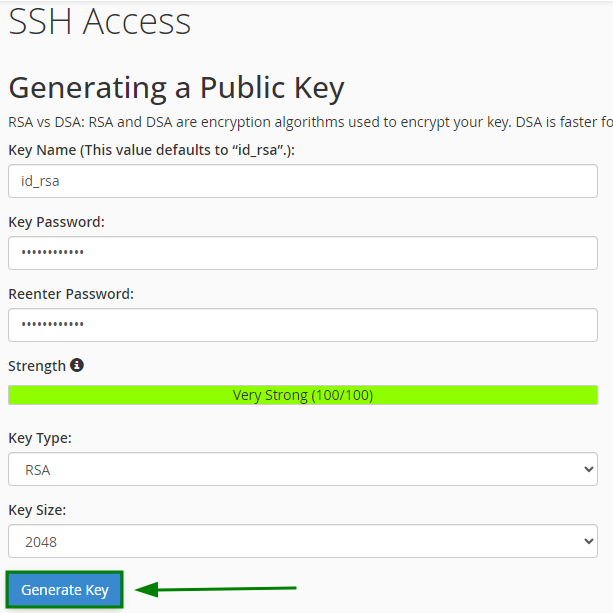
Вам буде запропоновано вказати такі дані:
Назва ключа: Присвойте ключу впізнаване ім'я.
Пароль ключа: Додайте пароль до ключа.
Тип ключа: Оберіть між RSA та DSA.
Розмір ключа: Для RSA рекомендується мінімум 2048 біт для надійної безпеки.
Після заповнення даних натисніть Створити ключ:
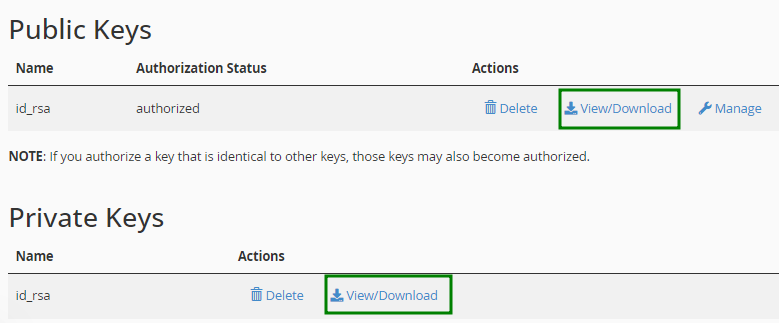
Публічний і приватний ключі будуть створені та відображені у відповідних розділах меню «SSH-доступ» у cPanel.
Там ви можете завантажити створений ключ як текстовий файл, натиснувши кнопку Переглянути/Завантажити:
Імпорт SSH-ключа
Якщо у вас вже є пара SSH-ключів, ви можете імпортувати її у свій обліковий запис cPanel за допомогою опції Імпортувати ключ у меню «SSH-доступ»:
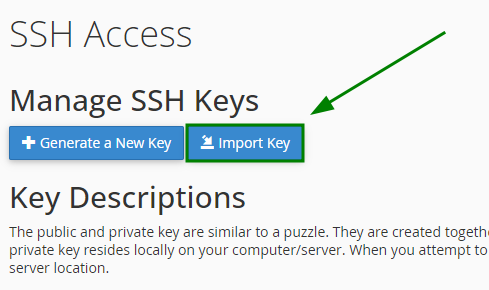
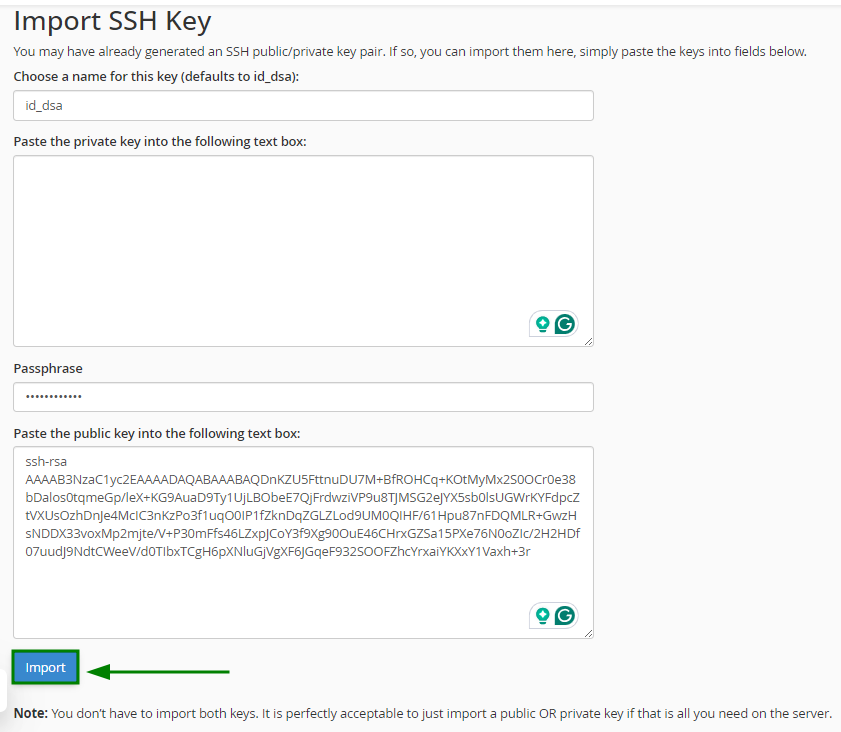
Вам буде запропоновано вказати такі дані:
Назва ключа: Назвіть ваш ключ (наприклад, id_rsa).
Приватний ключ: Необов'язково; залиште порожнім, якщо не потрібно.
Парольна фраза: Введіть, якщо ваш ключ її має.
Публічний ключ: Вставте вміст вашого .pub-файлу.
Після завершення натисніть кнопку Імпортувати :
Авторизація SSH-ключа
Після створення/імпорту пари SSH-ключів наступний крок — авторизувати ключ. Для цього знайдіть відповідну пару ключів у меню «SSH-доступ» cPanel > розділ «Публічні ключі» > натисніть Керувати біля ключа:

Натисніть кнопку Авторизувати для перевірки SSH-ключа:
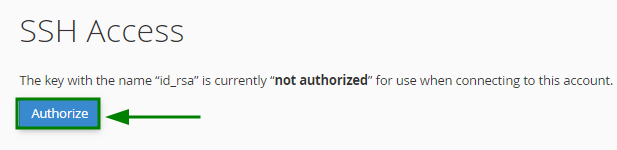
Після завершення з'явиться повідомлення «Успіх». Статус авторизації ключа також зміниться на «авторизовано» у меню «SSH-доступ»:

Як підключитися через SSH за допомогою ключів
Після створення/імпорту SSH-ключа та його авторизації можна підключитися до вашого хостинг-акаунта через SSH.
Існує багато SSH-клієнтів. У нашому прикладі ми використаємо SSH-клієнт PuTTY, щоб показати, як отримати доступ до сервера через SSH, використовуючи пару ключів, згенеровану в cPanel.
Завантажте згенерований SSH-ключ із меню «SSH-доступ» > натисніть «Переглянути/Завантажити» біля потрібного ключа в розділі «Приватні ключі»:
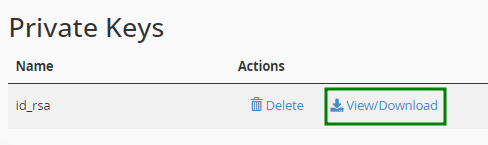
Якщо ви не створювали нову пару ключів, а імпортували існуючу та авторизували її, використовуйте імпортований файл для підключення до сервера в PuTTY.У папці PuTTY запустіть puttygen.exe, щоб відкрити застосунок PuTTY Key Generator. Після запуску перейдіть до вкладки Файл у верхньому меню > натисніть кнопку Завантажити приватний ключ:
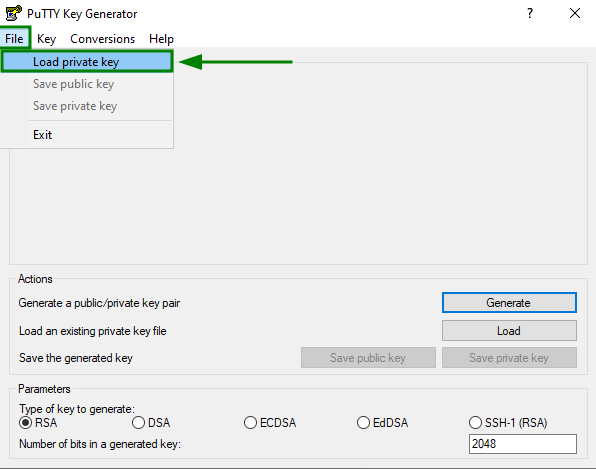
Знайдіть файл SSH-ключа на вашому ПК і натисніть «Відкрити».
ПРИМІТКА: Під час пошуку SSH-ключа на вашому комп'ютері для імпорту переконайтеся, що використовується фільтр «Усі файли (*.*)»: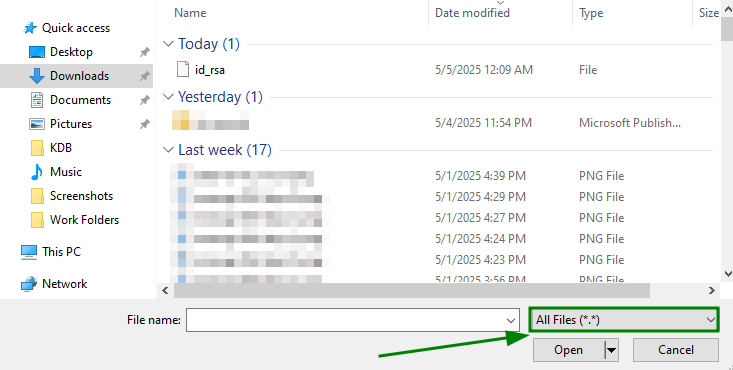
Щоб завершити процес імпорту, вам буде запропоновано ввести парольну фразу SSH-ключа (пароль, використаний під час створення ключа).
Після перевірки пароля з'явиться відповідне повідомлення про успіх: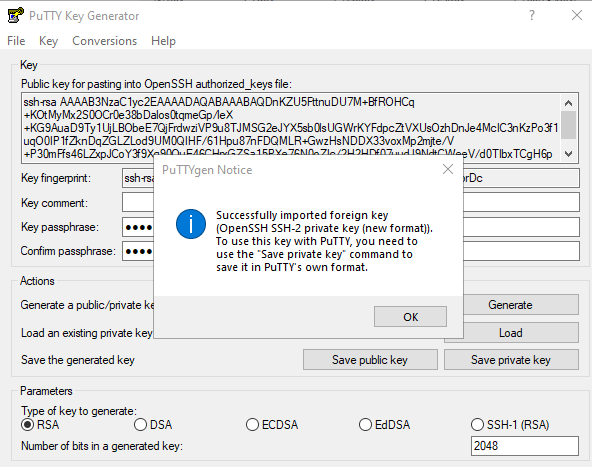
ПРИМІТКА: Якщо ви не хочете призначати пароль для ключа, залиште поля «Парольна фраза ключа» та «Підтвердження парольної фрази» порожніми.Натисніть кнопку Зберегти приватний ключ, щоб зберегти ключ у форматі файлу .ppk:
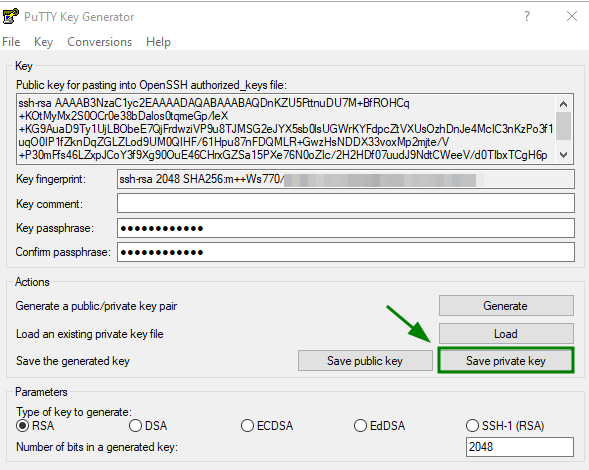
Тепер відкрийте застосунок PuTTY. У лівій колонці «Категорія» перейдіть до З'єднання > SSH > Auth > Облікові дані для автентифікації.
Натисніть «Огляд» у полі Файл приватного ключа для автентифікації, щоб вибрати збережений .ppk-файл: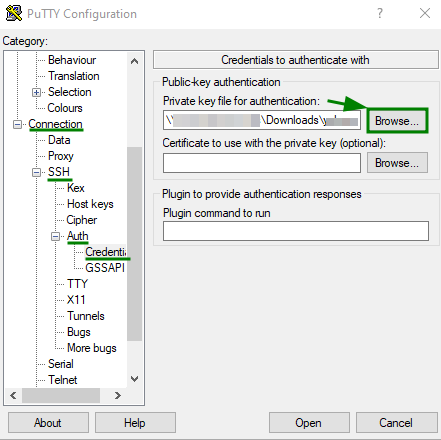
Після цього відкрийте розділ «Сесія» у лівому меню. На цій сторінці введіть такі дані:
Ім'я хоста (або IP-адреса) — IP-адреса сервера, на якому розміщено ваш обліковий запис cPanel. Її можна переглянути в меню «Керування SSH-доступом» у cPanel.
Порт — має бути 21098.
Натисніть «Відкрити»:
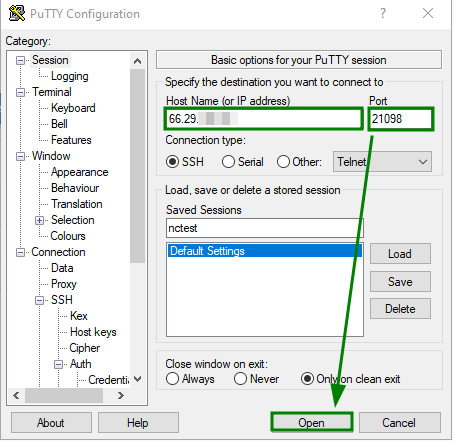
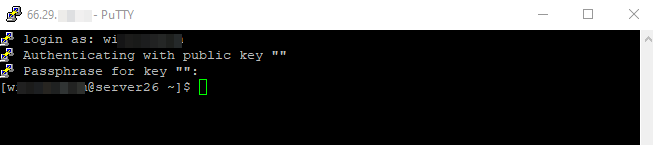
Після відкриття консолі введіть такі дані:
login as — ваш логін облікового запису cPanel;
Passphrase for key “” — пароль SSH-ключа.
Якщо все правильно, з'єднання з сервером буде встановлено: