Dans cet article, nous allons voir comment configurer votre boîte aux lettres Spacemail en utilisant le protocole IMAP/POP3 dans le client Outlook.
Outlook pour Windows (également appelé Nouveau Outlook) est le dernier client de messagerie développé par Microsoft et remplacera les applications Windows Mail et Calendrier préinstallées sur Windows 10 et 11. Il sera également fourni comme application de messagerie par défaut de Windows 11 à partir de fin 2024.
Remarque : Dans cet article, nous utilisons spptest@spaceship.com comme adresse d'exemple.
Le service Spacemail prend en charge une fonction de configuration automatique pour Outlook, vous permettant de configurer un compte e-mail automatiquement.
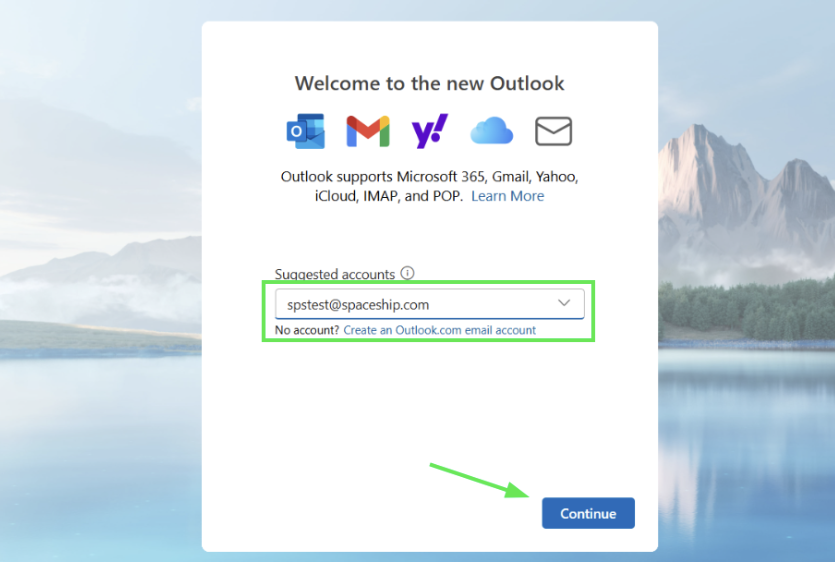
Saisissez le nom de votre boîte aux lettres et le mot de passe dans les champs requis, puis laissez le client de messagerie effectuer la configuration pour vous :


Suivez ces étapes pour ajouter un nouveau compte e-mail :

Astuce : Si vous avez déjà un compte e-mail configuré dans le nouveau Outlook, cliquez sur Affichage > Paramètres d'affichage, puis sélectionnez l'onglet Comptes > Ajouter un compte :

Si jamais vous ne vous souvenez plus de votre mot de passe, vous pouvez facilement le réinitialiser en utilisant le tutoriel suivant.
Le nouveau Outlook prend en charge les protocoles POP3 et IMAP.
POP3 signifie Post Office Protocol et a été conçu comme un moyen simple d'accéder à un serveur de messagerie distant. POP fonctionne en téléchargeant vos e-mails depuis le serveur de messagerie de votre fournisseur, puis en les marquant pour suppression sur ce serveur. Cela signifie que vous ne pourrez lire ces messages que dans ce client de messagerie, sur cet ordinateur. Vous ne pourrez pas accéder aux e-mails déjà téléchargés depuis un autre appareil, un autre client de messagerie ou via le webmail.
IMAP signifie Internet Message Access Protocol et a été conçu spécifiquement pour éliminer les limitations du POP. IMAP vous permet d'accéder à vos e-mails depuis n'importe quel client, n'importe quel appareil, et via le webmail à tout moment jusqu'à leur suppression. Vous pouvez également utiliser différents appareils et clients e-mail/webmail pour accéder à la même boîte aux lettres et consulter, envoyer et recevoir des e-mails, ce qui n'est pas possible avec une connexion POP3.
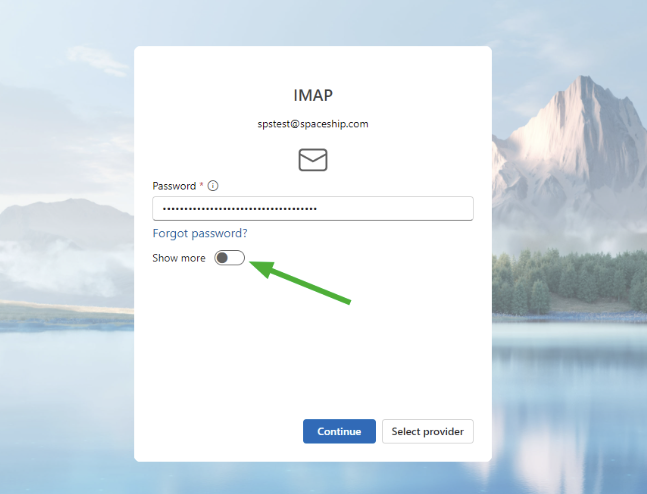
Dans la fenêtre suivante, cliquez sur Afficher plus pour afficher les paramètres de réception/envoi :

Saisissez les paramètres de serveur suivants si vous souhaitez configurer votre compte en tant que IMAP :
Paramètres de réception :
Mot de passe : votre mot de passe de boîte aux lettres actuel ;
Serveur entrant IMAP : mail.spacemail.com ;
Port du serveur entrant : 993 ;
Type de connexion sécurisée : SSL/TLS.
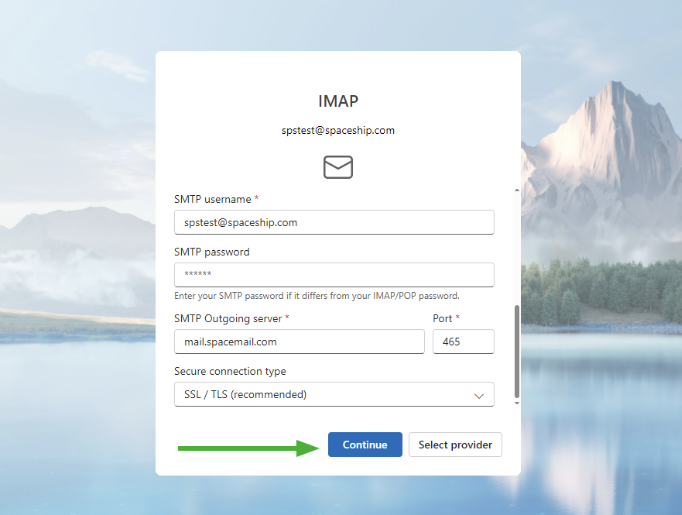
Paramètres de sortie :
Nom d'utilisateur SMTP : votre adresse e-mail Spacemail complète ;
Mot de passe SMTP : votre mot de passe de boîte aux lettres actuel ;
Serveur sortant SMTP : mail.spacemail.com ;
Port du serveur sortant : 465 ;
Type de connexion sécurisée : SSL/TLS :
Une fois tous les détails saisis, cliquez sur Continuer.

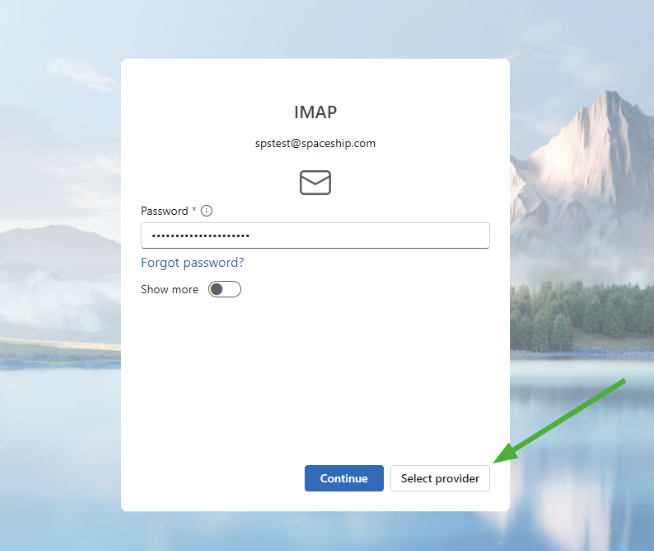
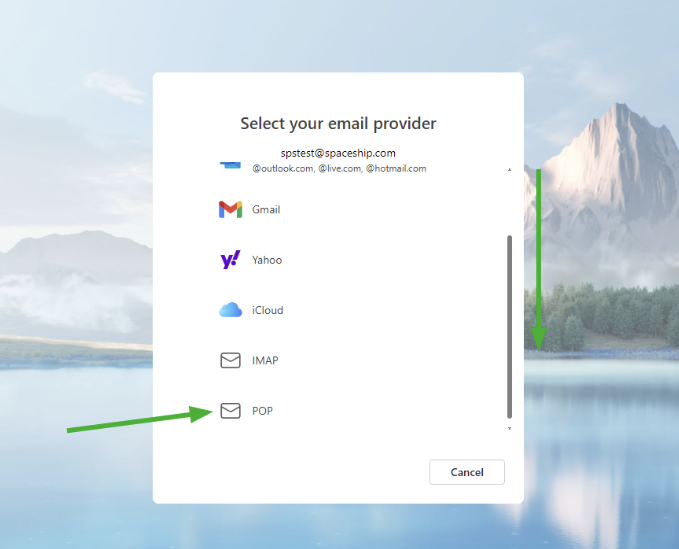
Pour choisir le type de compte POP, cliquez sur Sélectionner le fournisseur :

Faites ensuite défiler vers le bas et choisissez POP :

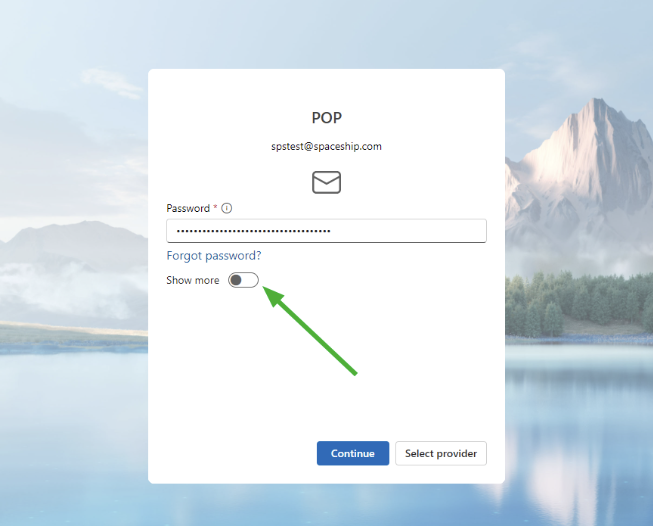
Dans la fenêtre suivante, cliquez sur Afficher plus pour afficher les paramètres de réception/envoi :

Saisissez les paramètres de serveur suivants si vous souhaitez configurer votre compte en tant que POP3 :
Paramètres de réception :
Mot de passe : votre mot de passe de boîte aux lettres actuel ;
Serveur entrant POP : mail.spacemail.com ;
Port du serveur entrant : 995 ;
Type de connexion sécurisée : SSL/TLS.
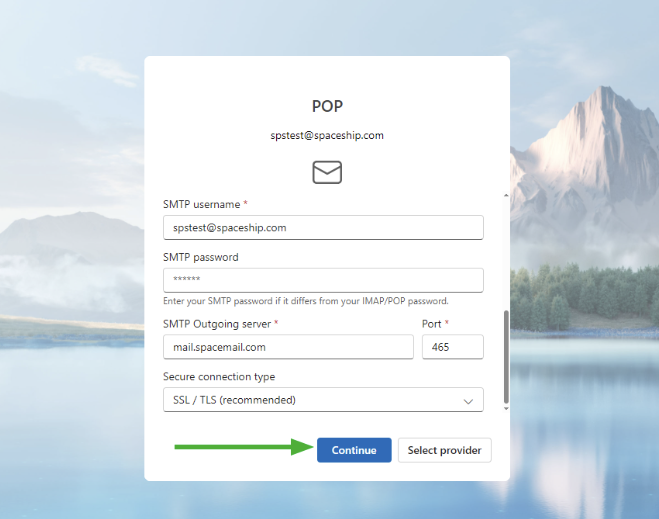
Paramètres de sortie
Nom d'utilisateur SMTP : votre adresse e-mail Spacemail complète ;
Mot de passe SMTP : votre mot de passe de boîte aux lettres actuel ;
Serveur sortant SMTP : mail.spacemail.com ;
Port du serveur sortant : 465 ;
Type de connexion sécurisée : SSL/TLS :
Une fois tous les détails saisis, cliquez sur Continuer :

Après avoir saisi les détails du protocole et cliqué sur le bouton Continuer, un message concernant Microsoft Cloud apparaîtra. Synchroniser votre compte avec Microsoft Cloud signifie qu'une copie de vos e-mails sera synchronisée entre votre serveur Spacemail et les centres de données de Microsoft. Pour poursuivre la configuration, appuyez sur Continuer.
Ensuite, le client Outlook affiche une nouvelle fenêtre liée à la confidentialité. Pour continuer la configuration, appuyez sur Suivant.
Pour terminer la configuration de la boîte aux lettres Spacemail, le client Outlook vous demandera s'il peut collecter des données utilisateur pour l'amélioration. Sélectionnez votre préférence et cliquez sur Accepter.
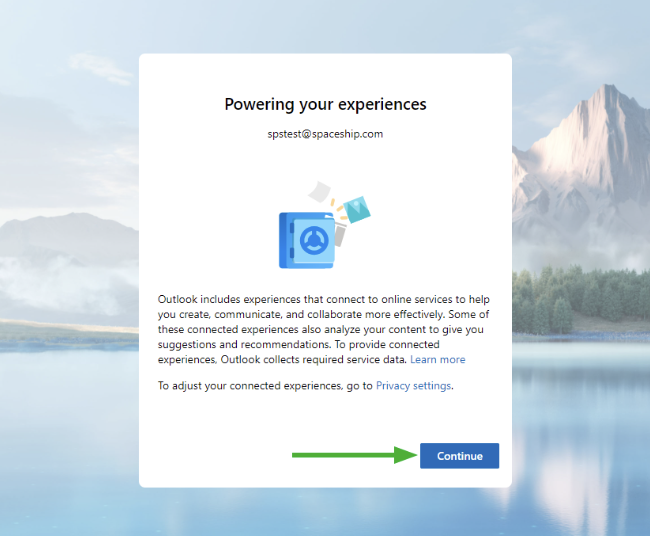
Enfin, cliquez sur Continuer :

Maintenant que vous avez terminé la configuration de l'application Outlook, vous pouvez commencer à envoyer des e-mails avec votre nouvelle adresse Spacemail.
Remarques : Vous pouvez rencontrer l'erreur suivante lors de la configuration d'un compte e-mail dans Outlook : « Un problème est survenu. Réessayez. Vous aurez peut-être besoin d'un mot de passe d'application. » Dans ce cas, veuillez vérifier que les identifiants de connexion que vous avez utilisés sont corrects. Vous pouvez vérifier l'exactitude de vos identifiants Spacemail en vous connectant à Spacemail webmail. Si un problème survient, n'hésitez pas à réinitialiser le mot de passe en suivant le tutoriel.
Vous pouvez également rencontrer l'erreur suivante lors de l'envoi de nouveaux e-mails : « SmtpSubmissionPermanent5XXException : l'envoi SMTP a échoué. Serveur 'mail.spacemail.com' Port '465'. --> Réponse inattendue du serveur SMTP. Attendu : 235, réel : 535, réponse complète : 535 5.7.8 Error: authentication failed: UGFzc3dvcmQ6. » Dans ce cas, veuillez vérifier que le mot de passe dans les paramètres SMTP correspond bien au mot de passe de la boîte aux lettres Spacemail.
Pour vérifier ou mettre à jour la configuration d'un compte e-mail existant, suivez ces étapes :
1. Ouvrez l'application Outlook (nouveau) sur votre appareil.
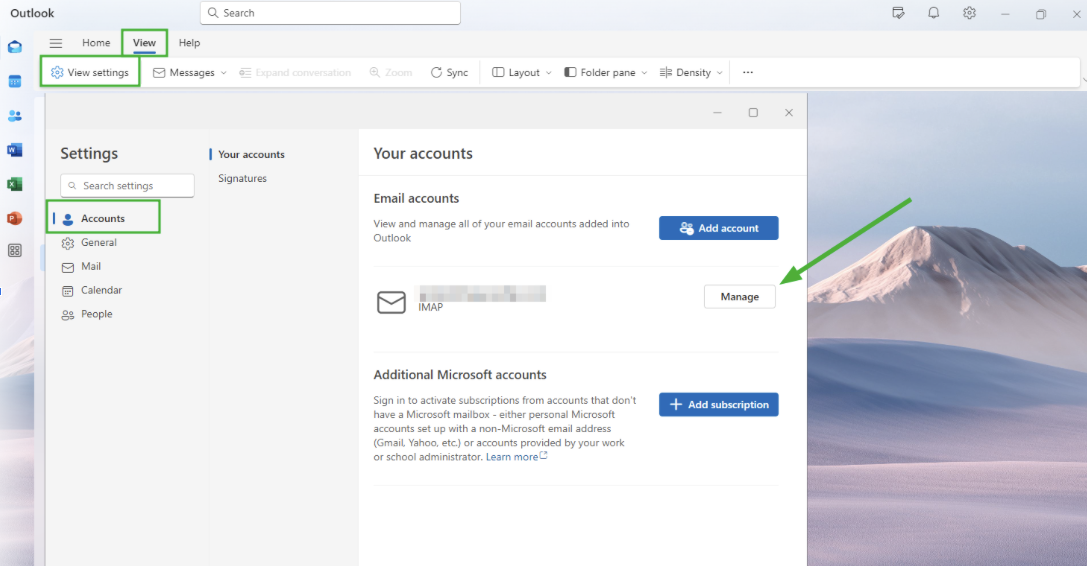
2. Cliquez sur Affichage > Paramètres d'affichage, puis sélectionnez l'onglet Comptes > Gérer :

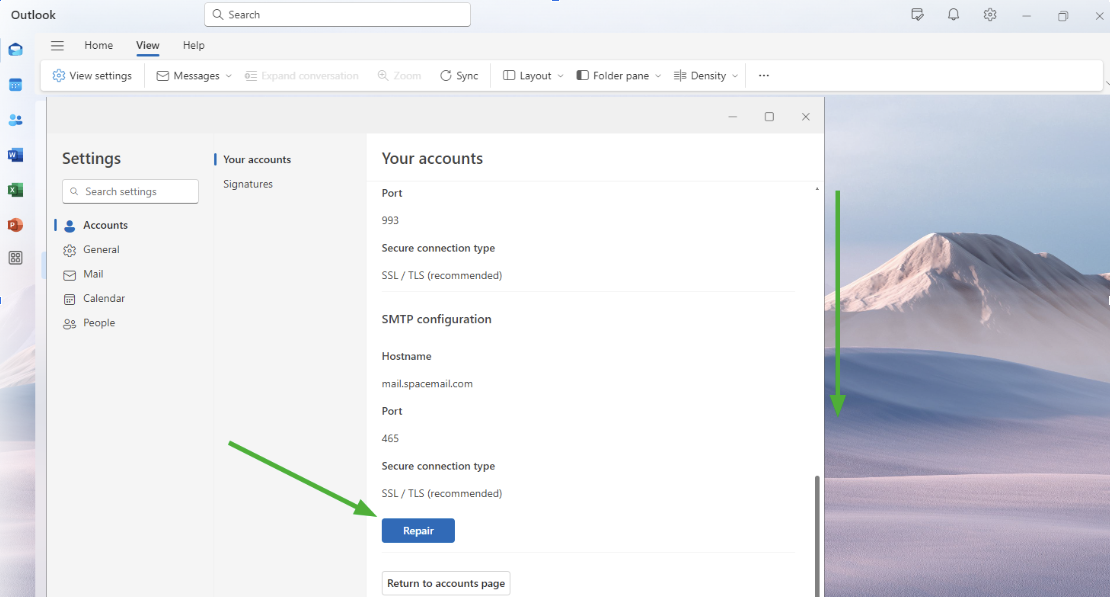
3. Utilisez le curseur pour faire défiler jusqu'en bas de la page, puis vous pourrez sélectionner l'option Réparer :

4. Sur la page suivante, vous verrez les paramètres des serveurs entrant et sortant.
Assurez-vous qu'ils sont tous correctement configurés. Si une information est incorrecte, mettez-la à jour pour les configurations de courrier entrant et sortant.
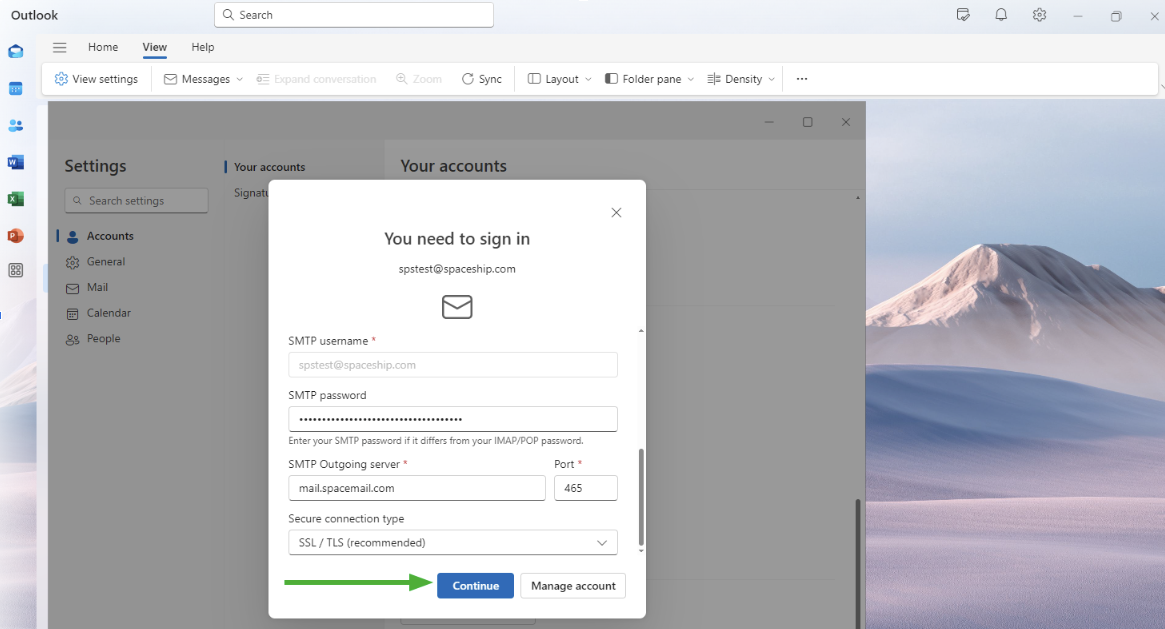
5. Une fois tous les détails mis à jour, cliquez sur Continuer :

Si vous avez des questions, n'hésitez pas à contacter notre équipe d'assistance pour toute aide supplémentaire.