Comment migrer mes e-mails vers Spacemail ?
Vous souhaitez migrer une messagerie professionnelle ? Il existe deux façons de migrer vos e-mails vers Spacemail : en utilisant notre outil de migration ou un client de messagerie tiers.
L’outil de migration permet de transférer des e-mails via le protocole IMAP, aucun fichier de sauvegarde n’est nécessaire.
Le transfert via des clients de messagerie tiers s’effectue en connectant votre boîte mail à un client de messagerie comme Outlook ou Thunderbird et en réalisant le transfert via leur interface.
Transférer des e-mails avec l’outil de migration Spacemail
Une fois votre abonnement déballé et la boîte mail de migration créée, connectez-vous au webmail Spacemail, accédez à la section Paramètres > Migration des e-mails, puis cliquez sur Migrer vers Spacemail.
.01kypnjjhbdjdzndpfggp9jke4.png)
Renseigner les informations
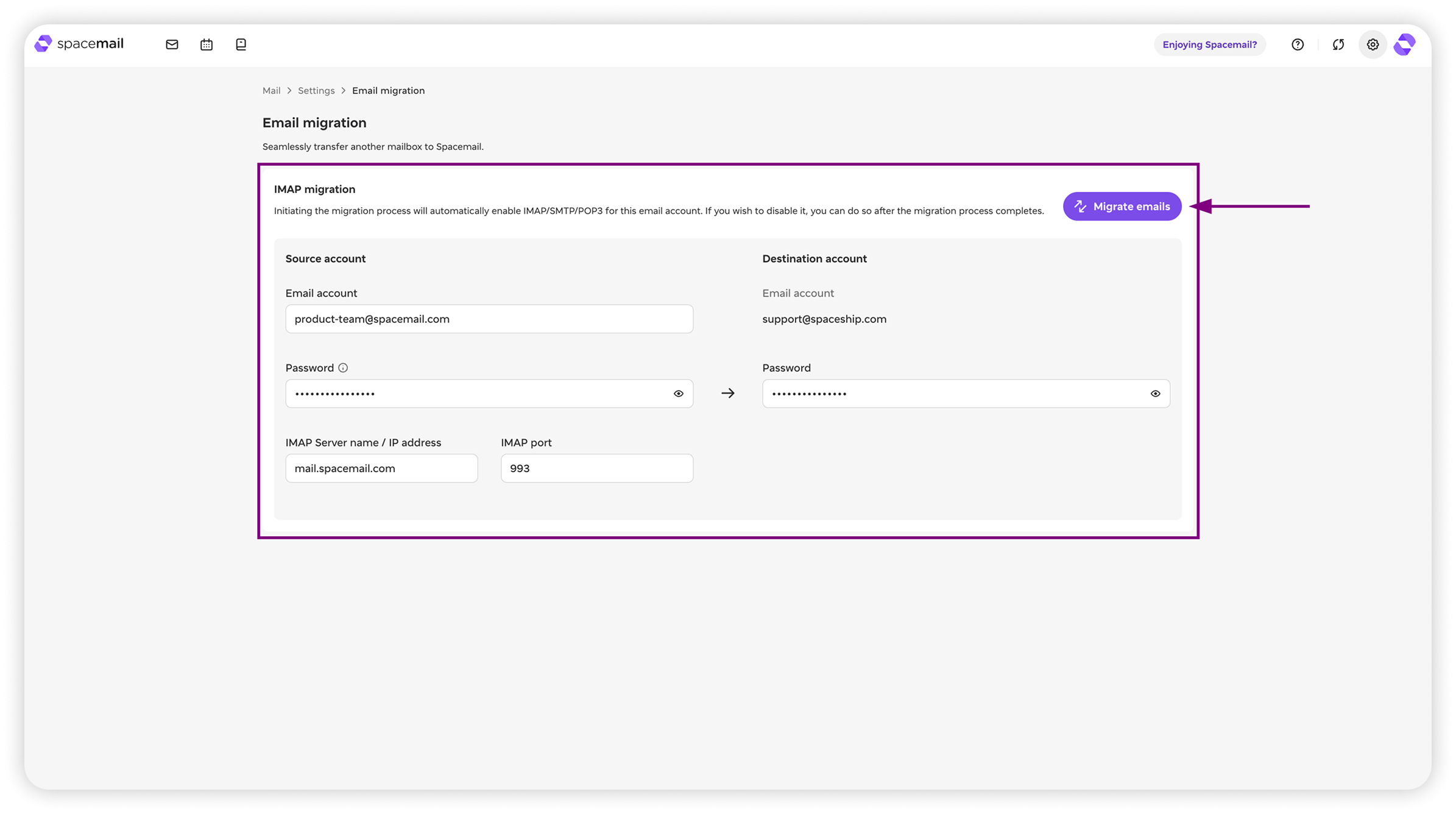
Dans la fenêtre de l’outil de migration, saisissez les informations suivantes relatives au compte source :
Compte e-mail - adresse complète telle qu’elle apparaît dans l’espace réservé.
Mot de passe - mot de passe de ce compte
Nom du serveur IMAP et port IMAP - ceux-ci varient selon votre fournisseur, vérifiez-les donc directement auprès de votre fournisseur de services. Vous pouvez aussi généralement trouver ses paramètres IMAP en saisissant serveur IMAP et port pour [nom du fournisseur] dans un moteur de recherche.
Une fois les informations renseignées, saisissez le mot de passe du compte Spacemail.
Migrer les e-mails
Remarque : avant de commencer la migration, vous devrez d’abord activer les paramètres IMAP pour la boîte mail source (à partir de laquelle les e-mails sont transférés) du côté de votre fournisseur de messagerie. Sinon, la migration échouera.
Une fois toutes les informations renseignées, vous pouvez cliquer sur Migrer les e-mails. Dans la fenêtre contextuelle, vous verrez l’espace requis pour migrer le compte source ainsi que l’espace disponible. Si vous disposez de suffisamment d’espace, cliquez sur Migrer pour lancer le processus.
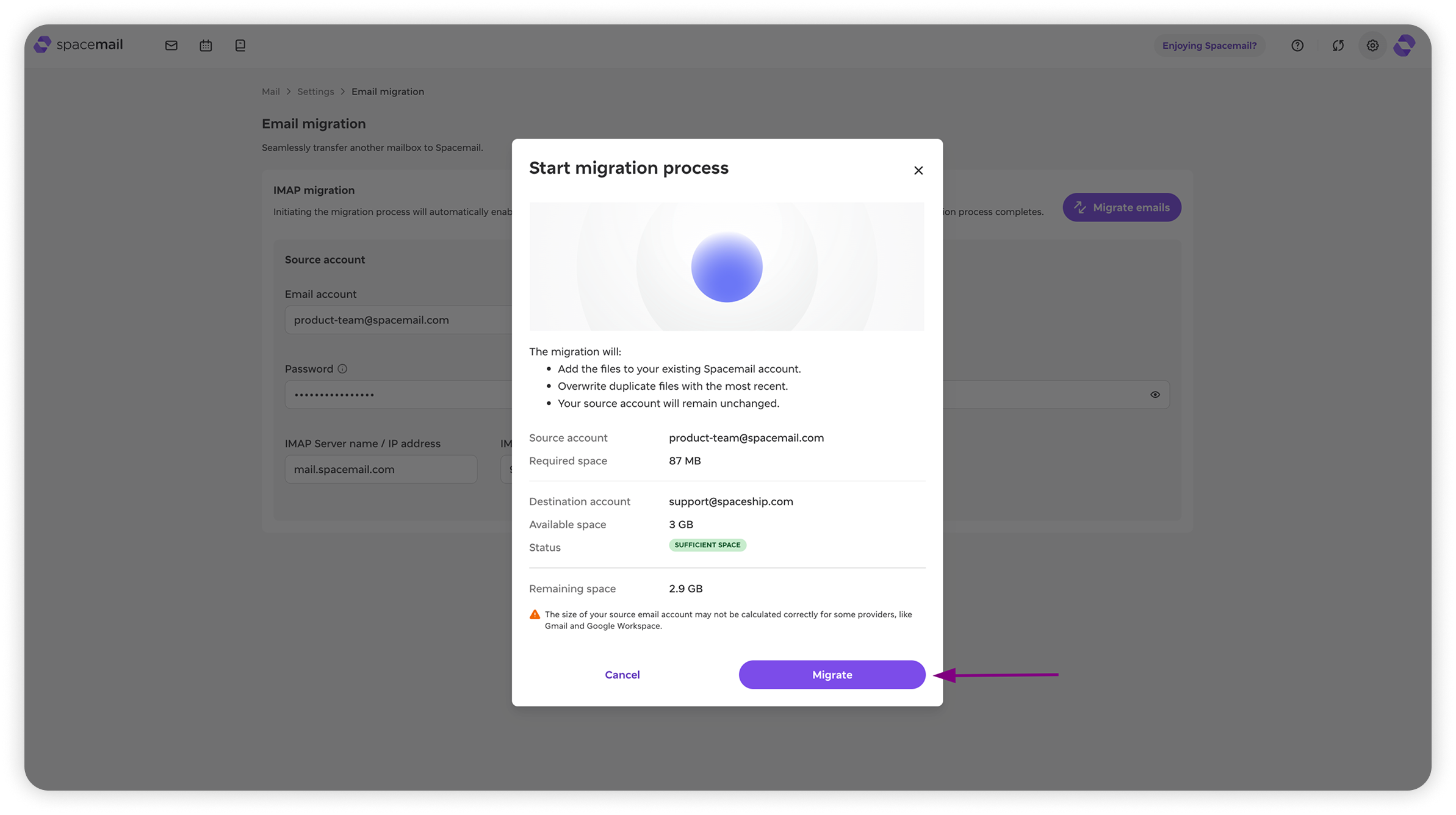
Problème d’espace insuffisant
S’il est indiqué qu’il n’y a pas assez d’espace, vous pouvez essayer ce qui suit :
Essayez de passer au forfait supérieur. Nous proposons trois forfaits, de Starter à Advanced. Chaque niveau supérieur offre davantage de stockage.
Pour changer de forfait, accédez à Spacemail Manager, cliquez sur Gérer à côté de l’abonnement que vous souhaitez mettre à niveau, puis sur Changer de forfait. Choisissez ensuite le forfait qui correspond le mieux à vos besoins.
Si vous utilisez déjà notre forfait Advanced, vous disposez du stockage maximal. Pour poursuivre la migration, vous devrez soit supprimer certains e-mails de votre boîte mail source, soit acheter du stockage supplémentaire pour l’abonnement. Pour ce faire, ouvrez Spacemail Manager, cliquez sur les trois points à côté de votre abonnement, puis sélectionnez Ajouter plus de stockage.
L’adresse e-mail ou le mot de passe est incorrect. Veuillez réessayer. erreur
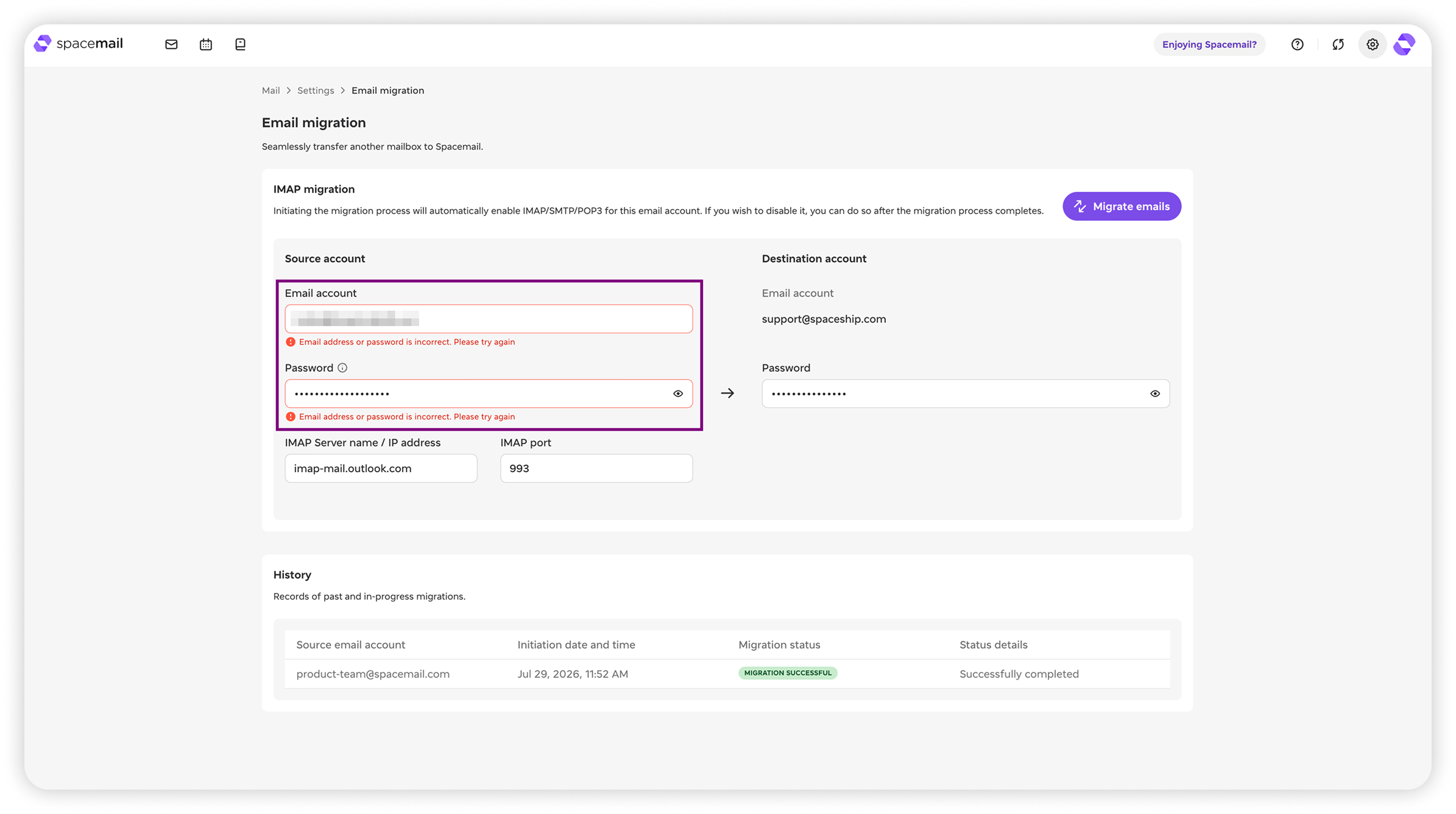
Si vous rencontrez cette erreur pendant la migration, veuillez vérifier que vos identifiants sont corrects et réessayer. Si l’erreur s’affiche toujours malgré des informations correctes, voici quelques étapes supplémentaires que vous pouvez suivre pour tenter de résoudre le problème :
Essayez d’utiliser le mot de passe de votre application
Vous devrez peut-être utiliser le mot de passe de votre application plutôt que le mot de passe de votre compte. Si vous ne savez pas ce que c’est, vous devrez peut-être le configurer du côté du fournisseur depuis lequel vous migrez (par exemple, Gmail).
Si vous utilisez un mot de passe d’application, l’authentification à deux facteurs doit être activée du côté de votre boîte mail source.
Si vous n’utilisez pas de mot de passe d’application, veuillez désactiver l’authentification à deux facteurs pour la boîte mail source pendant la migration (vous pourrez la réactiver une fois la migration terminée).
Vérifiez vos paramètres IMAP
Vérifiez que le nom du serveur IMAP et le port correspondent à ceux de votre compte source.
Vérifiez que l’IMAP est activé du côté de votre compte e-mail source.
Si le problème persiste, veuillez nous envoyer une demande — nous sommes là pour vous 24h/24 et 7j/7.
Suivi de la progression
Remarque : il est possible d’exécuter une seule migration à la fois.
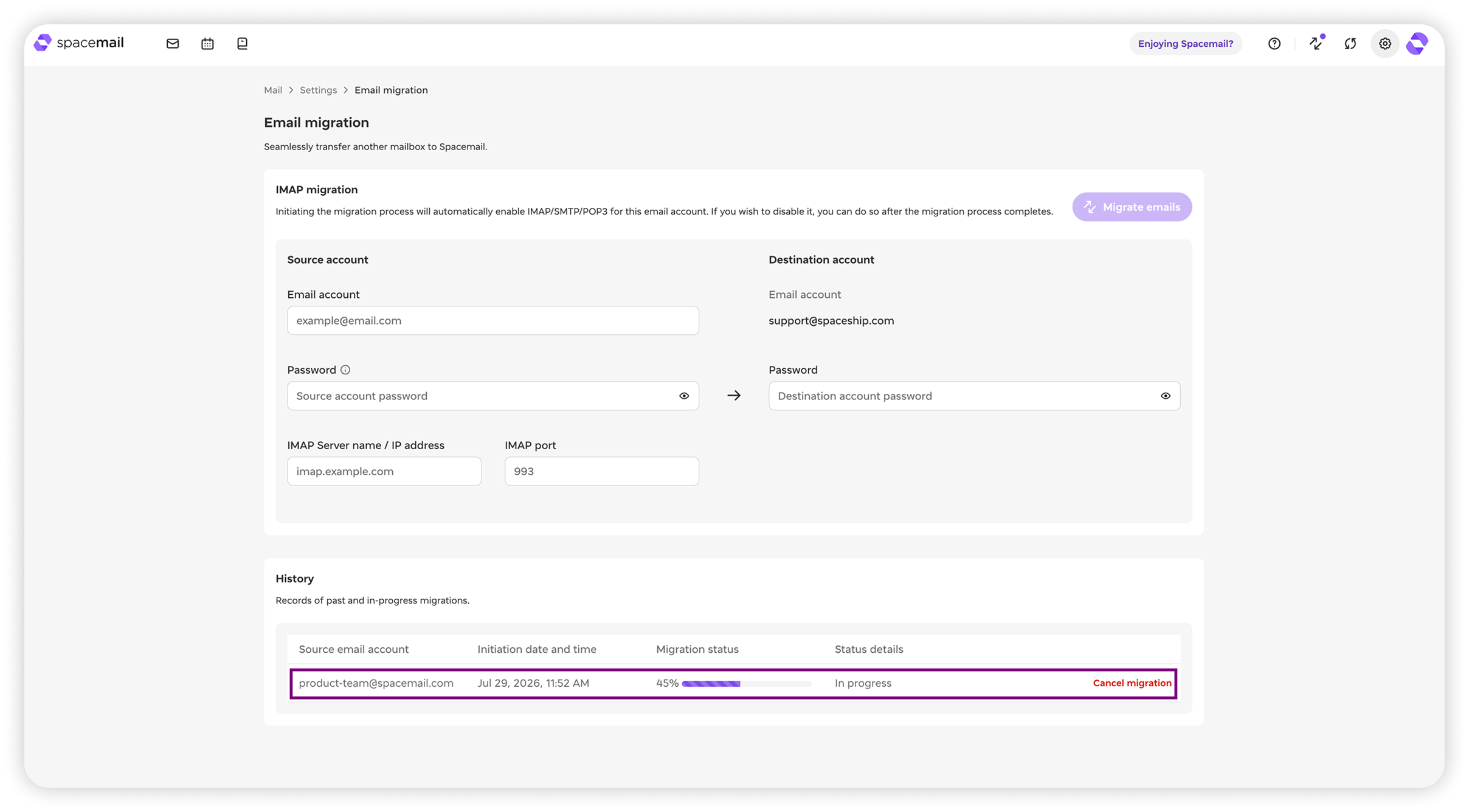
La durée de la migration dépend de facteurs tels que la taille de la boîte mail que vous migrez, la vitesse d’Internet et d’autres variables — il n’est donc pas possible d’indiquer un délai exact. Cependant, après avoir lancé la migration, vous verrez la progression dans la section Historique ci-dessous. Cette section affichera toutes vos migrations et leurs statuts. Il arrive parfois que le statut indique Échec alors que les e-mails ont bien été migrés. Il est toujours utile de vérifier une seconde fois, au cas où.
Si aucun e-mail n’a été transféré, veuillez nous envoyer une demande — nous sommes là pour vous 24h/24 et 7j/7.
Si vous décidez d’annuler la migration, cliquez sur Annuler la migration. Vous pourrez la relancer plus tard.
Transférer des e-mails avec un client tiers
Une fois votre abonnement déballé et la boîte mail vers laquelle vous souhaitez migrer créée, connectez-vous à votre webmail Spacemail.
Se connecter à un client de messagerie
Une fois connecté, accédez à Paramètres et activez les connexions IMAP/SMTP. Cliquez sur Voir la configuration pour obtenir les informations nécessaires à la configuration d’un client de messagerie. Vous pouvez également utiliser les informations de configuration suivantes :
Nom d’utilisateur : adresse e-mail Spacemail complète
Mot de passe : mot de passe de ce compte e-mail
Serveur entrant/sortant :mail.spacemail.com
Port du serveur IMAP : 993
Port du serveur SMTP : 465
Sécurité de la connexion : SSL
Utilisez n’importe quel client de messagerie (nous recommandons Thunderbird) pour ajouter vos deux boîtes mail entre lesquelles vous souhaitez migrer, depuis et vers, dans une seule interface.
Migrer les e-mails
Dans le client de messagerie, sélectionnez tous les messages de votre ancien compte et déplacez-les (par simple glisser-déposer) de votre dossier de réception actuel vers votre nouveau dossier de réception. Vous pouvez déplacer les sous-dossiers de la même manière afin de conserver intacte la structure de vos dossiers. Le processus peut prendre un certain temps, selon le nombre de messages.