Så här ställer du in ett kontaktformulär med Spacemail (steg-för-steg-guide)
Ibland vill besökare på din webbplats kontakta dig med frågor, samarbetsförfrågningar eller feedback. Ett kontaktformulär är ett säkert och användarvänligt sätt för besökare att nå en webbplatsägare eller ett företag direkt via webbplatsen. När någon fyller i formuläret skickas deras meddelande till din Spacemail-brevlåda, precis som ett vanligt e-postmeddelande.
Att skapa ett kontaktformulär innebär vanligtvis två delar:
Skapa formuläret på din webbplats så att besökare kan skicka sina meddelanden
Konfigurera SMTP så att Spacemail kan leverera dessa formulärsvar till din inkorg säkert och pålitligt
Du kan skapa ett på en webbplats byggd med ett innehållshanteringssystem (CMS), såsom WordPress, eller integrera det med ett eget skript.
Kontaktformulär i WordPress
Om din webbplats är byggd med WordPress, använd tillägg för att skapa ett kontaktformulär. I princip behöver du skapa själva formuläret och konfigurera SMTP-autentisering för din brevlåda för att möjliggöra e-postleverans från din webbplats. Vi rekommenderar att använda Contact Form 7 och GoSMTP (GoSMTP Pro)-tillägg.
Alternativa tillägg: Formidable Forms, Ninja Forms, WPForms istället för Contact Form 7, och WP Mail SMTP istället för GoSMTP/GoSMTP Pro.
Steg 1. Installera tillägg för ditt kontaktformulär
Logga in på din WordPress-panel.
Gå till Tillägg > Lägg till nytt.
Sök efter tillägget Contact Form 7.
Klicka på Installera nu och sedan på Aktivera.
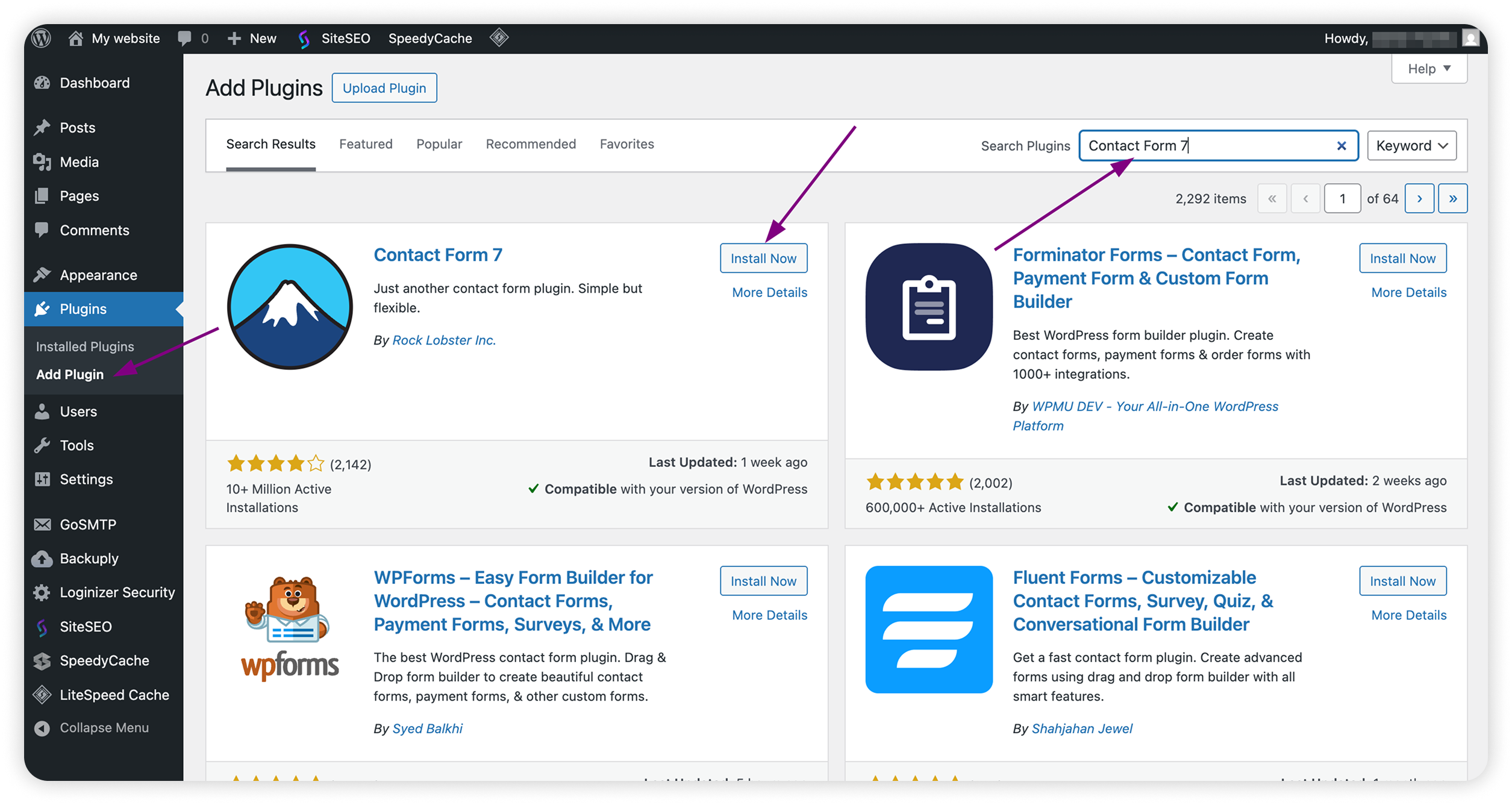
Upprepa samma steg för tillägget GoSMTP eller GoSMTP Pro om det inte redan är installerat.
Steg 2. Skapa ett nytt formulär
Gå till Kontakt > Lägg till kontaktformulär.
Ge ditt formulär ett namn (t.ex. Kontakta oss).
Använd standardmallen för formulär eller anpassa den efter dina behov.
Obs! Som standard använder Contact Form 7 webbplatsadministratörens e-postadress i fältet Till.
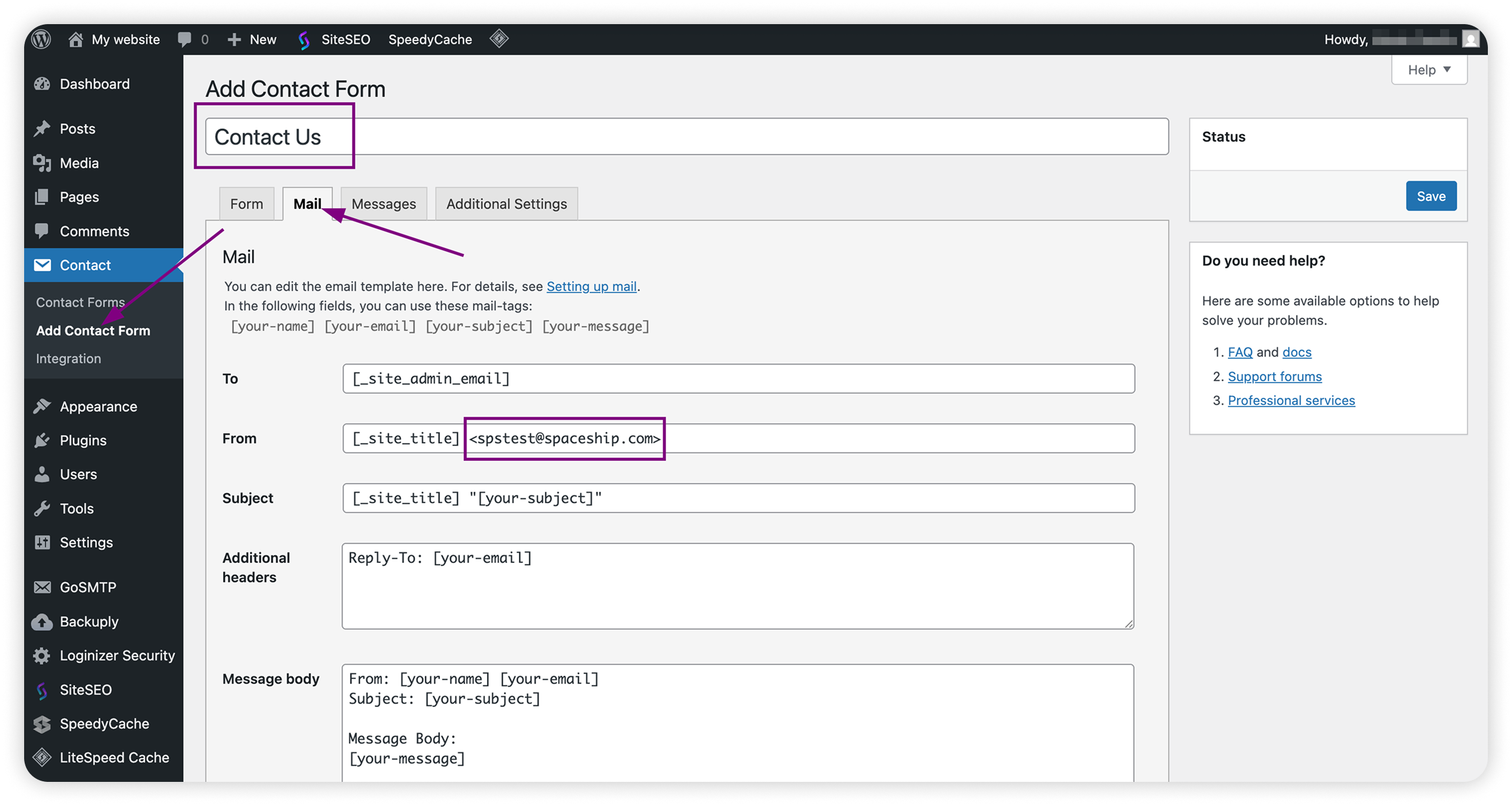
Klicka på Spara.
Kopiera sedan kortkoden som visas högst upp i formulärredigeraren (den ser ut som
[contact-form-7 id="123" title="Contact Us"]).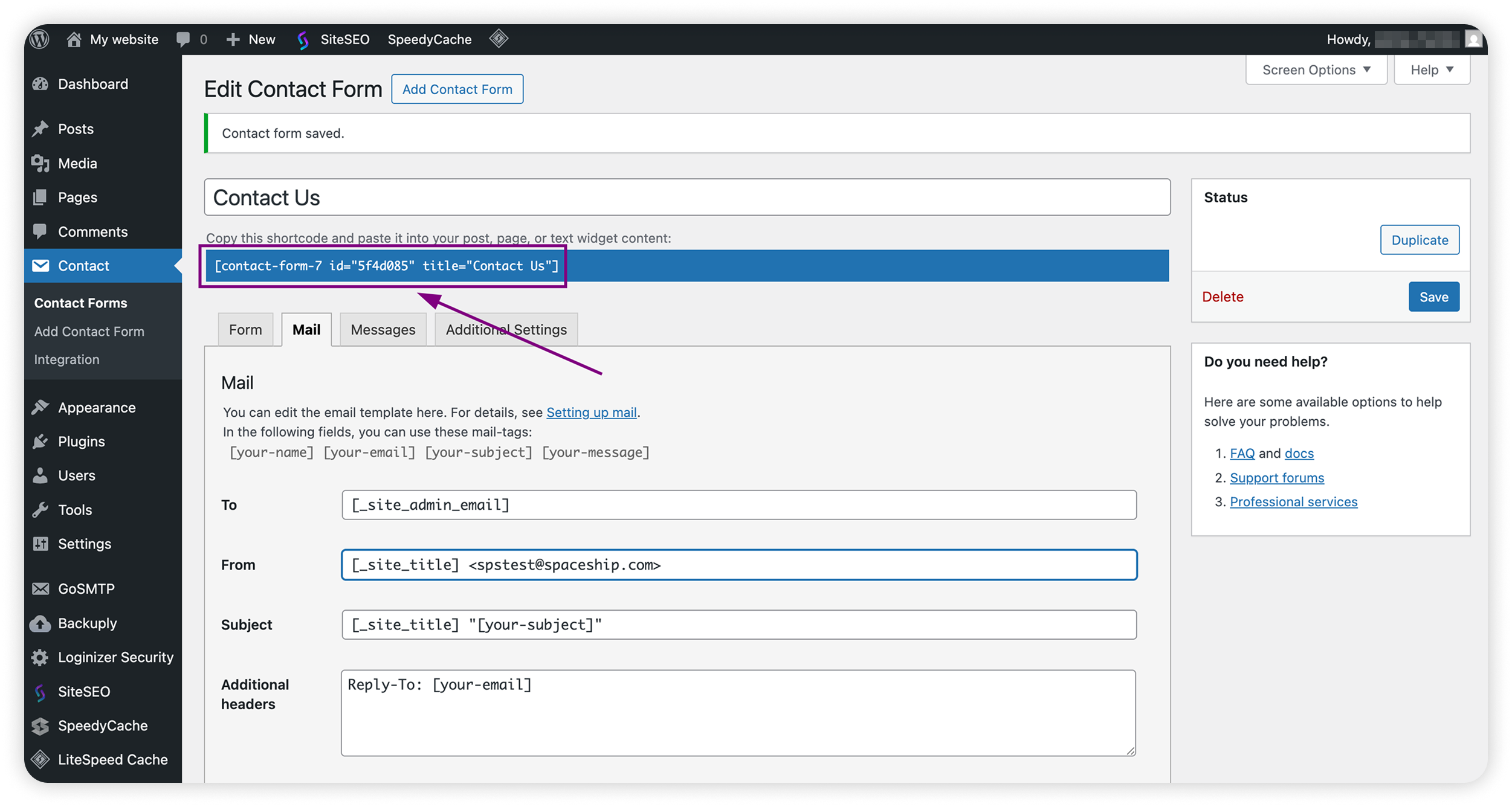
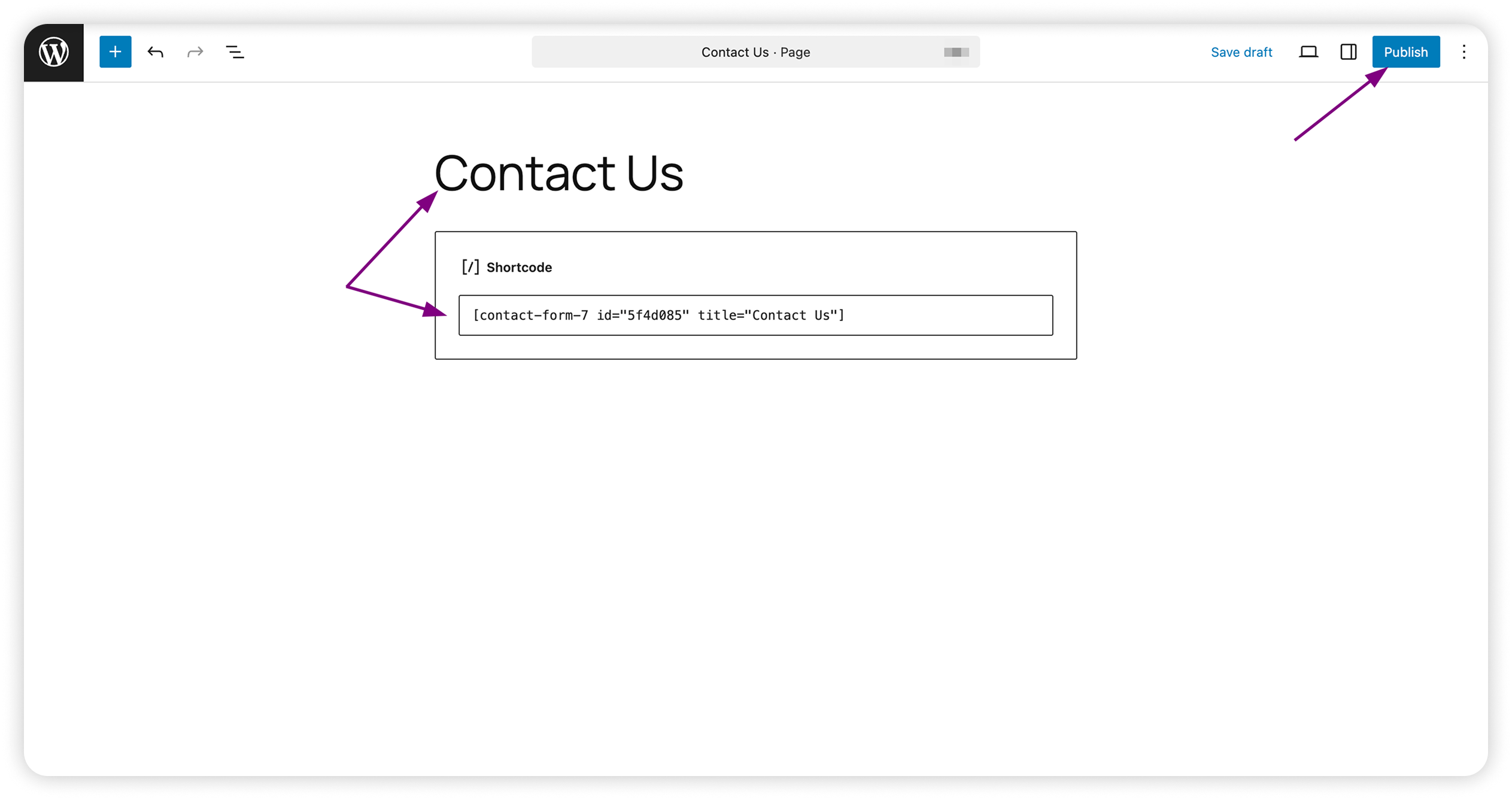
Steg 3. Lägg till formuläret på en sida
Gå till Sidor > Lägg till ny.
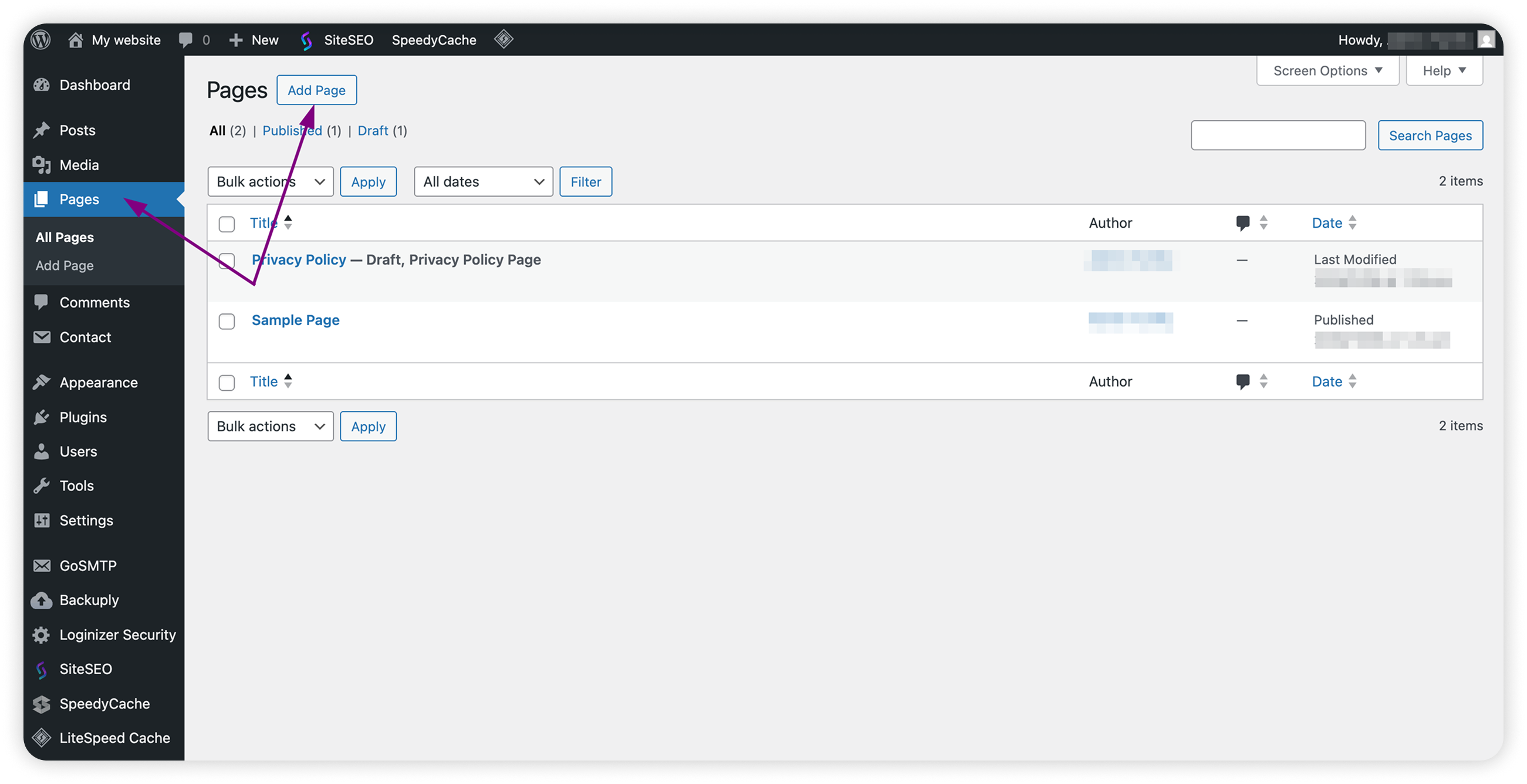
Alternativt kan du Redigera den befintliga sidan Kontakt.Klistra in kortkoden för Contact Form 7 i sidredigeraren.
Klicka på Publicera.
Steg 4. Uppdatera webbplatsadministratörens e-postadress
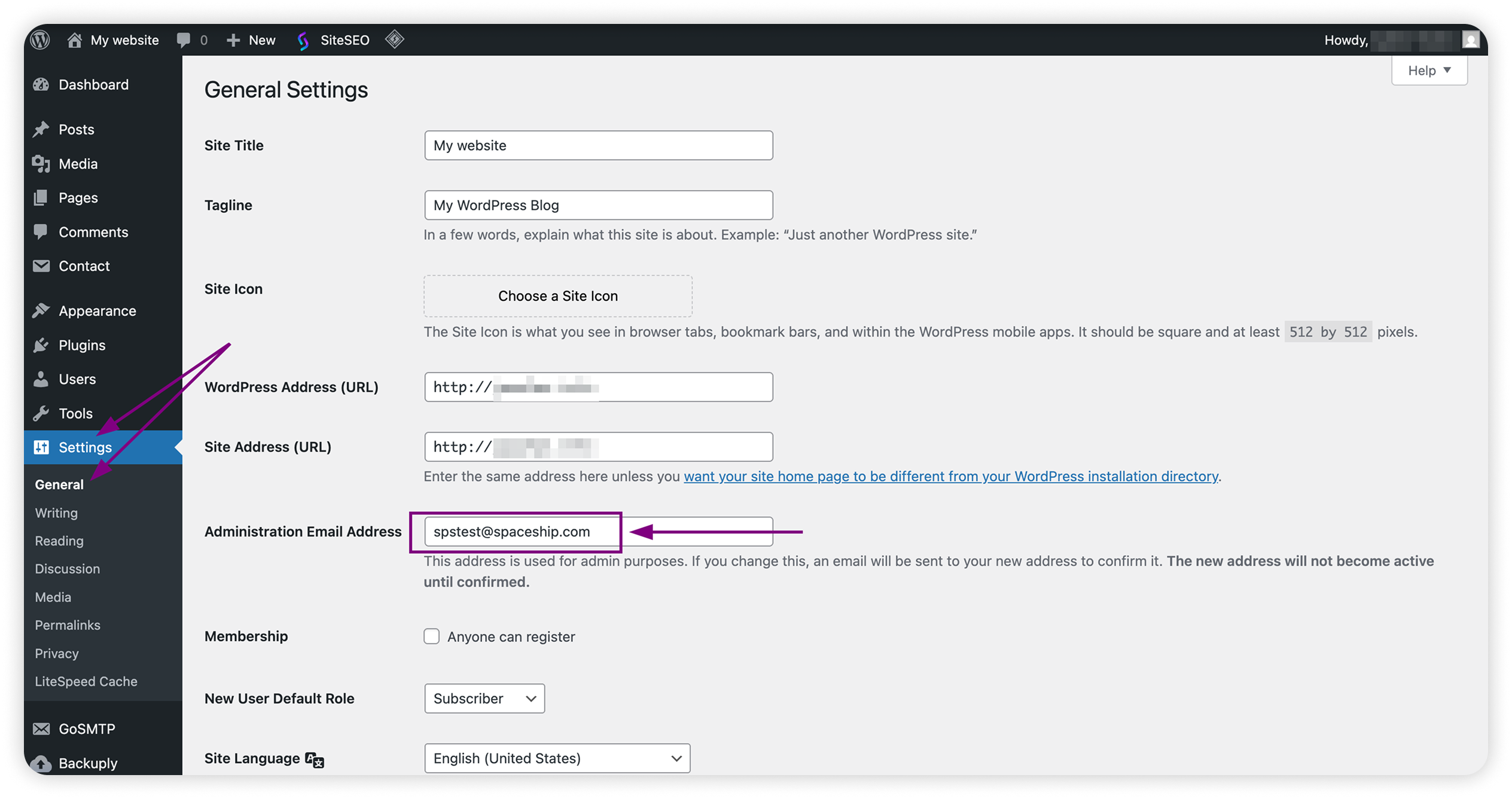
Gå till Inställningar > Allmänt
Leta upp fältet Administratörens e-postadress.
Se till att din brevlåda skapad med Spacemail används som administratörens e-postadress för din WordPress-webbplats.
Steg 5. Konfigurera GoSMTP/GoSMTP Pro för att använda Spacemail
Gå till GoSMTP > Inställningar.
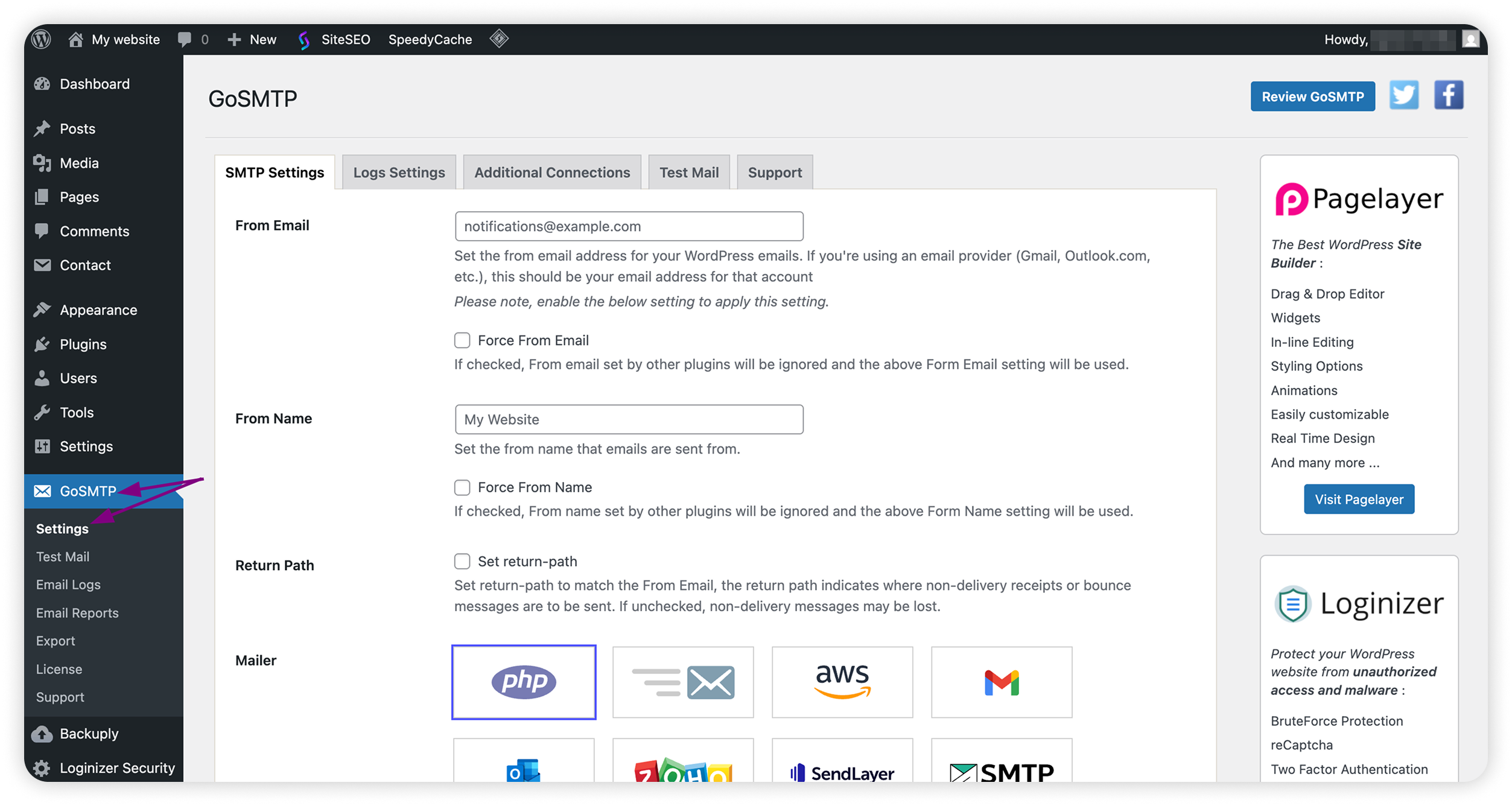
Fyll i följande uppgifter:
Från e-post: Spacemail-brevlådan som ska användas för att skicka e-post
Obs! E-postmeddelanden som skickas via kontaktformuläret kommer att skickas från denna e-postadress.
Vi rekommenderar att du låter Tvinga från e-post vara markerad.
Från namn: visningsnamnet som visas som avsändare
Obs! Från namn kan vara ditt företags- eller webbplatsnamn (”Kontaktformulär för min webbplats” eller ”Supportteam”), så det är tydligt att e-postmeddelanden kommer från din webbplats.
Vi rekommenderar att du låter Tvinga från namn vara markerad.
Return Path: ska vara markerad.
Mailer: Annan SMTP
SMTP-värd: mail.spacemail.com
Typ av kryptering: SSL
SMTP-port: 465
SMTP-autentisering: Ja
SMTP-användarnamn: din Spacemail-brevlåda, t.ex. info@yourdomain.com
SMTP-lösenord: lösenordet för denna brevlåda
Klicka på Spara ändringar.
Steg 6. Skicka ett testmeddelande
GoSMTP > Inställningar
Gå till fliken Testmeddelande, skicka ett testmeddelande till en annan brevlåda du äger och kontrollera om det kommer fram.
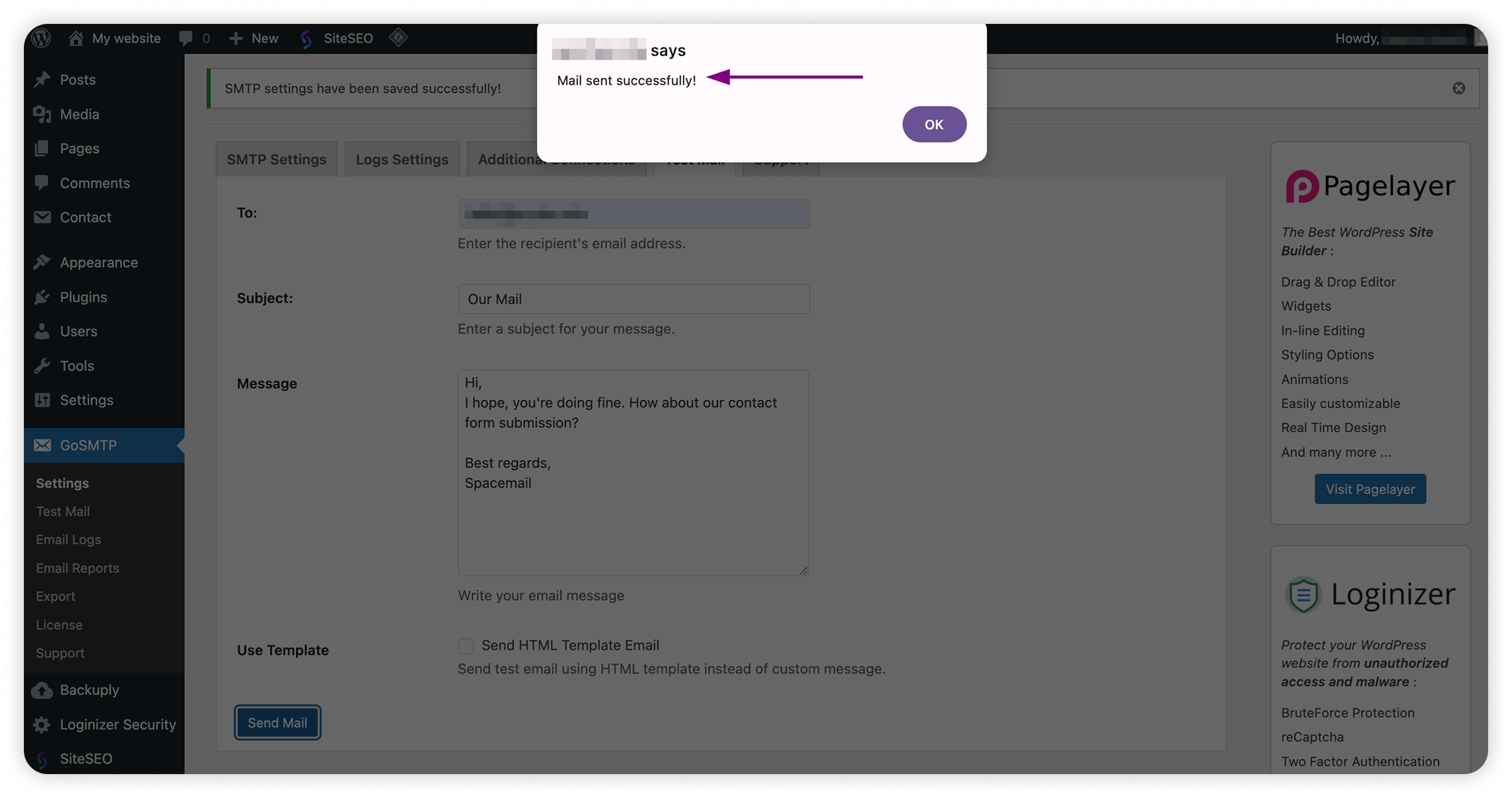
Om det gör det kan besökare börja skicka sina meddelanden via kontaktformuläret.
Kontaktformulär i ett tredjepartsskript
Du kan fortfarande lägga till ett kontaktformulär på din webbplats med ett eget skript eller en tredjepartsapplikation. Allt du behöver göra är att konfigurera SMTP för din brevlåda för att möjliggöra e-postleverans. Genom att ställa in SMTP-autentisering säkerställer du att dina meddelanden skickas säkert och pålitligt, precis som från ditt vanliga e-postkonto.
SMTP-uppgifter att använda:
Från e-post: Spacemail-brevlådan som ska användas för att skicka e-post
Från namn: visningsnamnet som visas som avsändare
Till: e-postadressen som formulärsvaren ska levereras till; vanligtvis samma som Från e-post
Return-Path: samma som Från e-post, används för att ta emot studsade e-postmeddelanden
SMTP-värd: mail.spacemail.com
SMTP-port: 465
Kryptering: SSL
Autentisering: true
SMTP-användarnamn: din Spacemail-brevlåda, t.ex. info@yourdomain.com
SMTP-lösenord: lösenordet för denna brevlåda
Klart!