Comment déployer OpenClaw sur Starlight Hyperlift
OpenClaw est un framework d’agent IA autonome open source conçu pour fonctionner comme un assistant personnel hautement intégré. Il sert d’environnement d’exécution local qui connecte les grands modèles de langage (LLM) aux données personnelles et à l’environnement système de l’utilisateur.
Cet article fournit des instructions étape par étape pour déployer OpenClaw (anciennement connu sous les noms de Clawdbot ou Moltbot) sur Spaceship Starlight™ Hyperlift. OpenClaw est déployé comme un service Gateway de longue durée sur Hyperlift, administré via l’interface en ligne de commande distante openclawet l’interface utilisateur Control UI, et géré via le menu Hyperlift Manager.
Tous les détails sur le déploiement du modèle OpenClaw sur Hyperlift sont disponibles ici.
Remarque 1 : le logiciel est disponible pour les offres Hyperlift Medium, Large et Extra Large , avec une limite d’un seul déploiement OpenClaw par abonnement Hyperlift.
Remarque 2 : pour déployer OpenClaw sur Hyperlift, vous devez disposer d’une clé API active d’un fournisseur d’IA.
Comment commander le service ?
Pendant « Unboxing »
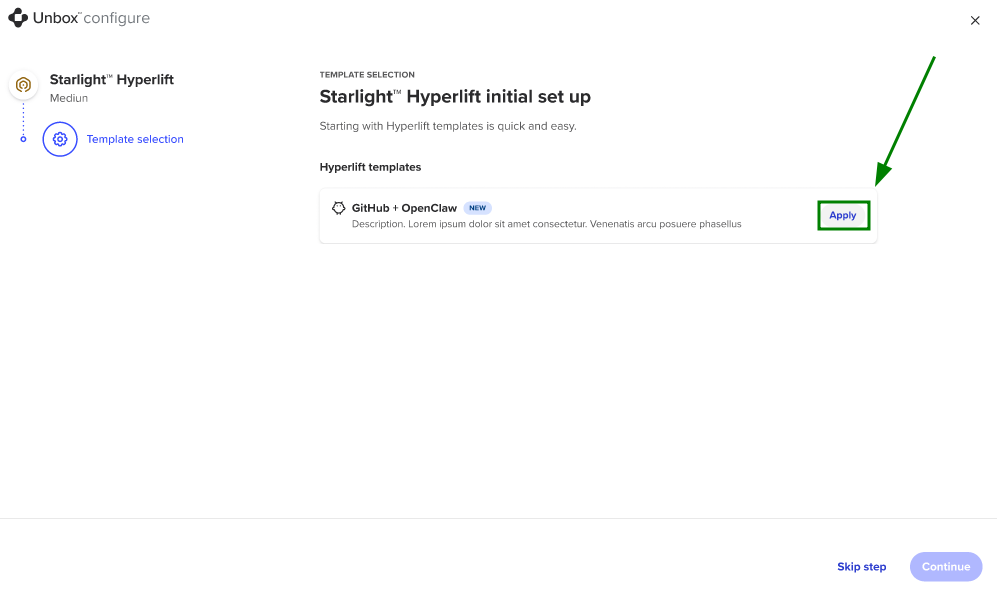
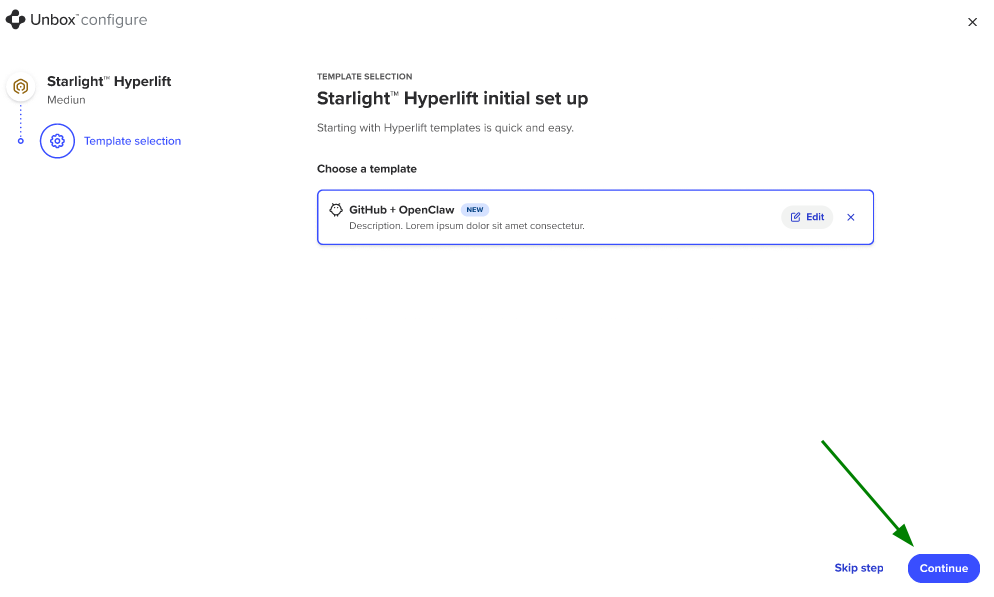
Après avoir acheté l’offre Hyperlift, vous devez déballer l’abonnement. Pendant le processus d’unboxing, il y a l’étape « Configure template » au cours de laquelle vous pourrez ajouter le modèle « OpenClaw AI Assistant » :
Pour configurer OpenClaw, renseignez les informations suivantes :
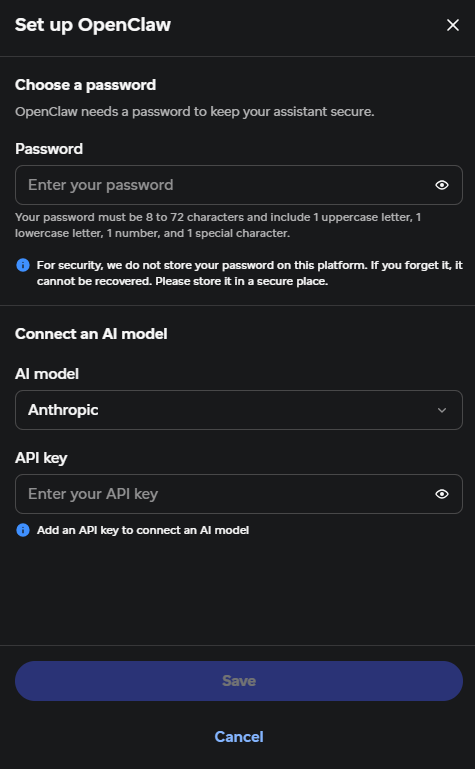
Définissez votre mot de passe - définissez un mot de passe de passerelle ;
Connectez votre modèle d’IA - choisissez le fournisseur de votre modèle d’IA dans la liste déroulante et saisissez la clé API du fournisseur d’IA.
Les options des fournisseurs d’IA suivants sont disponibles :Anthropic;
OpenAI;
Google (Gemini);
xAI;
OpenRouter;
Mistral;
Option Custom AI Model pour tout autre cas.
Enregistrez les modifications.
Remarque : vous pouvez ignorer l’étape de configuration d’OpenClaw pendant l’unboxing de l’abonnement Hyperlift et la terminer plus tard dans Hyperlift Manager.
Enregistrez les modifications et cliquez sur Continuer :
Via le menu « Starlight Hyperlift Manager »
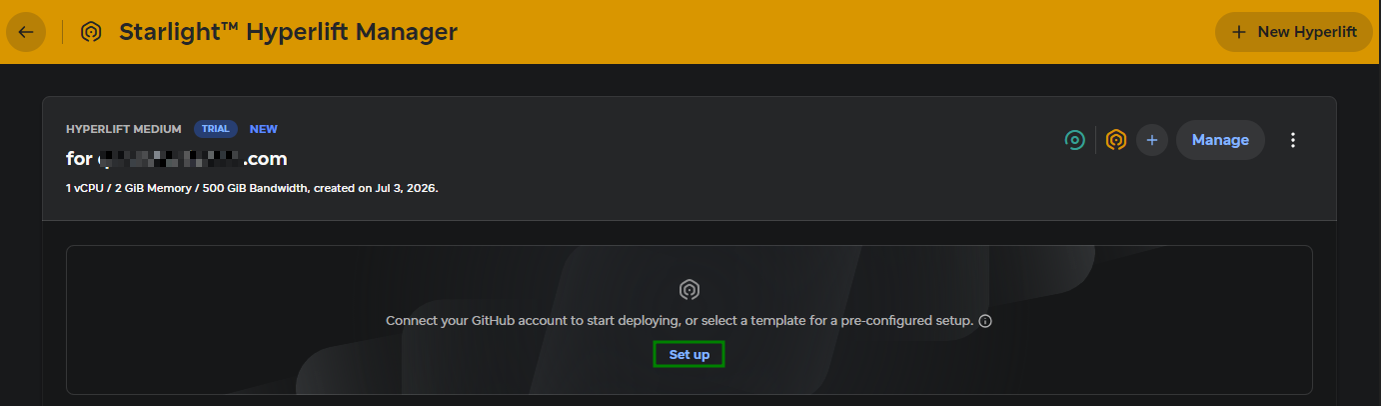
Il est également possible d’ajouter le modèle OpenClaw à votre abonnement Hyperlift après son achat et son unboxing, directement depuis le menu Starlight Hyperlift Manager :
Cliquez sur le bouton Set up :
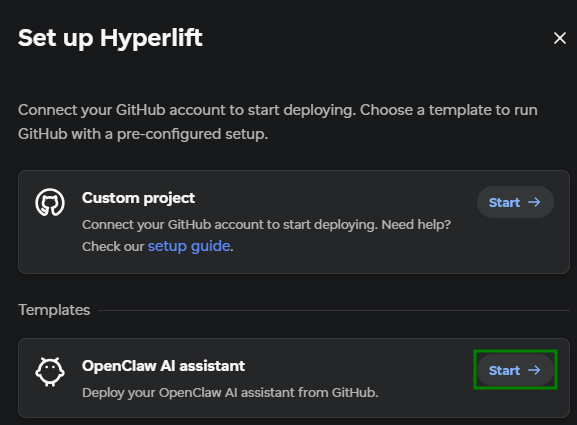
Sélectionnez le modèle OpenClaw AI assistant pour une configuration préconfigurée et cliquez sur Start :
Configurez OpenClaw en suivant le même processus que pendant l’étape « Unboxing » de l’abonnement Hyperlift.
Comment gérer OpenClaw via le menu « Starlight Hyperlift Manager »
Une fois le modèle « OpenClaw AI assistant » ajouté et configuré avec Hyperlift, vous pouvez le trouver dans le menu Starlight Hyperlift Manager > juste en dessous du service Hyperlift qui lui est associé :
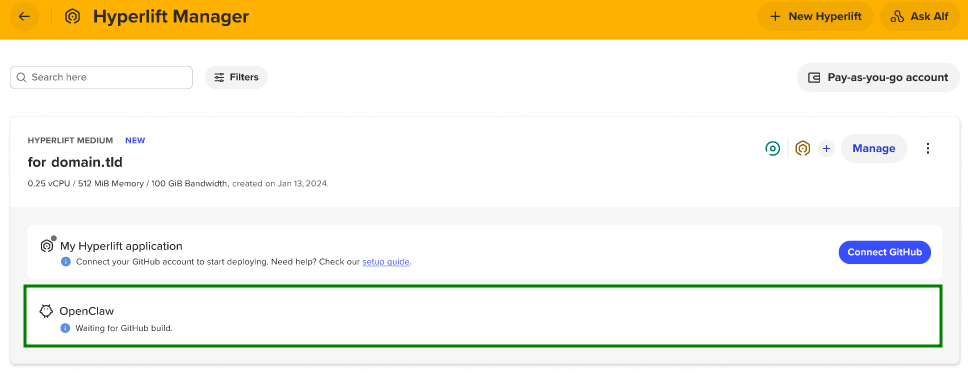
Pour déployer OpenClaw sur Hyperlift, vous devez d’abord créer et déployer votre application GitHub. Pour cela, un nouveau dépôt est créé automatiquement dans votre compte GitHub à partir de ce modèle. Consultez notre guide pour finaliser cette étape.
Une fois cela fait, le bouton OpenClaw apparaîtra pour votre modèle OpenClaw. En cliquant dessus, vous serez redirigé vers la page de connexion à votre tableau de bord OpenClaw :
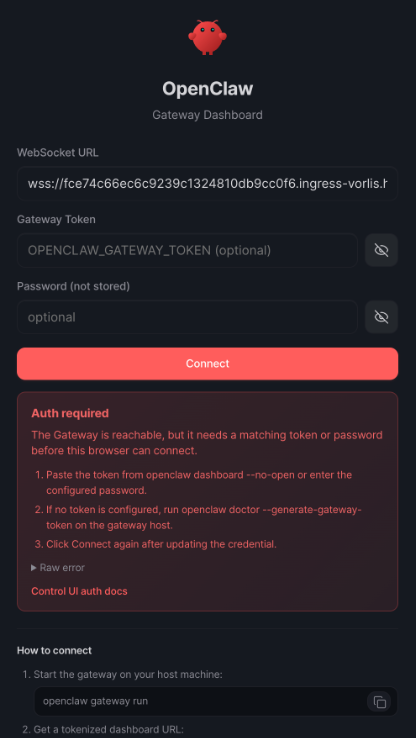
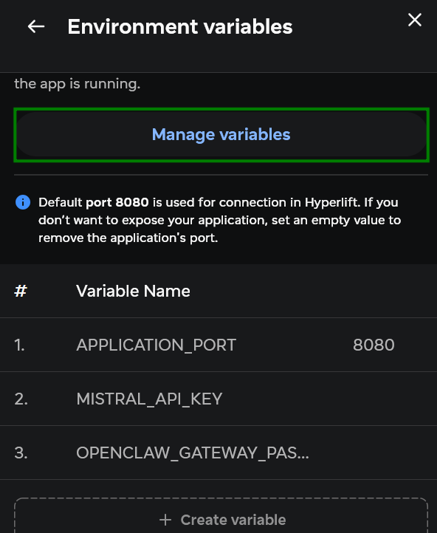
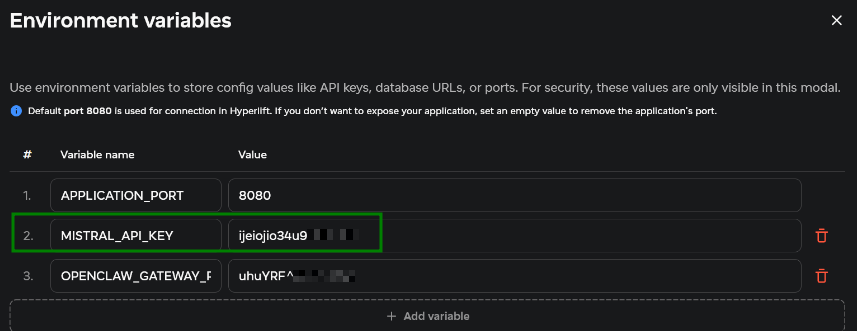
Remarque : si vous avez oublié ou perdu votre mot de passe de passerelle OpenClaw, vous pouvez le mettre à jour via Starlight Hyperlift Manager - cliquez sur « Manage » pour ouvrir le menu latéral - accédez à Environmental variables. Cliquez sur le bouton Manage variables, mettez à jour le mot de passe en modifiant la ligne OPENCLAW_GATEWAY_PASSWORD et enregistrez les modifications.
Pour des instructions plus détaillées, veuillez consulter le processus similaire de mise à jour de la clé API.
Le menu OpenClaw correspondant est également ajouté au panneau latéral :
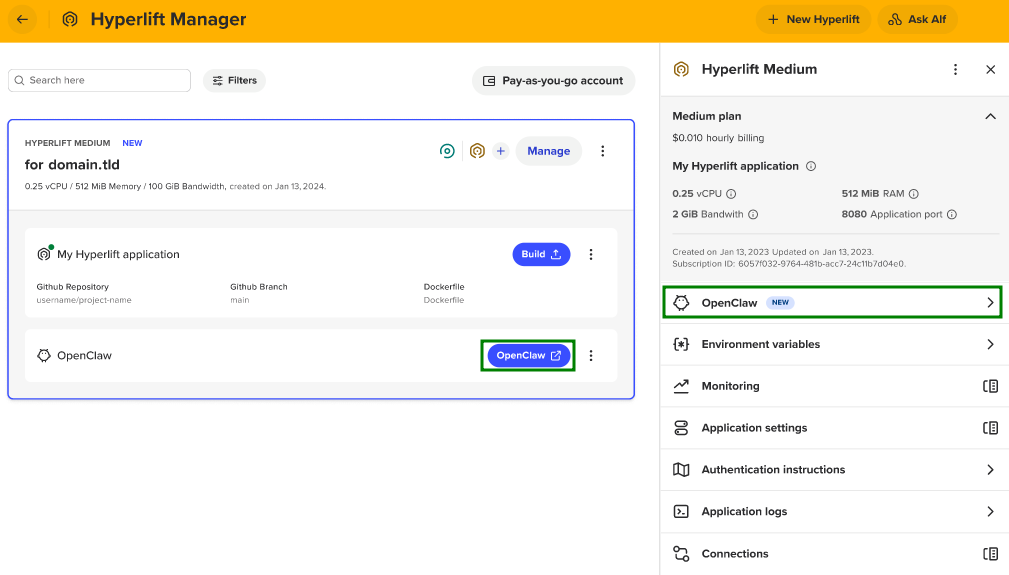
Vous pouvez également ouvrir le menu latéral en cliquant sur le bouton à trois points > Paramètres OpenClaw :
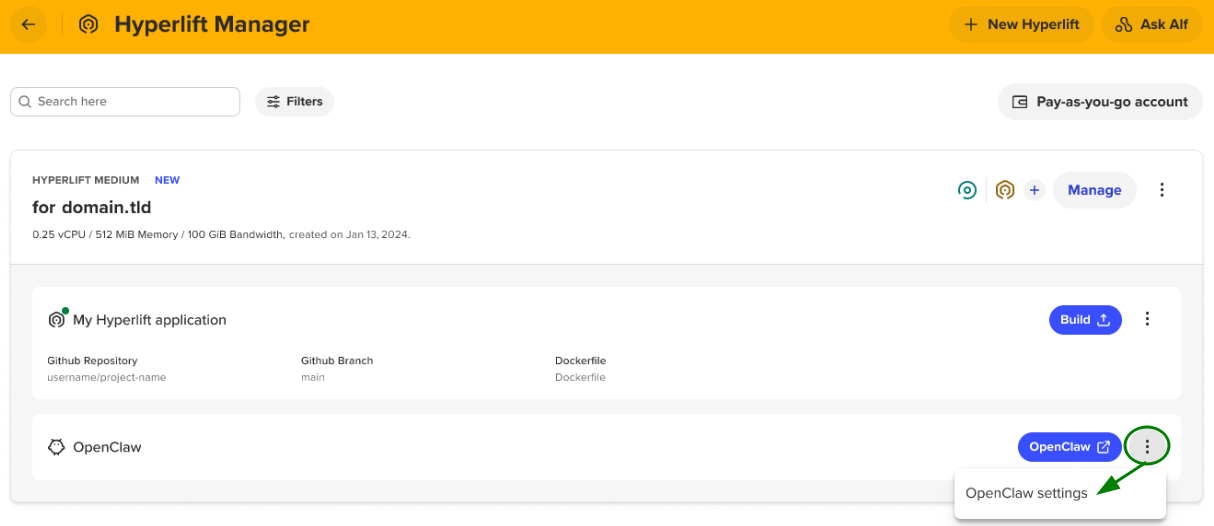
Depuis ce menu latéral, vous pouvez effectuer les actions suivantes :
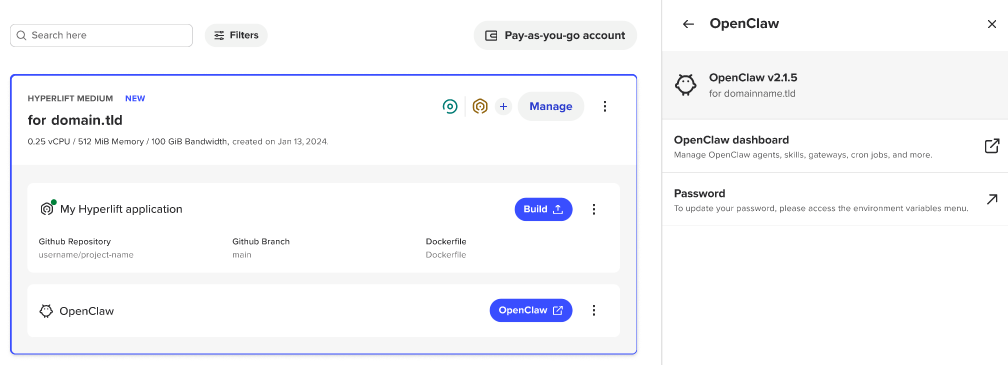
Tableau de bord OpenClaw - redirige vers le tableau de bord ;
Mot de passe - redirige vers la page à partir de laquelle le mot de passe OpenClaw peut être mis à jour.
Correction de l’erreur de validation de l’API
Si vous avez ajouté une clé API incorrecte pour votre modèle d’IA lors de la configuration d’OpenClaw, l’erreur suivante s’affichera dans le tableau de bord OpenClaw :

Pour résoudre le problème, vous devez mettre à jour la clé API avec la bonne. Vous pouvez le faire depuis Starlight Hyperlift Manager - cliquez sur « Manage » pour ouvrir le menu latéral - accédez à Environmental variables. Cliquez sur le bouton Manage variableset mettez à jour l’enregistrement requis, correspondant à votre clé API, puis enregistrez les modifications :