Configuration CalDav Spacemail Outlook pour Windows

Cet article fournit des instructions étape par étape pour configurer votre calendrier Spacemail dans Outlook à l'aide du protocole CalDAV.

Comme Outlook ne prend pas en charge CalDAV nativement, vous devrez utiliser un module complémentaire tiers gratuit appelé Caldavsynchronizer pour terminer la configuration.

Veuillez noter que Caldavsynchronizer n'est pas compatible avec le Nouveau Outlook.

Pour le configurer, suivez ces étapes :

  1. Visitez https://caldavsynchronizer.org.

  2. Cliquez sur Télécharger et sélectionnez la version correspondant à l'architecture de votre système.

  3. Exécutez l'installateur et suivez les instructions à l'écran pour terminer la configuration.

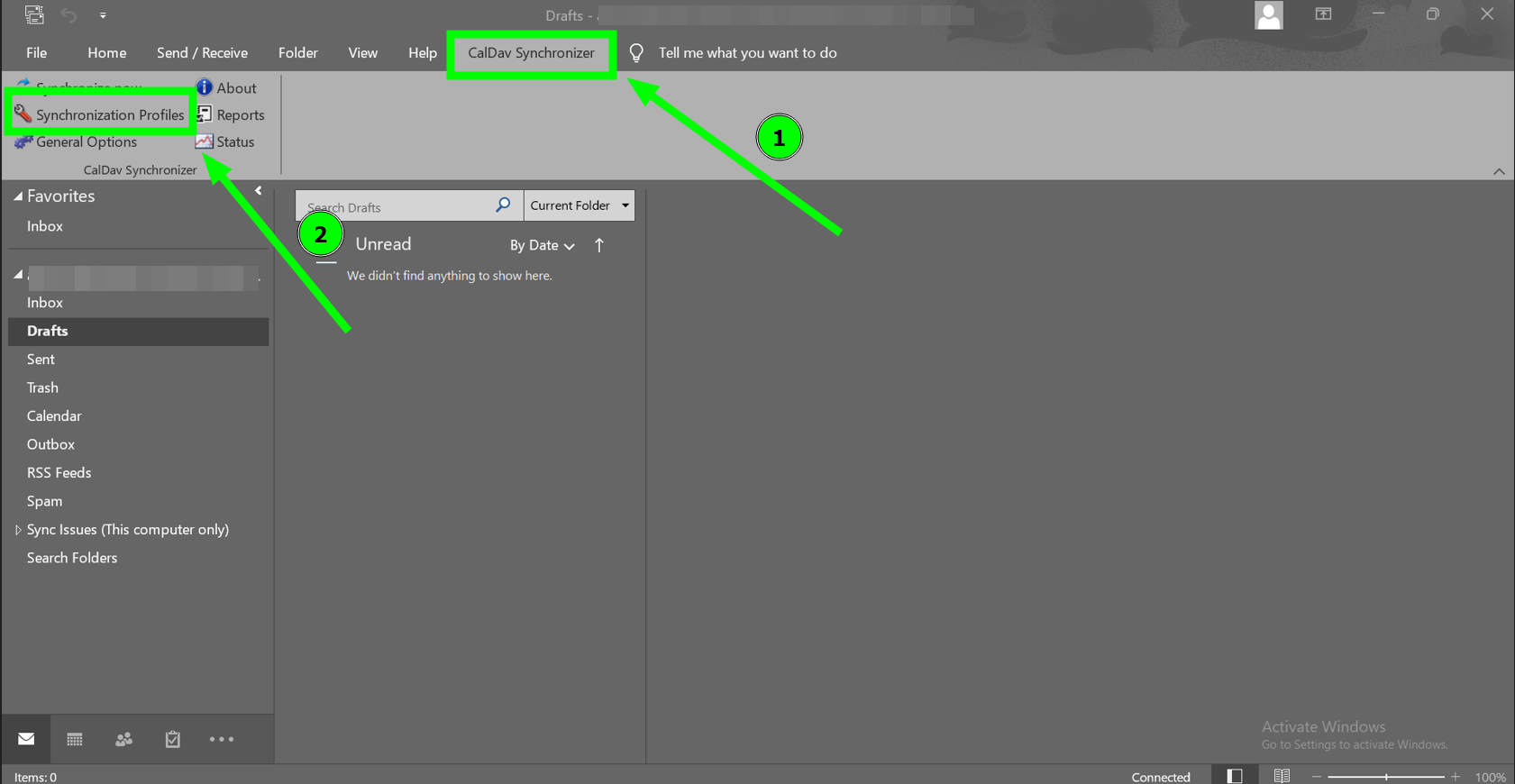
  4. Une fois installé, ouvrez Outlook. Un nouvel onglet appelé CalDav Synchronizer apparaîtra dans le ruban.

    Remarque : Vous devez disposer de Microsoft Outlook 2013 ou d'une version plus récente.

  5. Cliquez sur l'onglet CalDav Synchronizer dans Outlook, puis sélectionnez Profils de synchronisation :


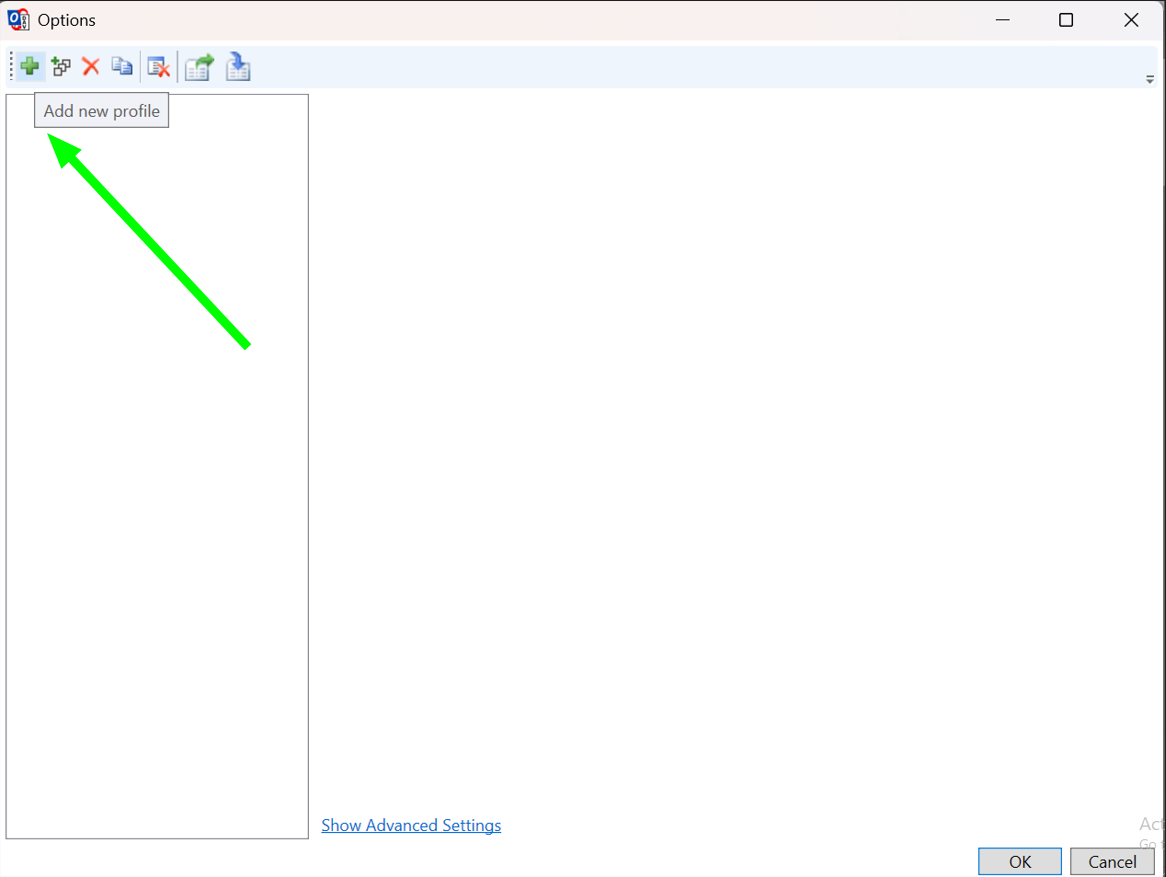
  6. Cliquez sur Ajouter un nouveau profil :


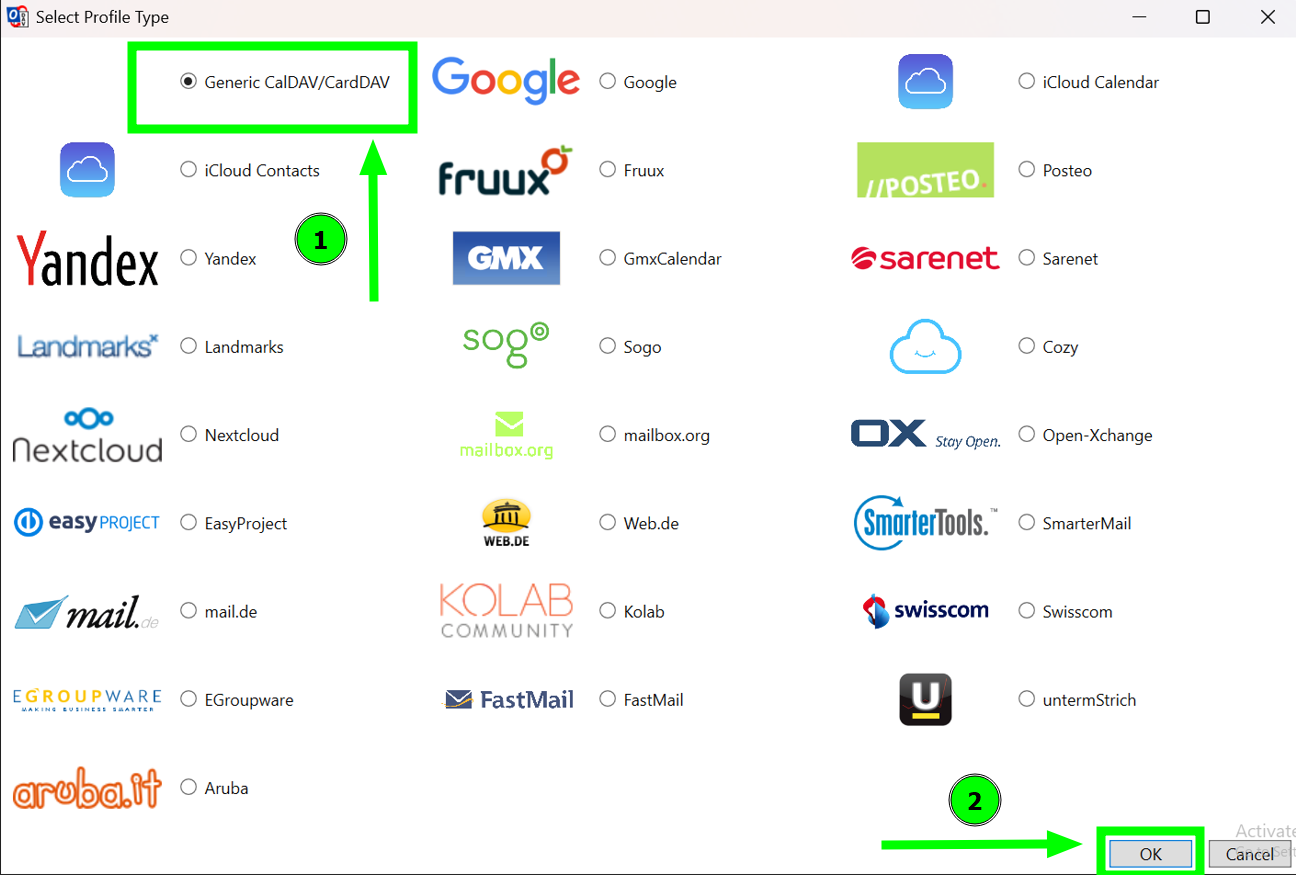
  7. Dans la liste des types de profils disponibles, choisissez Generic CalDAV/CardDAV :


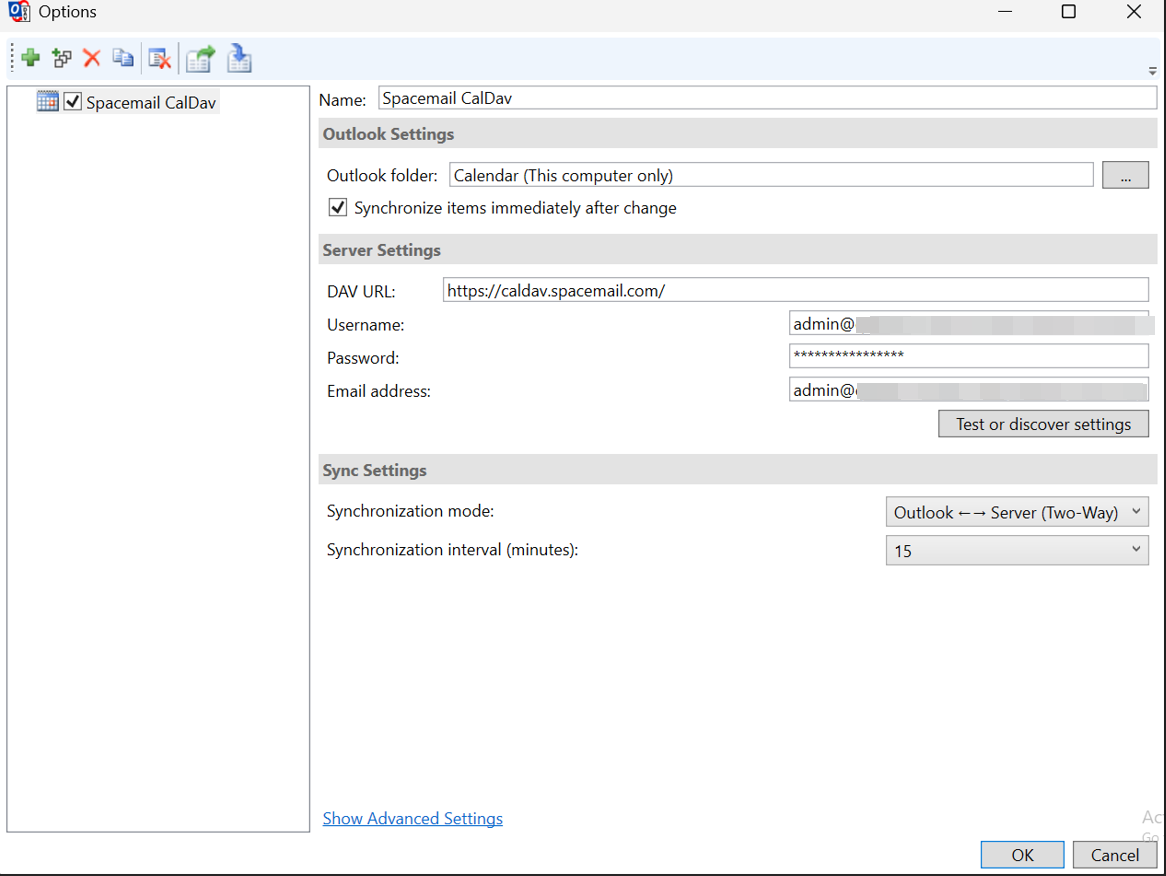
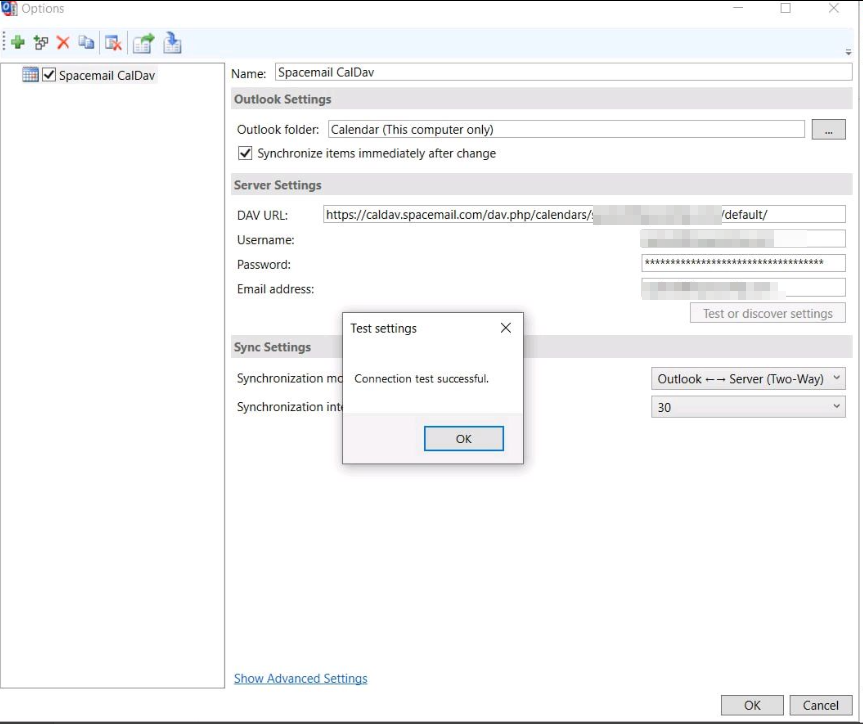
  8. Saisissez les informations requises pour le calendrier CalDAV :

    Nom : Saisissez un nom reconnaissable pour ce profil.

    Dossier Outlook : Sélectionnez ou créez le dossier de calendrier dans Outlook où les événements doivent apparaître.

    URL DAV : https://caldav.spacemail.com/

    Nom d'utilisateur : Votre adresse e-mail Spacemail complète (par exemple, info@example.com)

    Mot de passe : Le mot de passe de ce compte e-mail

    Adresse e-mail : Votre adresse e-mail Spacemail complète (par exemple, info@example.com)

    Définissez les options de synchronisation :

    Mode de synchronisation : Synchronisation bidirectionnelle (recommandé)

    Intervalle de synchronisation : Choisissez un intervalle préféré (par exemple, toutes les 15 minutes)


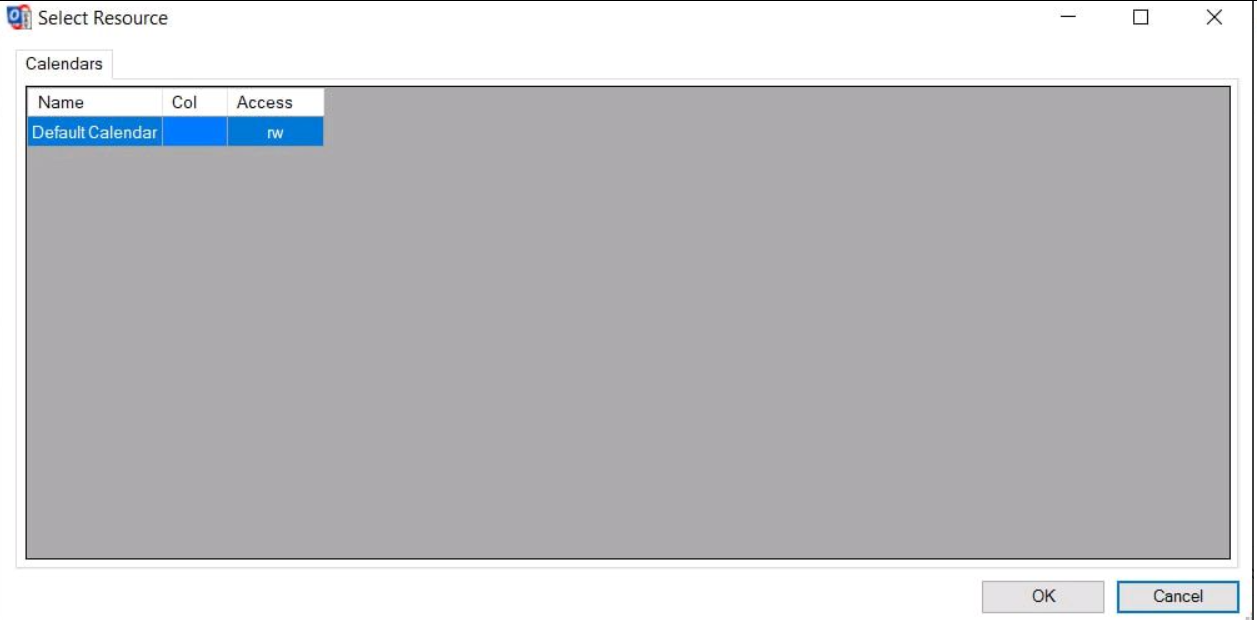
  9. Ensuite, cliquez sur « Tester ou découvrir les paramètres ». Vous verrez la fenêtre suivante :


  10. Cliquez sur OK pour enregistrer le profil :


Votre calendrier CalDAV est maintenant connecté avec succès à Outlook et sera synchronisé dans les deux sens !

Une adresse e-mail valide est requise