Cet article propose un guide étape par étape pour configurer le calendrier Spacemail dans Apple Calendar via le protocole CalDAV.

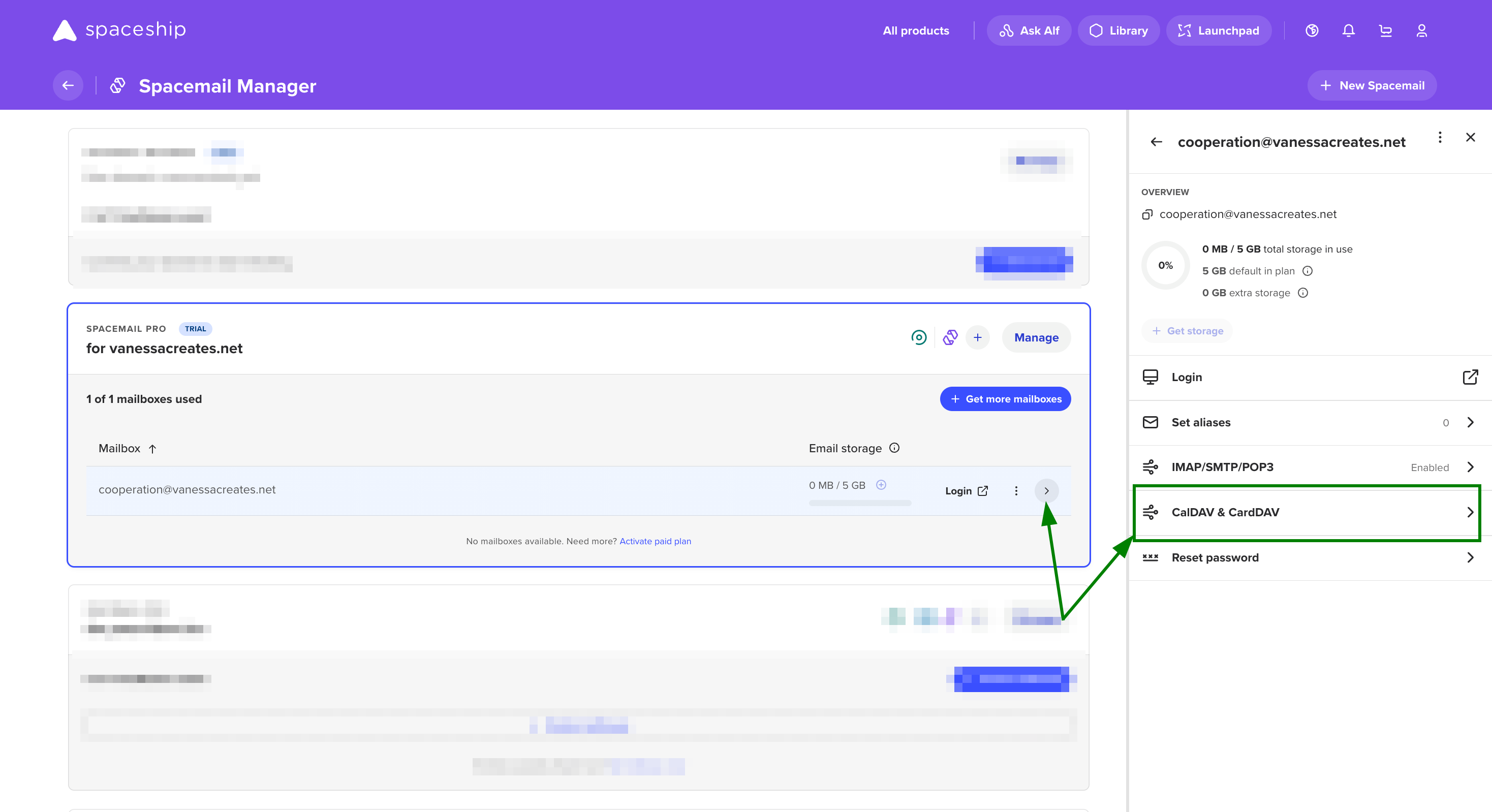
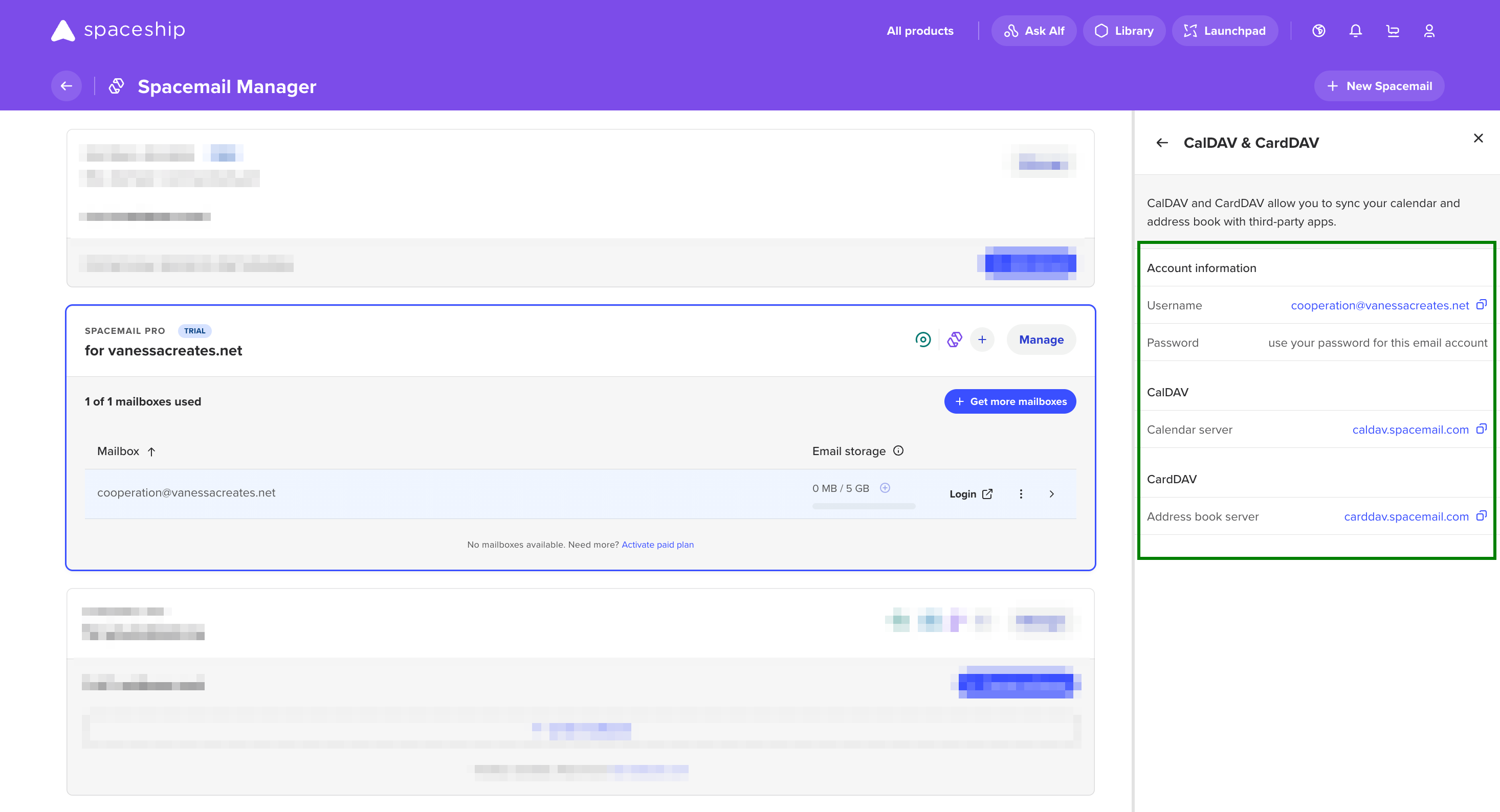
Remarque : Les détails de configuration peuvent être consultés en cliquant sur une boîte aux lettres dans Spacemail Manager ; vous verrez un bouton intitulé « CalDAV & CardDAV » dans le panneau latéral de la boîte aux lettres. En cliquant sur ce bouton, un panneau détaillé s’ouvre et affiche toutes les informations du protocole :

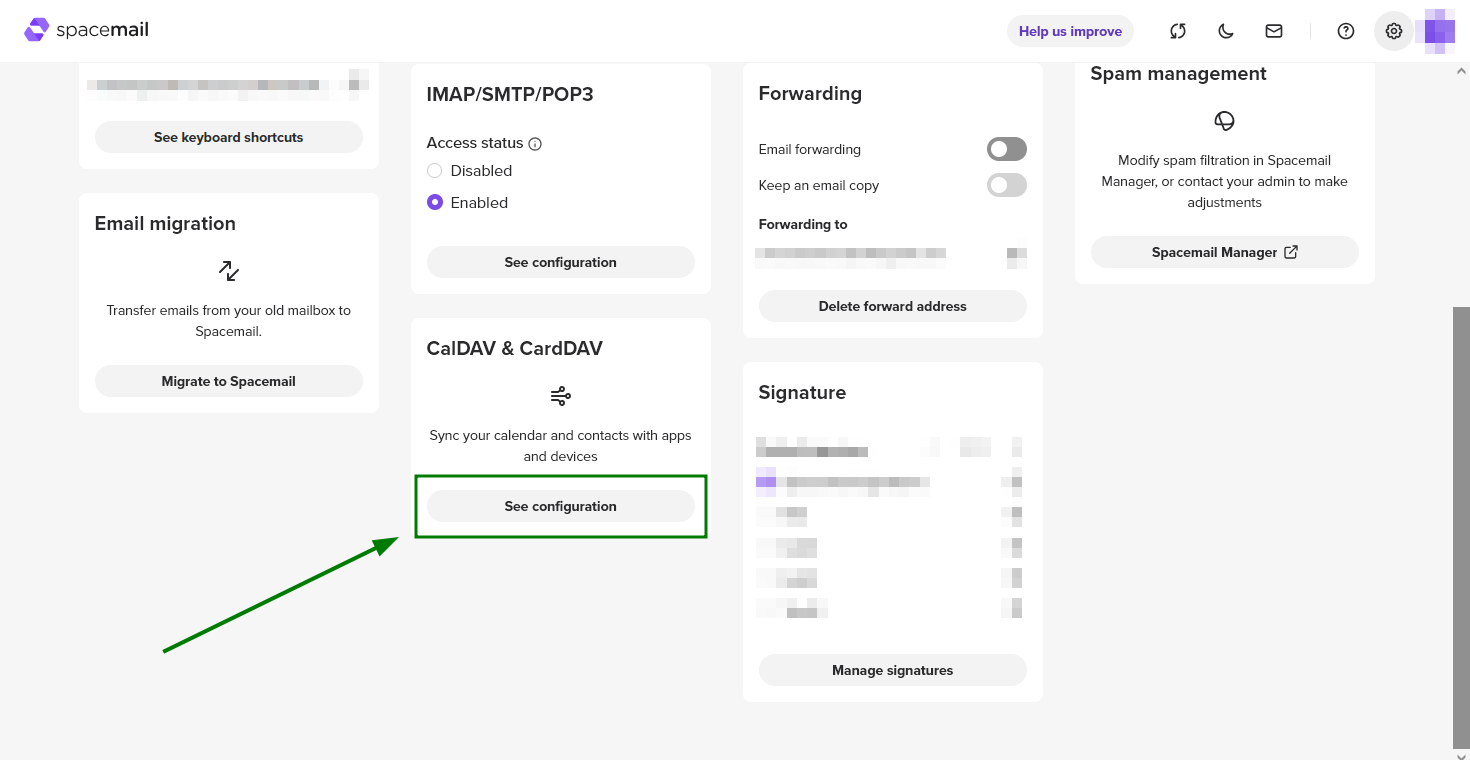
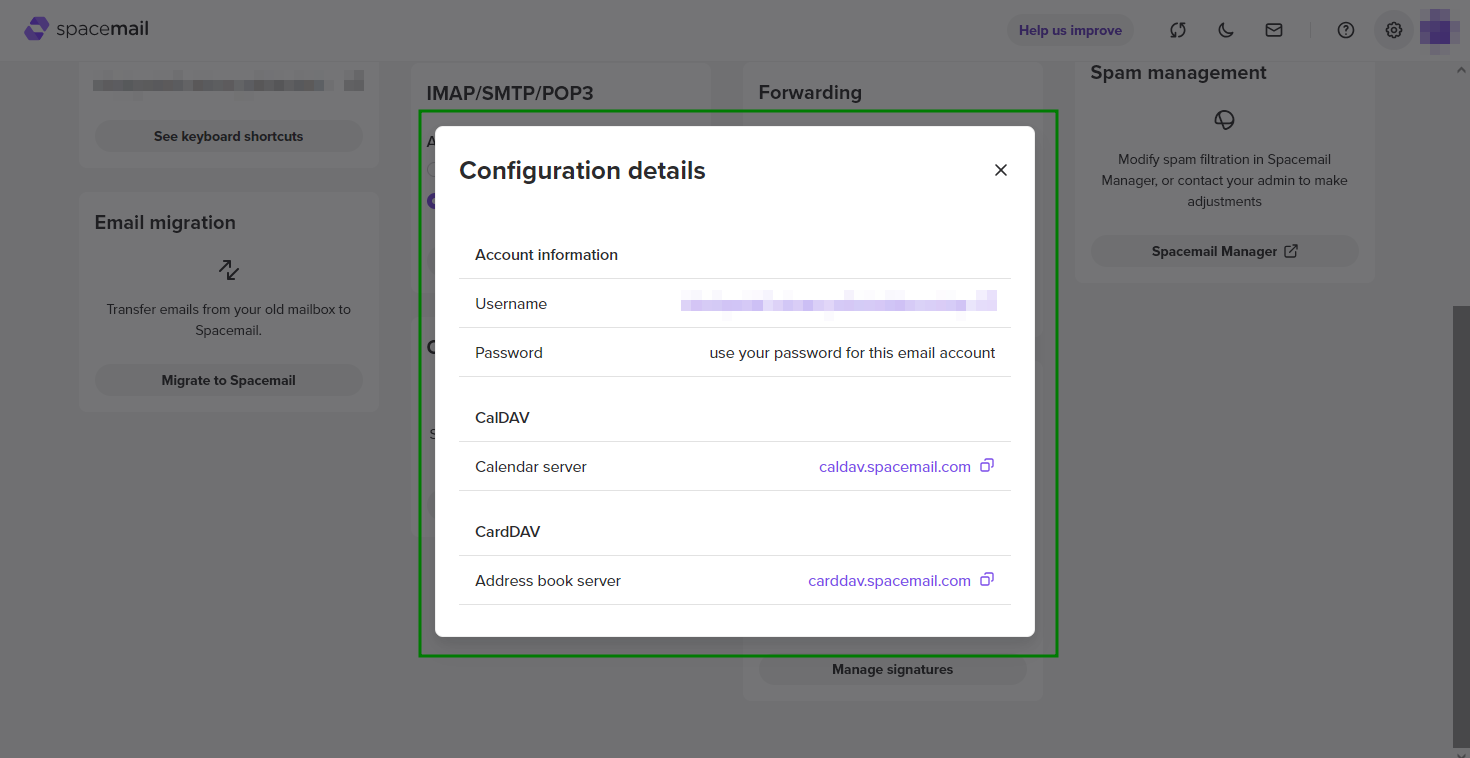
Il est également possible de les vérifier en vous connectant à votre boîte aux lettres Spacemail sur https://www.spacemail.com/login > Paramètres > CalDAV & CardDAV > Voir la configuration :


Pour configurer un compte CalDAV dans Apple Calendar, suivez les instructions ci-dessous :
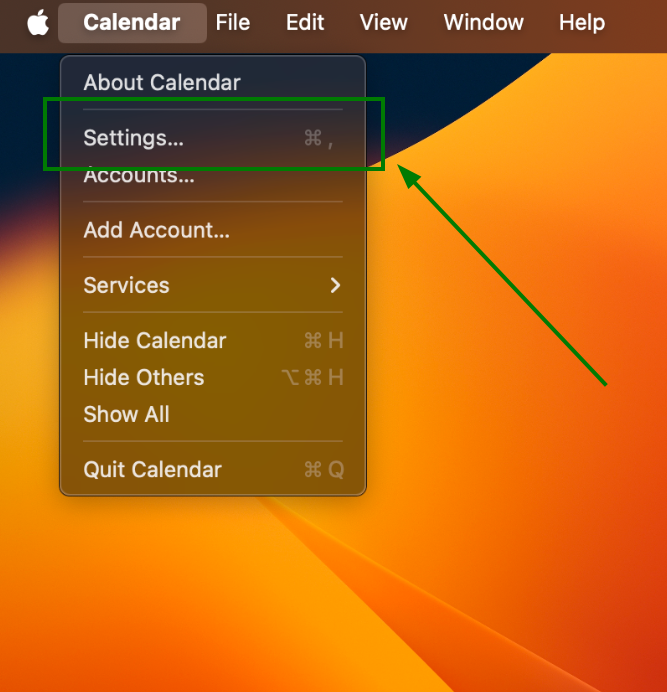
Ouvrez les Réglages d’Apple Calendar :

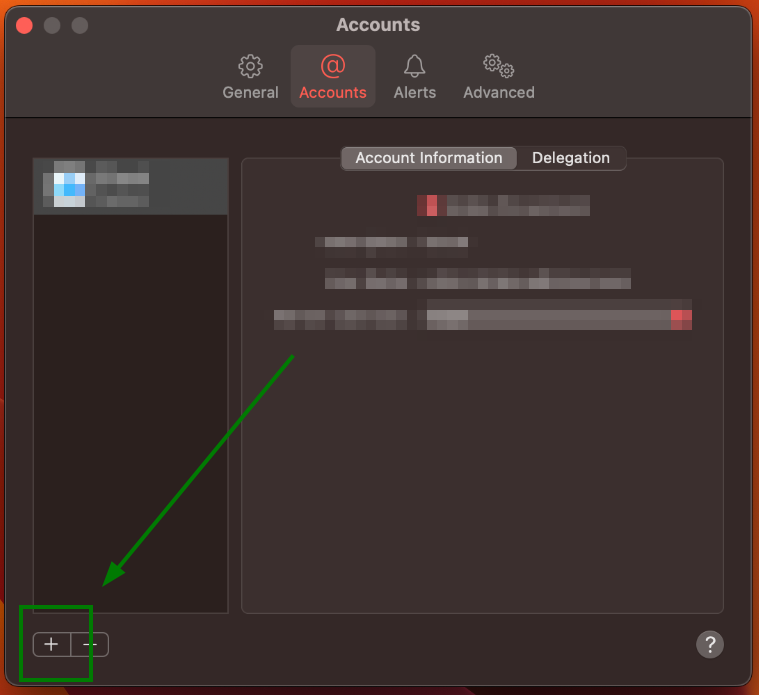
Dans la fenêtre Comptes, cliquez sur + pour ajouter un nouveau compte CalDAV :

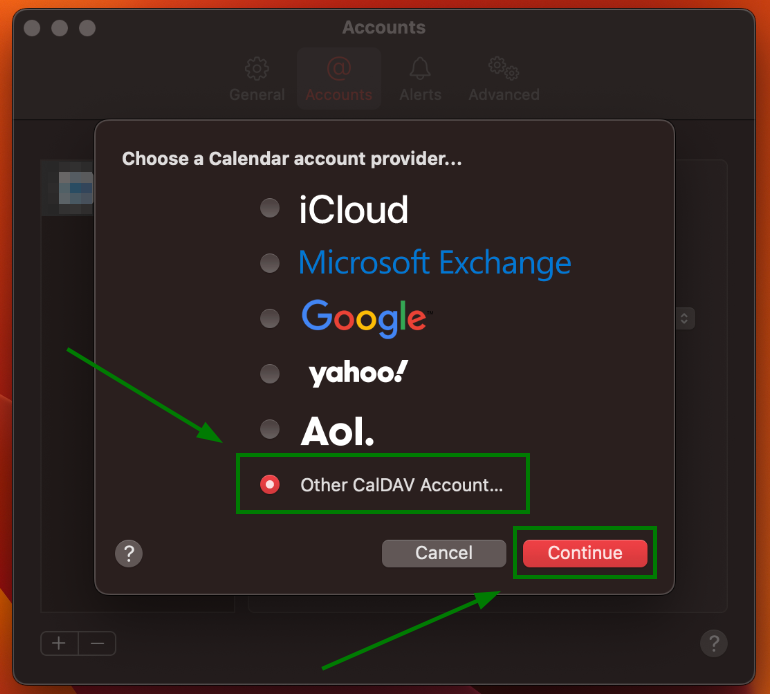
Choisissez Autre compte CalDAV puis cliquez sur Continuer :

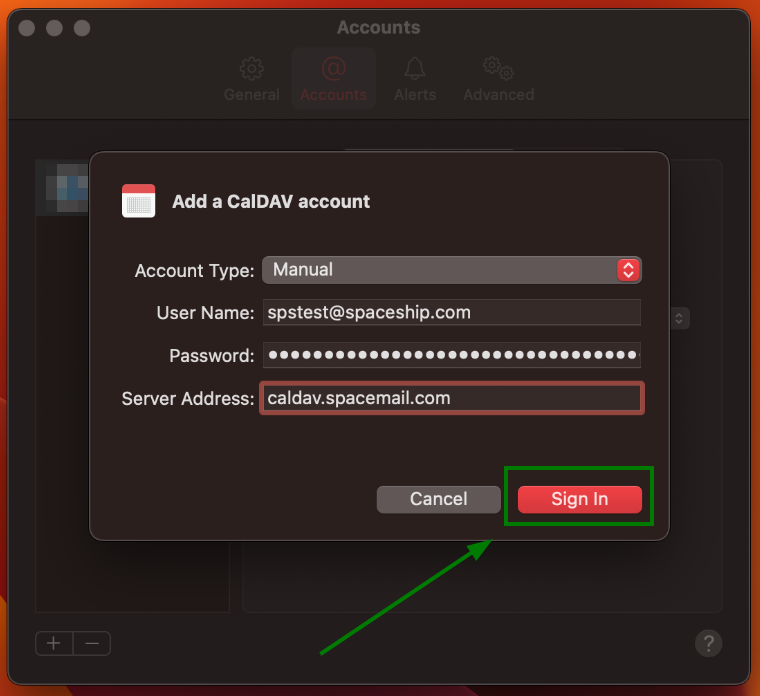
Une fois terminé, une nouvelle fenêtre pour saisir les paramètres du compte CalDAV devrait apparaître.
Les paramètres doivent être renseignés comme suit :
Type de compte : Manuel
Nom d’utilisateur : Votre adresse Spacemail (remarque : notre adresse e-mail de test spptest@spaceship.com est utilisée à titre d’exemple)
Mot de passe : Mot de passe de votre compte Spacemail
Adresse du serveur : caldav.spacemail.com
Pour ajouter votre compte CalDAV, cliquez sur Se connecter :

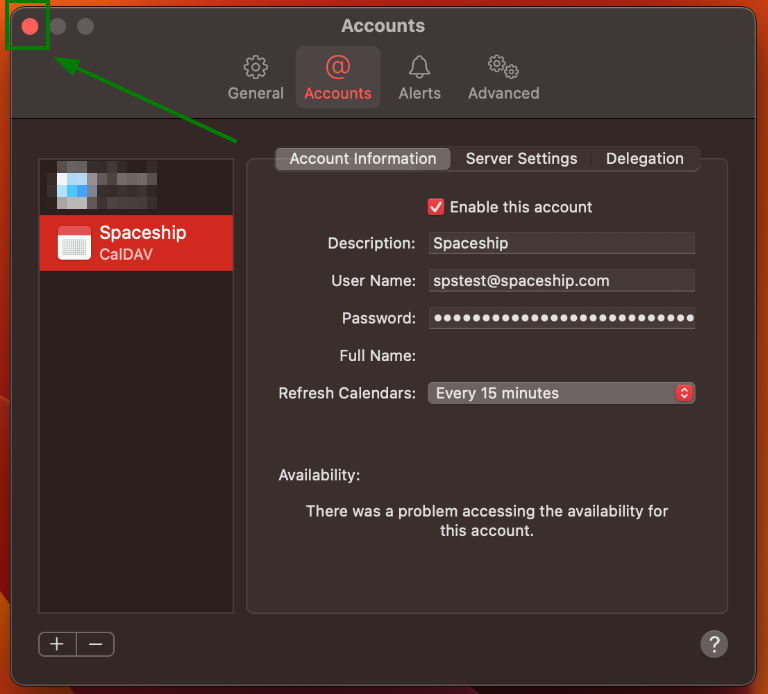
Pour terminer la configuration, fermez la fenêtre Comptes :

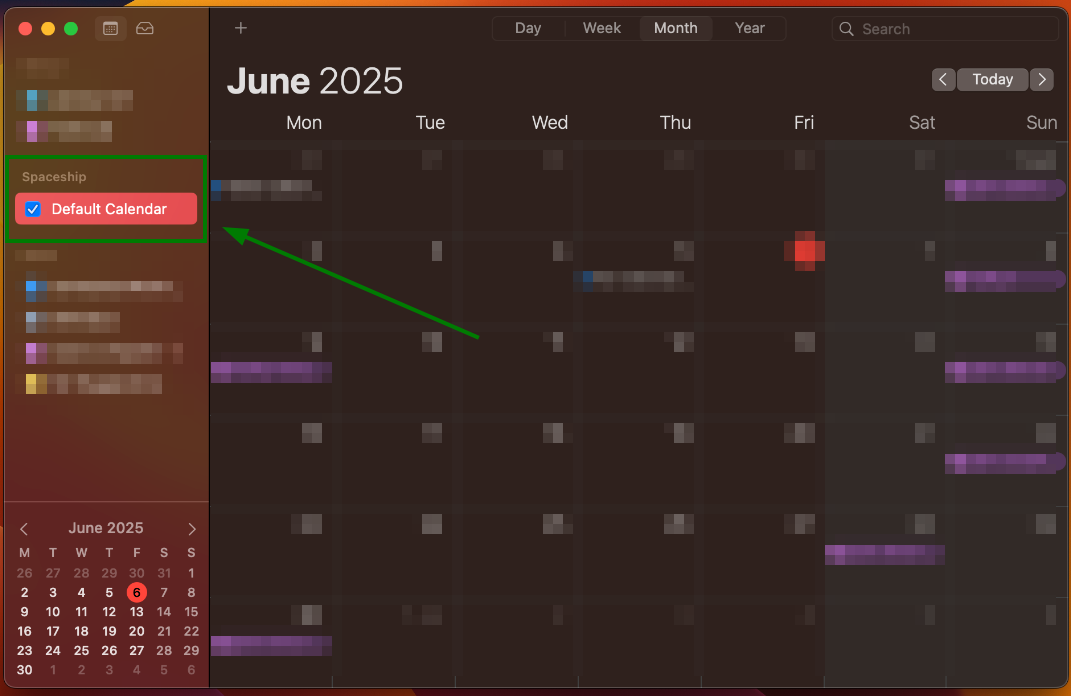
Le compte CalDAV Spacemail devrait être ajouté à Apple Calendar :

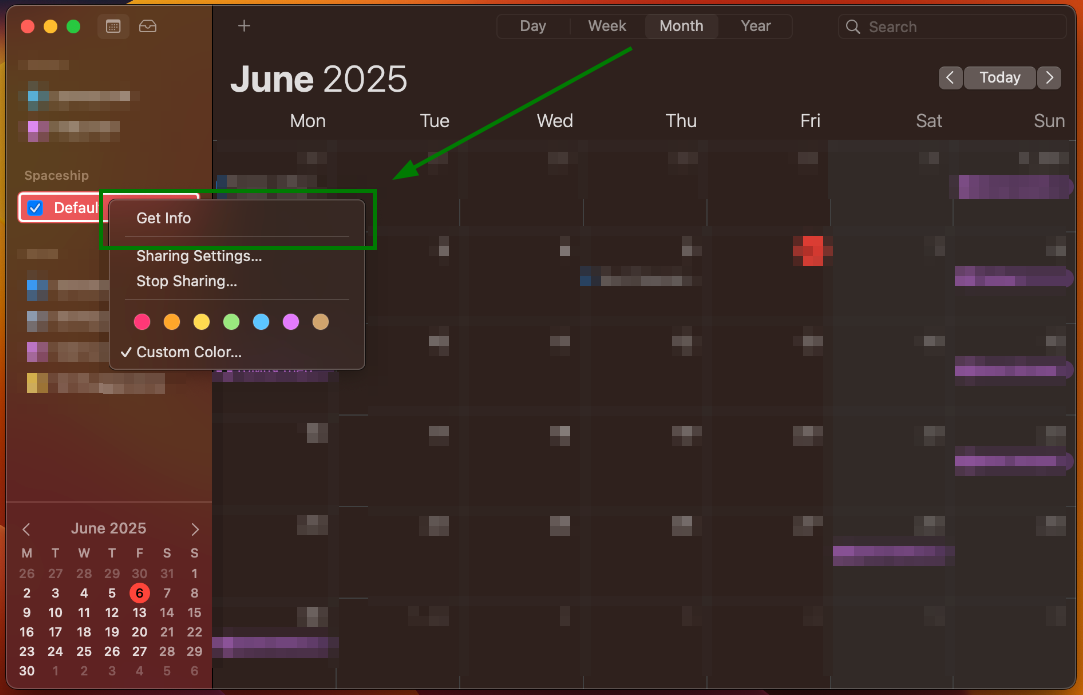
Vous pouvez également gérer cela en effectuant un clic droit sur le calendrier Spacemail et en sélectionnant Obtenir des informations :

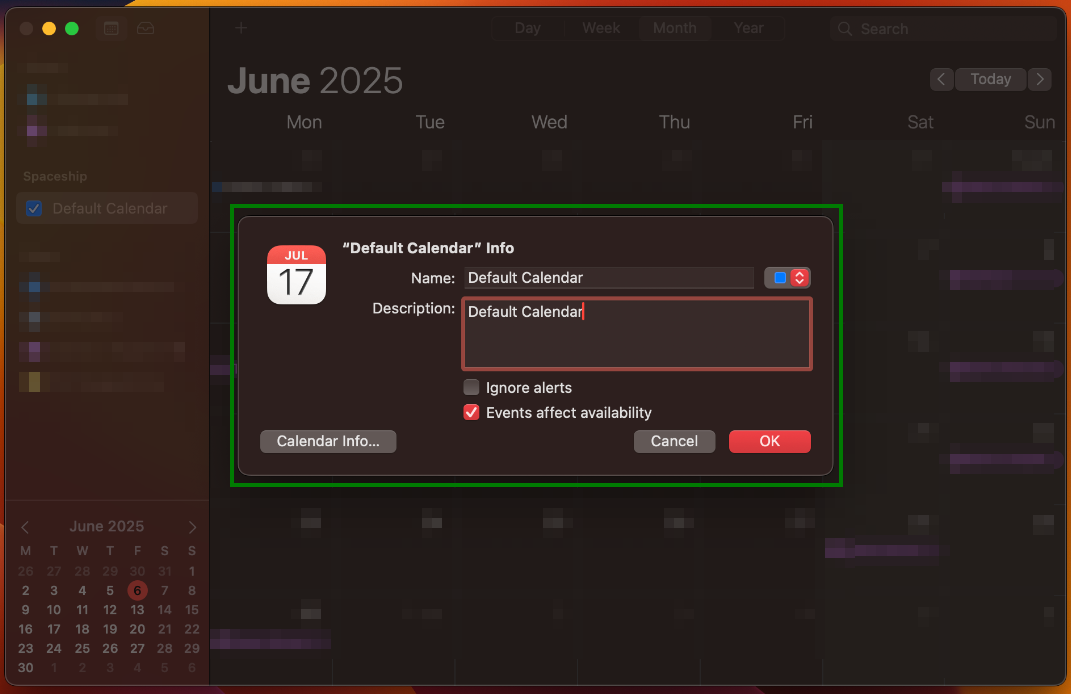
À partir de là, vous pouvez modifier le nom du calendrier, la description et les paramètres du compte CalDAV en cliquant sur le bouton Infos du calendrier :