Cómo configurar Spacemail en la aplicación de correo de escritorio Spark
En esta guía, aprenderás cómo configurar tu cuenta de correo electrónico de Spacemail en el cliente de correo de escritorio Spark.
Abre la aplicación de escritorio Spark.
Ingresa tu dirección de correo electrónico completa de Spacemail en el formato nombre@dominio.com y haz clic en Enter como se muestra en la captura de pantalla.
*En la captura de pantalla, usamos spstest@spaceship.com como ejemplo de dirección de correo electrónico.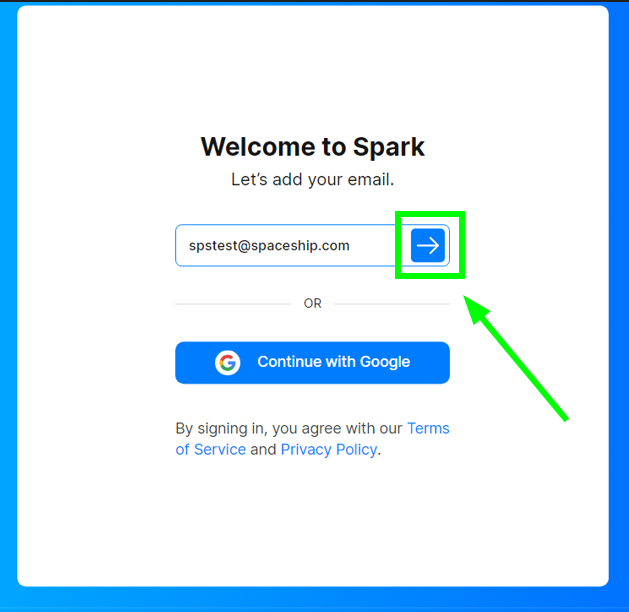
CONSEJO: Si ya tienes una cuenta de correo en este cliente, en la barra superior, haz clic en Spark >> Agregar cuenta >> elige Configurar manualmente.Ingresa los siguientes campos:
Nombre: tu nombre (se mostrará a los destinatarios)
Correo electrónico: tu dirección de correo electrónico de Spacemail (esto ya está prellenado)
Contraseña: la contraseña que usas para acceder a este buzón a través de webmailUna vez hecho esto, haz clic en Configuración adicional. E ingresa los datos correctos del servidor de Spacemail:
Servidor de entrada (IMAP)
Nombre de usuario: tu dirección de correo electrónico completa de Spacemail (usamos spstest@spaceship.com en este tutorial como ejemplo de dirección de correo electrónico)
Contraseña de correo electrónico: la contraseña que usas para acceder a este buzón a través de webmail.Servidor: mail.spacemail.com
Puerto: 993
Protección: SSL
Servidor de salida (SMTP)
Nombre de usuario: tu dirección de correo electrónico completa de Spacemail (usamos spstest@spaceship.com en este tutorial como ejemplo de dirección de correo electrónico)
Contraseña: la contraseña que usas para acceder a este buzón a través de webmail.
Servidor: mail.spacemail.com
Puerto: 465
Protección: SSL
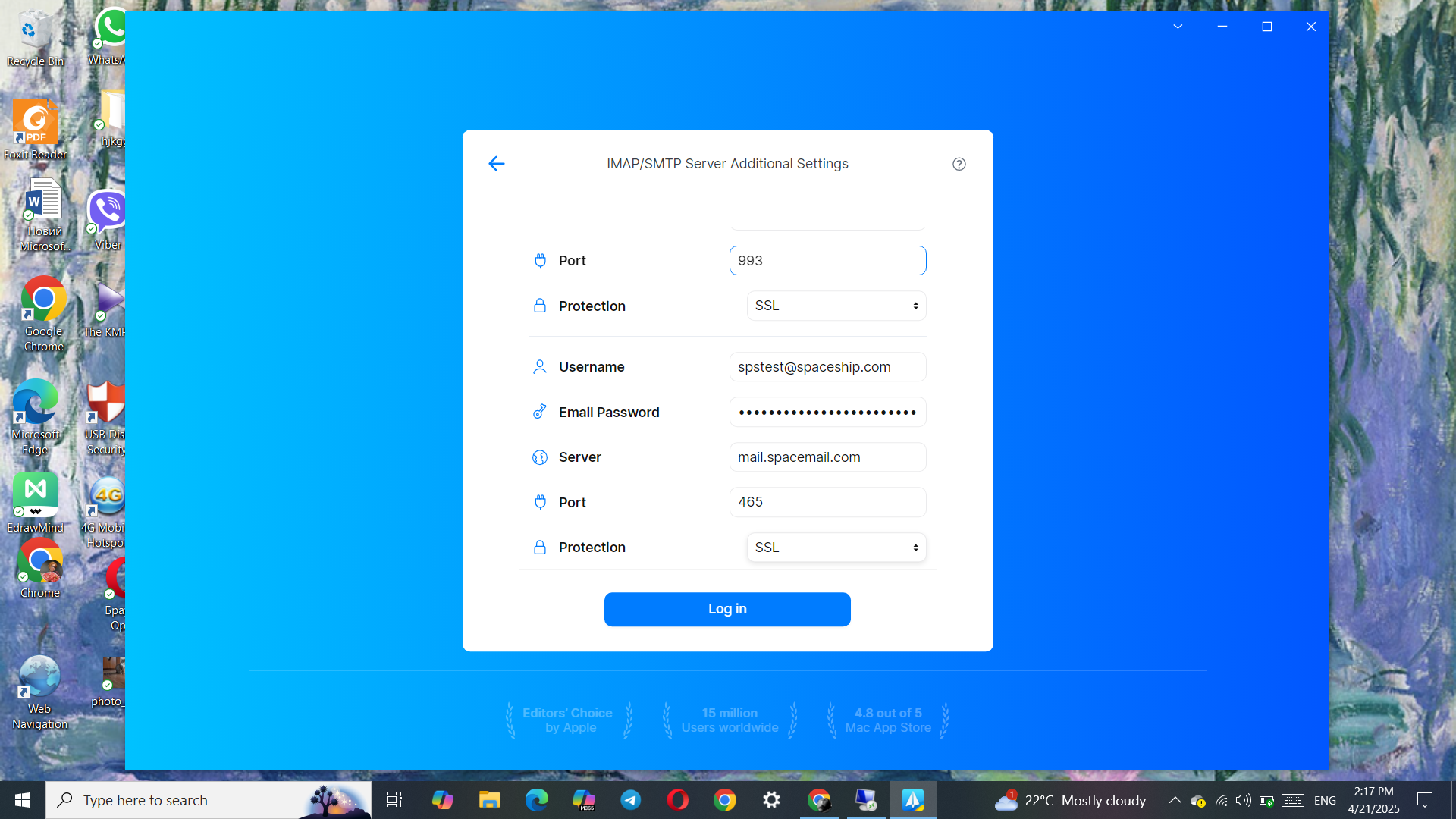
Haz clic en Iniciar sesión y espera unos minutos para que el sistema verifique tu cuenta de correo electrónico.
Si tienes alguna pregunta, no dudes en ponerte en contacto con nuestro Equipo de Soporte para obtener más ayuda.
¡Eso es todo!