Cómo configurar Spacemail en la aplicación Spark Mail en el móvil
En esta guía, aprenderás cómo configurar tu cuenta de correo electrónico de Spacemail en la aplicación Spark Mail en tu teléfono.
Abre la aplicación:
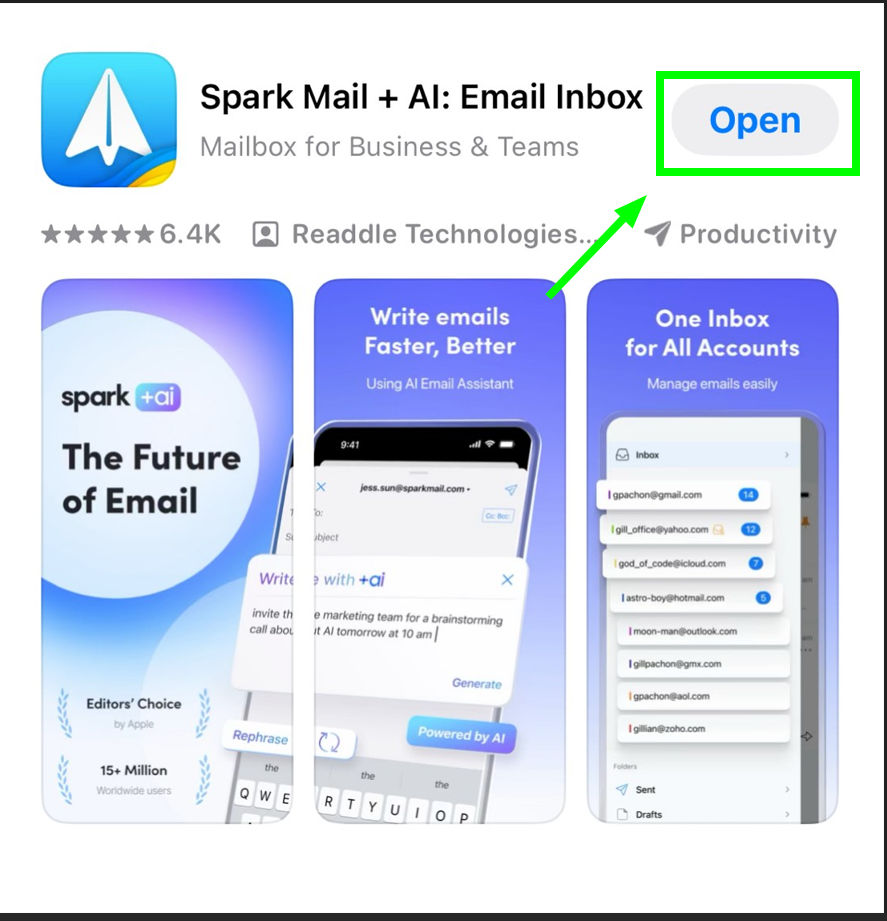
Presiona el botón Comenzar a usar Spark.
En el campo Agrega tu correo electrónico, por favor ingresa tu dirección de correo electrónico completa de Spacemail en el siguiente formato: nombre@dominio.com.
CONSEJO: Si ya tienes un correo en la app Spark Mail en tu teléfono, puedes agregar otra cuenta de correo ahí a través de Configuración → Cuentas de correo → Agregar cuenta.Después de ingresar tu dirección de correo de Spacemail y hacer clic en Iniciar sesión, verás una ventana emergente con la siguiente pregunta: Spark desea enviarte notificaciones. Puedes hacer clic en Permitir.
En la siguiente página, ingresa la contraseña de tu buzón de Spacemail (debe ser la contraseña que usas para acceder a este buzón a través de webmail):
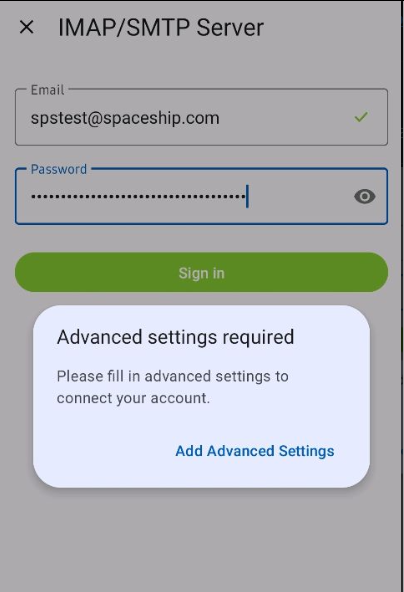
Y haz clic en “Configuración avanzada” para especificar los detalles del servidor de Spacemail. Son los siguientes:
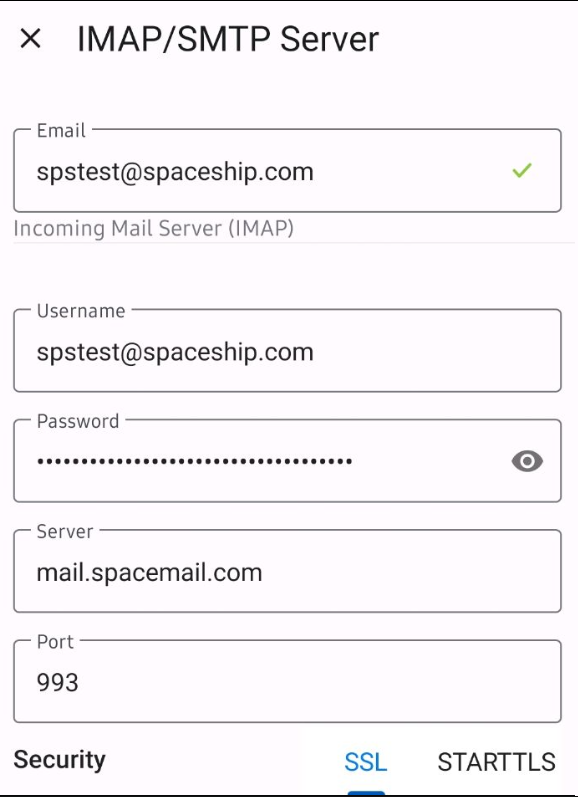
Servidor de correo entrante (IMAP)
Nombre de usuario: tu dirección de correo electrónico completa de Spacemail (usamos spstest@spaceship.com como ejemplo de dirección de correo en este tutorial)
Contraseña: la contraseña que usas para acceder a este buzón a través de webmail
Servidor: mail.spacemail.comPuerto: 993
Seguridad: SSL
Servidor de salida (SMTP)
Nombre de usuario: tu dirección de correo electrónico completa de Spacemail (usamos spstest@spaceship.com como ejemplo de dirección de correo en este tutorial)
Contraseña: la contraseña que usas para acceder a este buzón a través de webmail
Servidor: mail.spacemail.com
Puerto: 465
Seguridad: SSL
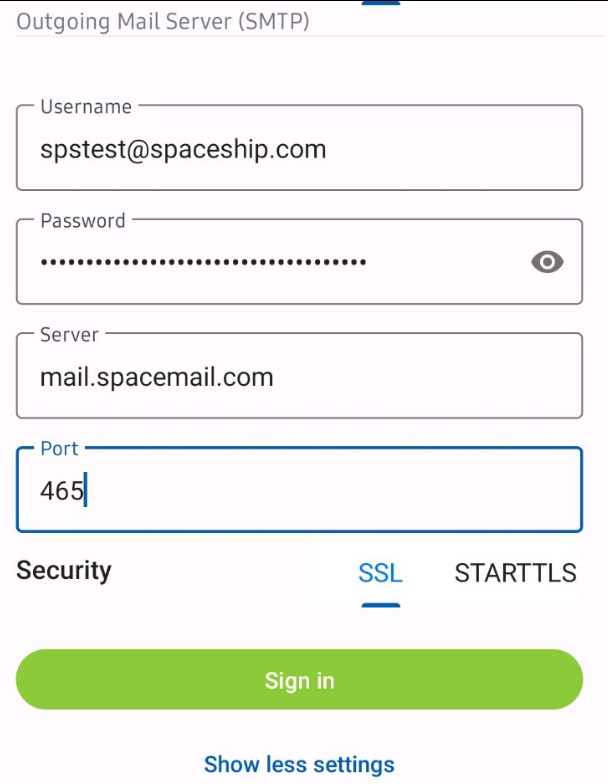
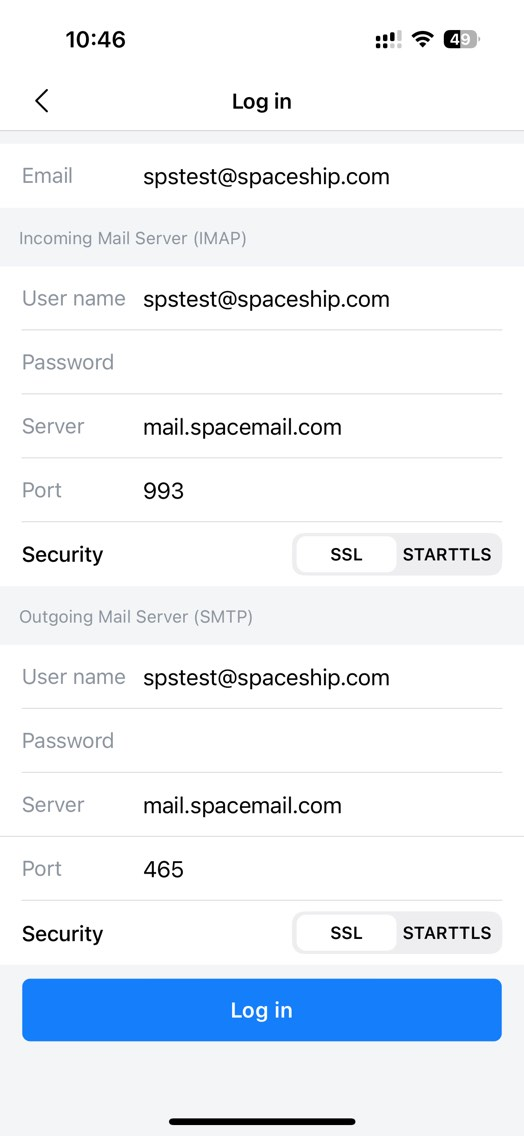
Verifica que hayas ingresado todos los datos correctamente y haz clic en Iniciar sesión.
Si tienes alguna pregunta, no dudes en ponerte en contacto con nuestro Equipo de Soporte para obtener más ayuda.
¡Eso es todo!