Cara mengatur Spacemail di Outlook untuk iOS menggunakan IMAP & SMTP
Dalam artikel ini, kami akan membahas cara mengatur kotak surat Spacemail Anda menggunakan protokol IMAP/SMTP di aplikasi Outlook untuk iOS.
PENTING: Outlook untuk iOS tidak mendukung akun POP3.
Buka aplikasi Outlook di perangkat Anda.
Pilih Tambah Akun untuk menambahkan salah satu akun email Microsoft Anda yang sudah ada, atau Buat Akun Baru jika Anda ingin membuat akun baru.
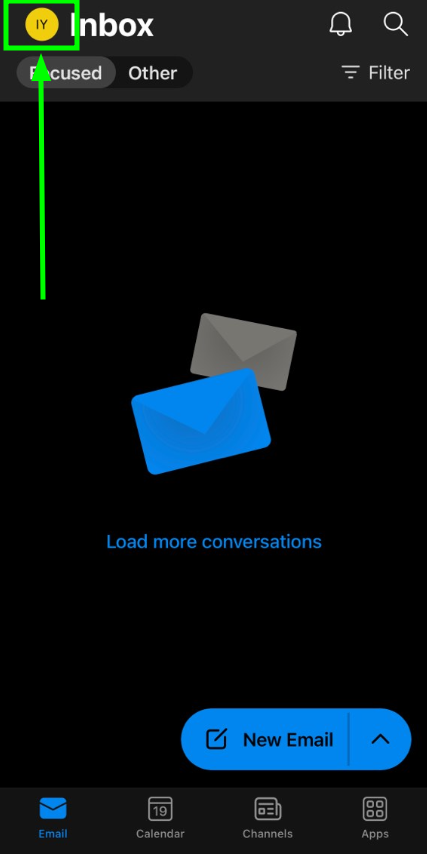
Di bagian atas aplikasi, ketuk tombol Outlook di samping Kotak Masuk, lalu pilih Pengaturan:
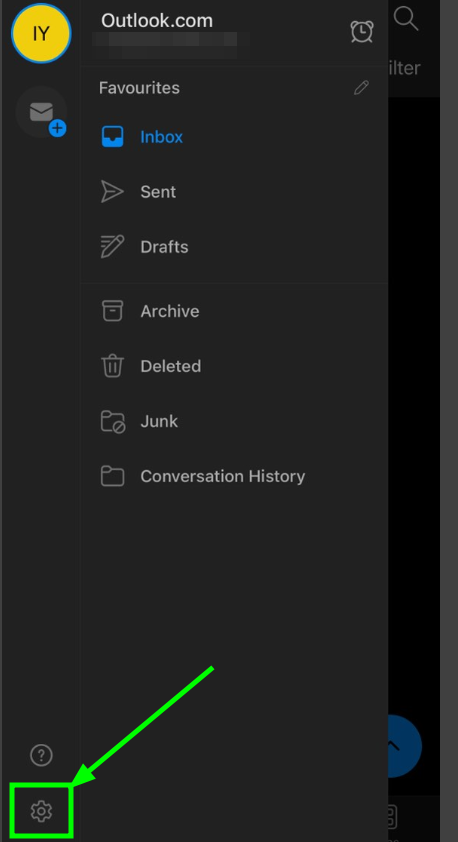
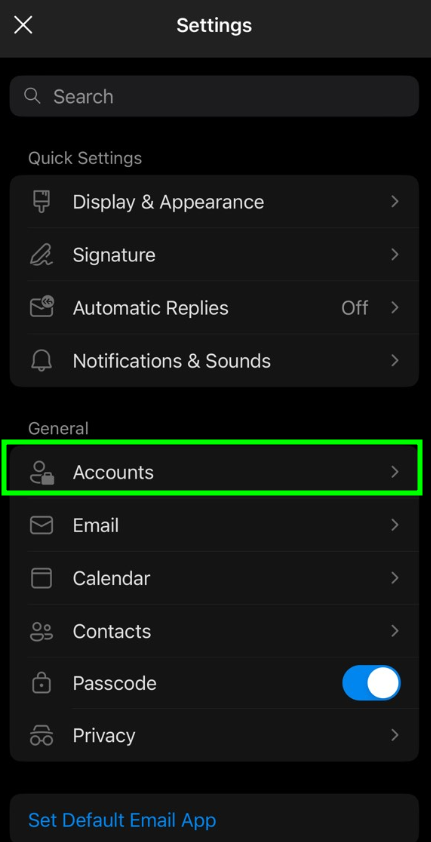
Pilih Akun, lalu Tambah Akun untuk menambahkan salah satu kotak surat Spacemail Anda yang sudah ada:
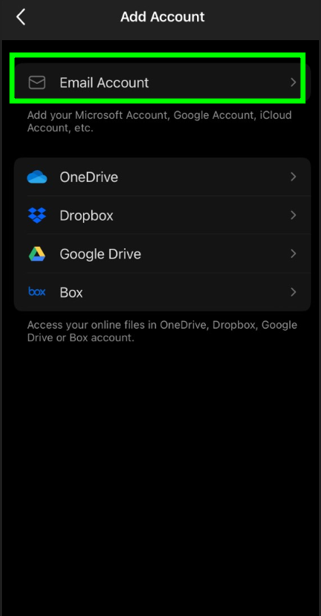
Di menu baru, pilih Akun email dan masukkan alamat email Spacemail Anda, lalu klik Tambah akun:
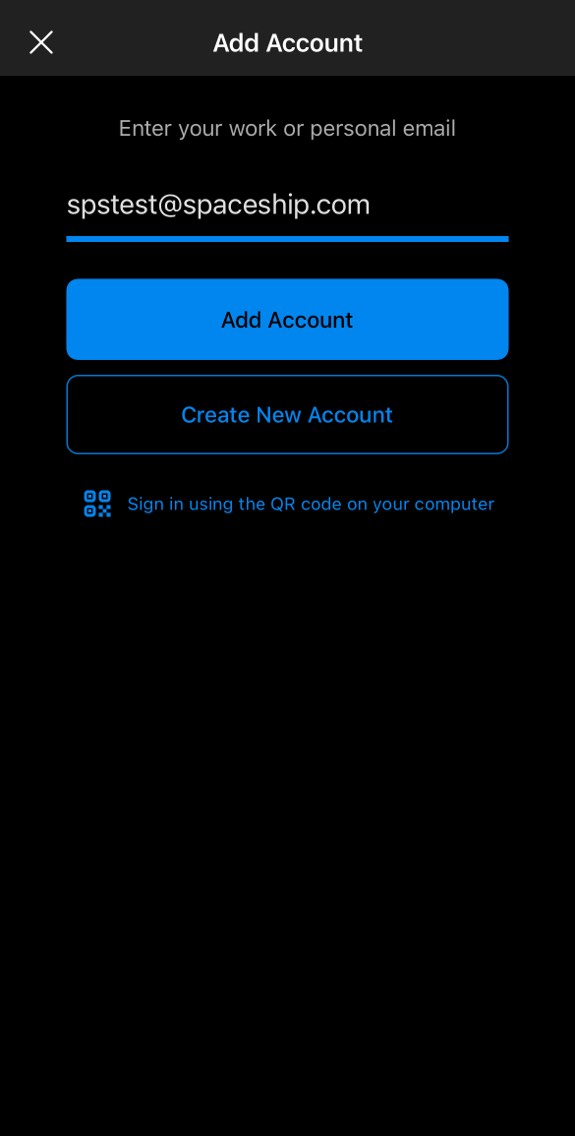
Catatan: Dalam artikel ini, kami menggunakan spstest@spaceship.com sebagai alamat contoh.
Catatan 1: Layanan Spacemail mendukung fitur autoconfig untuk Outlook Mobile dan Thunderbird, yang memungkinkan pengaturan akun email secara otomatis. Anda hanya perlu memasukkan nama dan kata sandi Anda — Outlook akan mengurus sisanya.
Dengan cara ini, detail konfigurasi utama akan terisi secara otomatis. Namun, Anda tetap perlu memasukkan hal berikut secara manual:
Nama Tampilan: Ini adalah nama yang akan dilihat penerima sebagai pengirim.
Deskripsi: Label untuk akun email Anda (hanya terlihat oleh Anda).
Kata Sandi IMAP: kata sandi untuk kotak surat Spacemail.
Kata Sandi SMTP: Kata sandi untuk kotak surat Spacemail Anda.
Jika Anda lupa kata sandi, Anda dapat dengan mudah mengatur ulang menggunakan panduan berikut.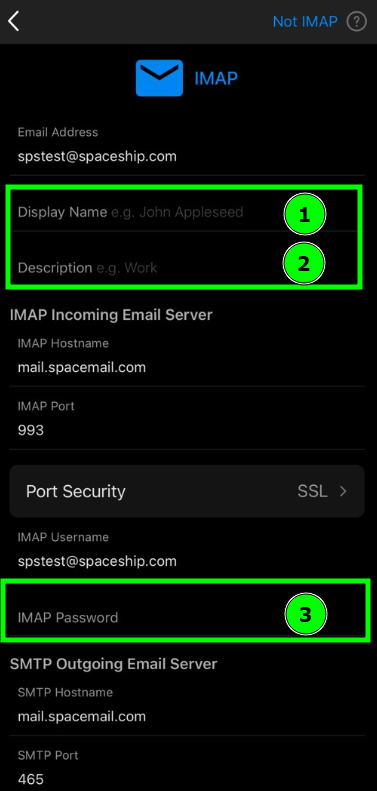
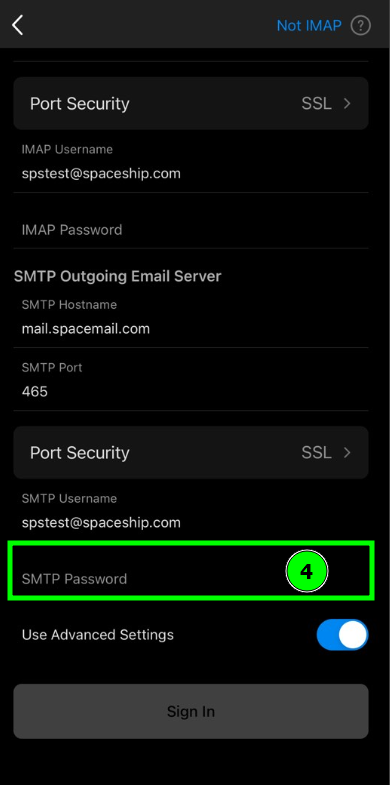
Setelah semua kolom terisi, ketuk tombol Masuk.
Selamat, pengaturan selesai! Anda sekarang dapat mulai mengelola akun Spacemail Anda di Outlook
Jika Anda memiliki pertanyaan, jangan ragu untuk menghubungi Tim Dukungan kami untuk bantuan lebih lanjut.
Itu saja!