Cómo configurar los registros DNS de Spacemail en Cloudflare (guía paso a paso)
Si tu dominio apunta a los nameservers de Cloudflare, sigue estos pasos para configurar los registros DNS de Spacemail:
Paso 1. Inicia sesión en tu cuenta de Cloudflare en https://dash.cloudflare.com/login
Paso 2. Ve al menú DNS :
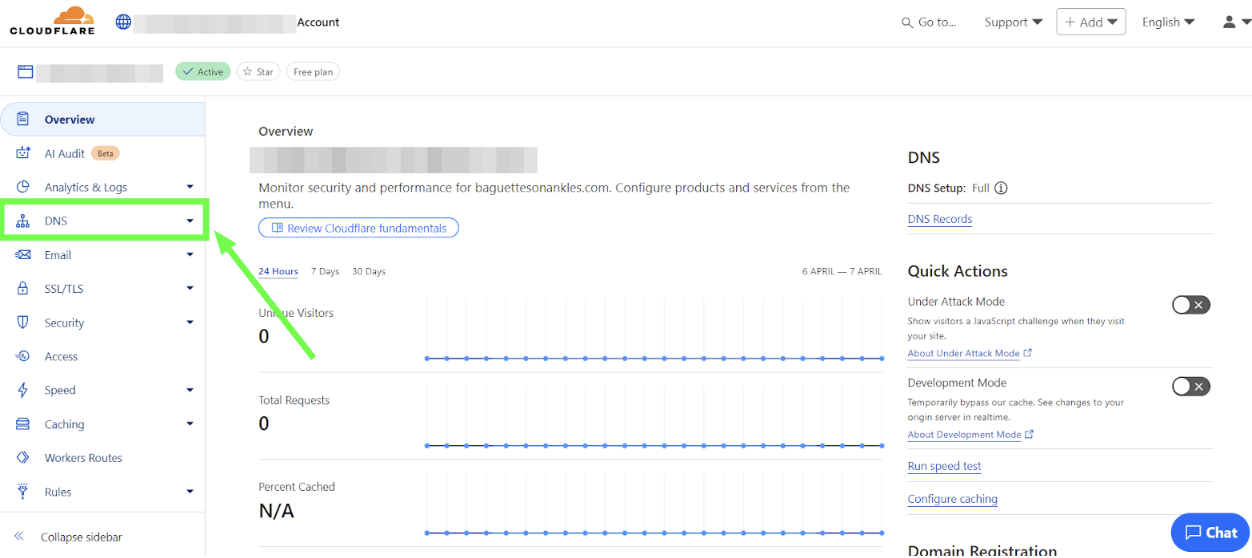
Nota: En las capturas de pantalla, el nombre de dominio se ha difuminado por privacidad. Dondequiera que veas una sección difuminada, ahí aparecerá tu propio nombre de dominio.
Paso 3. Presiona el botón Add record para agregar los registros DNS:
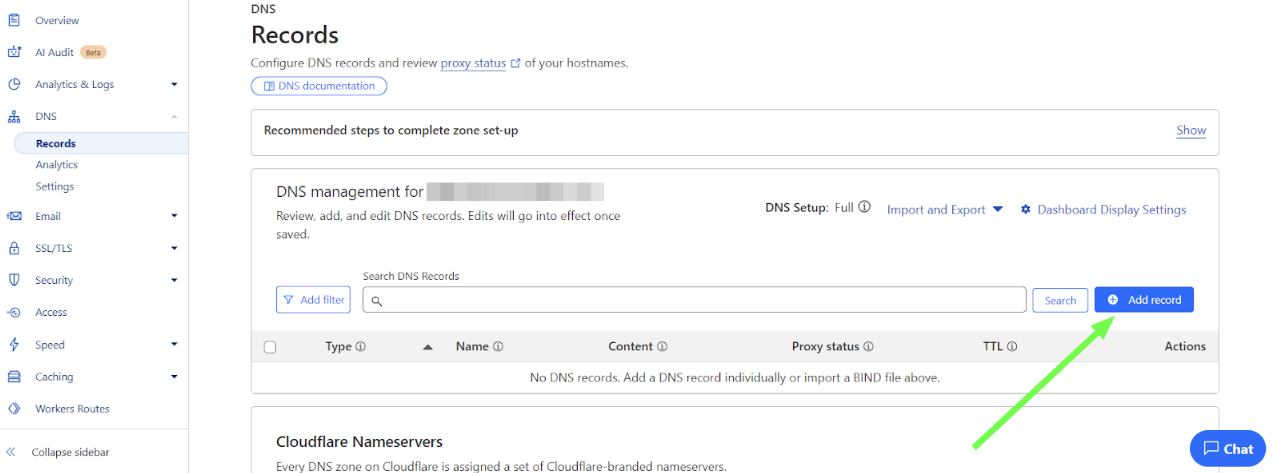
Se deben agregar los siguientes registros DNS para el nombre de dominio (@ representa yourdomain.com):
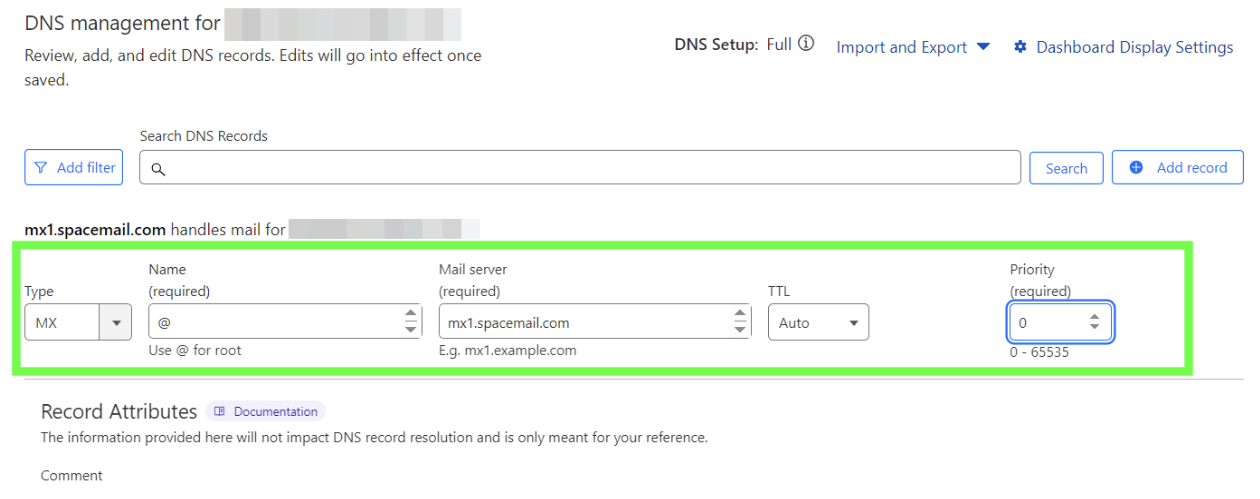
Tipo: MX | Nombre: @ | Contenido: mx1.spacemail.com | Prioridad: 0 | TTL: Auto
Tipo: MX | Nombre: @ | Contenido: mx2.spacemail.com | Prioridad: 0 | TTL: Auto
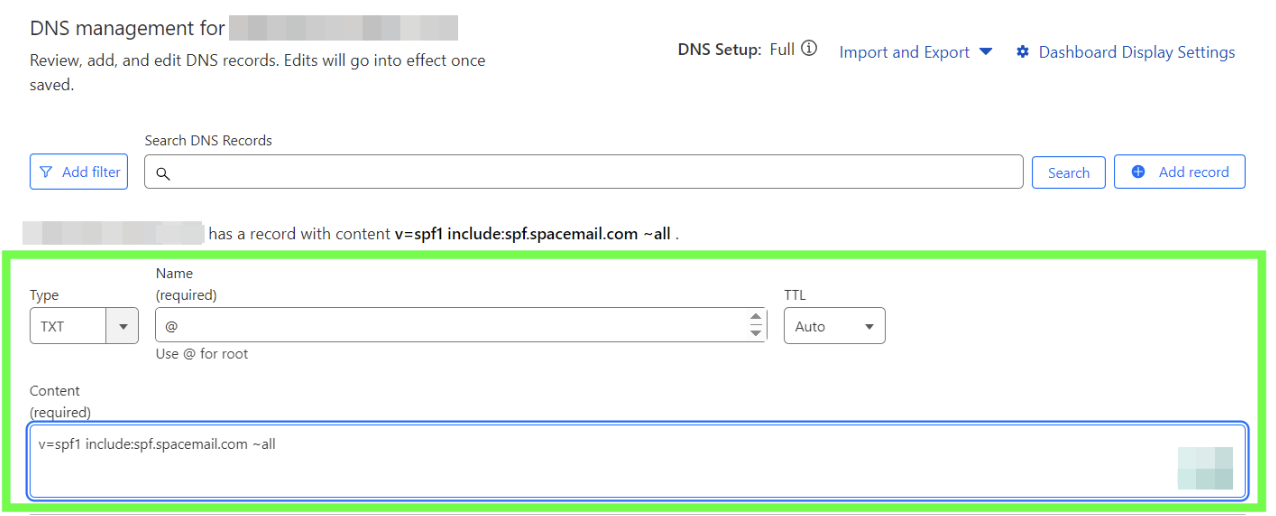
Tipo: TXT | Nombre: @ | Contenido: v=spf1 include:spf.spacemail.com ~all | TTL: Auto
Tipo: SRV | Nombre: _autodiscover._tcp | Prioridad: 0 | Peso: 0 | Puerto: 443 | Destino: autoconfig.spacemail.com | TTL: Auto
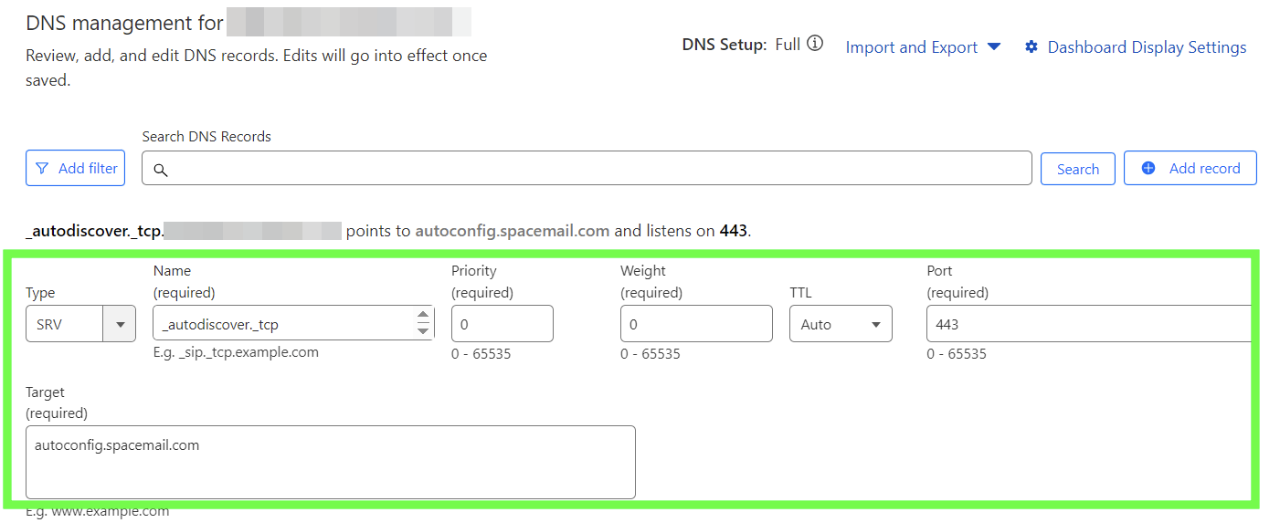
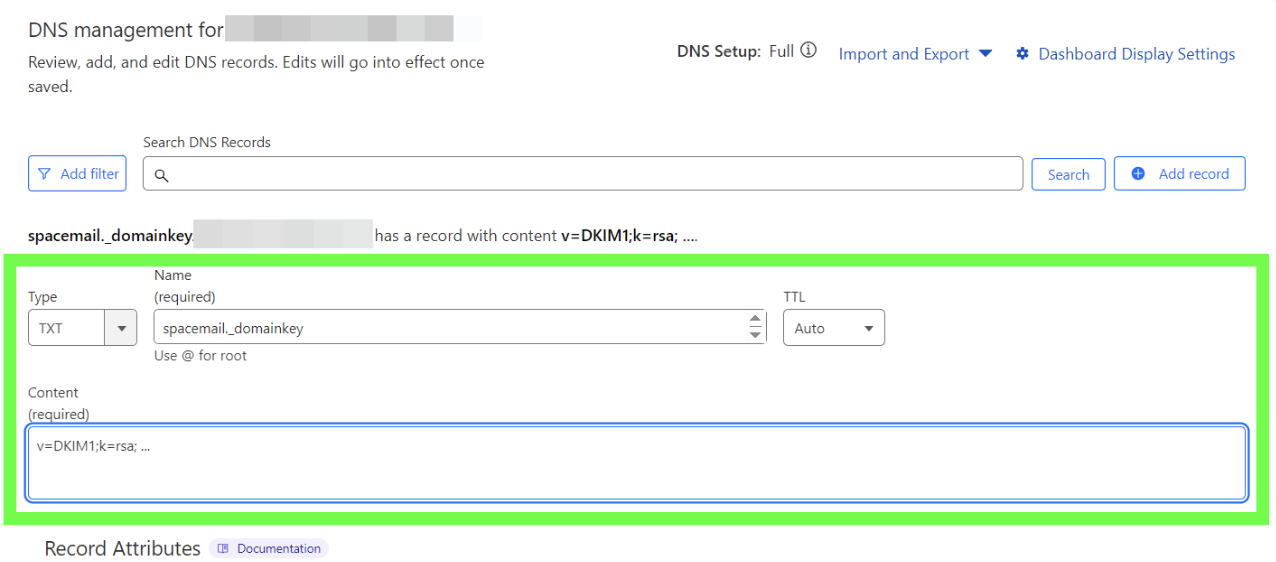
Tipo: TXT | Nombre: spacemail._domainkey | Contenido: el valor único debe copiarse desde tu cuenta de Spaceship.
Para encontrarlo en tu cuenta de Spaceship y configurarlo, sigue estos pasos:
1. Ve a la aplicaciónAdvanced DNS.
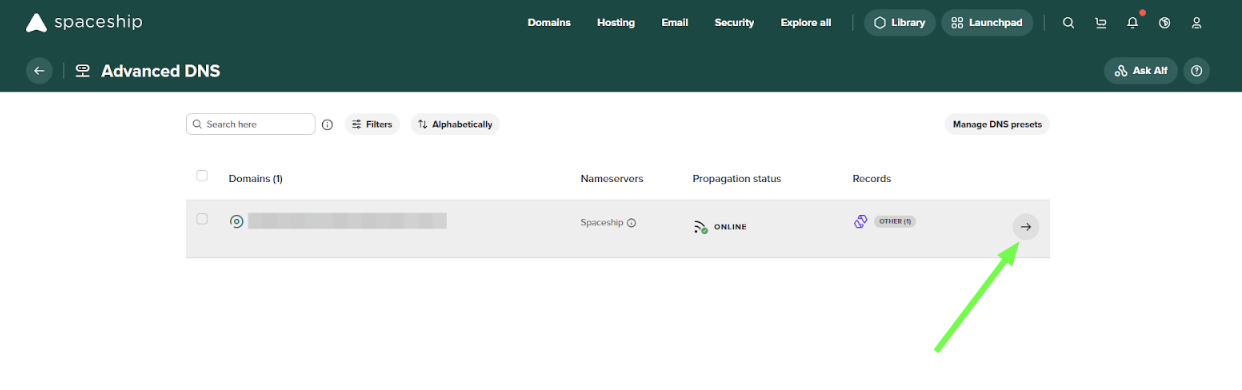
2. Busca tu nombre de dominio asociado con Spacemail y haz clic en la flecha junto a él:
3. Desplázate hacia abajo hasta la sección “Inactive records”, haz clic en la flecha para expandirla y busca “Spacemail DNS records”:
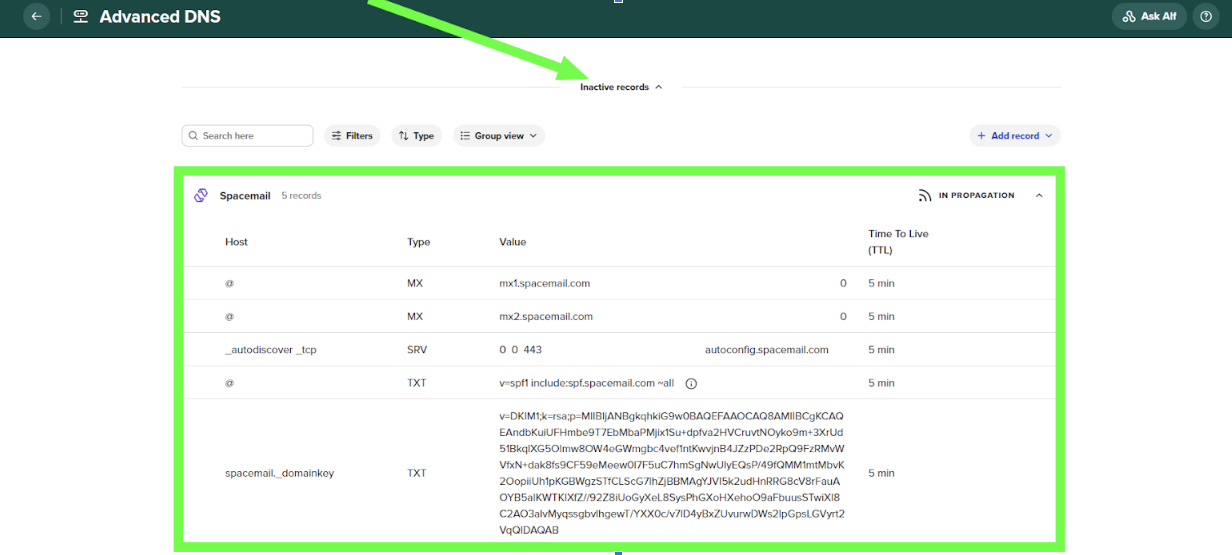
4. Ubica un registro TXT que comience con ‘v=DKIM1; k=rsa; …’ y agrega este registro a la zona DNS de tu dominio con el hostname ‘spacemail._domainkey’:
Tipo: TXT Record | Nombre: _dmarc | Contenido: v=DMARC1; p=none; rua=mailto@yourdomain.com (o el generado con una herramienta en línea para generar DMARC)
DMARC ayuda a proteger tu dominio contra la suplantación de correo electrónico y el phishing al definir cómo deben manejarse los correos no autorizados. Para configurar DMARC, primero deberás generar un registro DMARC usando una herramienta en línea para generar DMARC (por ejemplo, MXToolbox DMARC Record Generator) y luego agregarlo como un registro TXT a la zona DNS de tu dominio.
NOTA: La política de DMARC puede ajustarse más adelante a cuarentena o rechazo según la configuración de tu correo y tus preferencias de monitoreo.
Ten en cuenta que, si tu dominio está registrado con un registrador externo, también es necesario agregar el registro TXT de verificación. El registro TXT de verificación se puede encontrar en la aplicación Advanced DNS . Una vez ahí, haz clic en el botón Manage, localiza el campo “Configure your DNS settings for products to work correctly” y haz clic en “View guides”. Luego, desplázate hacia abajo y selecciona "Verifying domain ownership".
Paso 4. Verifica que todos los registros se hayan agregado y espera de 30 a 40 minutos para que se propaguen. Puedes usar cualquier verificador en línea para comprobar si la propagación terminó. Si quieres, puedes revisarlo aquí.
Nota: Cuando ingresas el valor de un registro TXT en Cloudflare (por ejemplo, value), Cloudflare lo encerrará automáticamente entre comillas dobles, así: "value". Esto es completamente normal y es requerido por los estándares DNS. Las comillas no forman parte del valor que necesitas copiar o ingresar; solo indican que es una cadena de texto, que es la forma en que los registros TXT se almacenan y se muestran en los sistemas DNS.
¡Eso es todo! Si tienes alguna pregunta o necesitas ayuda, por favor contáctanos.