Cách kết nối với Hyperlift bằng Hyperlift CLI
Hyperlift CLI là công cụ dòng lệnh để quản lý các ứng dụng Hyperlift trên nền tảng Spaceship thông qua terminal.
Công cụ này là mã nguồn mở tại đây. Công cụ giao tiếp với Spaceship External API và xác thực bằng khóa API và secret. Với công cụ này, bạn có thể thực hiện những việc sau:
Xem và quản lý ứng dụng;
Build, khởi động, dừng và khởi động lại ứng dụng;
Xem nhật ký runtime và build;
Xem chỉ số ứng dụng;
Quản lý biến môi trường;
Sử dụng đầu ra JSON cho script và tự động hóa;
Luôn cập nhật CLI.
CLI giao tiếp với Spaceship External API và sử dụng khóa API cùng mã bí mật của Spaceship để xác thực. Vì vậy, thông tin nội bộ và quản trị được giữ ẩn, vì CLI truy cập trực tiếp vào các dịch vụ nội bộ.
Trong bài viết này, chúng tôi sẽ đề cập đến:
1. Cài đặt Hyperlift CLI
Hyperlift CLI có thể được cài đặt trên macOS, Windows và Linux. Tùy thuộc vào hệ điều hành của bạn, hãy chạy lệnh cài đặt. Script sẽ tự động phát hiện hệ điều hành và kiến trúc của bạn, tải xuống bản phát hành phù hợp, xác minh bản đó và cài đặt lệnh hyperlift.
macOS
Nếu bạn dùng Homebrew, hãy chạy:
brew install nccloud/tap/hyperlift
Windows
Nếu bạn dùng Scoop, hãy chạy:
scoop bucket add nccloud https://github.com/NCCloud/scoop-bucket
scoop install hyperlift
Linux hoặc macOS
Bạn cũng có thể sử dụng script cài đặt:
curl -fsSL https://raw.githubusercontent.com/NCCloud/hyperlift-cli/main/scripts/install.sh | sh
Cài đặt thủ công
Ngoài ra, hãy tải xuống tệp lưu trữ cho hệ điều hành của bạn từ trang Hyperlift CLI Releases, giải nén tệp đó và thêm tệp thực thi hyperliftvào PATH của hệ thống.
2. Tạo thông tin xác thực API
Hyperlift CLI sử dụng khóa API và secret của Spaceship để xác thực các yêu cầu của bạn.
Để tạo thông tin xác thực API:
Đăng nhập vào tài khoản Spaceship của bạn.
Mở API Manager.
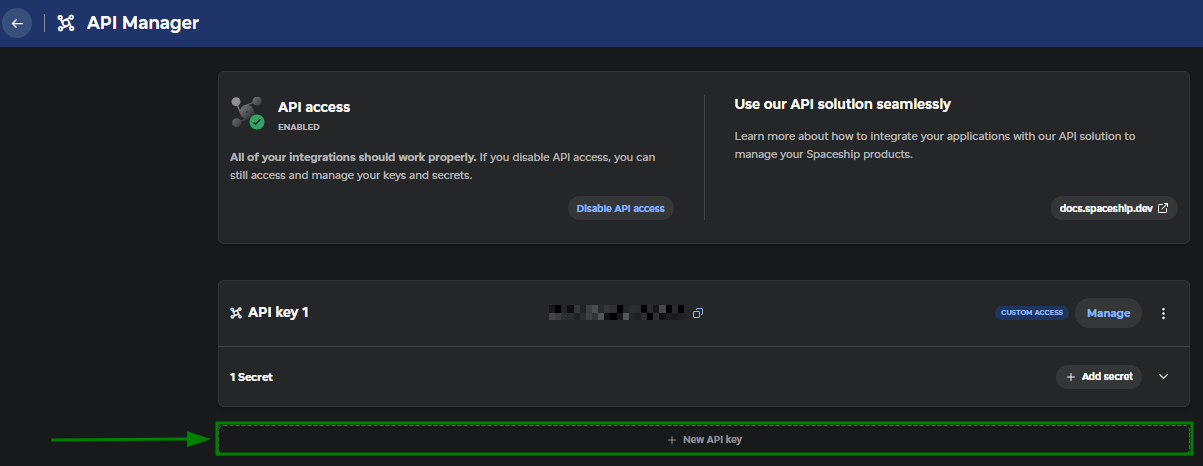
Nhấp vào nút + New API key để tạo khóa mới:
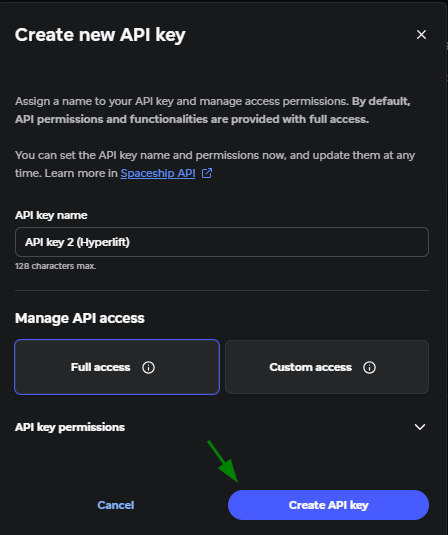
Đặt tên cho khóa và chọn các quyền cần thiết cho những hành động bạn muốn thực hiện:
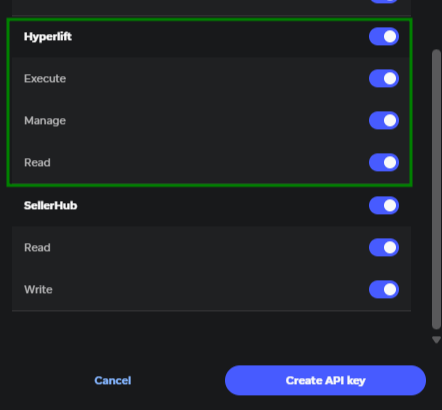
Nếu bạn chọn cấp độ Custom access, sẽ có ba tùy chọn truy cập cho Hyperlift:
Phạm vi | Quyền |
Đọc | Xem ứng dụng, nhật ký và chỉ số |
Thực thi | Build, khởi động, dừng và khởi động lại ứng dụng |
Quản lý | Xem và quản lý các biến môi trường |
Khóa chỉ có phạm vi Read là đủ nếu bạn chỉ cần xem ứng dụng, nhật ký hoặc chỉ số của mình. Các phạm vi bổ sung là cần thiết để quản lý ứng dụng và biến môi trường.
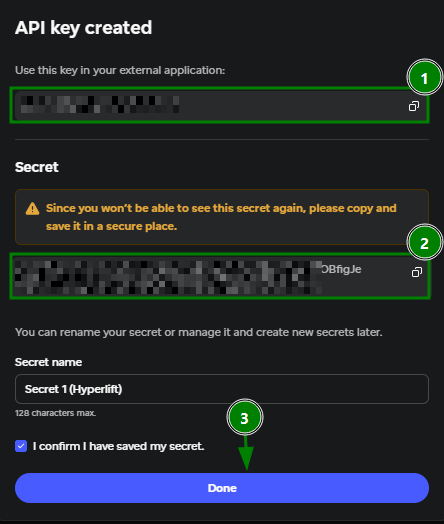
6. Sao chép khóa API và secret đã tạo, rồi lưu lại các thông tin này.
Quan trọng: API secret chỉ được hiển thị một lần khi bạn tạo thông tin xác thực. Hãy đảm bảo lưu trữ nó an toàn.
Nhấp vào Done:
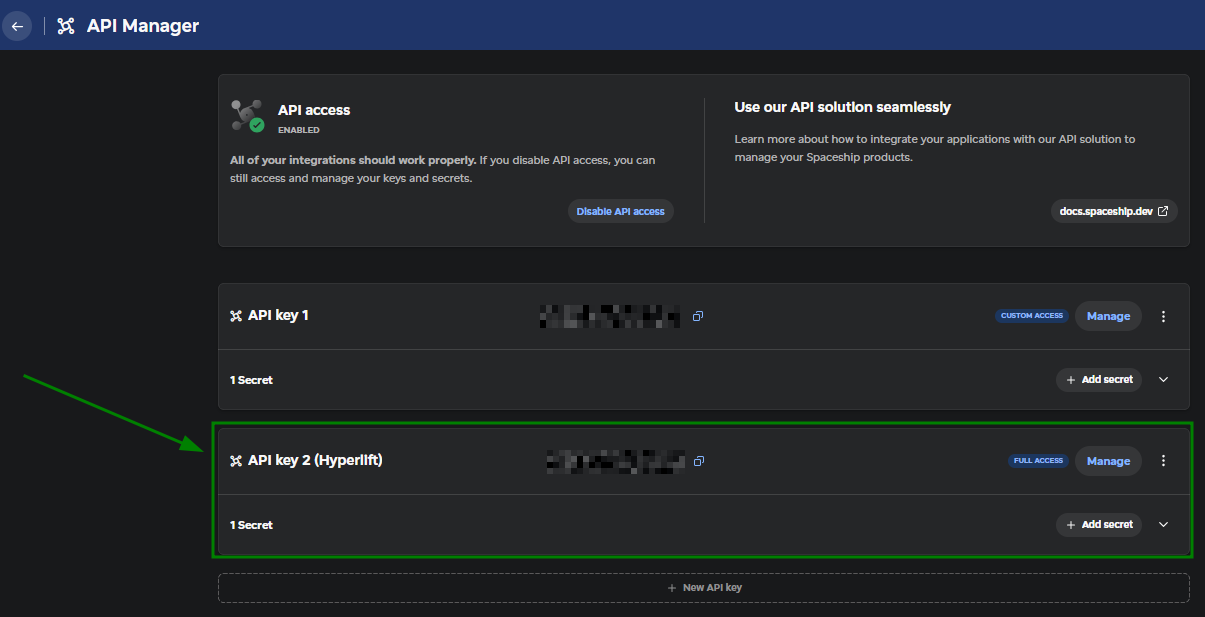
7. Khóa đã tạo sẽ được liệt kê trong menu API Manager:
3. Đăng nhập vào Hyperlift CLI
Sau khi cài đặt CLI và tạo thông tin xác thực API, hãy chạy:
hyperlift auth login
CLI sẽ yêu cầu bạn nhập khóa API và secret.
Sau khi xác thực thành công, khóa API sẽ được lưu trong tệp cấu hình Hyperlift, còn API secret sẽ được lưu an toàn trong keyring của hệ điều hành khi khả dụng.
Để kiểm tra trạng thái đăng nhập của bạn, hãy chạy:
hyperlift auth whoami
Để đăng xuất và xóa thông tin xác thực đã lưu, hãy chạy:
hyperlift auth logout
Mẹo: Nếu bạn nhận được thông báo "Not logged in", hãy chạy lại hyperlift auth login. Nếu bạn nhận được lỗi 403, khóa API của bạn có thể thiếu phạm vi cần thiết.
Xác thực không tương tác
Nếu bạn cần xác thực từ một script, bạn có thể cung cấp thông tin xác thực bằng các tùy chọn dòng lệnh:
hyperlift auth login --key "$KEY" --secret "$SECRET"
Tuy nhiên, việc sử dụng --secret sẽ làm lộ secret dưới dạng đối số dòng lệnh. Để bảo mật tốt hơn, bạn có thể truyền secret qua đầu vào chuẩn:
printf '%s' "$SECRET" | hyperlift auth login --key "$KEY" --with-stdin
4. Các lệnh cơ bản để quản lý ứng dụng Hyperlift
Sử dụng các lệnh apps để xem và quản lý các ứng dụng Hyperlift của bạn.
Xem ứng dụng
Sử dụng các lệnh appsđể xem và quản lý các ứng dụng Hyperlift của bạn.
Lệnh | Mô tả |
| Liệt kê các ứng dụng của bạn |
| Xem thông tin về một ứng dụng cụ thể |
Build một ứng dụng
Để bắt đầu build một ứng dụng, hãy chạy:
hyperlift apps build <app-id>
Theo mặc định, lệnh sẽ trả về sau khi API chấp nhận yêu cầu build.
Nếu bạn muốn CLI chờ cho đến khi quá trình build hoàn tất, hãy thêm tùy chọn --wait:
hyperlift apps build <app-id> --wait
Bạn cũng có thể chỉ định CLI nên chờ trong bao lâu:
hyperlift apps build <app-id> --wait --timeout 15m
Thời gian chờ mặc định là 10 phút.
Khởi động, dừng hoặc khởi động lại một ứng dụng
Sử dụng các lệnh sau để quản lý trạng thái ứng dụng:
Thao tác | Lệnh |
Khởi động |
|
Dừng |
|
Khởi động lại |
|
Theo mặc định, các lệnh này sẽ trả về sau khi API chấp nhận yêu cầu. Thêm --wait nếu bạn muốn CLI chờ cho đến khi thao tác hoàn tất.
Ví dụ:
hyperlift apps restart <app-id> --wait
Xem nhật ký ứng dụng
Bạn có thể dùng lệnh logs để xem cả nhật ký thời gian chạy và nhật ký bản dựng.
Lệnh | Mô tả |
| Xem nhật ký thời gian chạy của ứng dụng |
| Xem nhật ký build |
| Tiếp tục kiểm tra các mục nhật ký mới |
Lưu ý: Tùy chọn --follow sẽ kiểm tra định kỳ các mục nhật ký mới. Tùy chọn này không thiết lập kết nối phát trực tiếp.
Xem chỉ số ứng dụng
Sử dụng lệnh metrics để theo dõi mức sử dụng tài nguyên của ứng dụng. Các chỉ số khả dụng bao gồm:
Mức sử dụng bộ nhớ;
Mức sử dụng CPU;
Tốc độ nhận mạng;
Tốc độ truyền mạng;
Mức sử dụng bộ nhớ tạm thời;
Mức sử dụng bộ nhớ lưu trữ lâu dài.
Lệnh | Mô tả |
| Xem các chỉ số khả dụng |
| Xem các chỉ số khả dụng trong khoảng thời gian được chỉ định |
| Xem các chỉ số khả dụng trong các điểm dữ liệu được chỉ định |
Quản lý biến môi trường
Bạn có thể sử dụng các lệnh envđể xem, thêm, cập nhật và xóa các biến môi trường.
Lệnh | Mô tả |
| Xem các biến môi trường |
| Thêm/cập nhật một biến môi trường |
| Cập nhật nhiều biến cùng lúc |
| Xóa các biến môi trường |
Quan trọng: Việc cập nhật biến môi trường sẽ khởi động lại ứng dụng. Hãy đợi cho đến khi ứng dụng chạy lại trước khi thực hiện thay đổi biến môi trường khác.
Hyperlift sử dụng biến môi trường APPLICATION_PORT để xác định cổng mà ứng dụng khả dụng. Giá trị mặc định của biến này là 8080.
Tùy chỉnh đầu ra lệnh
Theo mặc định, các lệnh Hyperlift CLI hiển thị thông tin ở định dạng dễ đọc cho con người.
Nếu bạn cần sử dụng đầu ra trong script hoặc các công cụ khác, bạn có thể dùng các tùy chọn sau.
Lệnh | Mô tả |
| Trả về đầu ra lệnh ở định dạng JSON |
| Chỉ xuất định danh chính |
| Kiểm tra thông tin bổ sung để khắc phục sự cố Tùy chọn này hiển thị dấu vết đã được ẩn bớt của các yêu cầu HTTP do CLI thực hiện. |
Lưu ý: Không thể sử dụng đồng thời các tùy chọn --json và --quiet.
Cập nhật Hyperlift CLI
Lệnh | Mô tả |
| Kiểm tra xem có phiên bản CLI mới hơn hay không |
| Tải xuống và cài đặt phiên bản mới nhất Quy trình cập nhật sẽ xác minh bản phát hành đã tải xuống trước khi thay thế phiên bản CLI hiện tại. |
hoặc
| Kiểm tra phiên bản CLI đã cài đặt |
Nhận trợ giúp cho từng lệnh
Mỗi lệnh Hyperlift CLI đều có thông tin trợ giúp riêng.
Lệnh | Mô tả |
| Xem trợ giúp chung |
| Xem trợ giúp cho một lệnh cụ thể |
| Xem trợ giúp cho một thao tác riêng lẻ |
Đầu ra trợ giúp bao gồm các tùy chọn và đối số khả dụng cho lệnh đã chọn.
Để xem danh sách lệnh mới nhất và chi tiết kỹ thuật, hãy tham khảo kho lưu trữ Hyperlift CLI.