Πώς να ρυθμίσετε μια φόρμα επικοινωνίας με το Spacemail (Βήμα-βήμα οδηγός)
Μερικές φορές οι επισκέπτες της ιστοσελίδας σας μπορεί να θέλουν να επικοινωνήσουν μαζί σας με ερωτήσεις, αιτήματα συνεργασίας ή σχόλια. Μια φόρμα επικοινωνίας είναι ένας ασφαλής και φιλικός προς τον χρήστη τρόπος για να επικοινωνούν οι επισκέπτες απευθείας με τον ιδιοκτήτη ή την επιχείρηση μέσω της ιστοσελίδας. Όταν κάποιος συμπληρώνει τη φόρμα, το μήνυμά του αποστέλλεται στο γραμματοκιβώτιο Spacemail σας, όπως ένα κανονικό email.
Η ρύθμιση μιας φόρμας επικοινωνίας συνήθως περιλαμβάνει δύο μέρη:
Δημιουργία της φόρμας στον ιστότοπό σας ώστε οι επισκέπτες να μπορούν να υποβάλουν το μήνυμά τους
Ρύθμιση SMTP ώστε το Spacemail να μπορεί να παραδίδει με ασφάλεια και αξιοπιστία τις υποβολές της φόρμας στο εισερχόμενό σας
Μπορείτε να δημιουργήσετε μία σε έναν ιστότοπο που έχει κατασκευαστεί με ένα σύστημα διαχείρισης περιεχομένου (CMS), όπως το WordPress, ή να την ενσωματώσετε χρησιμοποιώντας ένα προσαρμοσμένο script.
Φόρμα Επικοινωνίας στο WordPress
Αν ο ιστότοπός σας είναι κατασκευασμένος με WordPress, χρησιμοποιήστε προσθήκες για να ρυθμίσετε μια φόρμα επικοινωνίας. Ουσιαστικά, θα χρειαστεί να δημιουργήσετε τη φόρμα και να ρυθμίσετε την ταυτοποίηση SMTP για το γραμματοκιβώτιό σας ώστε να ενεργοποιήσετε την αποστολή email από τον ιστότοπό σας. Συνιστούμε να χρησιμοποιήσετε τα πρόσθετα Contact Form 7 και GoSMTP (GoSMTP Pro).
Εναλλακτικά πρόσθετα: Formidable Forms, Ninja Forms, WPForms αντί για το Contact Form 7, και WP Mail SMTP αντί για GoSMTP/GoSMTP Pro.
Βήμα 1. Εγκαταστήστε προσθήκες για τη φόρμα επικοινωνίας σας
Συνδεθείτε στον Πίνακα Ελέγχου του WordPress σας.
Μεταβείτε στις Προσθήκες > Προσθήκη νέας.
Αναζητήστε το πρόσθετο Contact Form 7.
Κάντε κλικ στο Εγκατάσταση τώρα, έπειτα στο Ενεργοποίηση.
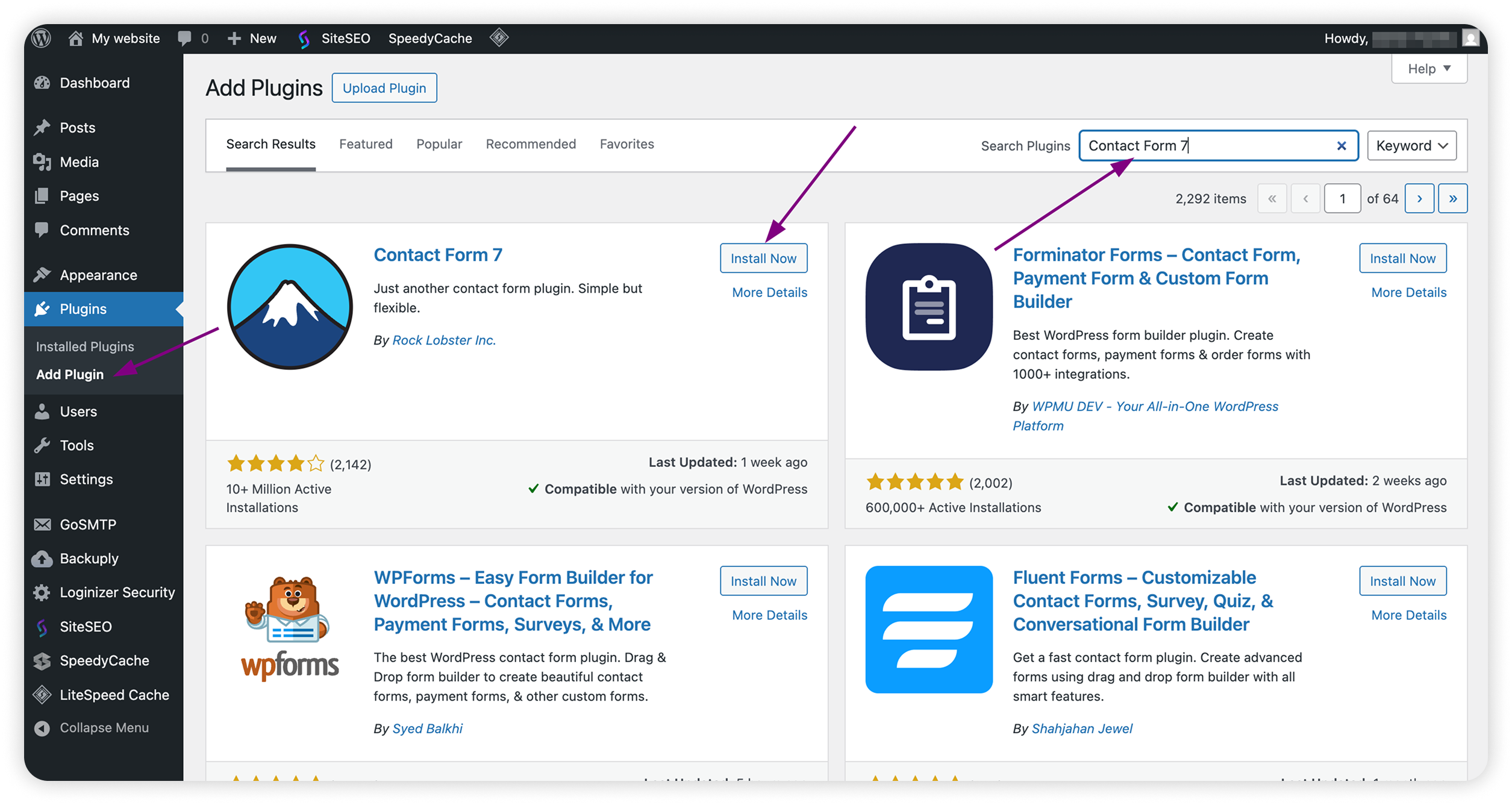
Επαναλάβετε τα ίδια βήματα για το πρόσθετο GoSMTP ή GoSMTP Pro αν δεν έχει εγκατασταθεί ακόμα.
Βήμα 2. Δημιουργία νέας φόρμας
Μεταβείτε στο Επικοινωνία > Προσθήκη φόρμας επικοινωνίας.
Δώστε ένα όνομα στη φόρμα σας (π.χ. Επικοινωνήστε μαζί μας).
Χρησιμοποιήστε το προεπιλεγμένο πρότυπο φόρμας ή προσαρμόστε το ανάλογα με τις ανάγκες σας.
Σημείωση: Από προεπιλογή, το Contact Form 7 χρησιμοποιεί το email του διαχειριστή του ιστότοπου στο πεδίο Προς.
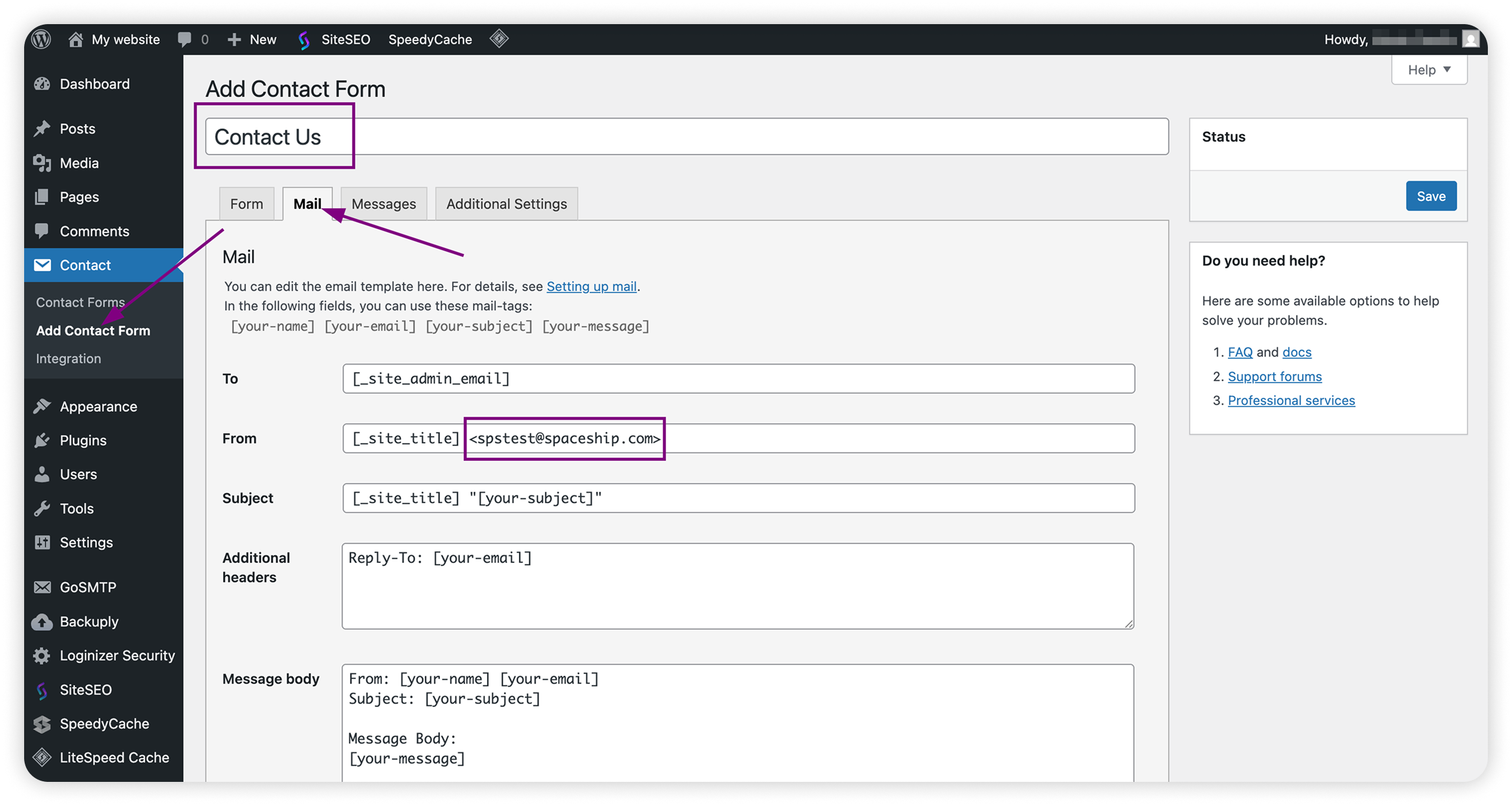
Κάντε κλικ στο Αποθήκευση.
Στη συνέχεια, αντιγράψτε το σύντομο κωδικό που εμφανίζεται στην κορυφή του επεξεργαστή φόρμας (μοιάζει με
[contact-form-7 id="123" title="Contact Us"]).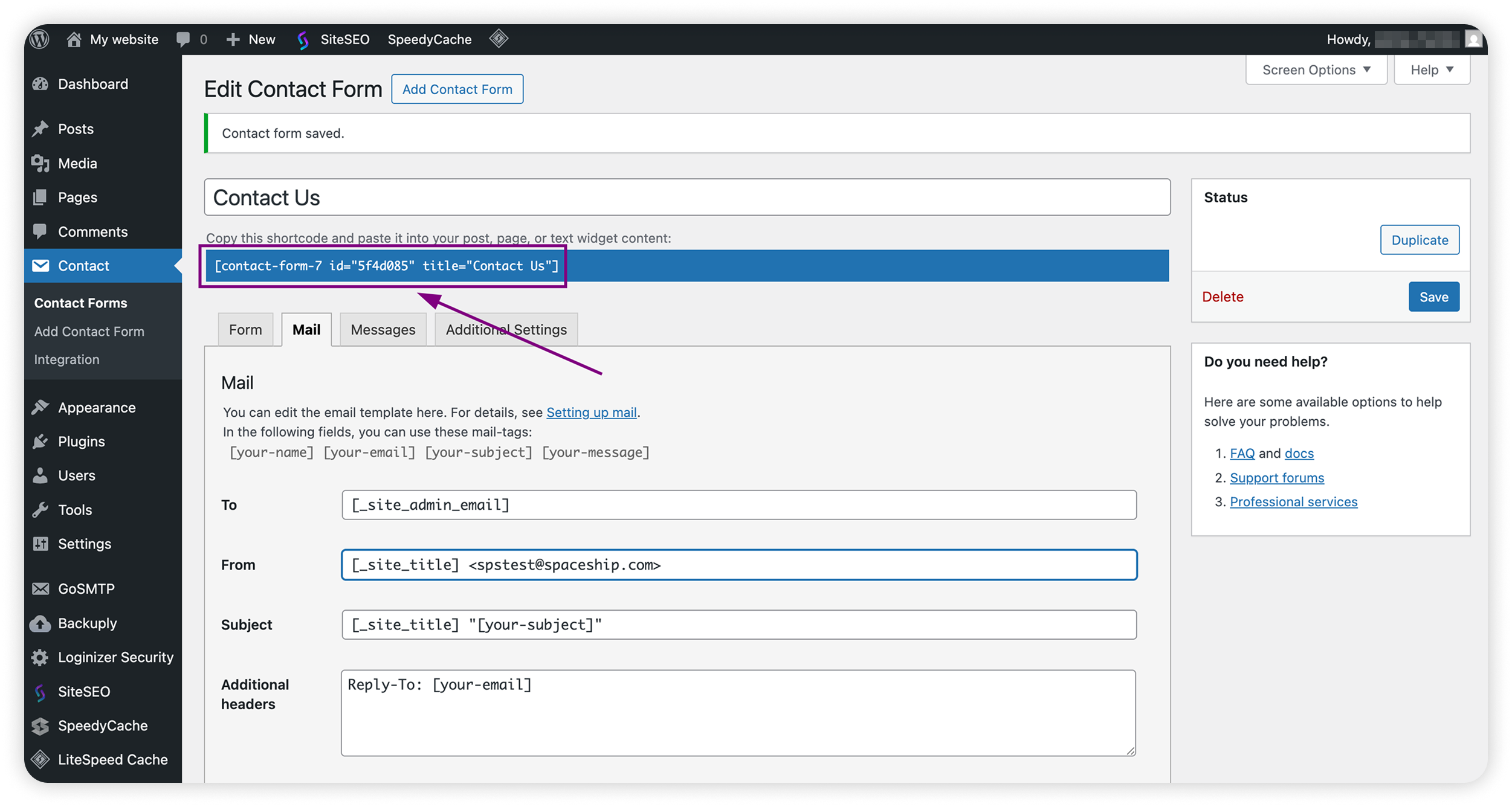
Βήμα 3. Προσθέστε τη φόρμα σε μια σελίδα
Μεταβείτε στις Σελίδες > Προσθήκη νέας.
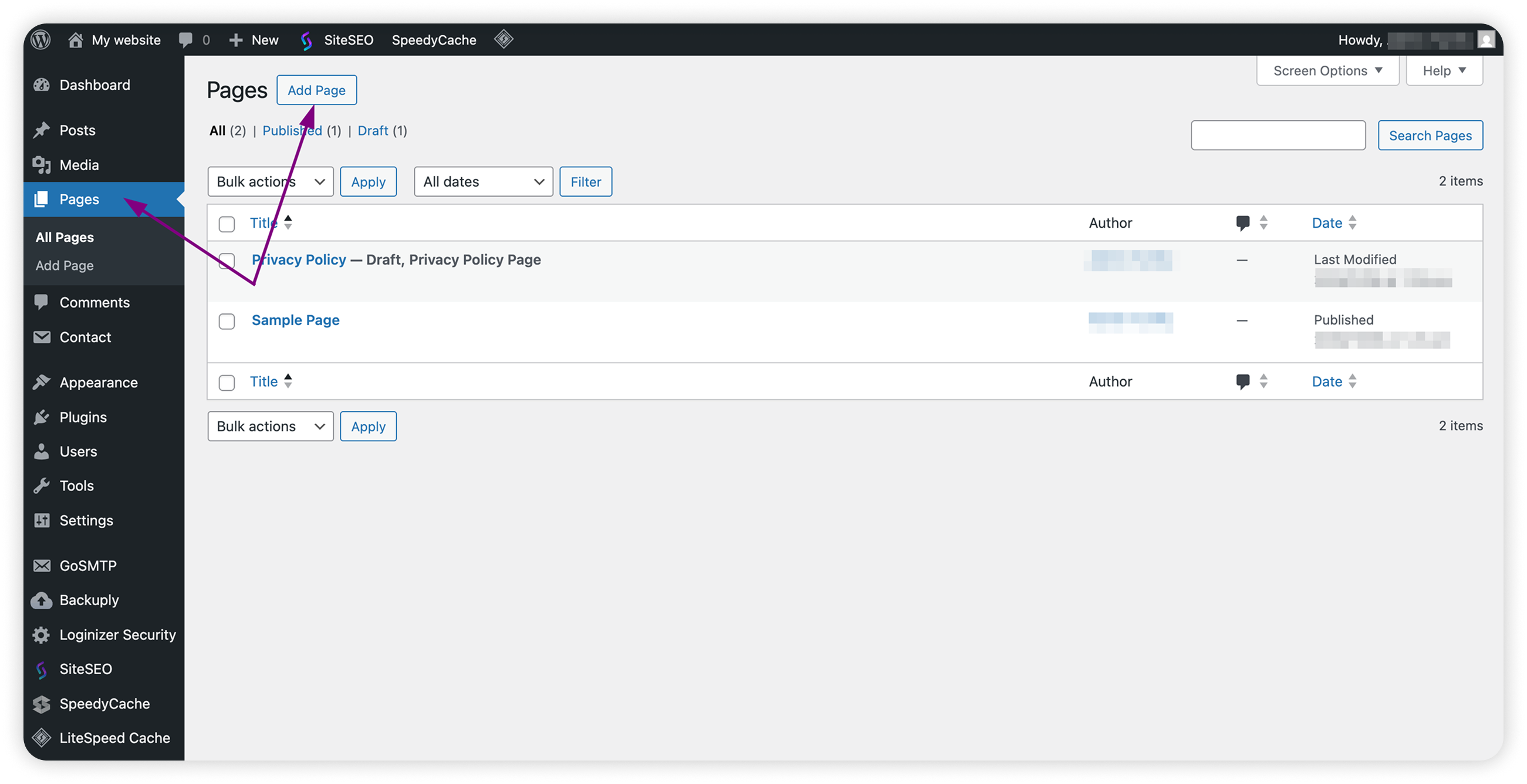
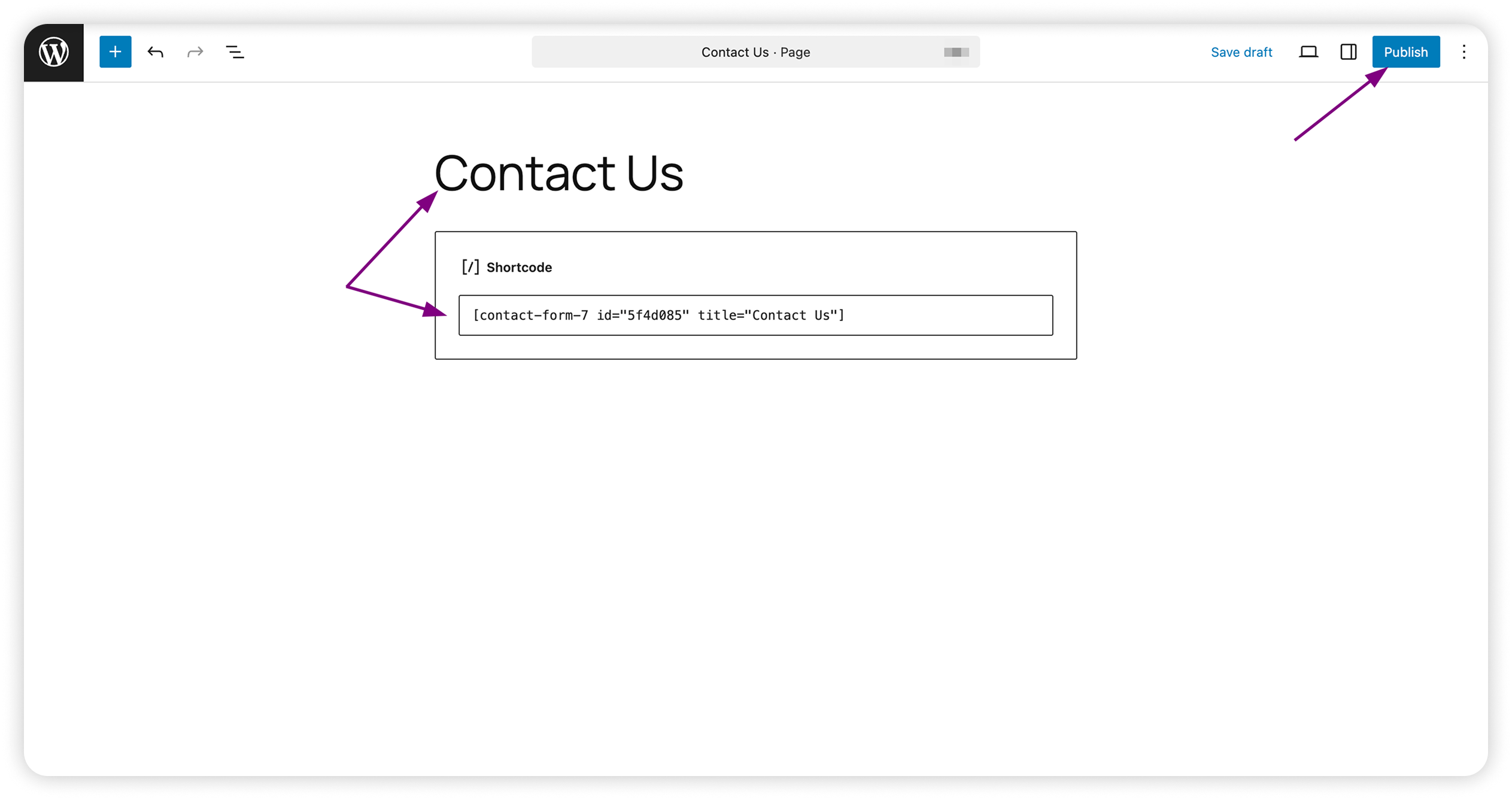
Εναλλακτικά, μπορείτε να Επεξεργαστείτε την υπάρχουσα σελίδα Επικοινωνία.Επικολλήστε τον σύντομο κωδικό του Contact Form 7 στον επεξεργαστή της σελίδας.
Κάντε κλικ στο Δημοσίευση.
Βήμα 4. Ενημερώστε το email διαχειριστή του ιστότοπου
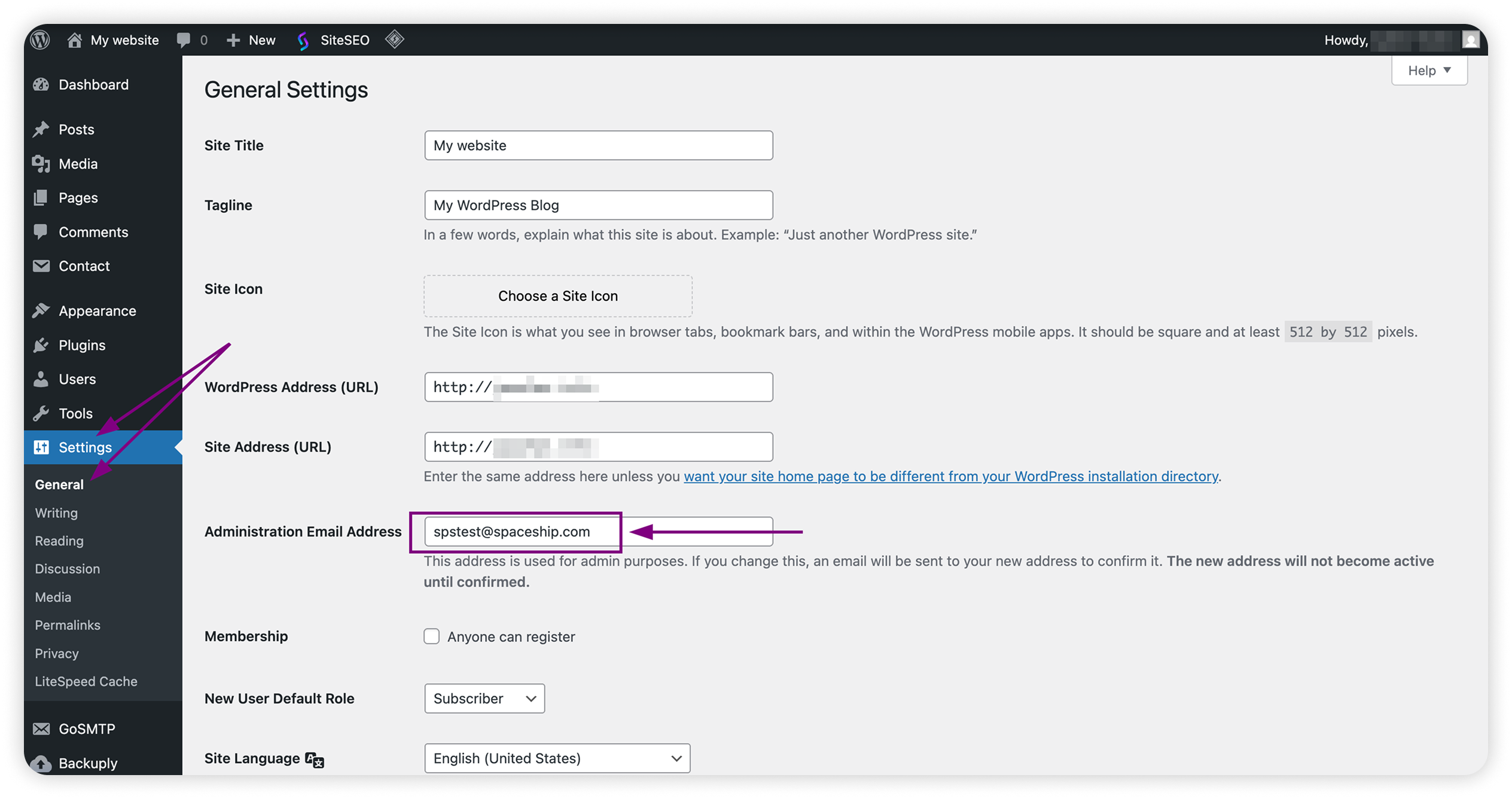
Μεταβείτε στις Ρυθμίσεις > Γενικά
Εντοπίστε το πεδίο Διεύθυνση Email Διαχείρισης.
Βεβαιωθείτε ότι το γραμματοκιβώτιο που δημιουργήσατε με το Spacemail χρησιμοποιείται ως το email διαχειριστή για τον ιστότοπο WordPress σας.
Βήμα 5. Ρυθμίστε το GoSMTP/GoSMTP Pro να χρησιμοποιεί το Spacemail
Μεταβείτε στο GoSMTP > Ρυθμίσεις.
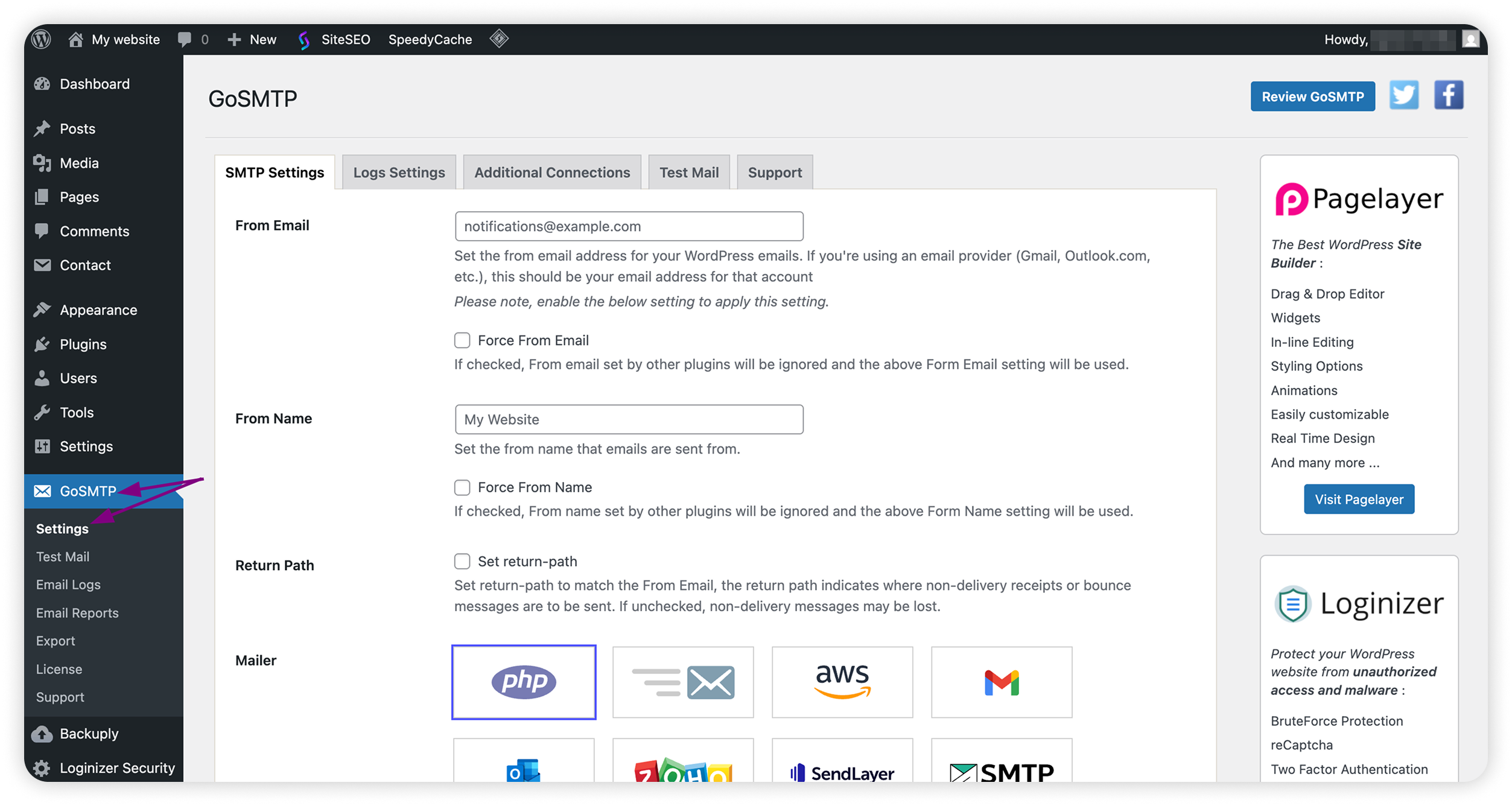
Συμπληρώστε τα παρακάτω στοιχεία:
Από Email: το γραμματοκιβώτιο Spacemail που θα χρησιμοποιηθεί για την αποστολή email
Σημείωση: τα email που υποβάλλονται μέσω της φόρμας επικοινωνίας θα αποστέλλονται από αυτή τη διεύθυνση email.
Συνιστούμε να διατηρήσετε επιλεγμένο το Force From Email.
Από Όνομα: το εμφανιζόμενο όνομα που εμφανίζεται ως αποστολέας
Σημείωση: το Από Όνομα μπορεί να είναι το όνομα της επιχείρησής σας ή του ιστότοπου («Φόρμα Επικοινωνίας Ιστοσελίδας μου» ή «Ομάδα Υποστήριξης»), ώστε να είναι σαφές ότι τα email προέρχονται από τον ιστότοπό σας.
Συνιστούμε να διατηρήσετε επιλεγμένο το Force From Name.
Return Path: πρέπει να είναι επιλεγμένο.
Mailer: Άλλο SMTP
SMTP Host: mail.spacemail.com
Τύπος Κρυπτογράφησης: SSL
SMTP Port: 465
SMTP Authentication: Ναι
SMTP Username: το γραμματοκιβώτιο Spacemail σας, π.χ. info@yourdomain.com
SMTP Password: ο κωδικός πρόσβασης για αυτό το γραμματοκιβώτιο
Κάντε κλικ στο Αποθήκευση αλλαγών.
Βήμα 6. Στείλτε ένα δοκιμαστικό email
GoSMTP > Ρυθμίσεις
Μεταβείτε στην καρτέλα Δοκιμαστικό Email, στείλτε ένα δοκιμαστικό μήνυμα σε άλλο γραμματοκιβώτιο που διαθέτετε και ελέγξτε αν φτάνει με επιτυχία.
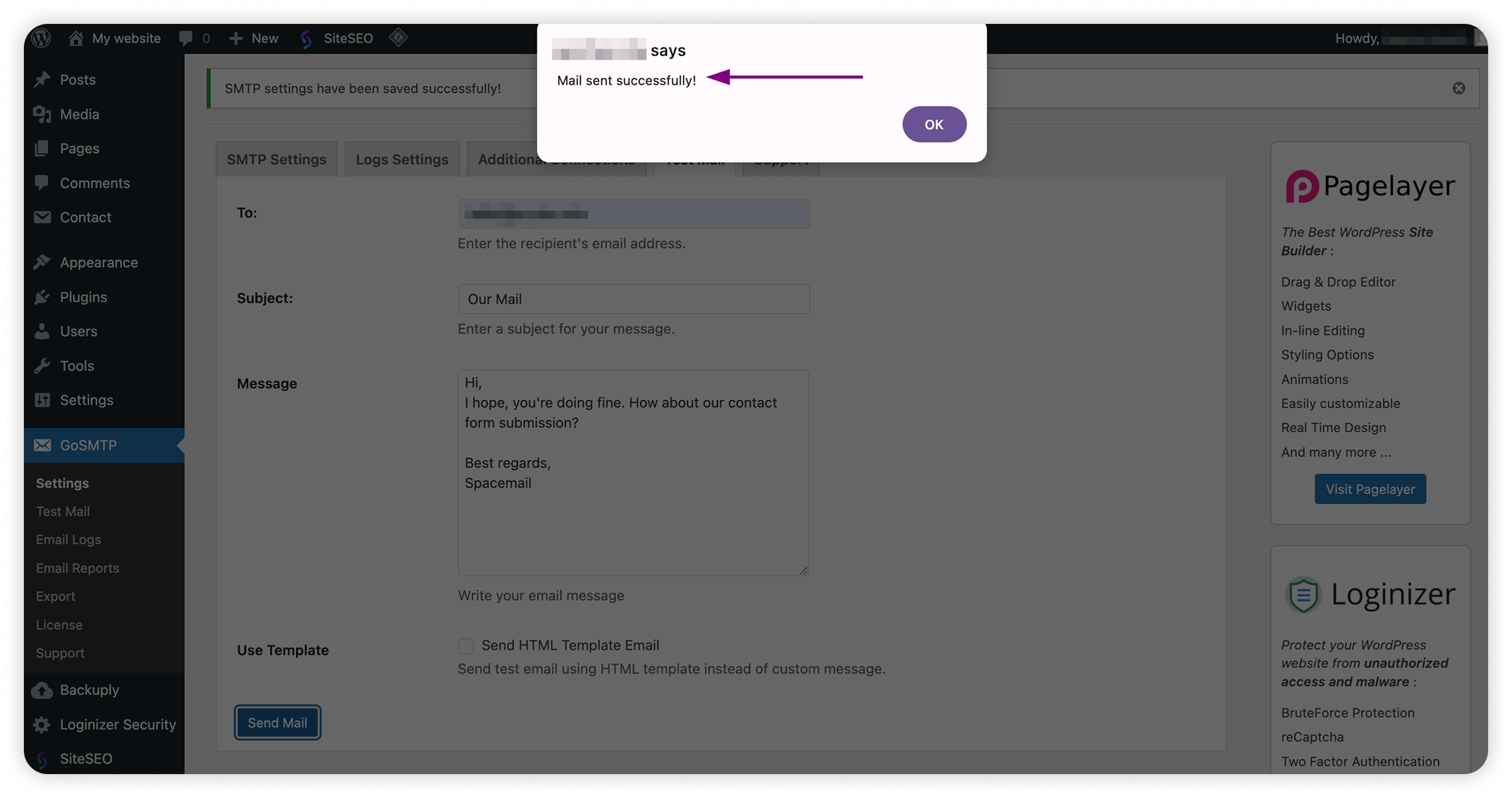
Αν ναι, οι επισκέπτες μπορούν να αρχίσουν να στέλνουν τις υποβολές τους μέσω της φόρμας επικοινωνίας.
Φόρμα επικοινωνίας σε script τρίτου μέρους
Μπορείτε να προσθέσετε φόρμα επικοινωνίας στην ιστοσελίδα σας χρησιμοποιώντας ένα προσαρμοσμένο script ή μια εφαρμογή τρίτου μέρους. Το μόνο που χρειάζεται είναι να ρυθμίσετε το SMTP για το γραμματοκιβώτιό σας ώστε να ενεργοποιήσετε την αποστολή email. Με τη ρύθμιση ταυτοποίησης SMTP, διασφαλίζετε ότι τα μηνύματά σας αποστέλλονται με ασφάλεια και αξιοπιστία, όπως ακριβώς από τον κανονικό σας λογαριασμό email.
Λεπτομέρειες SMTP για χρήση:
Από Email: το γραμματοκιβώτιο Spacemail που θα χρησιμοποιηθεί για την αποστολή email
Από Όνομα: το εμφανιζόμενο όνομα που εμφανίζεται ως αποστολέας
Προς: η διεύθυνση email στην οποία πρέπει να παραδίδονται οι υποβολές· συνήθως ίδια με το Από Email
Return-Path: ίδια με το Από Email, χρησιμοποιείται για την παραλαβή email επιστροφής
SMTP Host: mail.spacemail.com
SMTP Port: 465
Κρυπτογράφηση: SSL
Ταυτοποίηση: true
SMTP Username: το γραμματοκιβώτιο Spacemail σας, π.χ. info@yourdomain.com
SMTP Password: ο κωδικός πρόσβασης για αυτό το γραμματοκιβώτιο
Αυτό ήταν!