Cómo respaldar y restaurar un sitio de WordPress
Respaldar un sitio web es esencial para cualquier propietario, sin importar su experiencia. Los sitios web pueden verse comprometidos por terceros, fallar después de una actualización o presentar errores humanos. Es en estos casos cuando una copia guardada de tus archivos y datos resulta útil. Mantener un respaldo reciente de tu sitio web ahorra tiempo y reduce el estrés y el tiempo de inactividad.
Esta guía describe cómo administrar los respaldos de EasyWP:
Cómo crear un respaldo de una aplicación de WordPress
Cómo descargar un respaldo de una aplicación de WordPress
Cómo restaurar un respaldo de tu aplicación de WordPress
Primeros pasos:
Inicia sesión en tu cuenta de Spaceship y dirígete al Launchpad.
Elige EasyWP Manager.
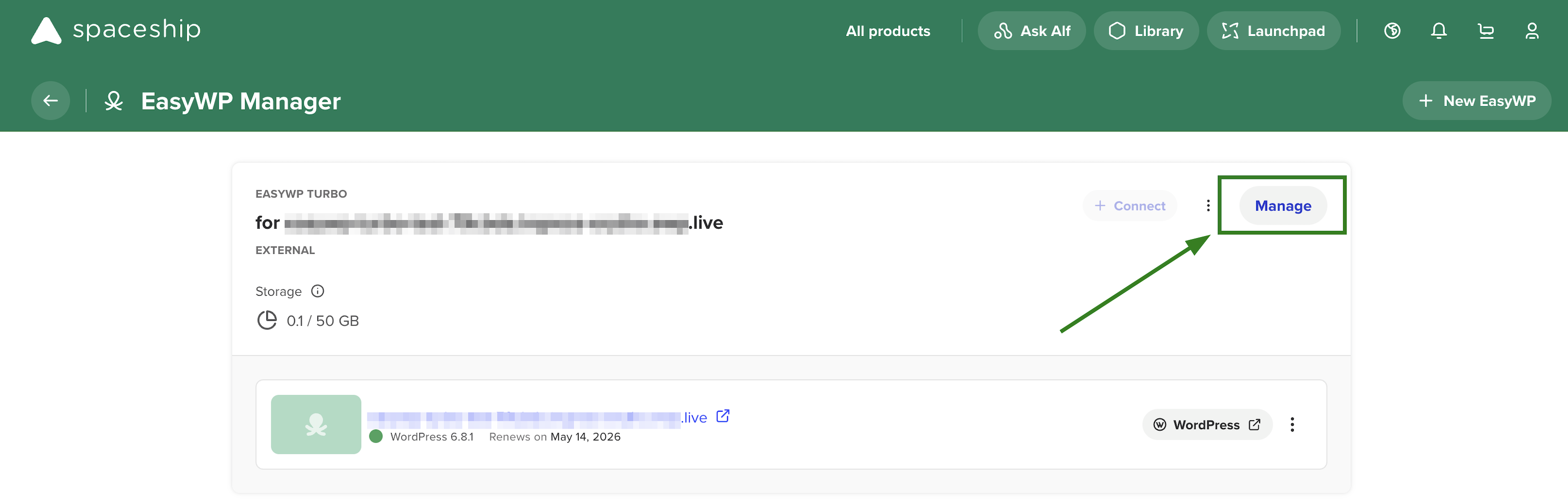
Ubica la suscripción de EasyWP que necesitas y haz clic en el botón Administrar:
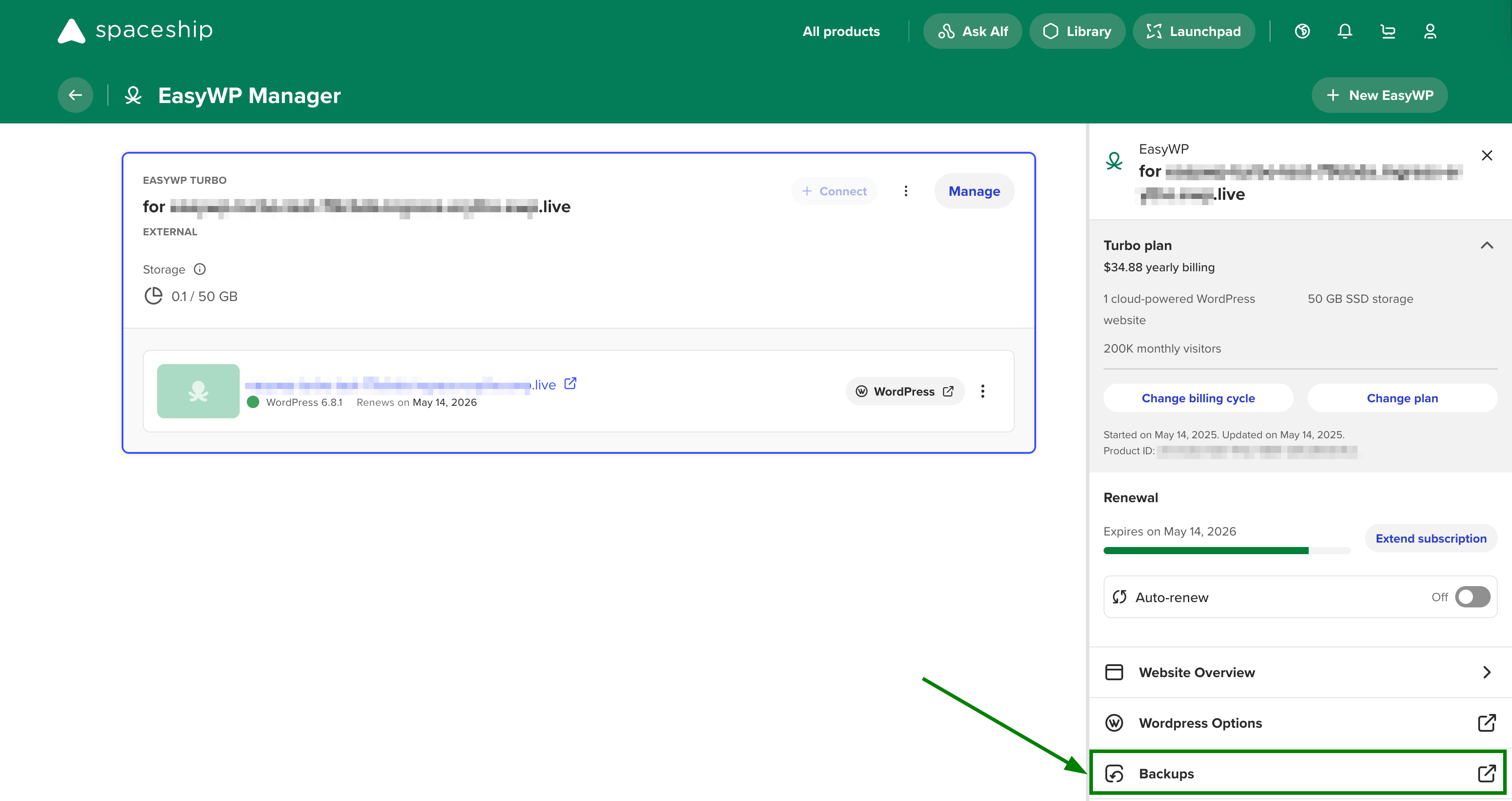
3. Navega a la sección de Respaldos:
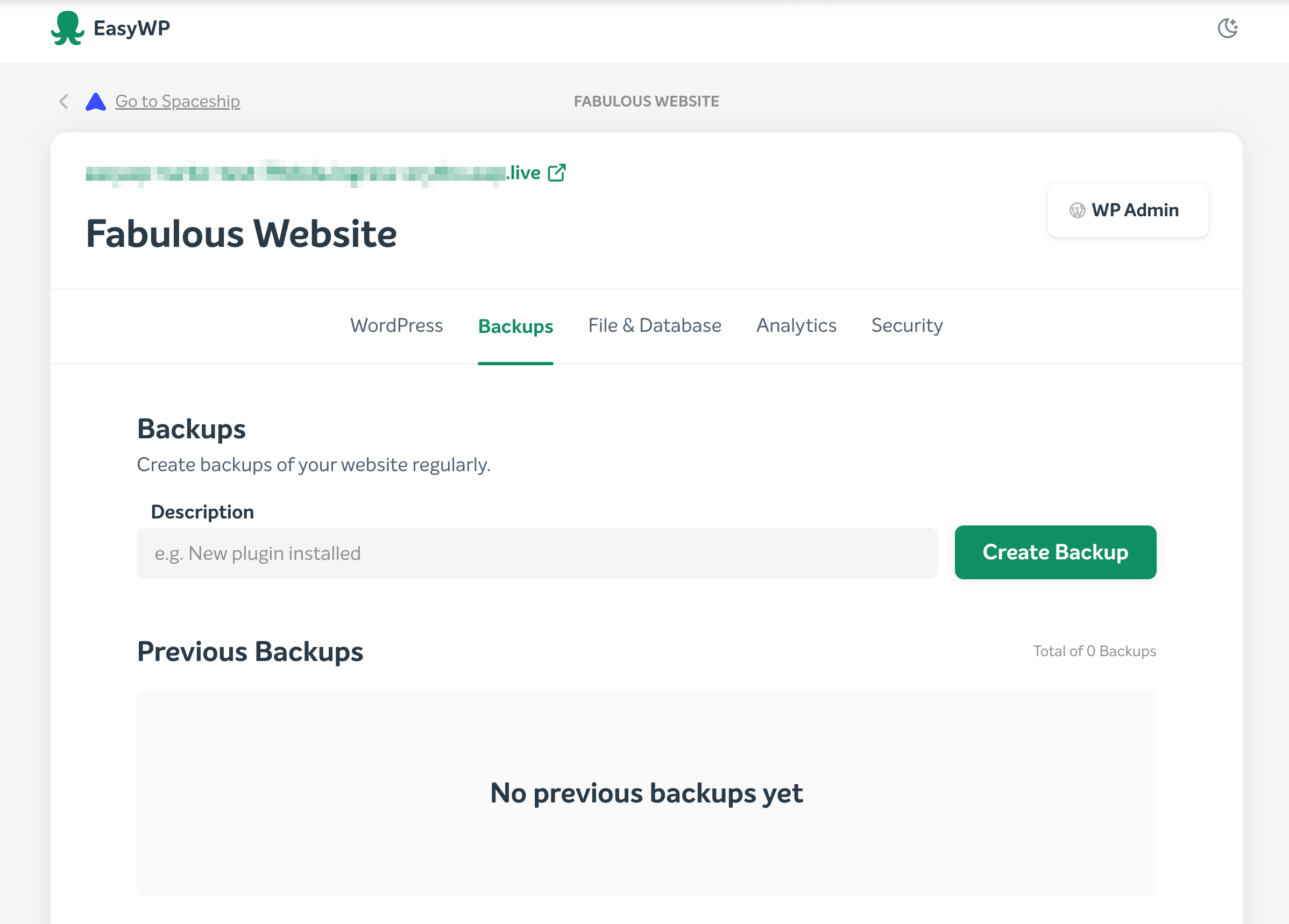
La sección de Respaldos te permite crear un nuevo respaldo, restaurar un respaldo anterior, descargar un respaldo de la base de datos y/o archivos, y revisar tu lista de respaldos:
Cómo crear un respaldo de una aplicación de WordPress:
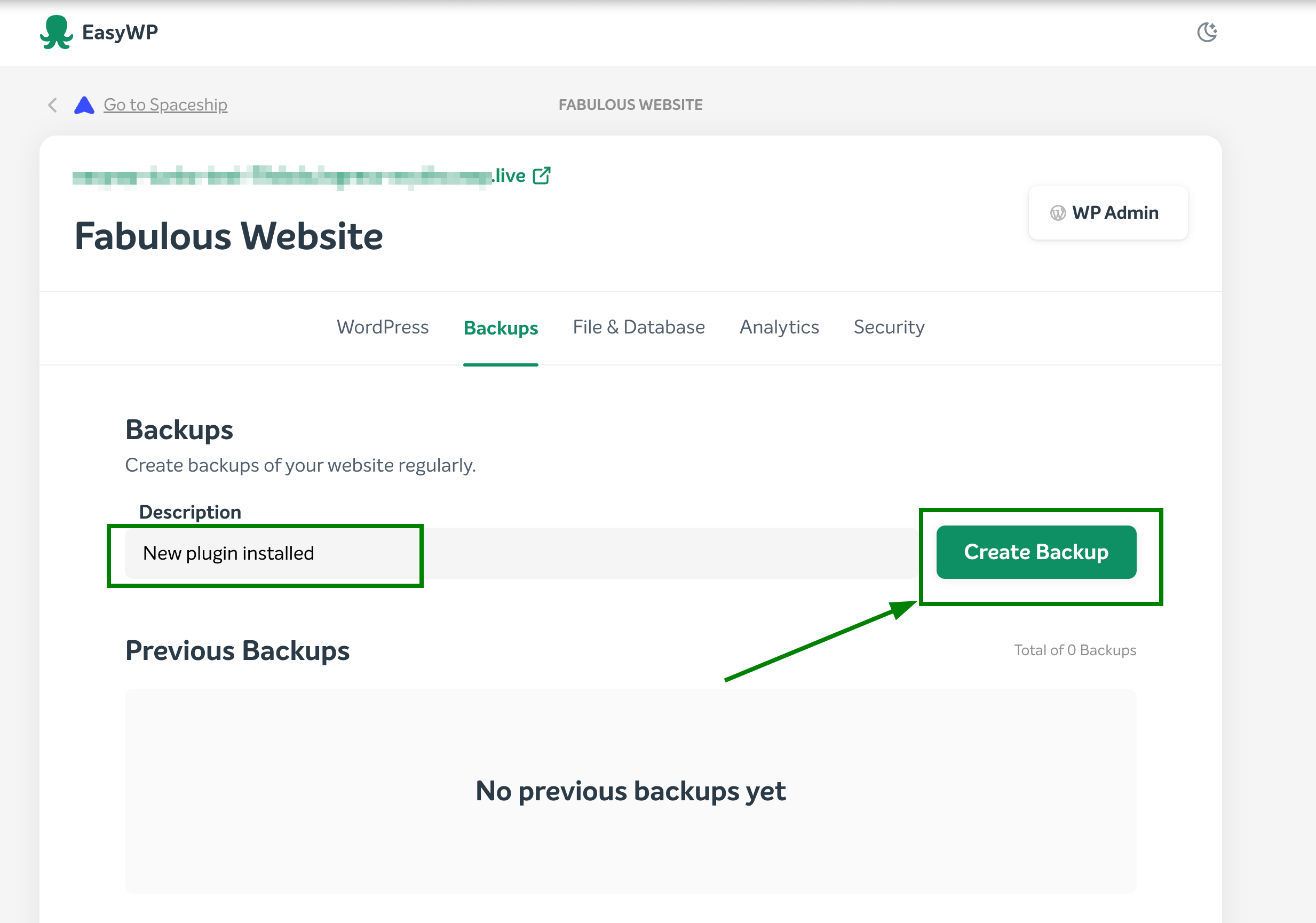
1. Dentro de la sección de Respaldos, ingresa el nombre deseado para el respaldo en el campo Descripción y luego haz clic en Crear respaldo:
2. Una vez generado el respaldo, será visible en la lista de respaldos disponibles:
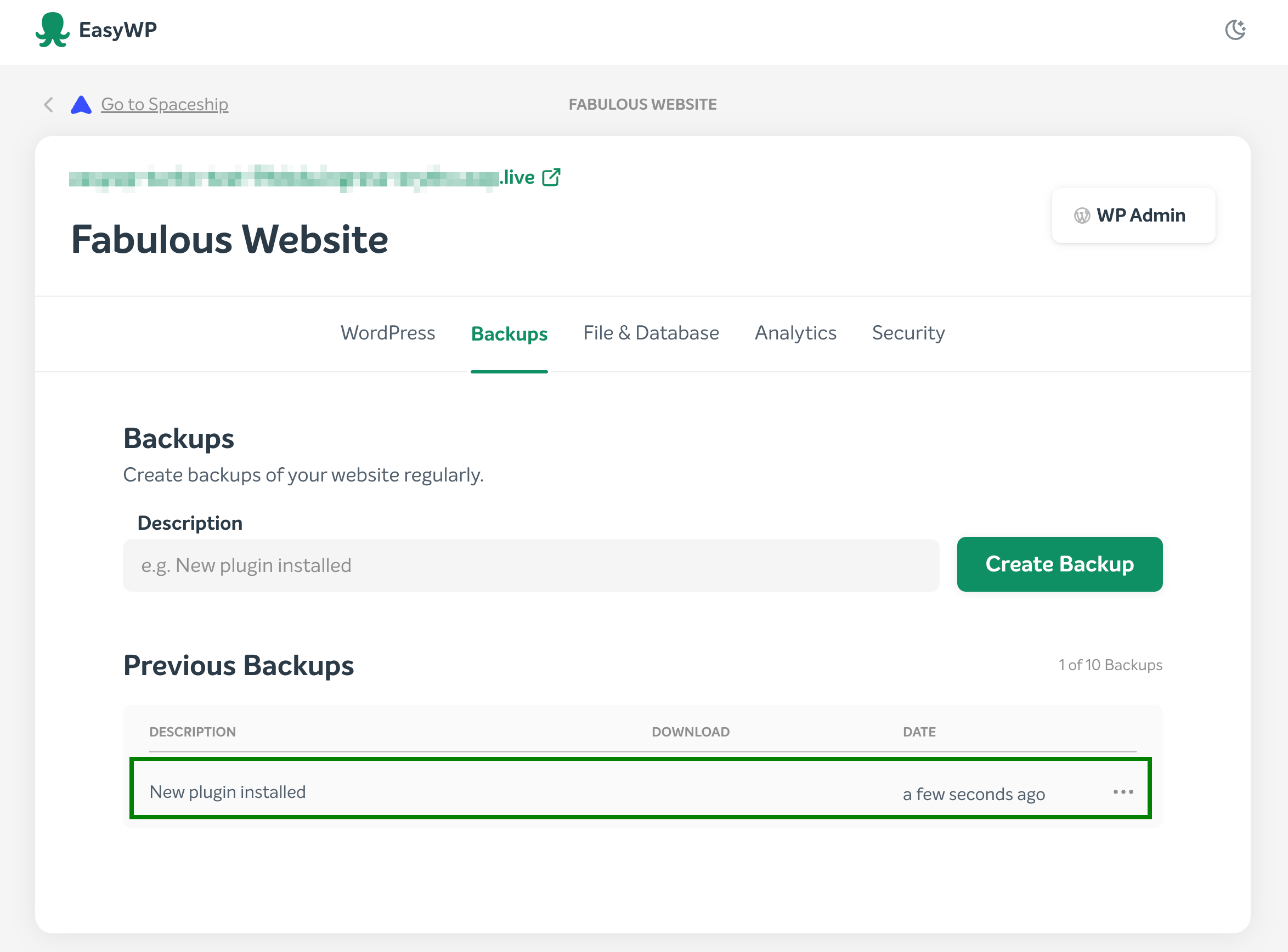
3. Recibirás una notificación correspondiente dentro de la sección de Respaldos:

NOTA: Se pueden almacenar un máximo de 10 respaldos. El tamaño del respaldo no cuenta para el uso total de disco de la suscripción.
Cómo descargar un respaldo de una aplicación de WordPress:
1. Desde tu sección de Respaldos, haz clic en la opción Más (...) al lado derecho del respaldo deseado y selecciona Preparar para descargar:
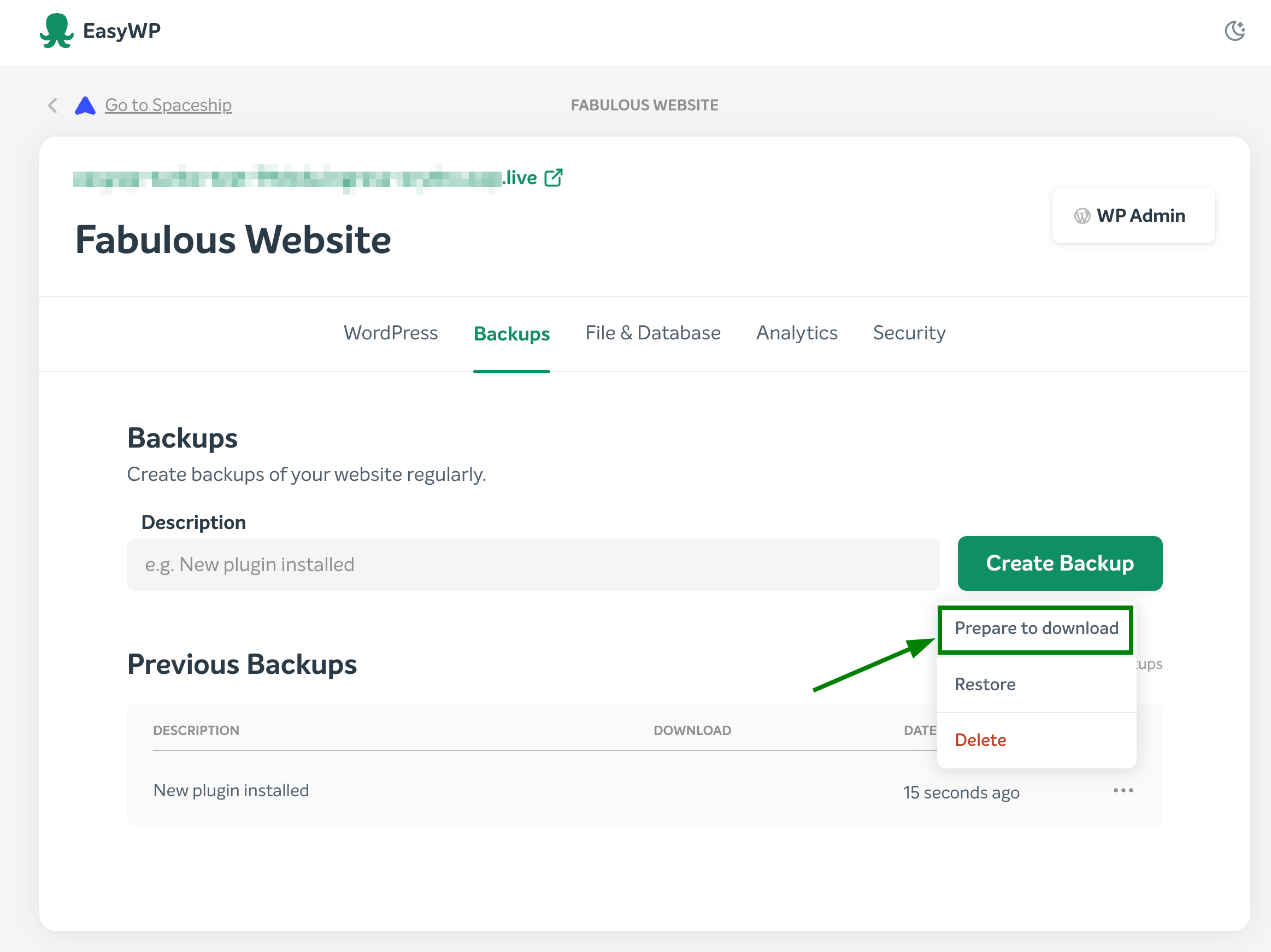
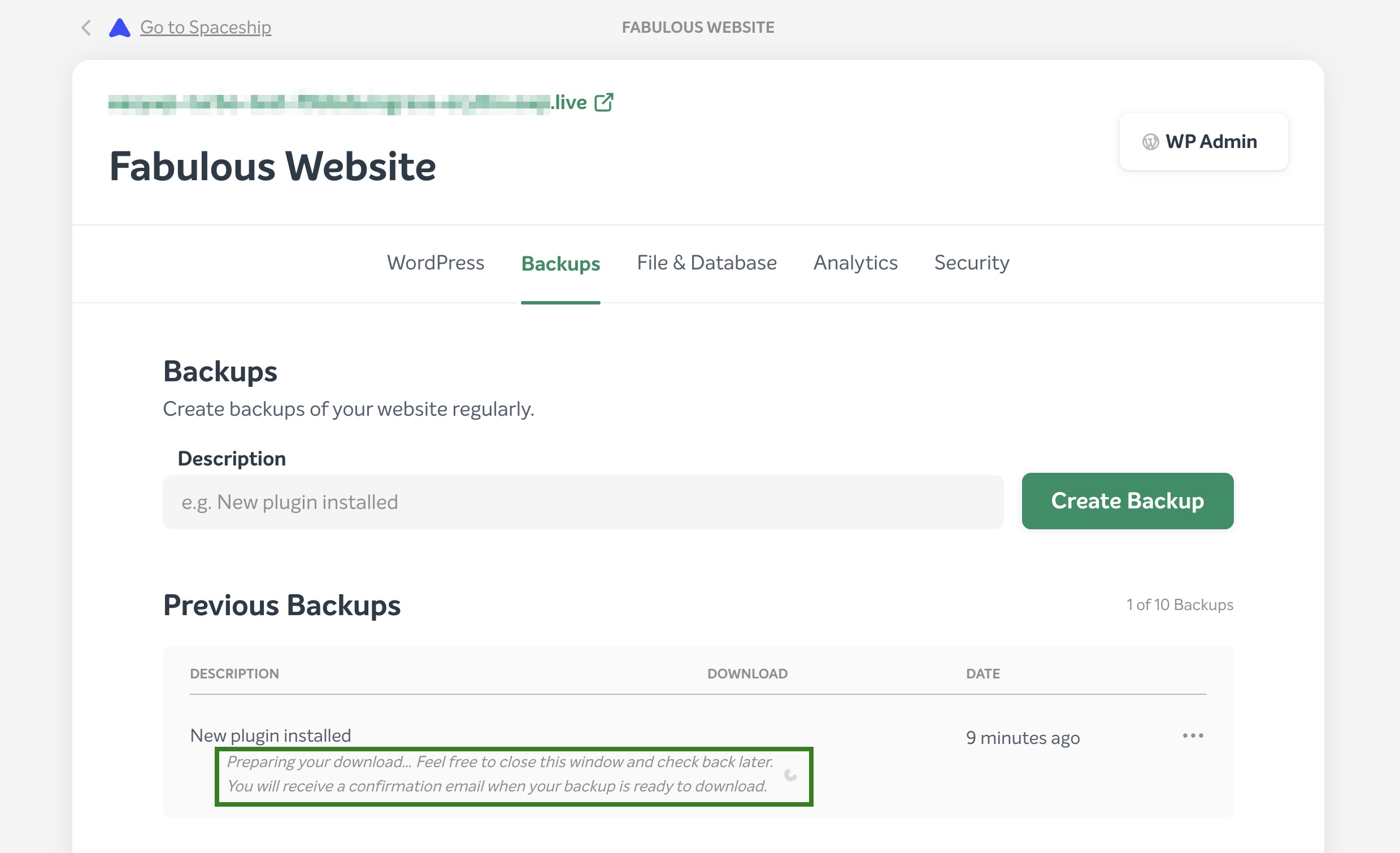
El sistema comenzará a preparar tu respaldo para la descarga:
2. Una vez que el respaldo esté listo para descargar, recibirás una notificación correspondiente y dos opciones para elegir:
para descargar una base de datos;
para descargar un respaldo de archivos de una aplicación de WordPress.
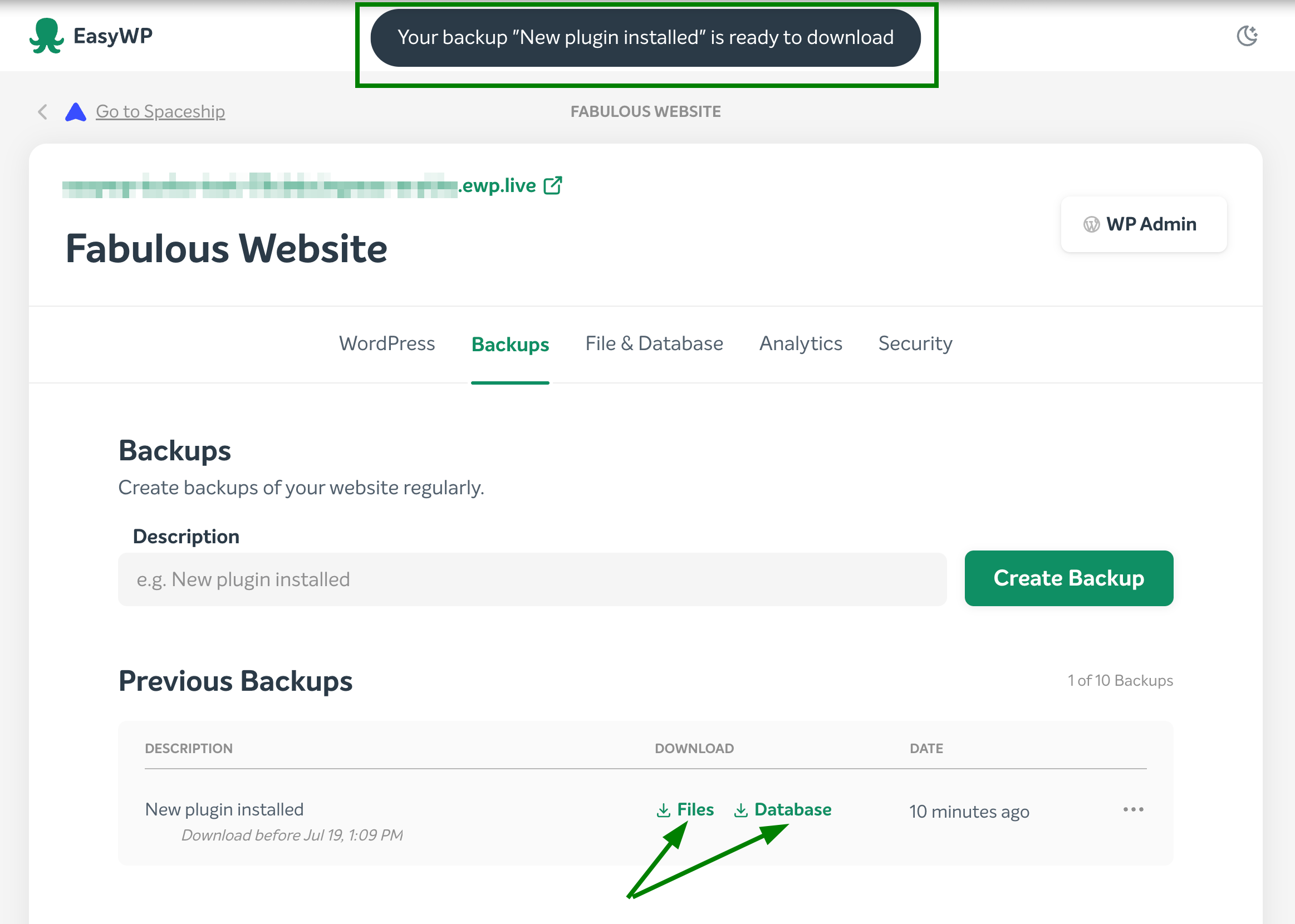
3. Al seleccionar el respaldo deseado, se descargará un archivo .tar.gz correspondiente en tu PC local.
Cómo restaurar un sitio de WordPress desde un respaldo de EasyWP
Desde tu sección de Respaldos, selecciona un respaldo que quieras restaurar de la lista de respaldos disponibles. Haz clic en el ícono Más (...) y selecciona Restaurar. Se restaurarán tanto los archivos como la base de datos.
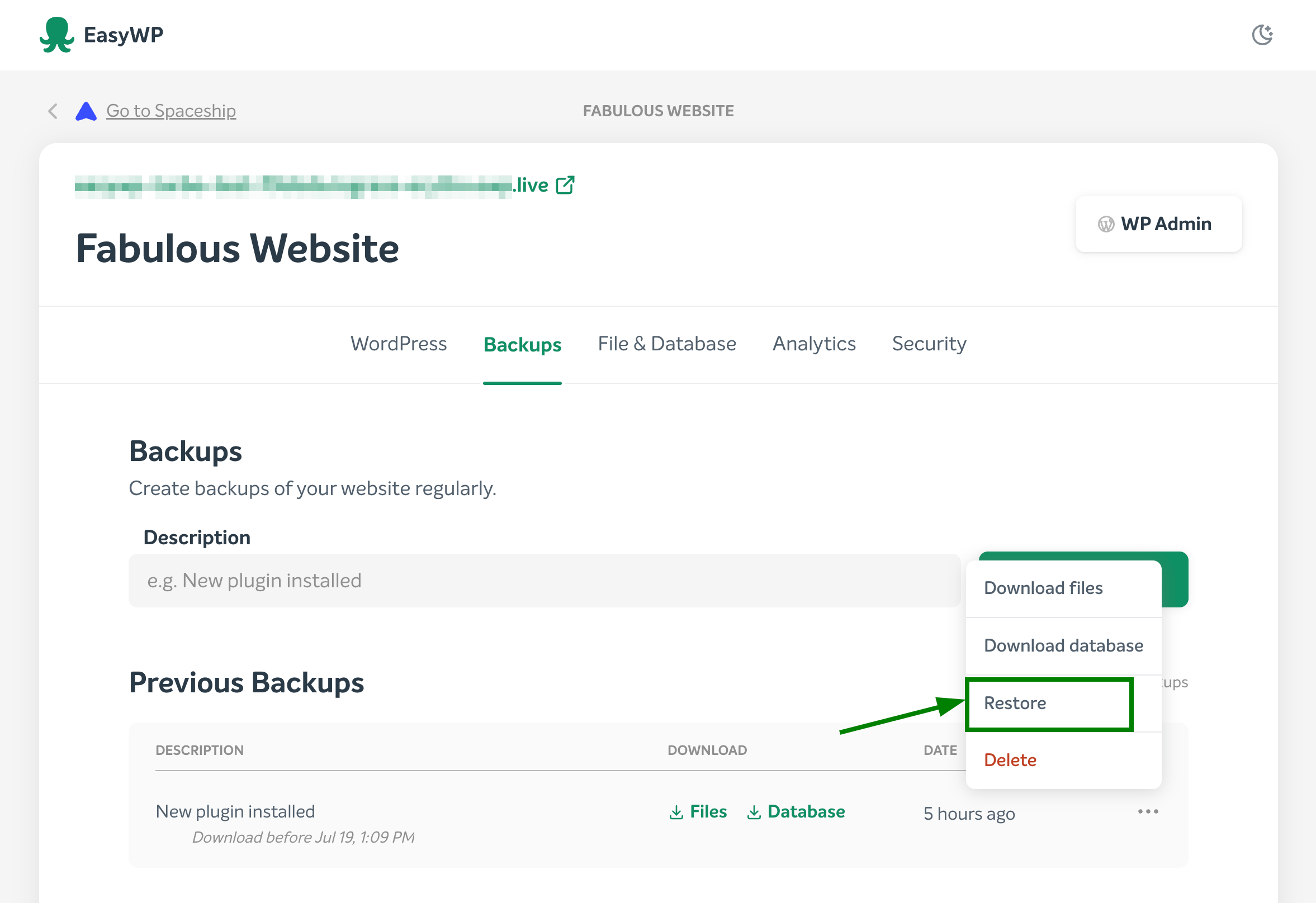
NOTA: Si el proceso de restauración o creación de respaldo está en curso, el sistema evitará que inicies otra restauración o crees/eliminies respaldos. Por favor, espera a que el proceso termine antes de continuar.
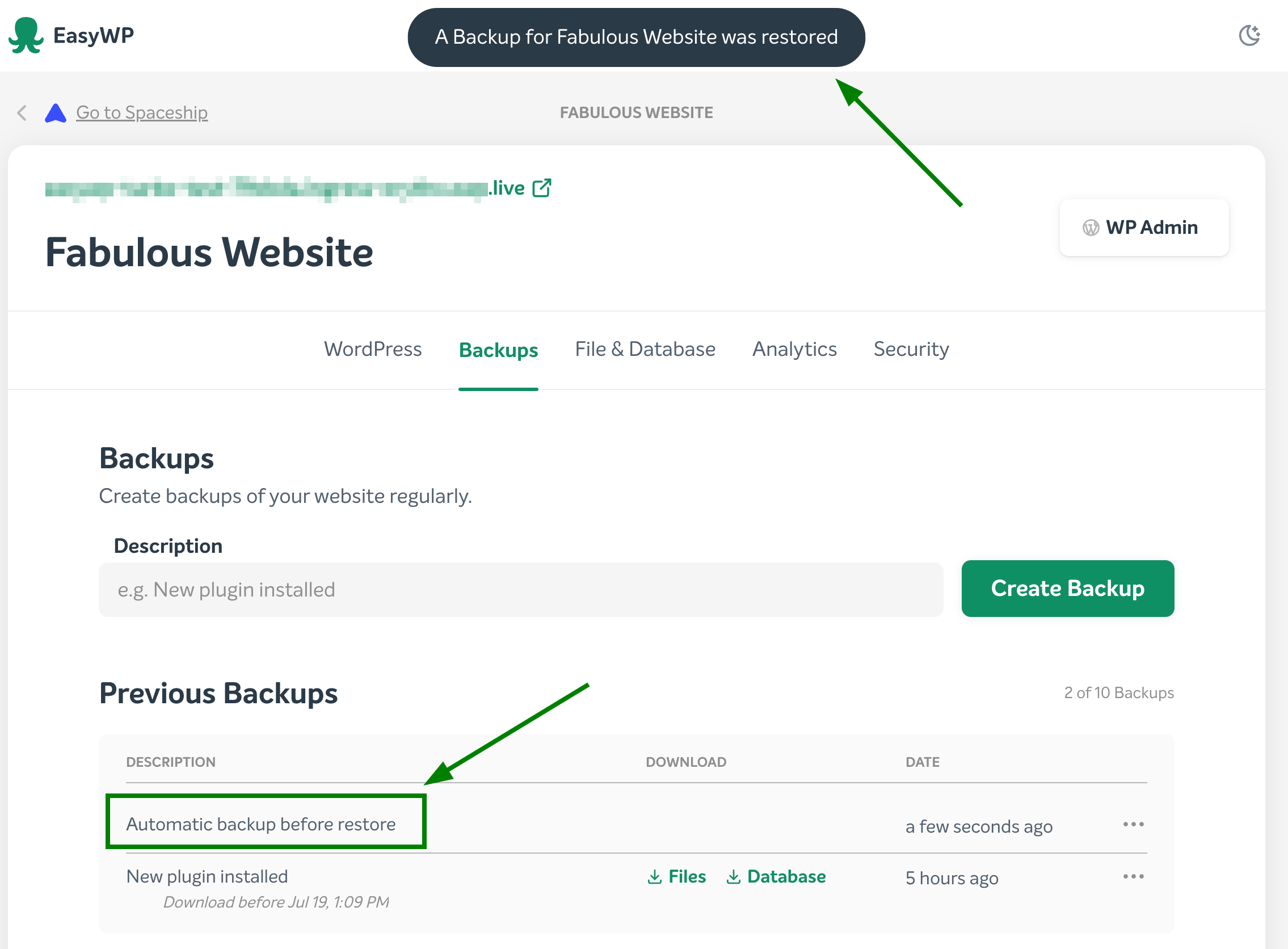
NOTA: Una vez que comience el proceso de restauración, no se puede interrumpir. La restauración del respaldo sobrescribirá todo el contenido actual con el del respaldo. Se creará automáticamente un respaldo automático antes de restaurar, para que puedas restaurarlo en caso de cualquier problema. Cuando la restauración del respaldo se complete, recibirás la notificación correspondiente:
¡Eso es todo!