Jak włączyć dostęp SSH i połączyć się ze swoim kontem hostingowym
SSH, czyli Secure Shell, to kryptograficzny protokół sieciowy zaprojektowany do bezpiecznego łączenia dwóch urządzeń przez niezabezpieczoną sieć. Umożliwia szyfrowaną komunikację, zapewniając poufność przesyłanych danych i ochronę przed potencjalnym podsłuchem.
Podczas gdy tradycyjne metody wykorzystują kombinacje nazwy użytkownika i hasła, użycie kluczy SSH zwiększa bezpieczeństwo i wygodę.
Jak włączyć dostęp SSH
Aby rozpocząć korzystanie z dostępu SSH, najpierw musisz włączyć dostęp SSH dla swojego konta hostingowego. Możesz to zrobić z menu Zarządzaj powłoką w cPanelu.
Aby włączyć SSH:
Zaloguj się do swojego konta cPanel.
Przejdź do sekcji Wyłączne .
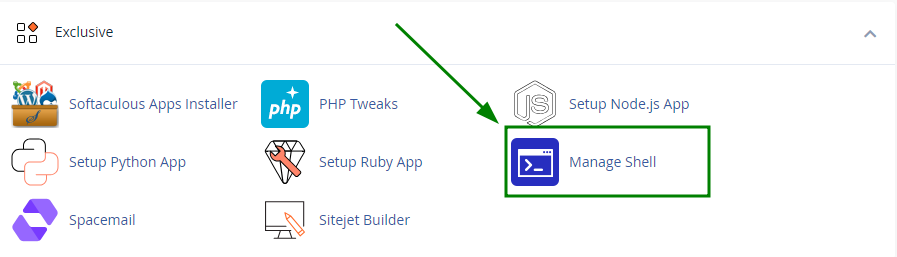
Kliknij Zarządzaj powłoką:
UWAGA: Menu można również otworzyć z poziomu konta Spaceship > Hosting Manager > kliknij „Zarządzaj” > „Zaawansowane” > menu „Inne narzędzia” > kliknij Zarządzaj SSH: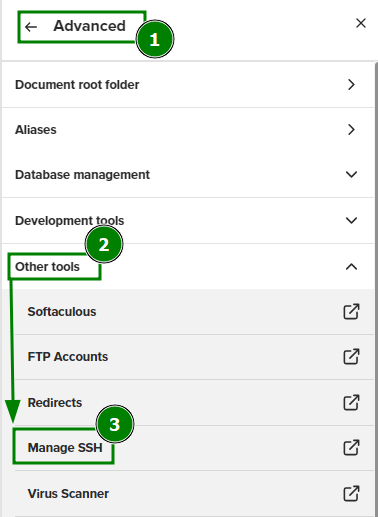
Domyślnie dostęp SSH jest wyłączony dla kont hostingowych. Możesz to zmienić w interfejsie Zarządzaj powłoką naprzeciwko opcji „Włącz dostęp SSH”:
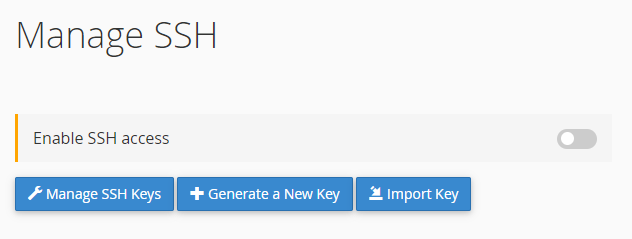
Aby aktywować SSH dla swojego konta cPanel, kliknij przełącznik (1).
Po włączeniu zobaczysz tabelę „Szczegóły dostępu” (2) z danymi wymaganymi do nawiązania połączenia SSH: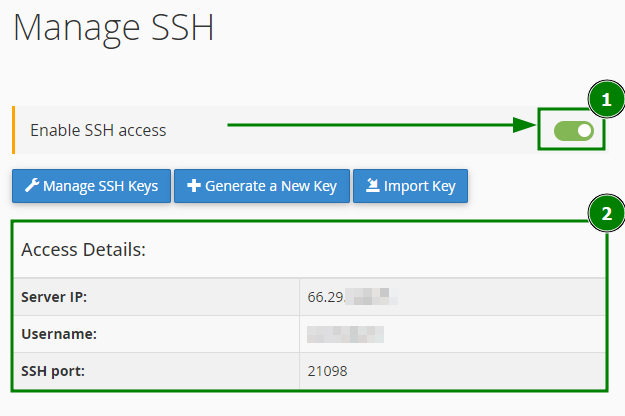
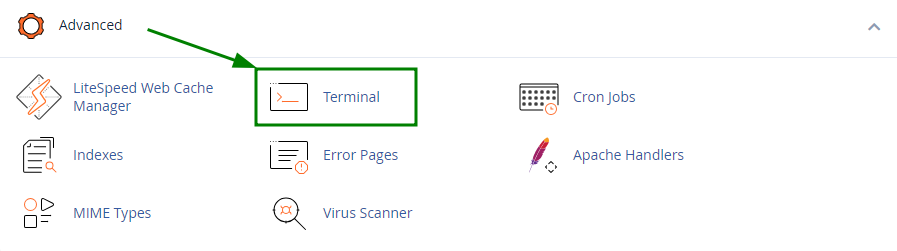
Po włączeniu SSH dla Twojego konta menu Terminal stanie się dostępne w cPanelu > sekcji Zaawansowane:
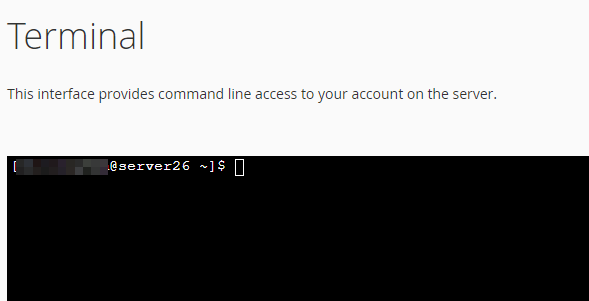
Ten interfejs umożliwia bezpośrednią interakcję z Twoim środowiskiem hostingowym poprzez linię poleceń:
Zarządzanie kluczami SSH
Po włączeniu SSH możesz zarządzać swoimi kluczami SSH za pomocą następujących opcji w menu „Zarządzaj powłoką” w cPanelu:
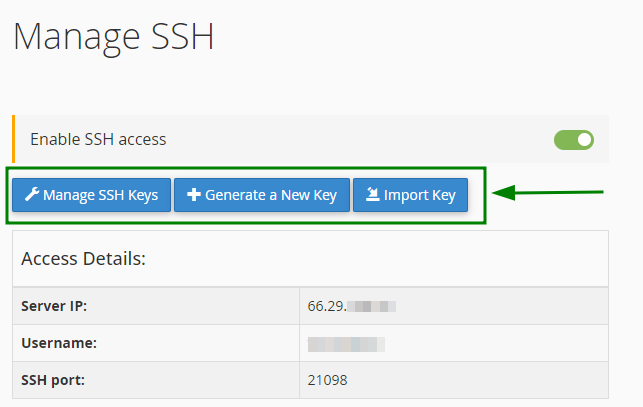
Zarządzaj kluczami SSH: Przeglądaj i zarządzaj istniejącymi kluczami.
Wygeneruj nowy klucz: Utwórz nową parę kluczy SSH.
Importuj klucz: Dodaj istniejący klucz SSH.
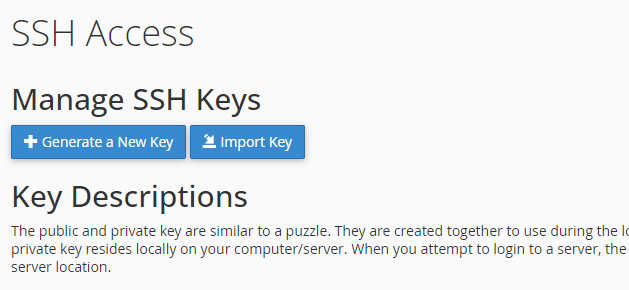
Te opcje przekierują Cię do obszaru Dostęp SSH w cPanelu, gdzie możesz wykonać odpowiednie zadania związane z kluczami:
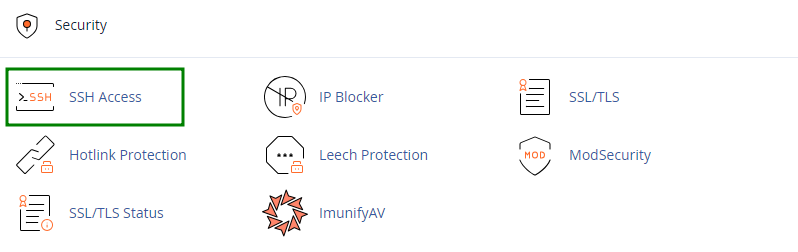
UWAGA: Menu Dostęp SSH można również znaleźć w sekcji „Bezpieczeństwo” w cPanelu:
Generowanie nowego klucza SSH
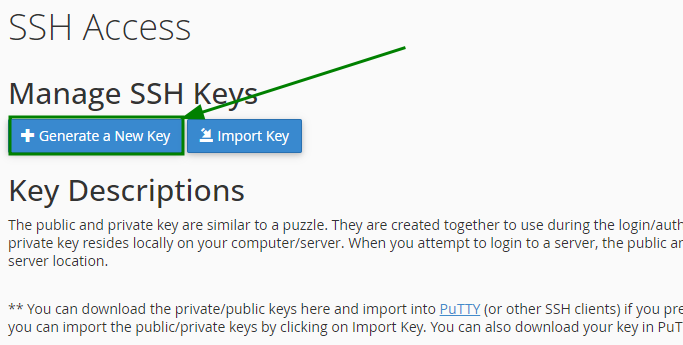
Jeśli nie masz jeszcze pary kluczy SSH, możesz ją utworzyć z menu Dostęp SSH, klikając przycisk Wygeneruj nowy klucz:
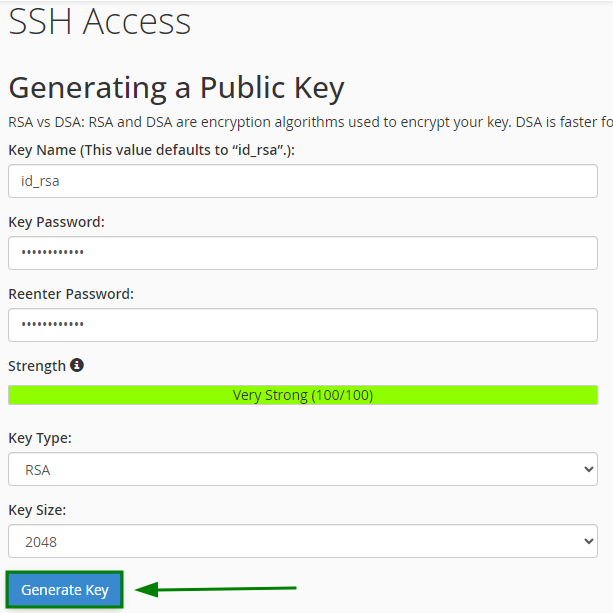
Zostaniesz poproszony o podanie następujących danych:
Nazwa klucza: Nadaj kluczowi rozpoznawalną nazwę.
Hasło do klucza: Dodaj hasło do klucza.
Typ klucza: Wybierz pomiędzy RSA a DSA.
Rozmiar klucza: Dla RSA zalecane jest minimum 2048 bitów dla solidnego bezpieczeństwa.
Po wypełnieniu danych kliknij Wygeneruj klucz:
Zostaną utworzone zarówno klucz publiczny, jak i prywatny, które pojawią się w odpowiednich sekcjach menu „Dostęp SSH” w cPanelu.
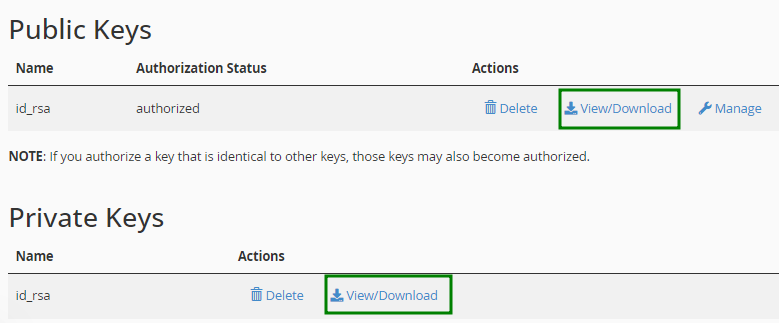
Stamtąd możesz pobrać wygenerowany klucz jako plik tekstowy, klikając przycisk Wyświetl/Pobierz:
Importowanie klucza SSH
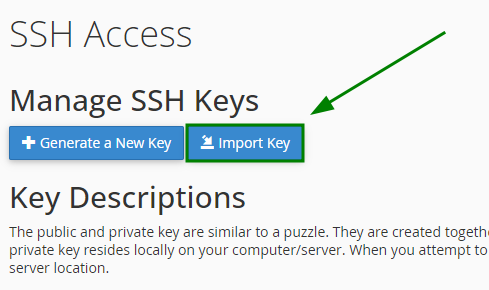
Jeśli już posiadasz parę kluczy SSH, możesz ją zaimportować do swojego konta cPanel, korzystając z opcji Importuj klucz z menu „Dostęp SSH”:
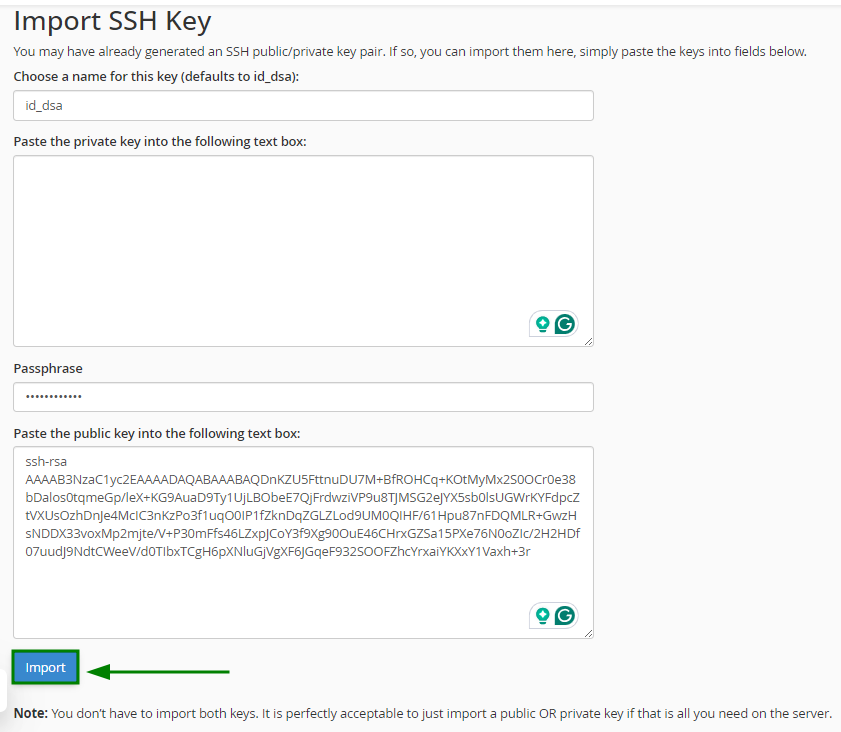
Zostaniesz poproszony o podanie następujących danych:
Nazwa klucza: Nazwij swój klucz (np. id_rsa).
Klucz prywatny: Opcjonalnie; pozostaw puste, jeśli nie jest wymagane.
Hasło: Wprowadź, jeśli Twój klucz je posiada.
Klucz publiczny: Wklej zawartość pliku .pub.
Po zakończeniu kliknij przycisk Importuj :
Autoryzacja klucza SSH
Po wygenerowaniu/zaimportowaniu pary kluczy SSH kolejnym krokiem jest autoryzacja klucza. Aby to zrobić, znajdź odpowiednią parę kluczy w menu „Dostęp SSH” w cPanelu > sekcji „Klucze publiczne” > kliknij Zarządzaj obok klucza:

Kliknij przycisk Autoryzuj aby zweryfikować klucz SSH:
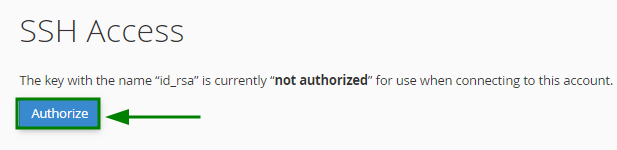
Po zakończeniu pojawi się komunikat „Sukces”. Status autoryzacji klucza zostanie również zmieniony na „autoryzowany” w menu „Dostęp SSH”:

Jak połączyć się przez SSH za pomocą kluczy
Po wygenerowaniu/zaimportowaniu i autoryzacji klucza SSH możliwe jest połączenie się z kontem hostingowym przez SSH.
Istnieje wiele klientów SSH. W naszym przykładzie użyjemy klienta PuTTY SSH, aby pokazać, jak uzyskać dostęp do serwera przez SSH, używając pary kluczy SSH wygenerowanej przez cPanel.
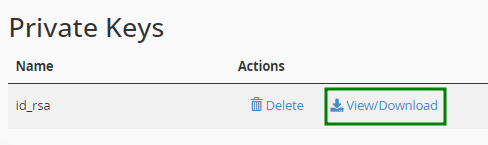
Pobierz wygenerowany klucz SSH z menu „Dostęp SSH” > kliknij „Wyświetl/Pobierz” obok wybranego klucza w sekcji „Klucze prywatne”:
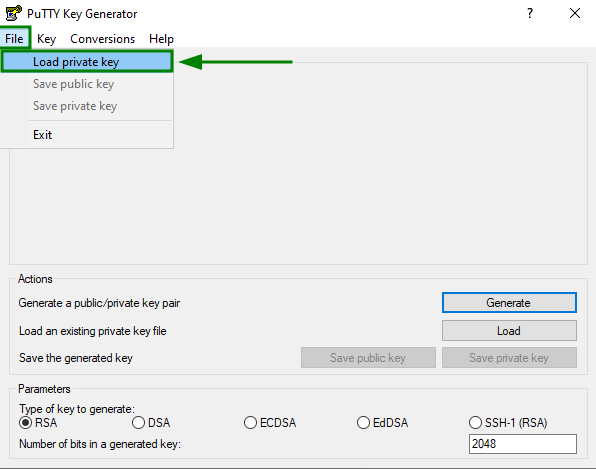
Jeśli nie wygenerowałeś nowej pary kluczy, lecz zaimportowałeś istniejącą i ją autoryzowałeś, użyj pliku importowanego do połączenia z serwerem w PuTTY.W folderze PuTTY uruchom puttygen.exe, aby otworzyć aplikację PuTTY Key Generator. Po uruchomieniu przejdź do zakładki Plik w górnym menu > kliknij przycisk Wczytaj klucz prywatny:
Znajdź plik klucza SSH na swoim komputerze i kliknij „Otwórz”.
UWAGA: Podczas wyszukiwania klucza SSH na lokalnym komputerze do importu upewnij się, że używasz filtra „Wszystkie pliki (*.*)”: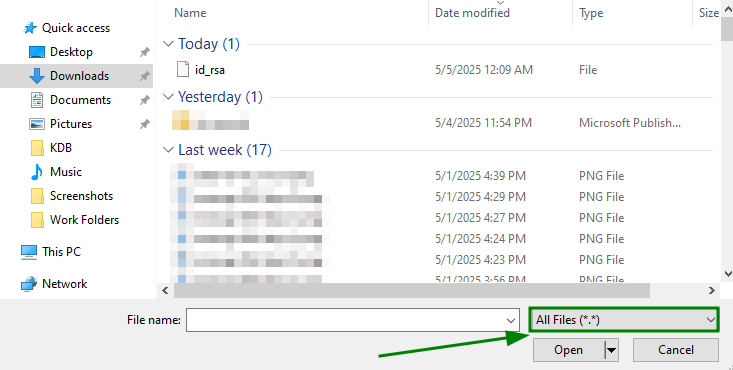
Aby zakończyć proces importu, zostaniesz poproszony o podanie hasła do klucza SSH (hasła użytego podczas generowania klucza SSH).
Po zweryfikowaniu hasła pojawi się odpowiedni komunikat o powodzeniu: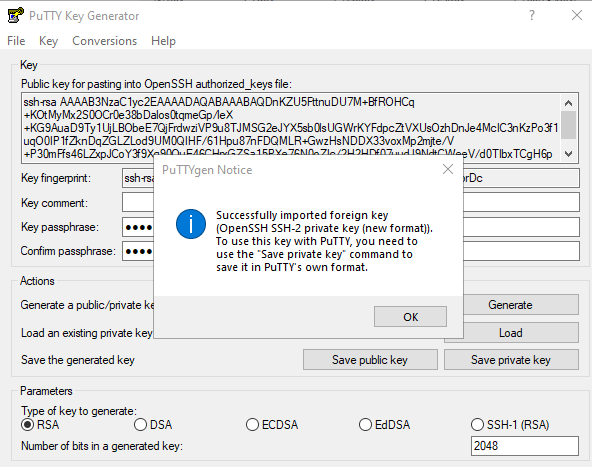
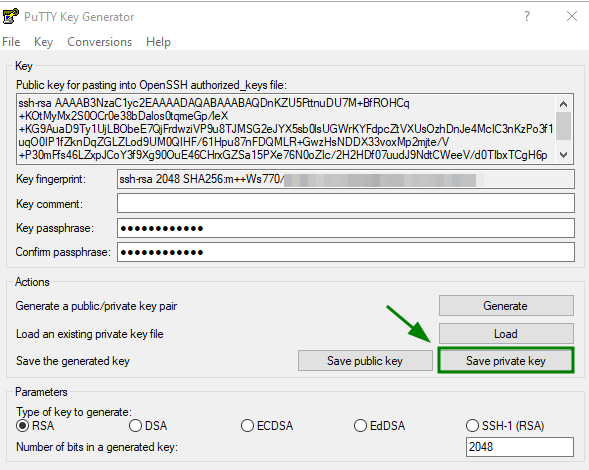
UWAGA: Jeśli nie chcesz przypisywać hasła do klucza, pozostaw pola „Hasło do klucza” i „Potwierdź hasło” puste.Kliknij przycisk Zapisz klucz prywatny, aby zapisać klucz w formacie pliku .ppk:
Teraz otwórz aplikację PuTTY. W kolumnie „Kategoria” po lewej stronie przejdź do Połączenie > SSH > Auth > Dane uwierzytelniające.
Kliknij Przeglądaj w polu Plik klucza prywatnego do uwierzytelnienia, aby wybrać zapisany plik .ppk: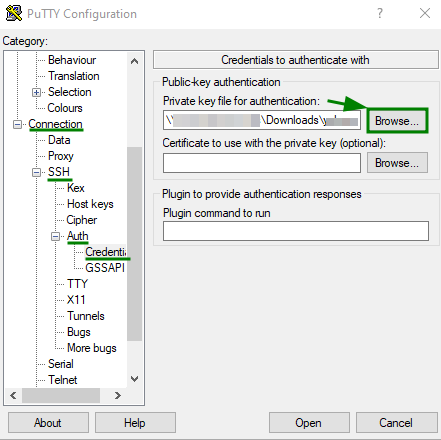
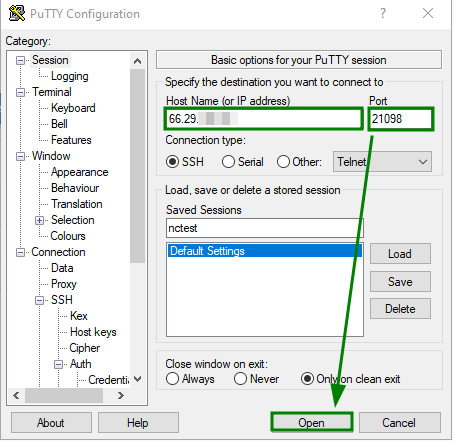
Następnie otwórz sekcję „Sesja” z menu po lewej stronie. Na tej stronie wprowadź następujące dane:
Nazwa hosta (lub adres IP) - adres IP serwera, na którym znajduje się Twoje konto cPanel. Można go sprawdzić w menu „Zarządzaj dostępem SSH” w cPanelu.
Port - powinien wynosić 21098.
Kliknij „Otwórz”:
Po otwarciu konsoli wprowadź następujące dane:
login as - Twój nazwa użytkownika konta cPanel;
Hasło do klucza „” - hasło do klucza SSH.
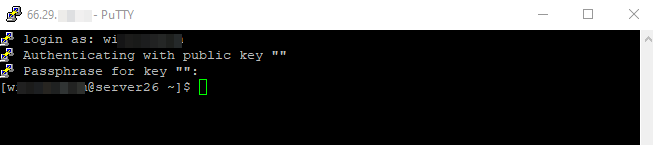
Jeśli wszystko jest poprawne, połączenie z serwerem zostanie nawiązane: