Como conectar o Spacemail MCP ao Claude
O Spacemail MCP (Model Context Protocol) conecta sua caixa de correio do Spacemail a assistentes de IA como Claude. Depois de conectado, você pode pedir ao seu assistente para pesquisar e ler e-mails, resumir mensagens, organizar sua caixa de entrada e enviar respostas usando uma linguagem simples do dia a dia.
Este guia explica como conectar o Spacemail MCP ao Claude.
Antes de começar, certifique-se de que você tem uma caixa de correio do Spacemail configurada e pronta para uso e acesso ao Claude. Você precisará das suas credenciais de login do Spacemail para autorizar a conexão.
Configure o Spacemail MCP com o Claude
1. Entre na sua conta em claude.ai.
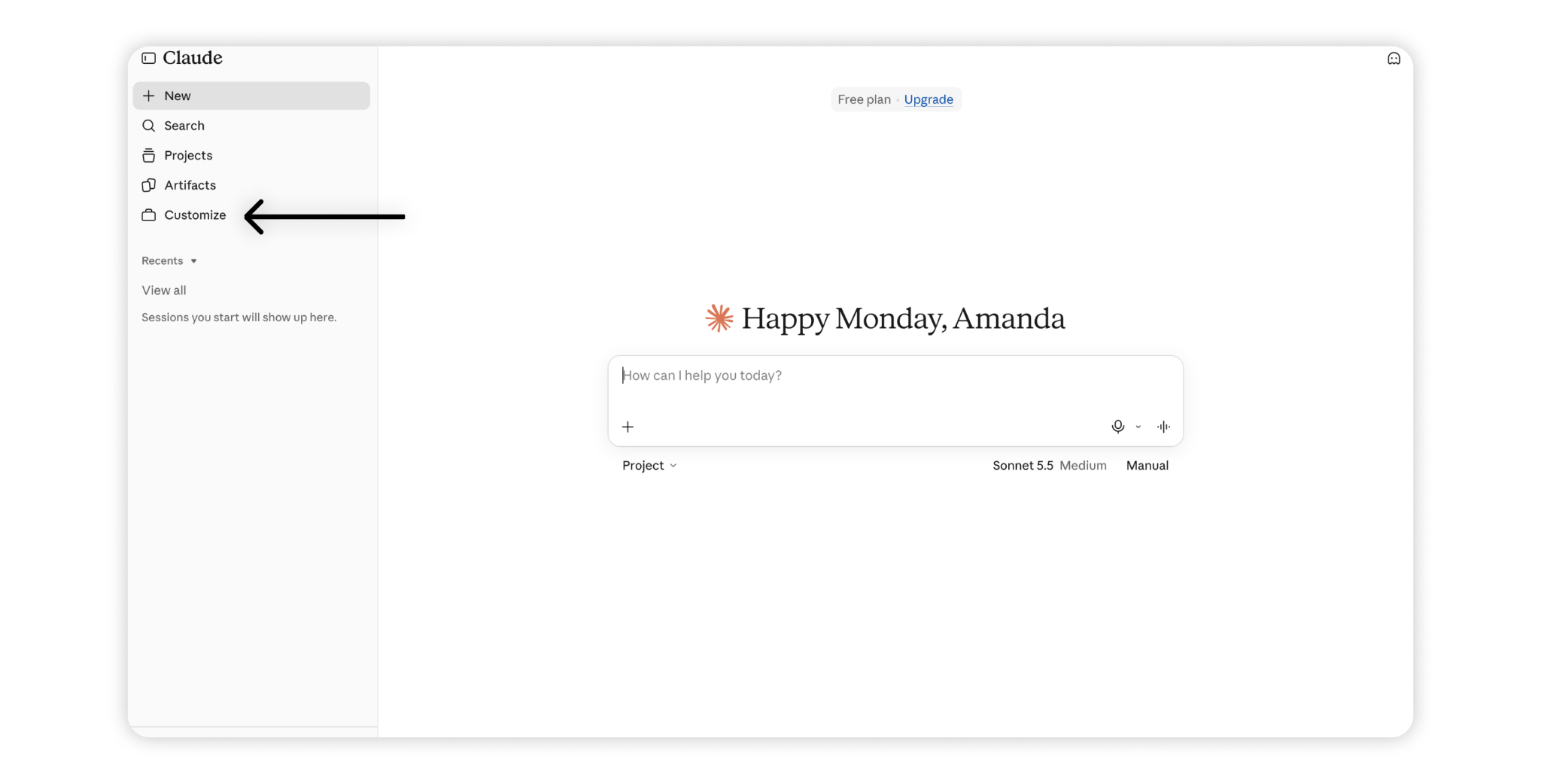
2. No menu de navegação, clique em Customize.
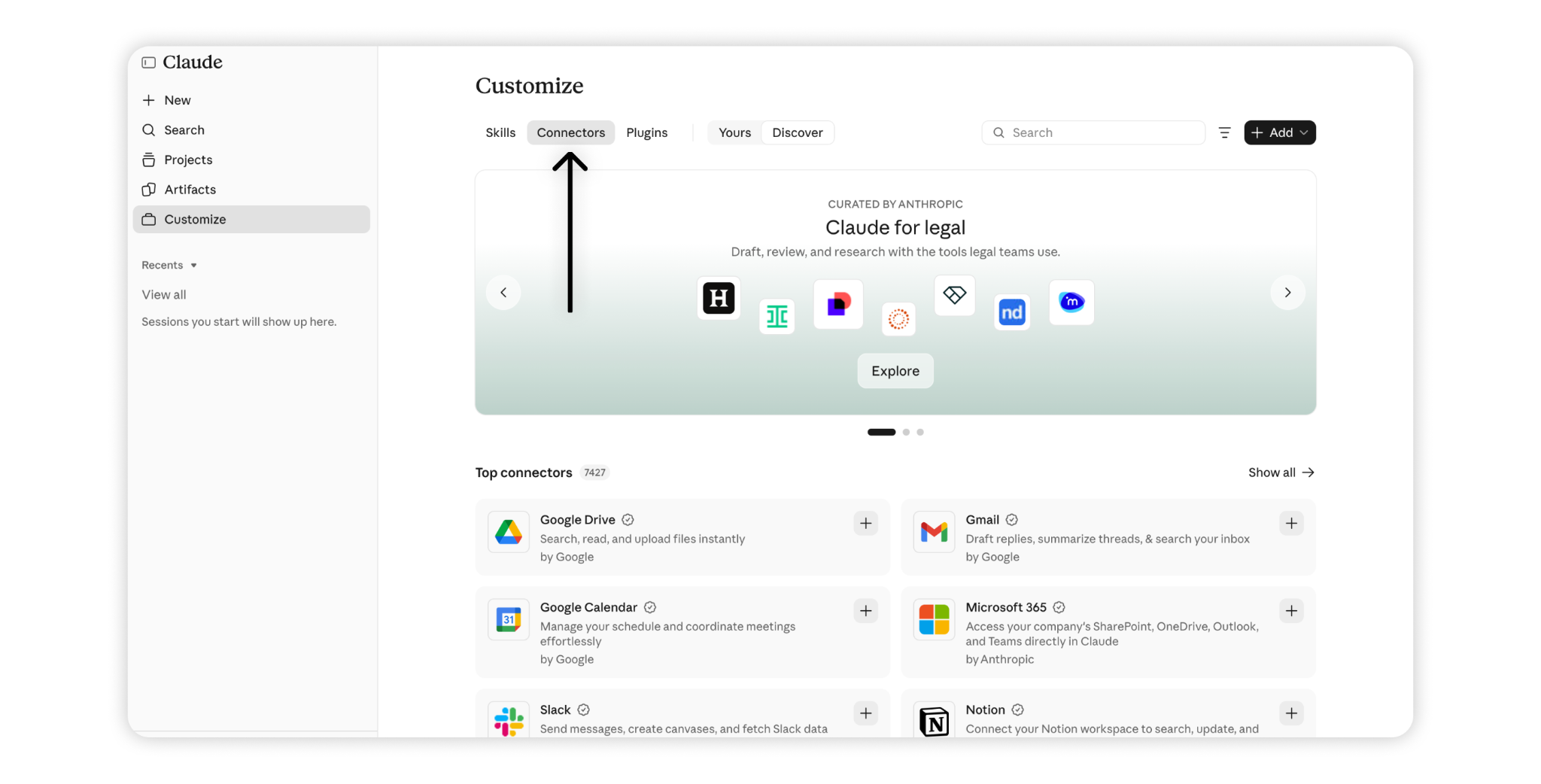
3. Abra a aba Connectors.
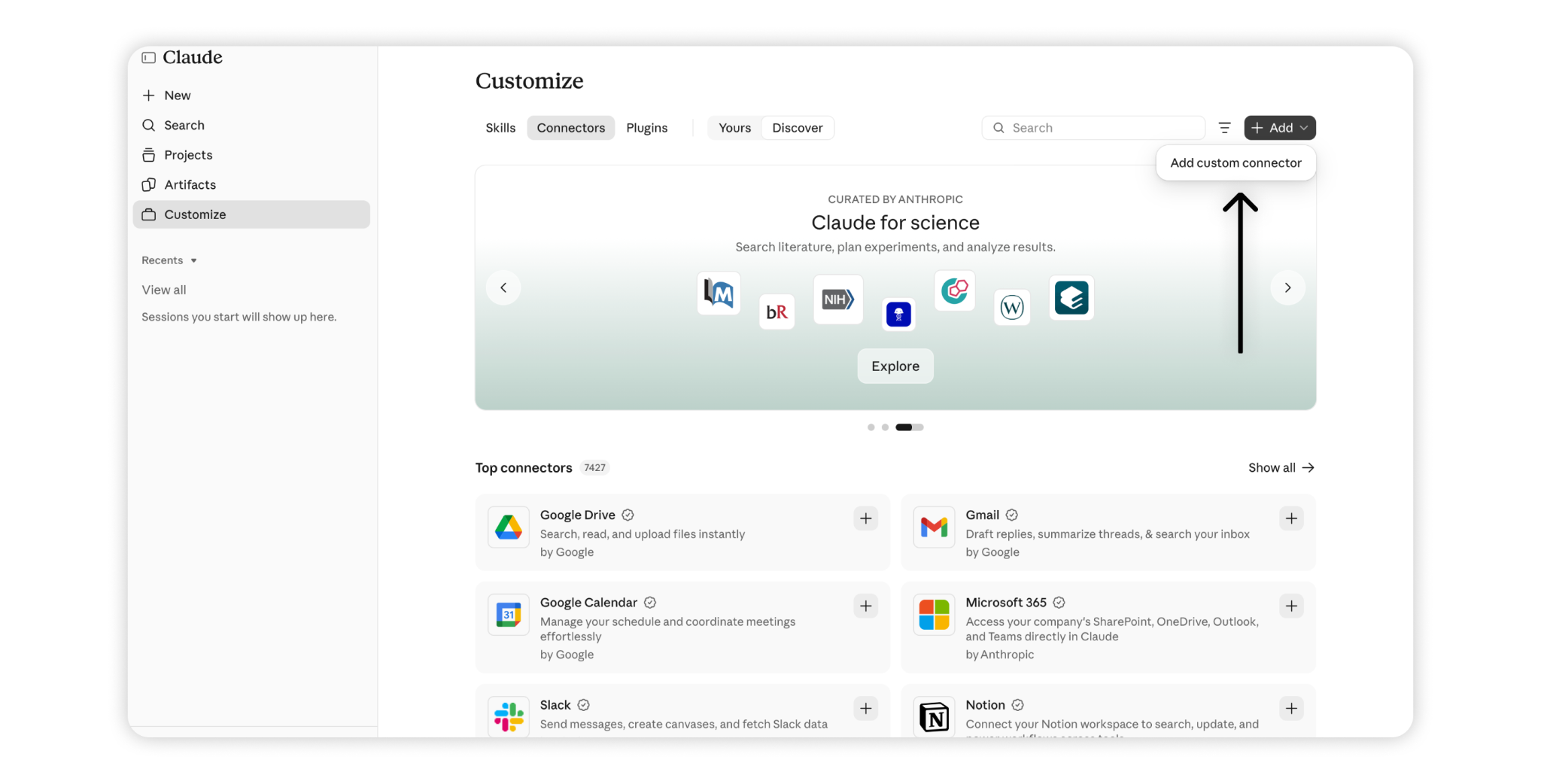
4. Clique em Add > Add custom connector.
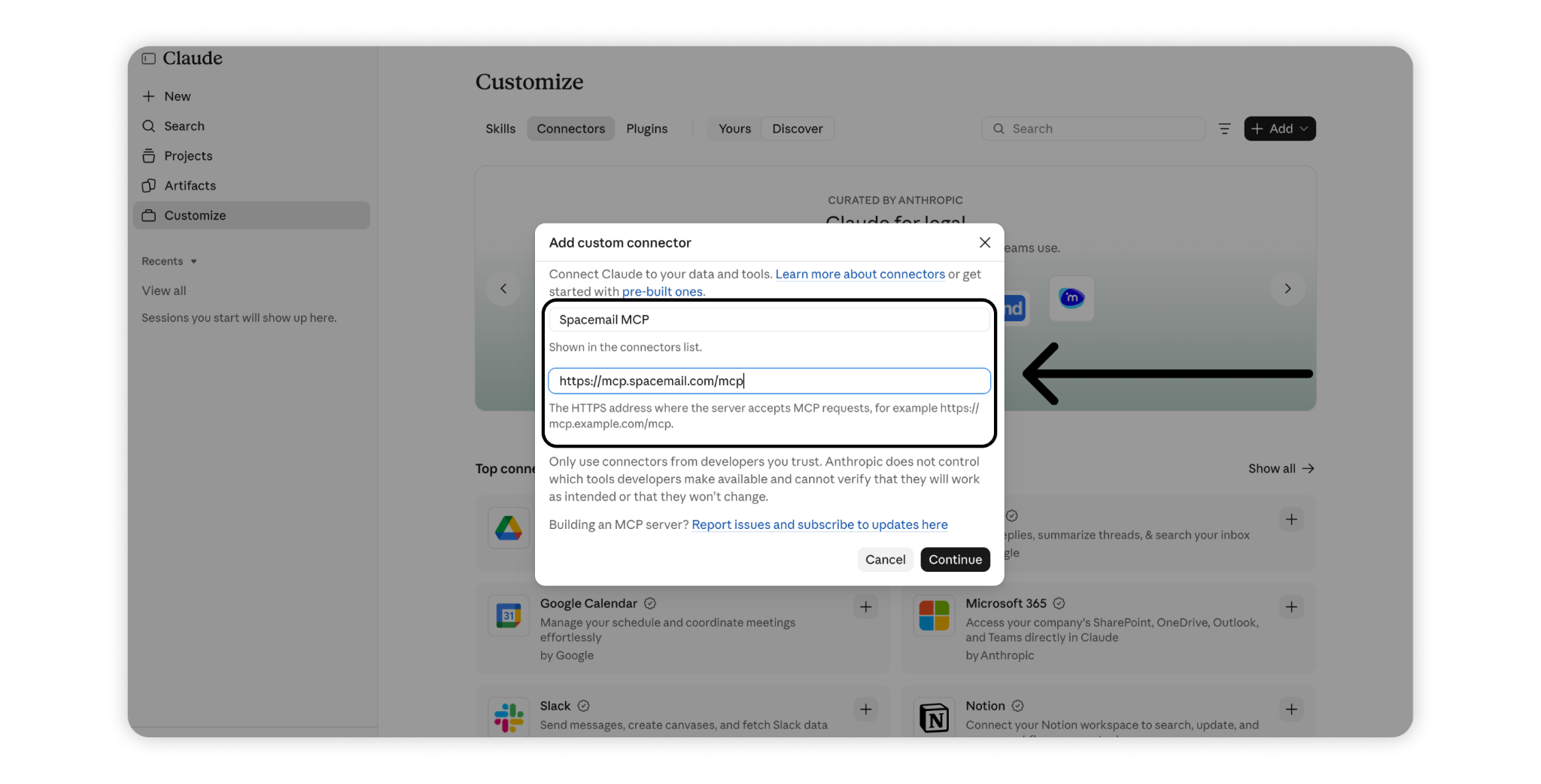
5. Insira os seguintes detalhes e clique em Continue:
Nome: Spacemail MCP
URL do servidor MCP: https://mcp.spacemail.com/mcp
6. Em OAuth client, selecione Register automatically e clique em Add.
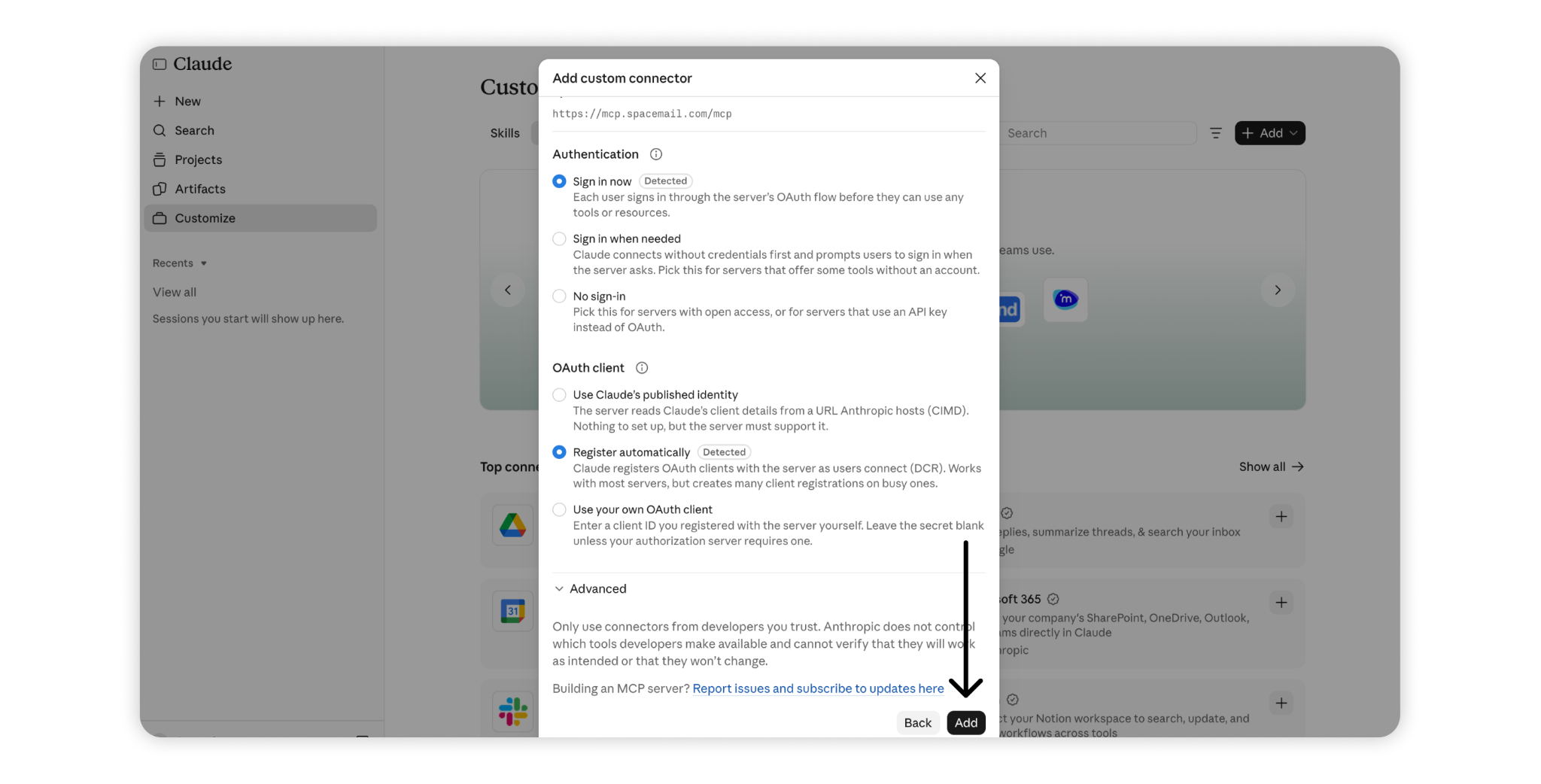
7. Na página do conector Spacemail MCP, pressione Connect. Você será redirecionado para a página de login do Spacemail.
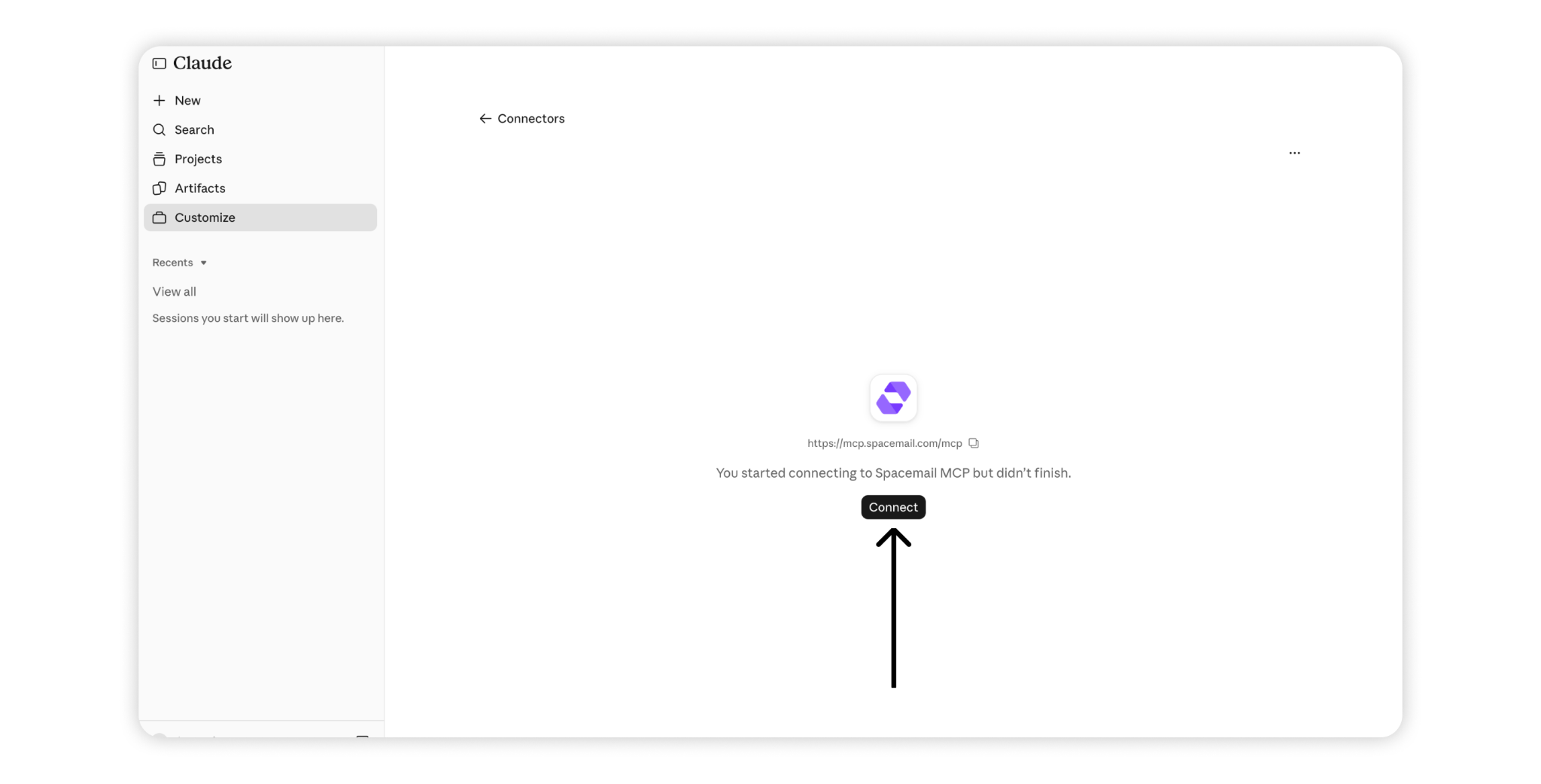
8. Digite seu endereço de e-mail do Spacemail e sua senha e clique em Log in.
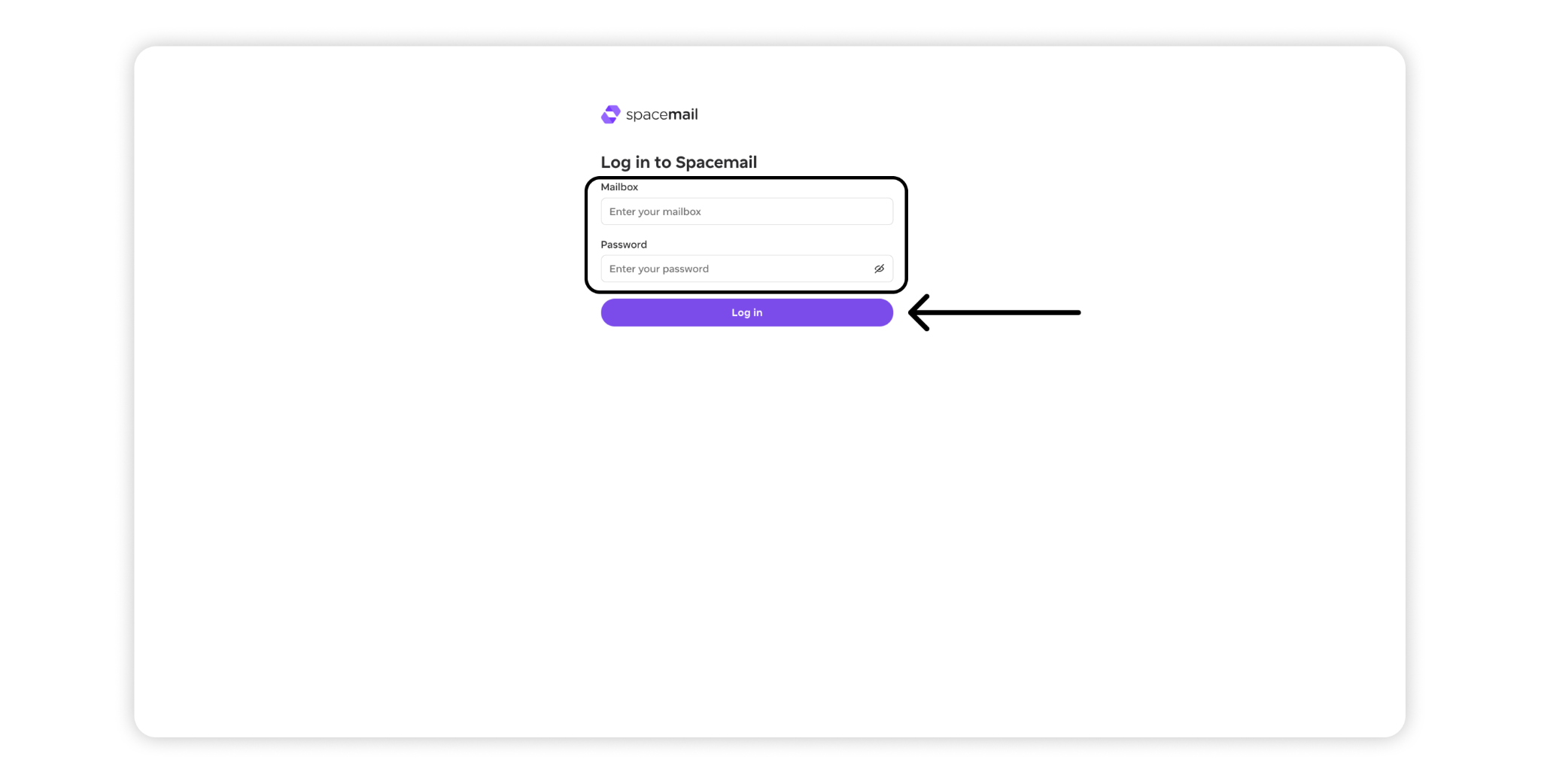
9. Revise as permissões solicitadas pelo Spacemail MCP:
Acesse as informações básicas do seu perfil – Compartilhe seu nome de usuário, nome e endereço de e-mail para autenticação.
Visualize sua conta do Spacemail – Permita que o assistente acesse e leia sua caixa de correio. Esta permissão é obrigatória.
Faça alterações na sua conta do Spacemail – Permita que o assistente gerencie e-mails, incluindo mover, marcar, excluir e enviar mensagens. Ative esta opção se quiser mais do que acesso somente leitura.
Clique em Allow and continue para autorizar a conexão.
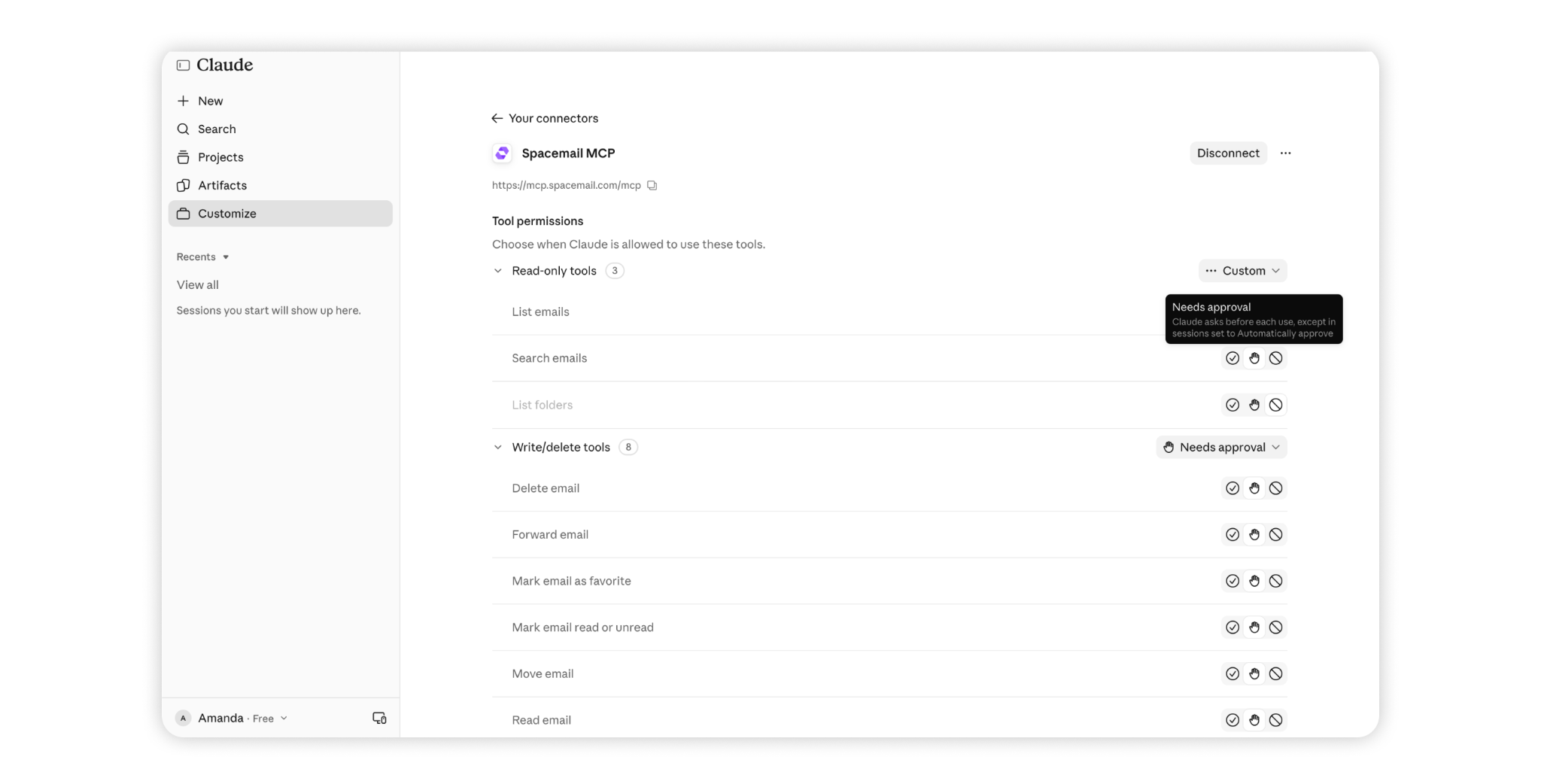
10. Quando a conexão for bem-sucedida, você será direcionado para a página Tool permissions do Spacemail MCP, onde poderá controlar como cada ferramenta é usada:
Sempre permitir: as ferramentas do Spacemail MCP são executadas automaticamente, sem pedir aprovação.
Precisa de aprovação: o Claude pede permissão antes de usar uma ferramenta específica.
Bloqueado: a ferramenta selecionada não pode ser usada.
Personalizado: você define a permissão de cada ferramenta individualmente.
As ferramentas são agrupadas em Somente leitura (pesquisar, listar e ler e-mails) e Escrever/excluir (enviar, mover, excluir e marcar e-mails). Você pode gerenciar as permissões de cada grupo ou de ferramentas individuais.
A configuração padrão Sempre permitir permite que o Claude use ferramentas sem aprovação adicional. Para ter mais controle, selecione Precisa de aprovação para revisar as ações antes que sejam executadas.
11. Para começar a usar o Spacemail MCP, abra um novo chat com + New e escreva seu prompt.
O que você pode fazer com o Spacemail MCP?
Depois de conectado, você pode usar uma linguagem simples do dia a dia para pedir ao Claude que gerencie sua caixa de correio do Spacemail.
Aqui estão alguns exemplos do que você pode fazer:
Encontre e leia e-mails: Pesquise mensagens específicas, verifique e-mails não lidos ou resuma o conteúdo deles.
Organize sua caixa de correio: Marque e-mails como lidos ou não lidos, adicione ou remova favoritos e mova mensagens entre pastas ou para a Lixeira.
Envie e responda a e-mails: Escreva novas mensagens, responda a e-mails ou encaminhe-os diretamente pelo seu assistente de IA.
Basta descrever o que você precisa, e seu assistente de IA cuidará da tarefa usando o Spacemail MCP. Para saber mais sobre as ferramentas disponíveis e como usá-las, consulte nosso guia do Spacemail MCP.
Está tudo pronto! Agora você pode gerenciar sua caixa de correio do Spacemail pelo Claude. Se precisar de ajuda, entre em contato com nossa Equipe de suporte.