Cómo conectar Spacemail MCP a ChatGPT
Spacemail MCP (Model Context Protocol) te permite gestionar tu buzón de Spacemail mediante asistentes de IA como ChatGPT. Una vez conectado, puedes usar lenguaje cotidiano para pedirle a tu asistente que busque y lea correos electrónicos, resuma mensajes, organice tu bandeja de entrada y envíe respuestas.
Esta guía te explica cómo conectar Spacemail MCP a ChatGPT.
Antes de empezar, asegúrate de tener un buzón de Spacemail configurado y listo para usar y acceso a ChatGPT. Ten preparadas tus credenciales de inicio de sesión de Spacemail, ya que las necesitarás para autorizar la conexión.
Configura Spacemail MCP con ChatGPT
1. Ve a chatgpt.com e inicia sesión en tu cuenta.
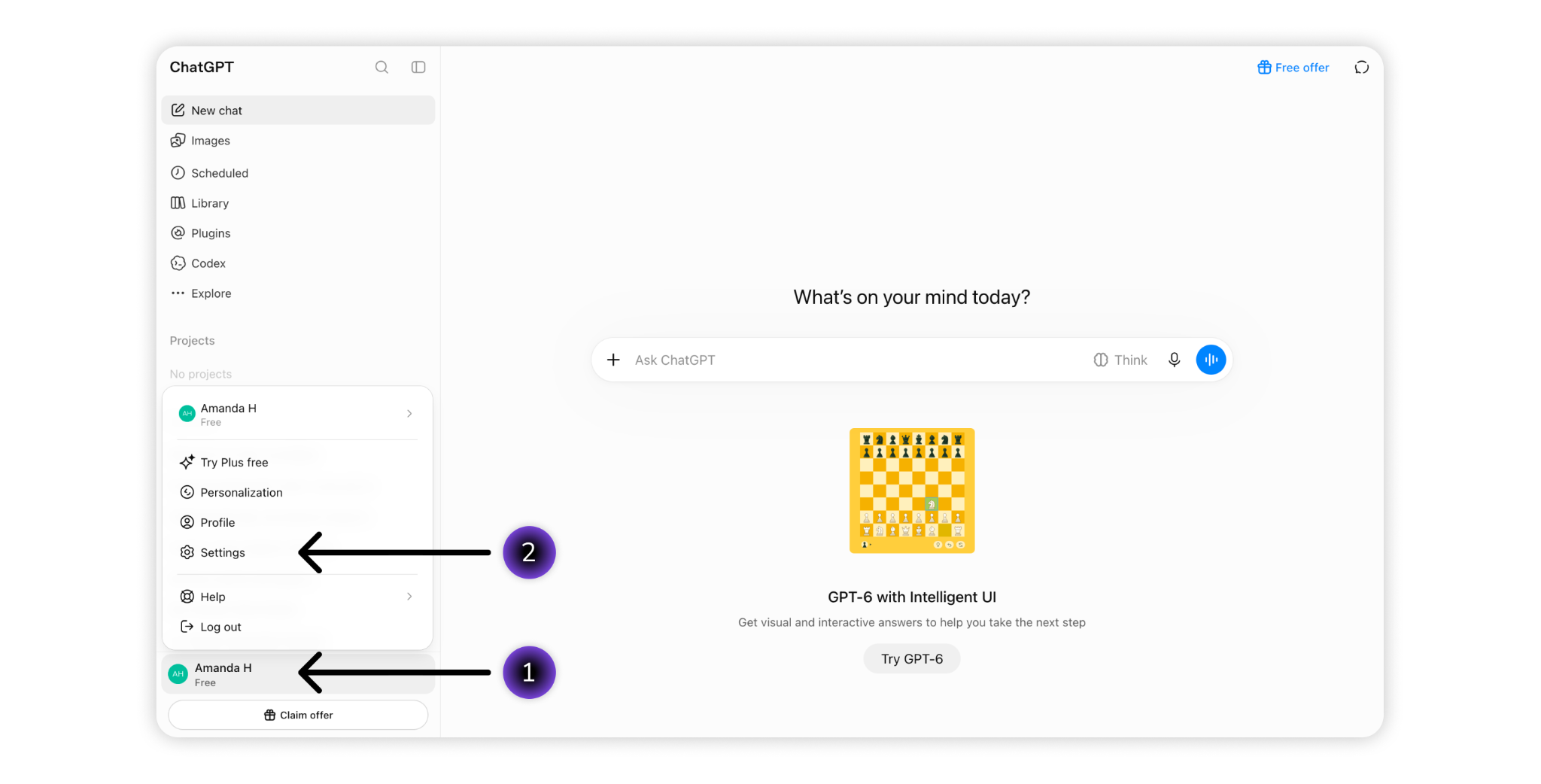
2. Haz clic en el nombre de tu perfil en la esquina inferior izquierda y, a continuación, selecciona Settings.
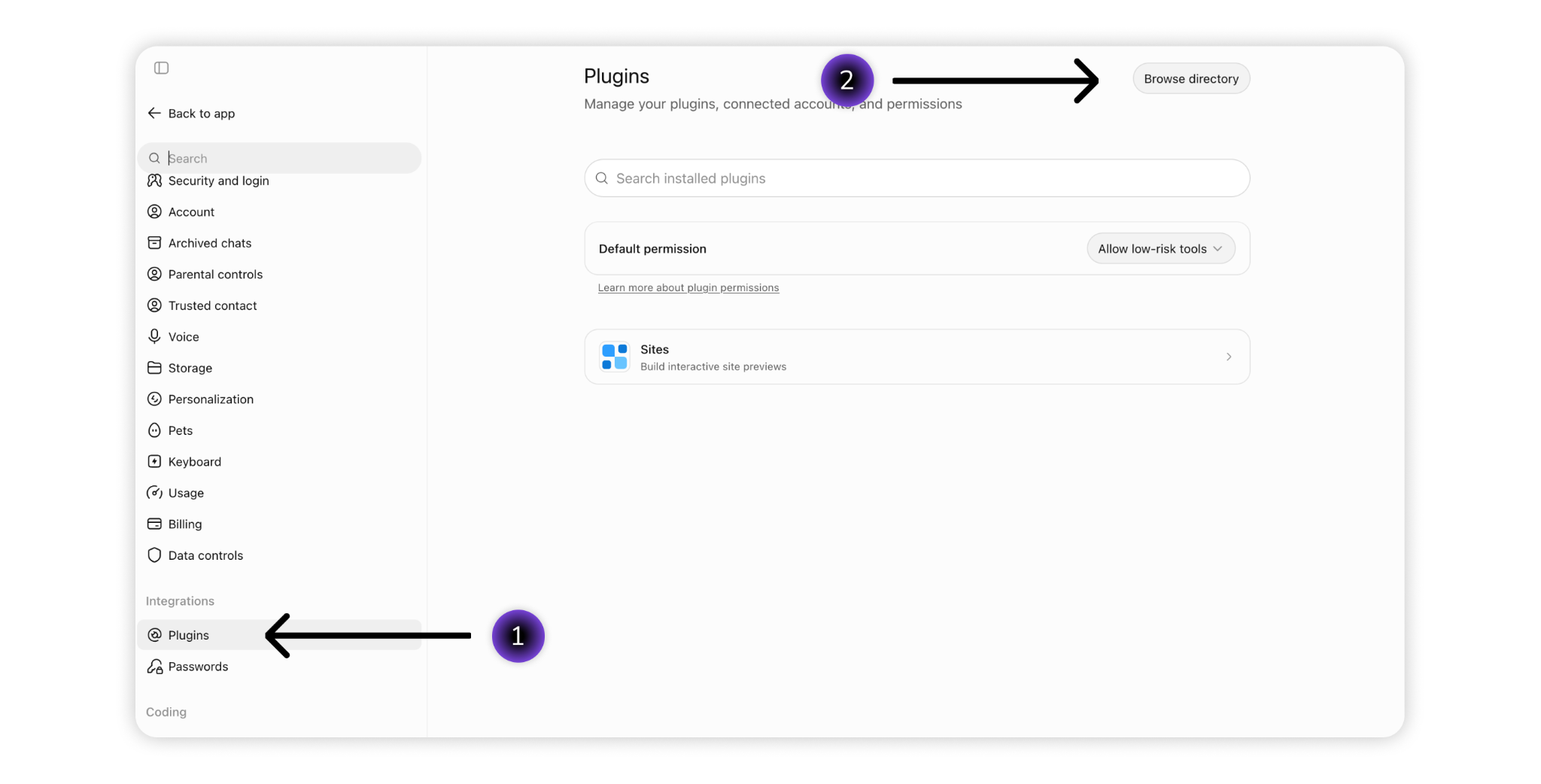
3. Ve a Plugins > Browse directory.
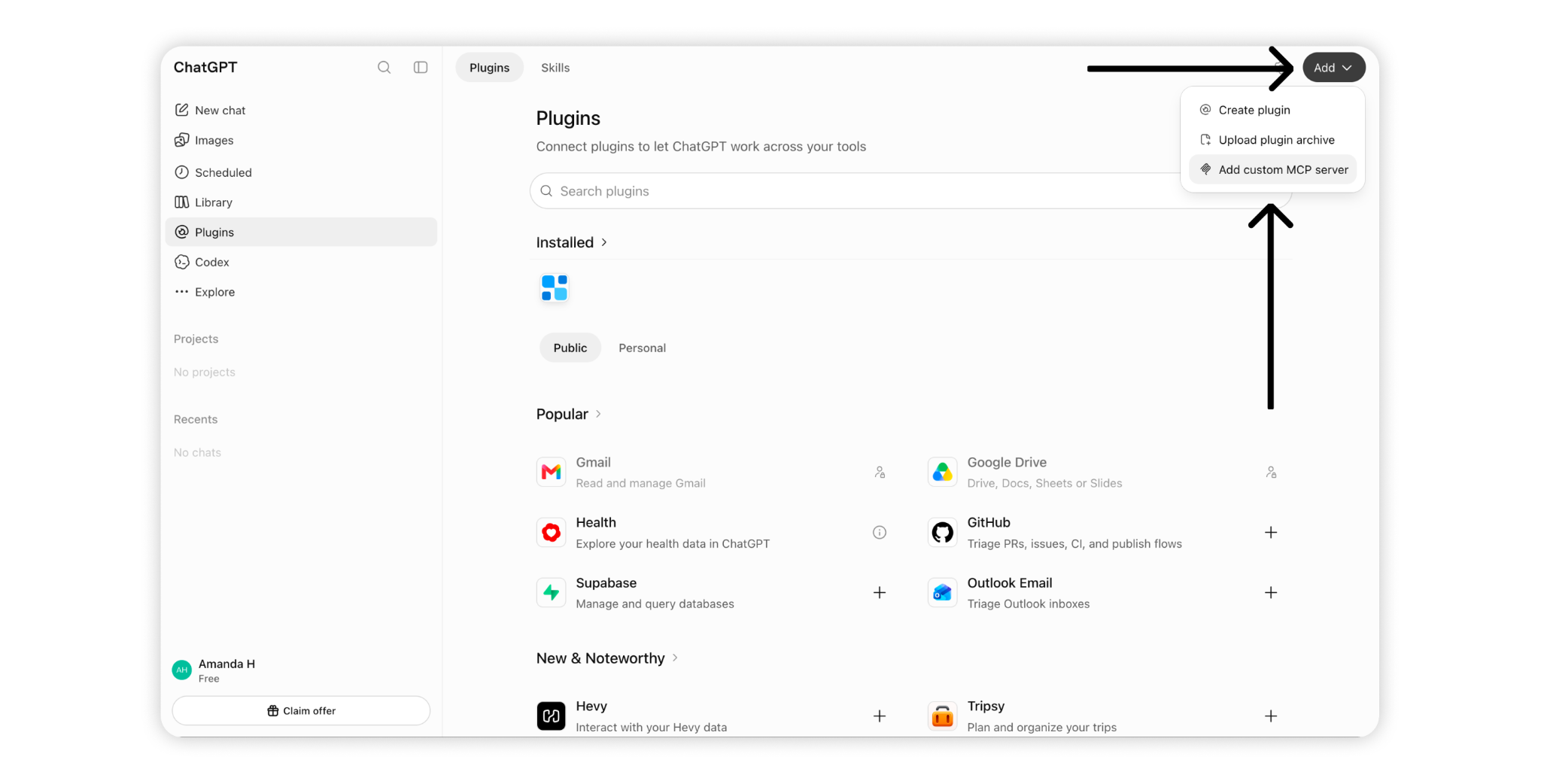
4. Haz clic en Add > Add custom MCP server.
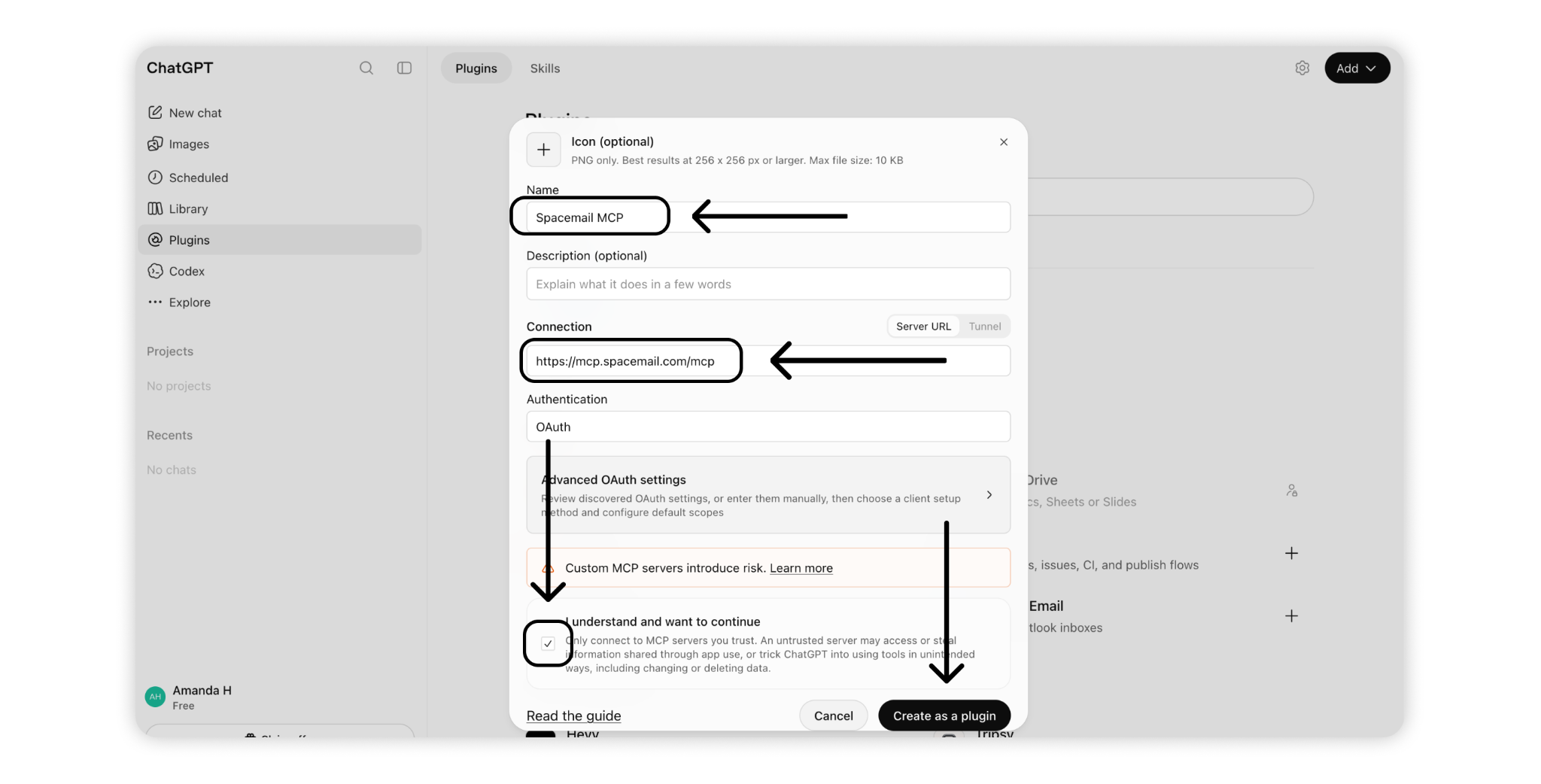
5. Rellena los siguientes datos:
Nombre: Spacemail MCP
Conexión:https://mcp.spacemail.com/mcp
Autenticación: OAuth
Marca I understand and want to continue, y luego haz clic en Create as a plugin.
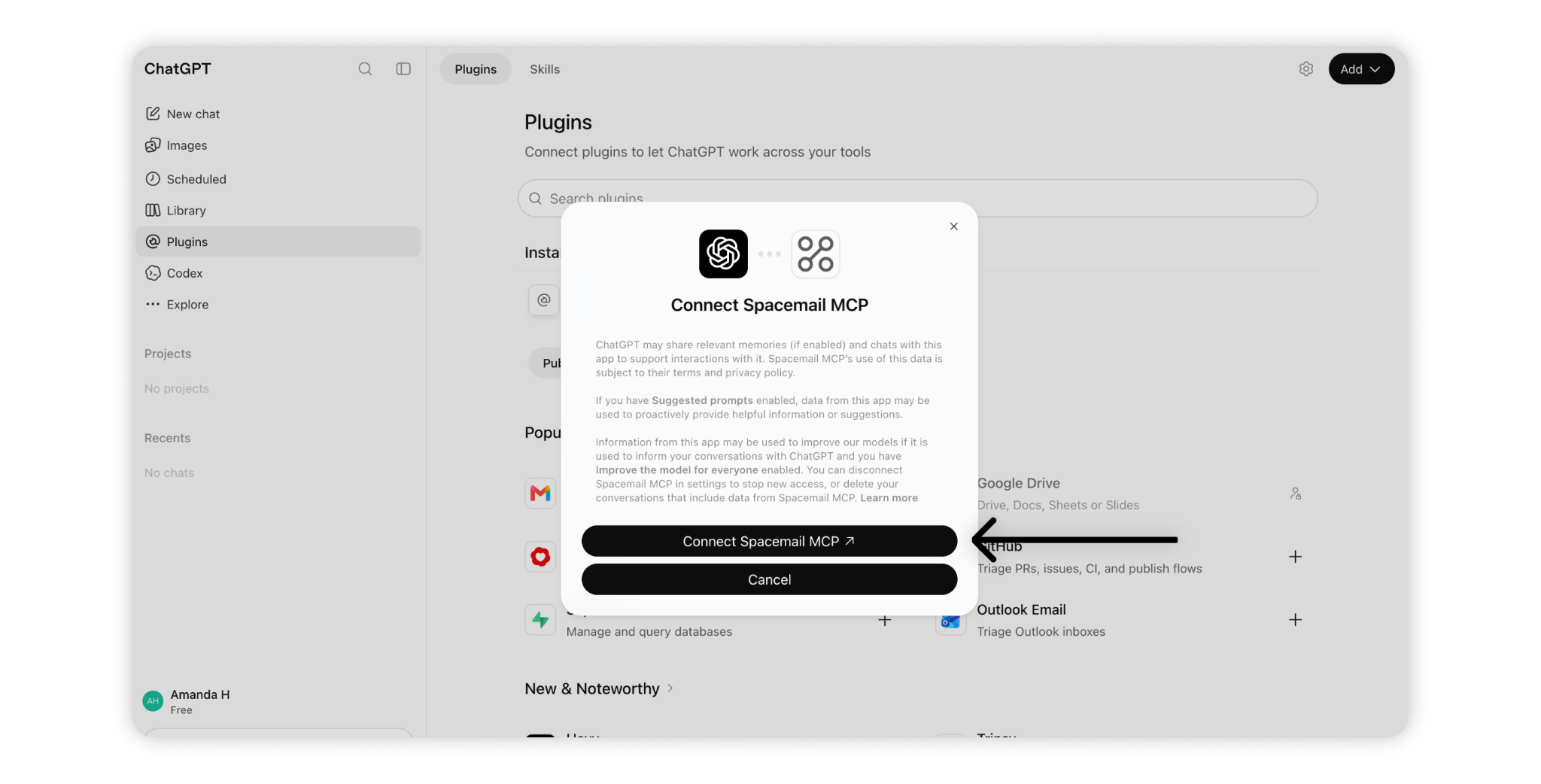
6. Revisa el aviso de uso compartido de datos y haz clic en Connect Spacemail MCP. Se te redirigirá a la página de inicio de sesión de Spacemail.
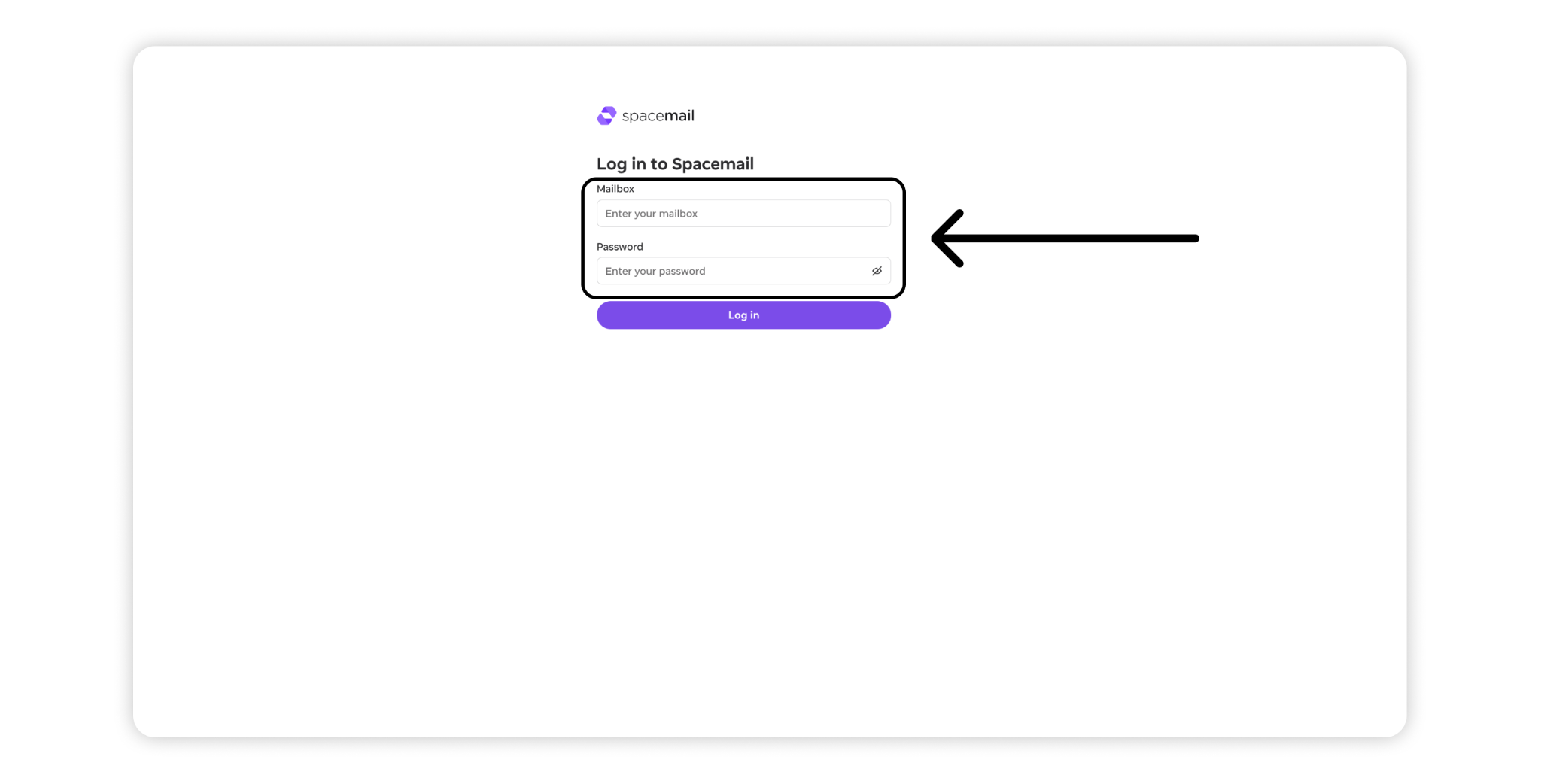
7. Introduce tu buzón de Spacemail y tu contraseña y, a continuación, pulsa Log in.
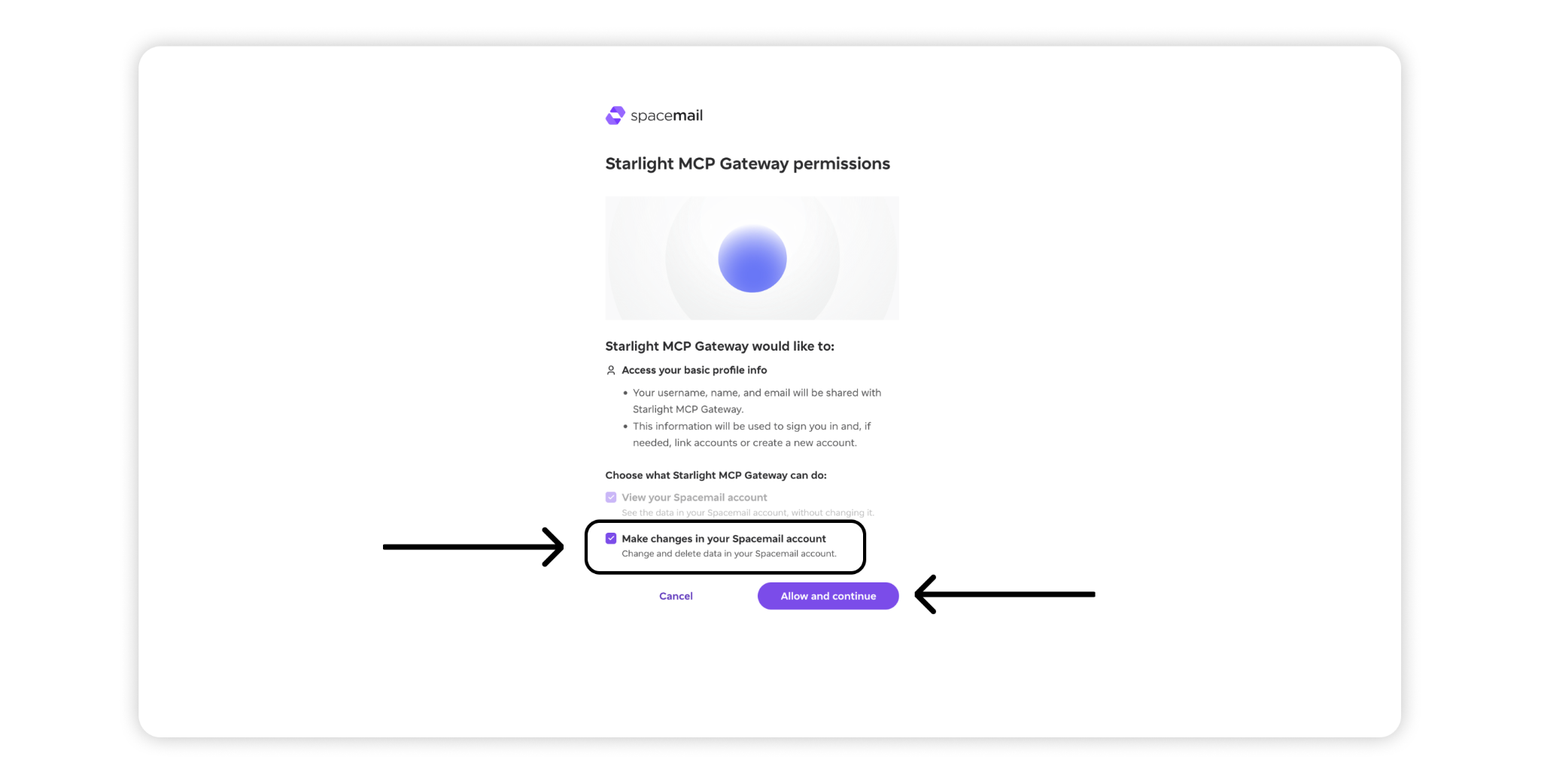
8. Revisa los permisos solicitados por Spacemail MCP:
Accede a la información básica de tu perfil – Comparte tu nombre de usuario, nombre y dirección de correo electrónico para la autenticación.
Ver tu cuenta de Spacemail – Permite que el asistente acceda a tu buzón y lo lea. Este permiso es obligatorio.
Realizar cambios en tu cuenta de Spacemail – Permite que el asistente gestione correos electrónicos, lo que incluye mover, marcar, eliminar y enviar mensajes. Activa esta opción si quieres algo más que acceso de solo lectura.
9. Cuando la autorización se complete correctamente, se te redirigirá de nuevo a ChatGPT. Spacemail MCP aparecerá ahora en tu lista de plugins Installed y estará listo para usarse.
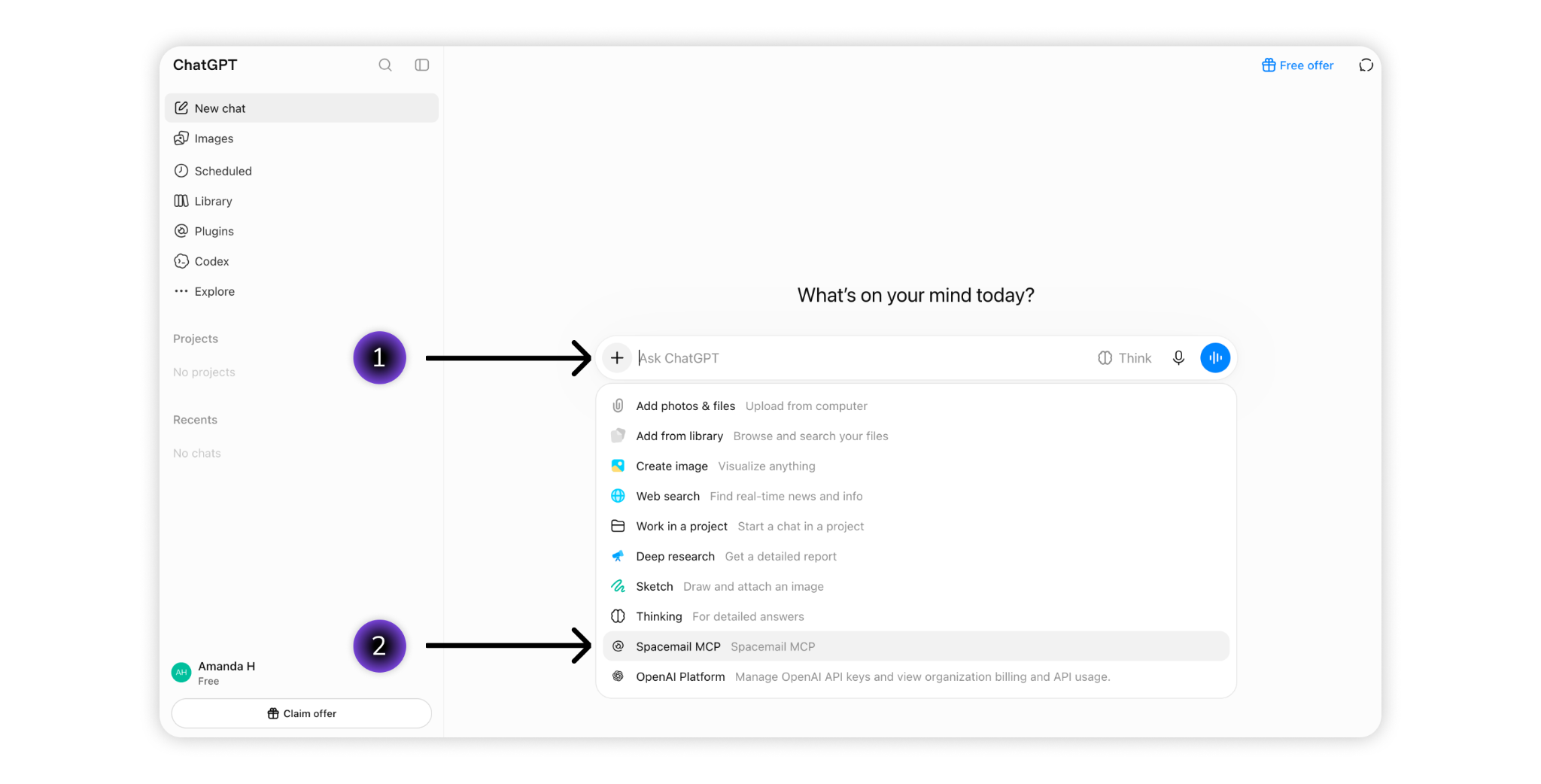
10. Para trabajar con tu buzón, abre New chat, pulsa + y selecciona Spacemail MCP de la lista. Después, escribe tu instrucción en lenguaje natural.
¿Qué puedes hacer con Spacemail MCP?
Una vez conectado, puedes pedirle a ChatGPT que te ayude a gestionar tu buzón de Spacemail usando lenguaje cotidiano. Por ejemplo, puedes:
Buscar y leer correos electrónicos: Busca mensajes específicos, consulta los correos no leídos y resume conversaciones.
Organizar tu buzón: Marca correos como leídos o no leídos, añade o elimina favoritos y mueve mensajes entre carpetas o a la Papelera.
Enviar y responder correos electrónicos: Redacta mensajes nuevos, responde a correos y reenvíalos mediante ChatGPT.
Solo tienes que describir lo que te gustaría hacer. Para obtener más información sobre las herramientas disponibles y cómo usarlas, consulta nuestra guía de Spacemail MCP.
¡Ya puedes gestionar tu buzón de Spacemail mediante ChatGPT! Si necesitas ayuda, ponte en contacto con nuestro equipo de soporte.