Jak skonfigurować ustawienia PHP na serwerach Spaceship Web
Ten przewodnik pokaże Ci, jak zarządzać ustawieniami PHP na naszych serwerach Spaceship Web, w szczególności jak korzystać z wtyczki PHP Tweaks, pracować z plikiem php.ini oraz sprawdzać konfigurację PHP.
Nasze serwery współdzielone korzystają z modułu LiteSpeed i obsługują wersje PHP 7.0-7.4 oraz 8.0-8.5.
Jak zarządzać ustawieniami PHP za pomocą wtyczki PHP Tweaks
1. Zaloguj się do swojego konta cPanel.
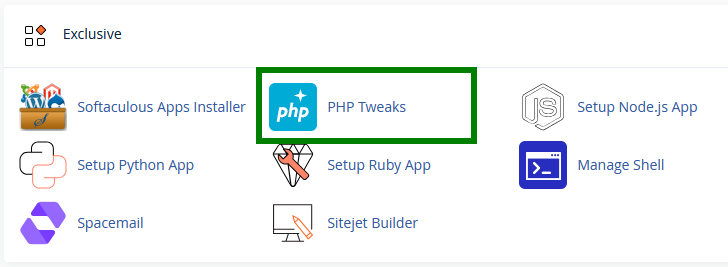
2. Przejdź do sekcji Wyłączne , a następnie kliknij menu PHP Tweaks:
LUB
a. Otwórz Menedżera hostingu.
b. Znajdź swój plan hostingowy i kliknij Zarządzaj.
c. Przejdź do sekcji Zaawansowane.
d. Rozwiń opcję Narzędzia deweloperskie i kliknij PHP. Zostaniesz przekierowany do okna Ustawienia PHP.
3. Wybierz odpowiednią domenę z listy rozwijanej:
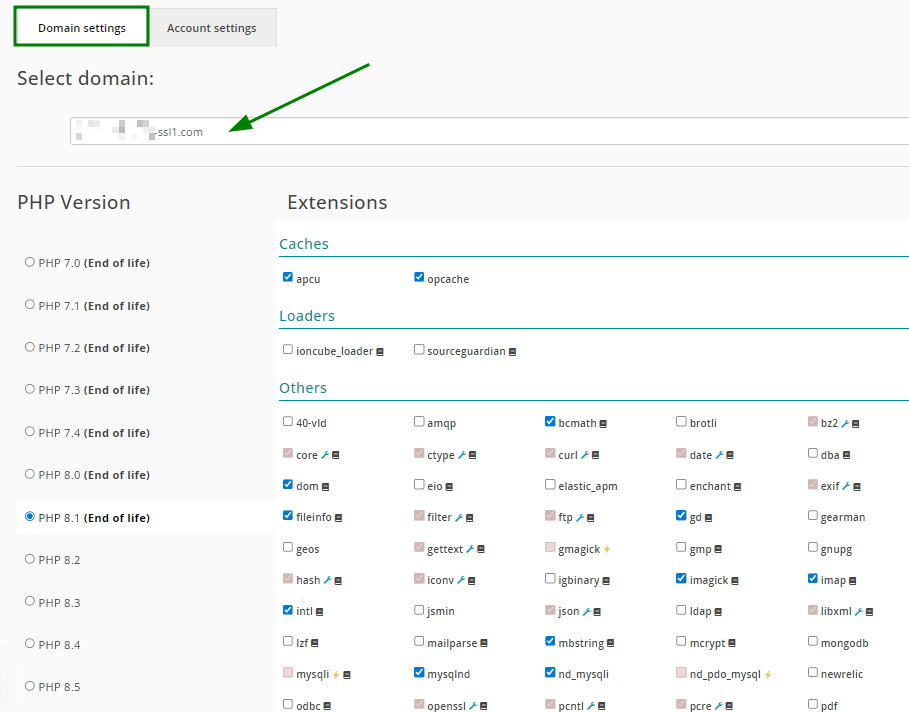
Alternatywnie użyj zakładki Ustawienia konta, aby zastosować zmiany dla całego konta cPanel (co zaktualizuje wszystkie hostowane domeny):
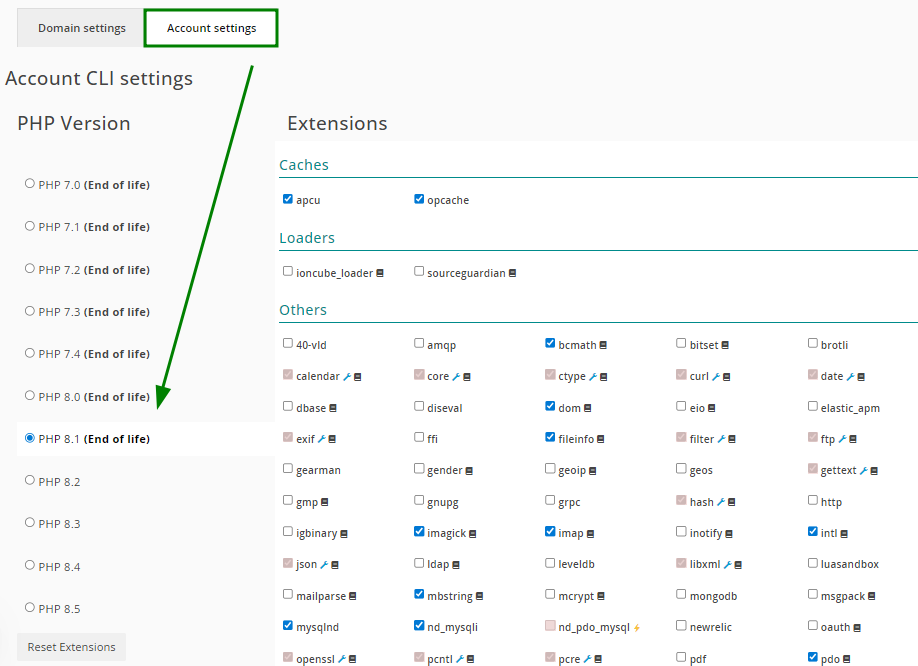
Teraz możesz zarządzać następującą grupą ustawień:
Sekcja Wersja PHP pozwala sprawdzić aktualnie używaną wersję oraz ustawić wymaganą:
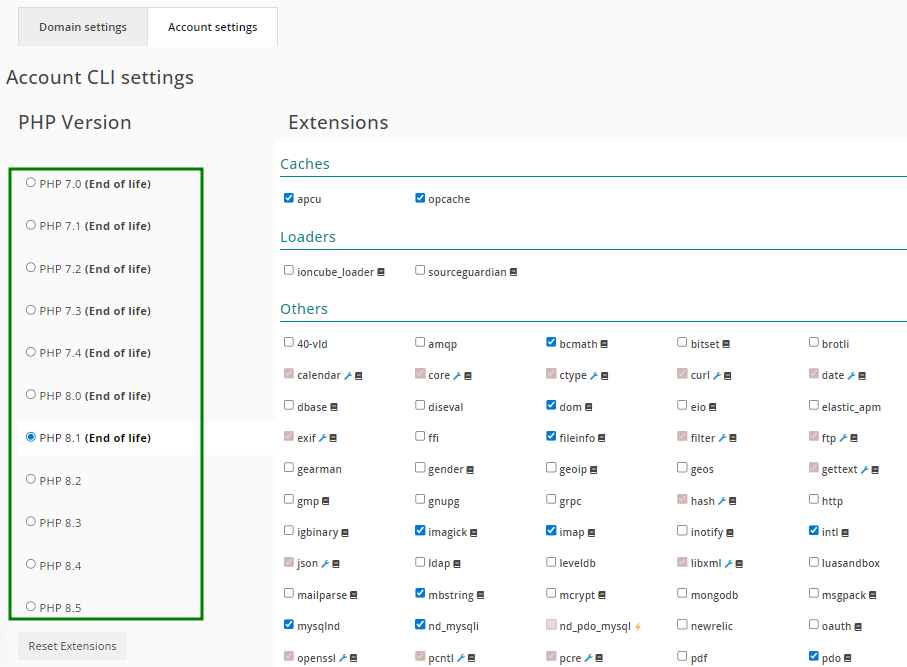
Kilka rzeczy, o których warto pamiętać:
Dostępne moduły różnią się w zależności od wybranej wersji PHP.
Wprowadzone zmiany w PHP mogą wymagać kilku minut, aby zaczęły obowiązywać, więc jeśli nie pojawią się od razu, prosimy o chwilę cierpliwości.
Jeśli wersja PHP ustawiona w Ustawieniach konta różni się od tej w Ustawieniach domeny, priorytet ma ta z Ustawień domeny.
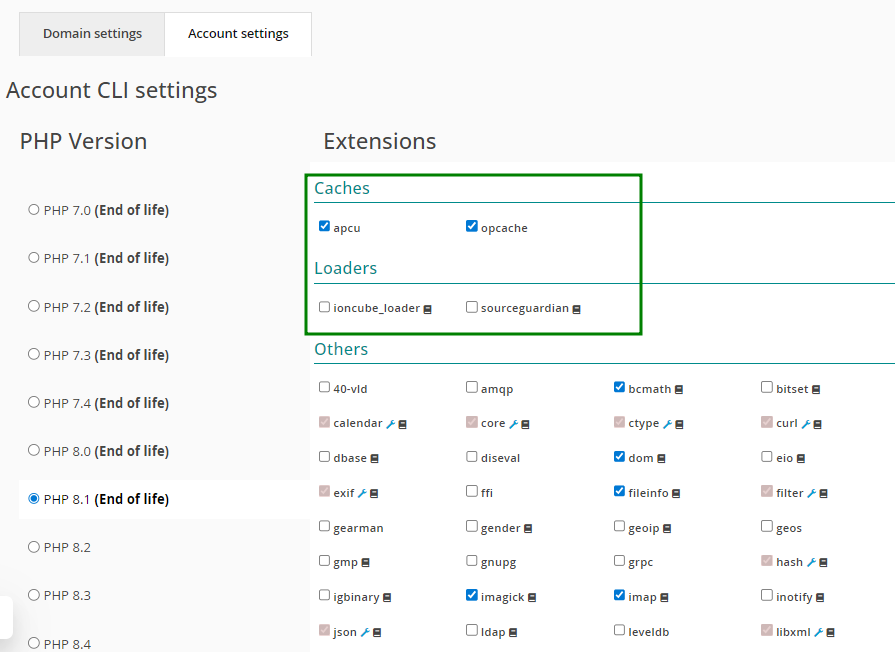
Sekcje Ładowarki oraz Bufory pozwalają wybrać ładowarkę PHP dla Twoich skryptów oraz akcelerator PHP do buforowania skompilowanego bajtkodu Twoich skryptów PHP:
Sekcja Inne udostępnia listę dodatkowych modułów i rozszerzeń, które można włączyć według potrzeb:
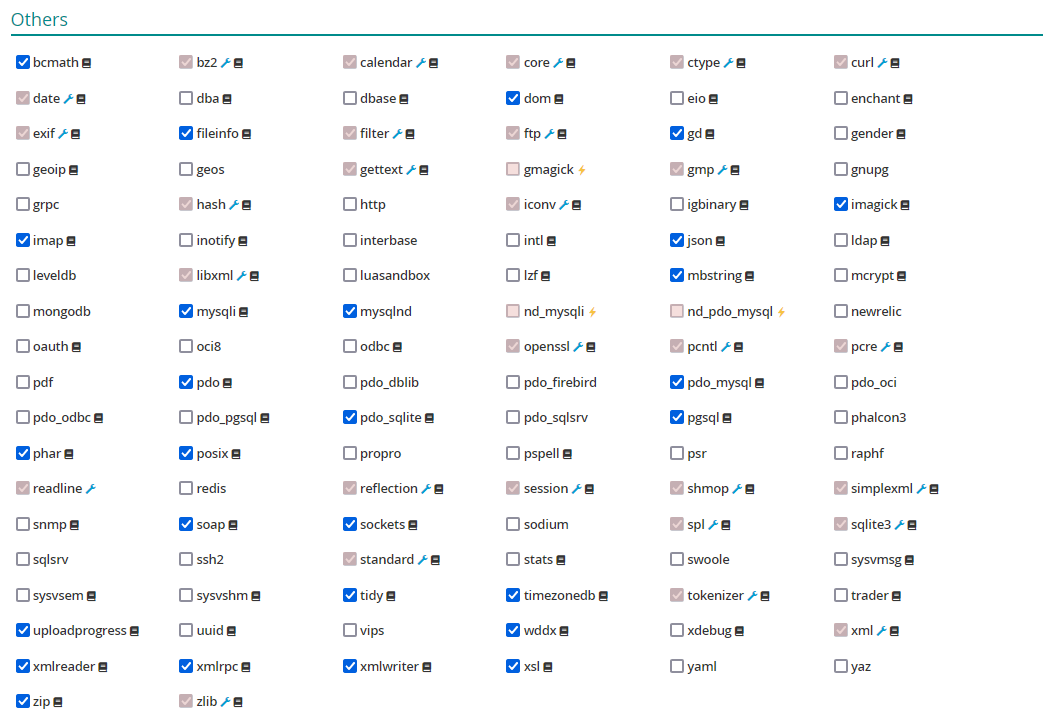
Rozszerzenia PHP włączone przez PHP Tweaks są aktywne dla skryptów przetwarzanych przez serwer WWW. Jeśli napotkasz jakiekolwiek problemy związane z PHP podczas pracy w wierszu poleceń lub instalowania skryptów przez Softaculous, skontaktuj się z naszym wsparciem klienta po dalszą pomoc.
Zwróć uwagę na następujące konflikty modułów:
nd_mysql konfliktuje z mysql;
nd_mysqli konfliktuje z mysqli;
nd_pdo_mysql konfliktuje z pdo_mysql;
gmagick konfliktuje z imagick.
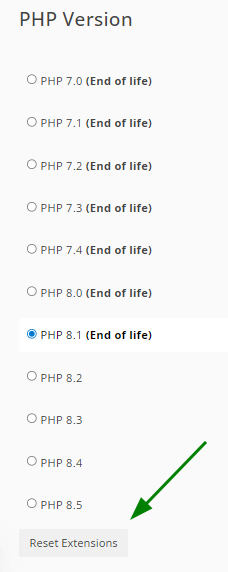
4. Aby przywrócić domyślne ustawienia PHP dla domeny, wybierz ją z menu rozwijanego i kliknij Resetuj rozszerzenia. Spowoduje to cofnięcie wszystkich zmian i zastosowanie domyślnej konfiguracji:
Jak pracować z plikiem php.ini
Czasami możesz potrzebować dostosować limity PHP (takie jak memory_limit, post_max_size, upload_max_filesize itp.) poprzez plik php.ini zamiast wtyczki PHP Tweaks.
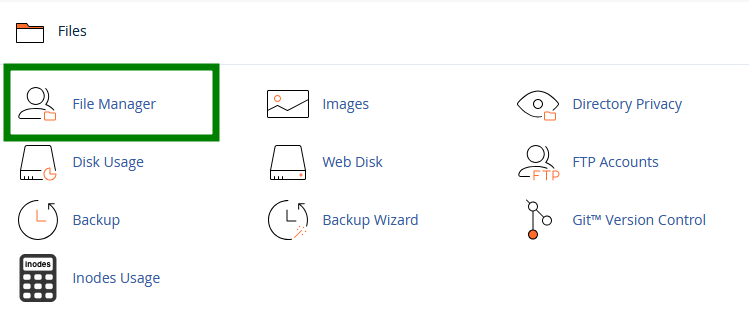
1. Zaloguj się do swojego konta cPanel i przejdź do sekcji Pliki, a następnie wybierz menu Menedżer plików:
LUB
a. Otwórz Menedżera hostingu.
b. Znajdź swój plan hostingowy i kliknij przycisk Zarządzaj.
c. Przejdź do sekcji Pliki i przechowywanie.
d. Kliknij Zarządzaj plikami obok nazwy swojej domeny. Zostaniesz przekierowany do katalogu głównego swojej strony w Menedżerze plików.
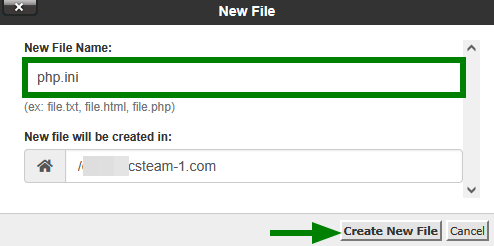
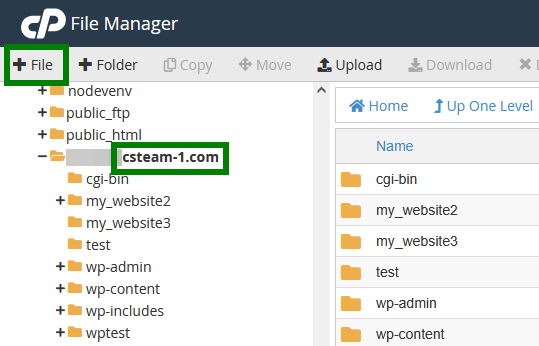
2. W folderze głównym domeny kliknij +Plik i utwórz plik o nazwie php.ini:
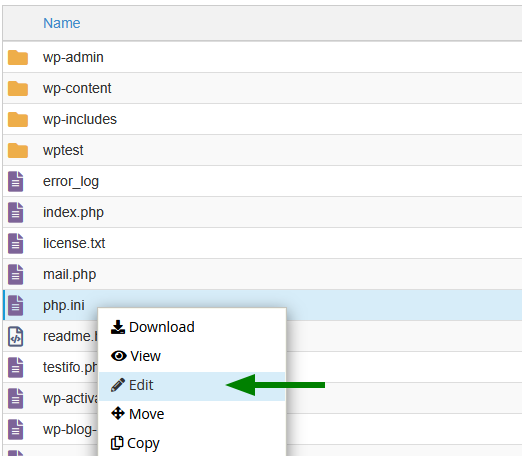
3. Znajdź nowo utworzony plik na liście, kliknij prawym przyciskiem myszy i wybierz Edytuj:
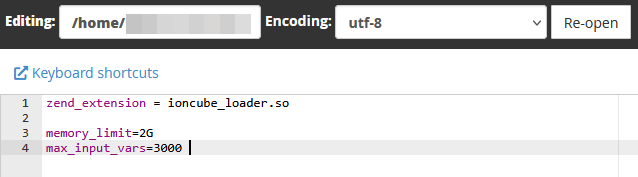
4. Dodaj wymagane ustawienia PHP. W tym przykładzie dodajemy memory_limit oraz max_input_vars:
5. Po zakończeniu wszystkich zmian kliknij Zapisz zmiany.
Jak sprawdzić konfigurację PHP
Aby potwierdzić, czy ustawienia PHP zostały poprawnie zastosowane, możesz utworzyć skrypt z użyciem funkcji phpinfo(). Dostarcza ona szczegółowych informacji o bieżącej konfiguracji PHP i jest przydatna do rozwiązywania problemów, ponieważ zawiera wszystkie dane EGPCS (Environment, GET, POST, Cookie, Server).
Aby uruchomić funkcję, wykonaj poniższe kroki:
1. Przejdź do katalogu głównego swojej strony w Menedżerze plików.
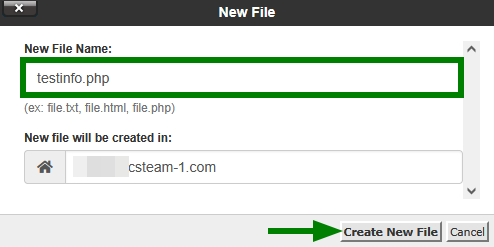
2. Kliknij +Plik, aby utworzyć nowy plik — nazwij go na przykład testinfo.php:
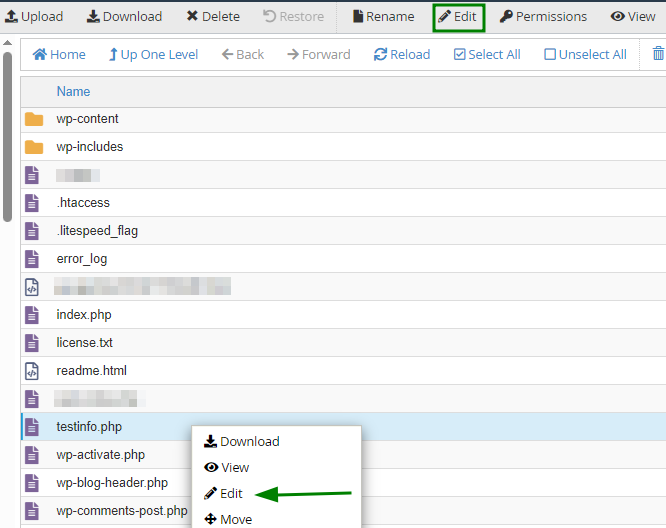
3. Znajdź nowo utworzony plik na liście i kliknij Edytuj w górnym menu lub kliknij prawym przyciskiem myszy na pliku, a następnie Edytuj:
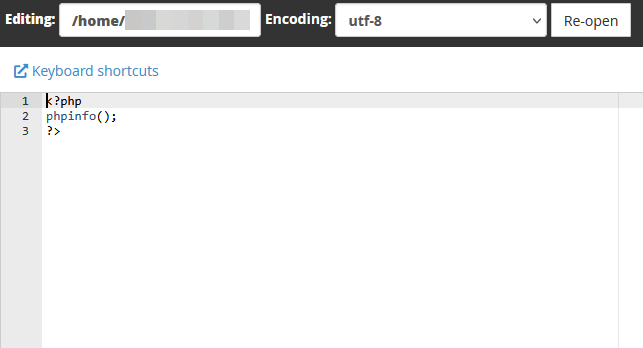
4. Wstaw poniższy kod:
<?php
phpinfo();
?>
Kliknij Zapisz zmiany:
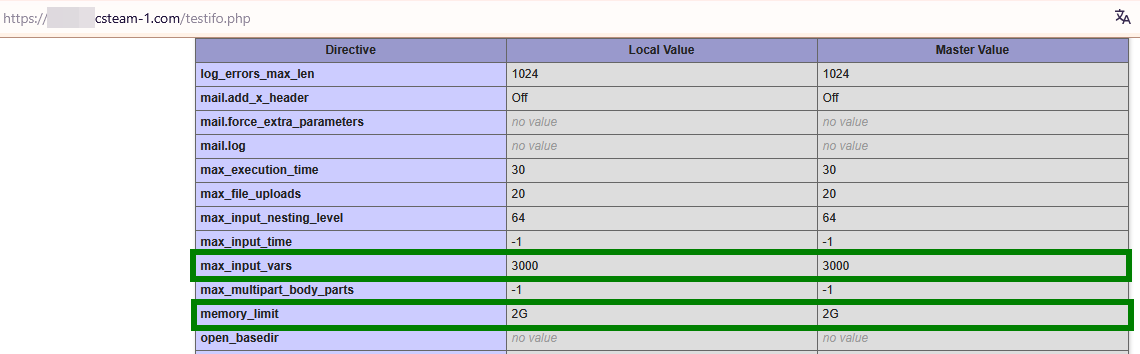
5. Aby zobaczyć szczegółowe informacje o konfiguracji PHP swojej domeny, otwórz http://yourdomain.tld/filename.php w przeglądarce, ale zamień yourdomain.tld na swoją domenę, a filename na nazwę swojego pliku PHP:
Wskazówka dotycząca bezpieczeństwa: Usuń ten plik po przejrzeniu informacji, aby nie ujawniać wrażliwych danych konfiguracyjnych.