Configuración del correo electrónico de Mailgun en WHM
Mailgun es un servicio de correo electrónico automatizado que te permite enviar, recibir y rastrear correos electrónicos desde tus sitios web y aplicaciones. También facilita la gestión de correos electrónicos para marketing y otros propósitos.
NB: El puerto 25 está cerrado para la conexión en las máquinas virtuales por defecto. Si deseas abrir el puerto 25, compra Mail Bridge y configúralo en Starlight™ Manager.
Para configurar el correo electrónico de SendGrid en WHM, por favor utiliza esta guía.
Por favor, sigue los pasos a continuación para configurar el servicio de Mailgun y el sistema de correo electrónico para tu nombre de dominio en el lado de WHM:
Paso 1. Regístrate en Mailgun. Ellos ofrecen varios planes de cuenta a diferentes precios que puedes ver aquí:
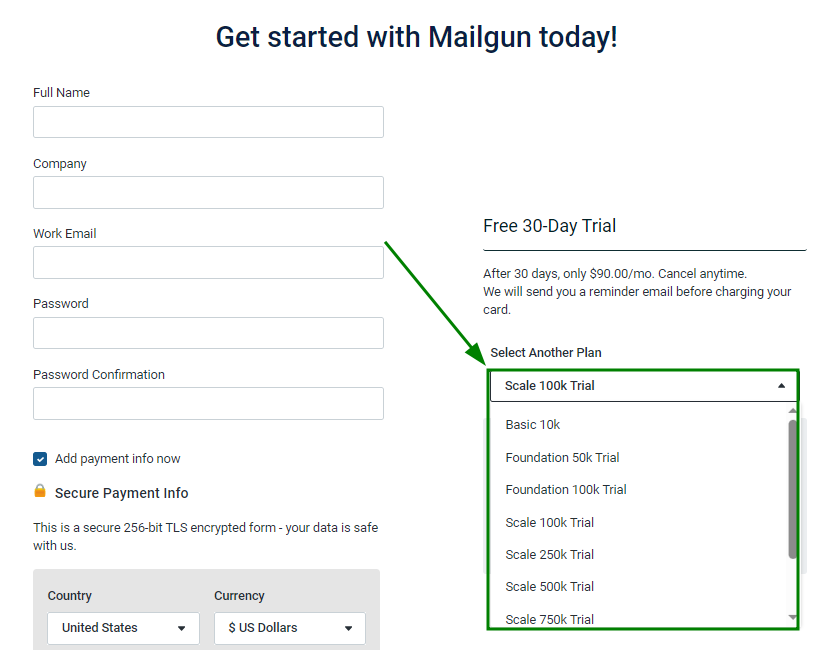
Puedes registrarte y crear una cuenta gratis. En este caso, asegúrate de que la casilla “Agregar información de pago” no esté seleccionada.
NB: Las cuentas sin tarjeta de crédito están limitadas a enviar 100 mensajes al día:
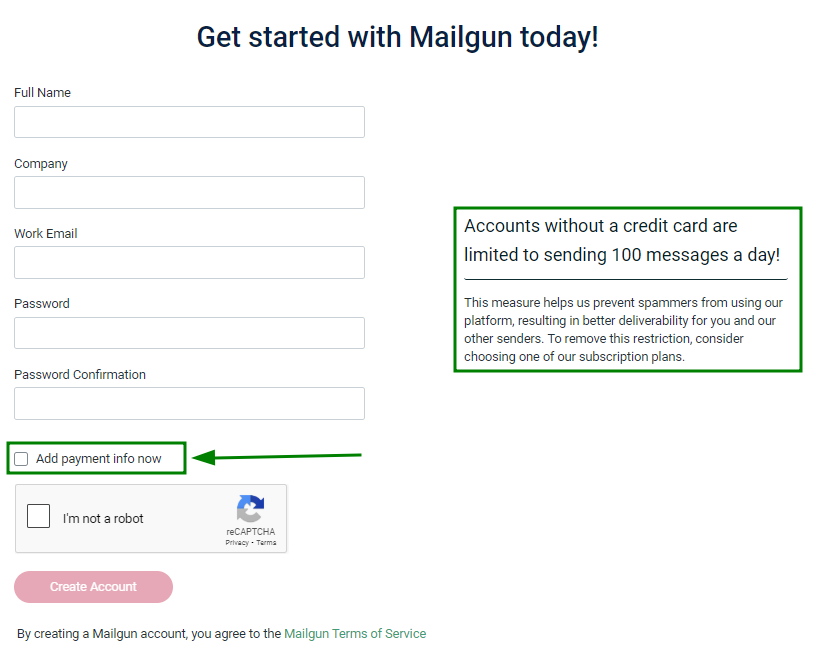
Una vez que todo esté completado, haz clic en “Crear cuenta”.
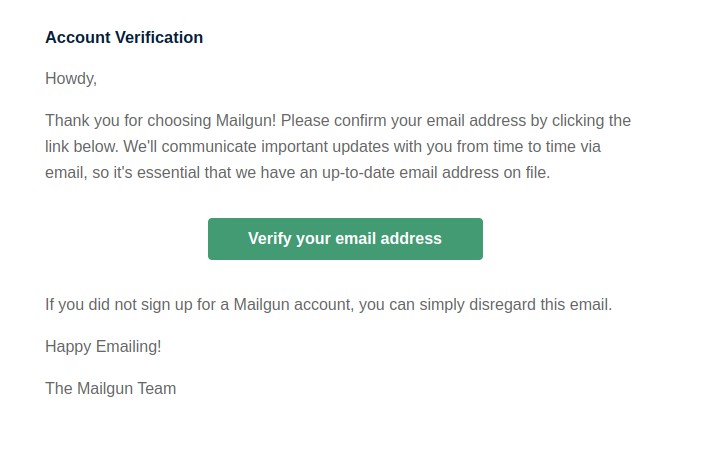
Paso 2. Verifica tu cuenta de correo electrónico haciendo clic en el botón “Verifica tu dirección de correo electrónico” dentro del correo correspondiente de Mailgun:
Paso 3. Configura la autenticación de remitente de Mailgun. Hay dos formas de hacerlo:
Método 1:
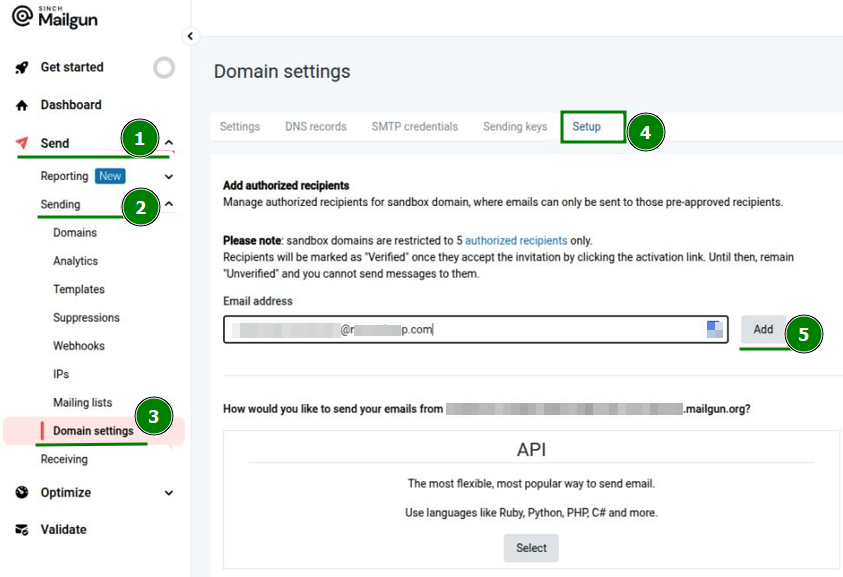
Inicia sesión en tu cuenta de Mailgun >> haz clic en la sección “Enviar” del menú a la izquierda >> “Envío” >> “Configuración de dominio”;
Dentro del menú “Configuración de dominio”, ve a la sección “Configuración”;
Agrega destinatarios autorizados ingresando el correo electrónico necesario en el campo “Dirección de correo electrónico” >> haz clic en “Agregar”:
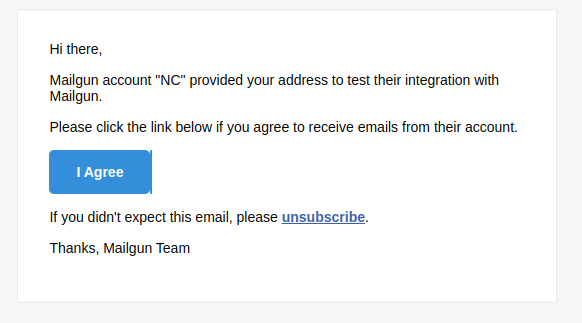
Después de eso, recibirás un correo electrónico en la dirección especificada. Para confirmar su adición, presiona el botón "Acepto":
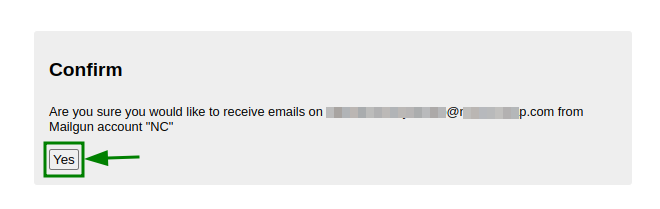
Serás redirigido a una nueva pestaña en el navegador. Haz clic en el botón "Sí" para confirmar la adición de la dirección de correo electrónico:
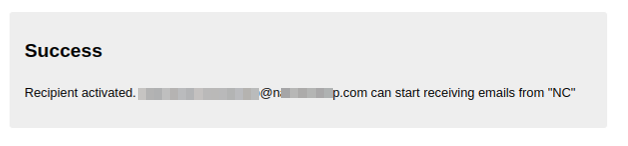
Una vez hecho esto, recibirás un mensaje de “Éxito” que significa que la cuenta de correo electrónico en cuestión fue agregada:
Método 2:
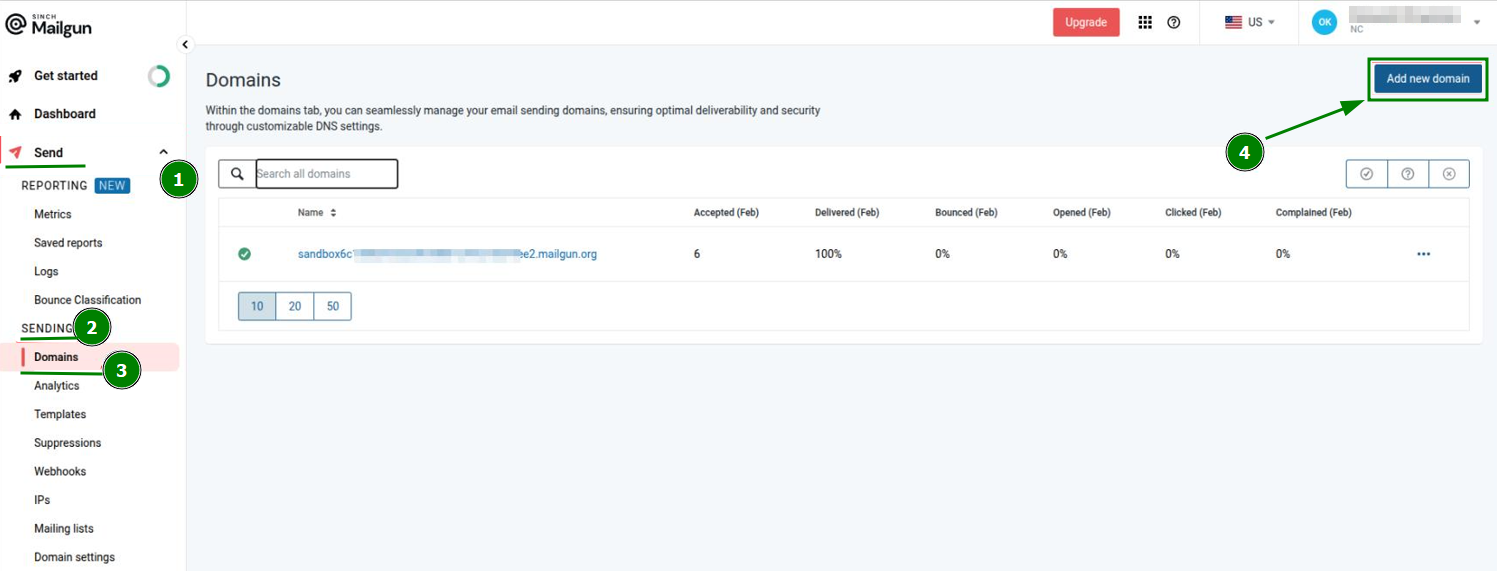
Inicia sesión en tu cuenta de Mailgun >> haz clic en la sección “Enviar” del menú a la izquierda >> “Envío” >> “Dominios”. Desde esta sección, haz clic en el botón “Agregar nuevo dominio”:
Serás redirigido a una página desde donde es posible agregar un nuevo dominio al sistema de Mailgun. Ingresa el dominio deseado en el campo “Nombre de dominio”, elige las opciones necesarias y la configuración avanzada, y haz clic en “Agregar dominio”:
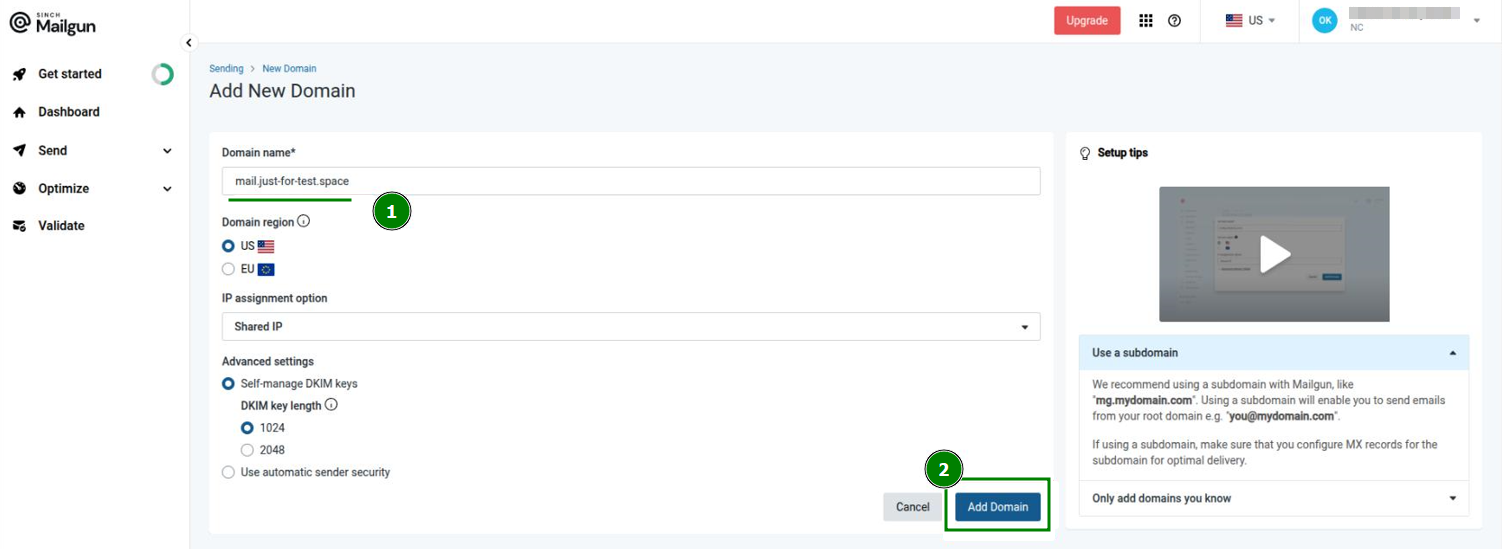
Después de eso, es necesario verificar el nombre de dominio agregado configurando los registros DNS TXT y MX correspondientes para el dominio.
La lista de los registros que deben agregarse, así como su estado, se puede consultar en tu cuenta de Mailgun >> la sección “Enviar” del menú a la izquierda >> “Envío” >> “Dominios” >> ve a la sección “Registros DNS”.
Una vez que los registros DNS se hayan creado para el dominio, haz clic en el botón "Verificar" en la parte superior derecha: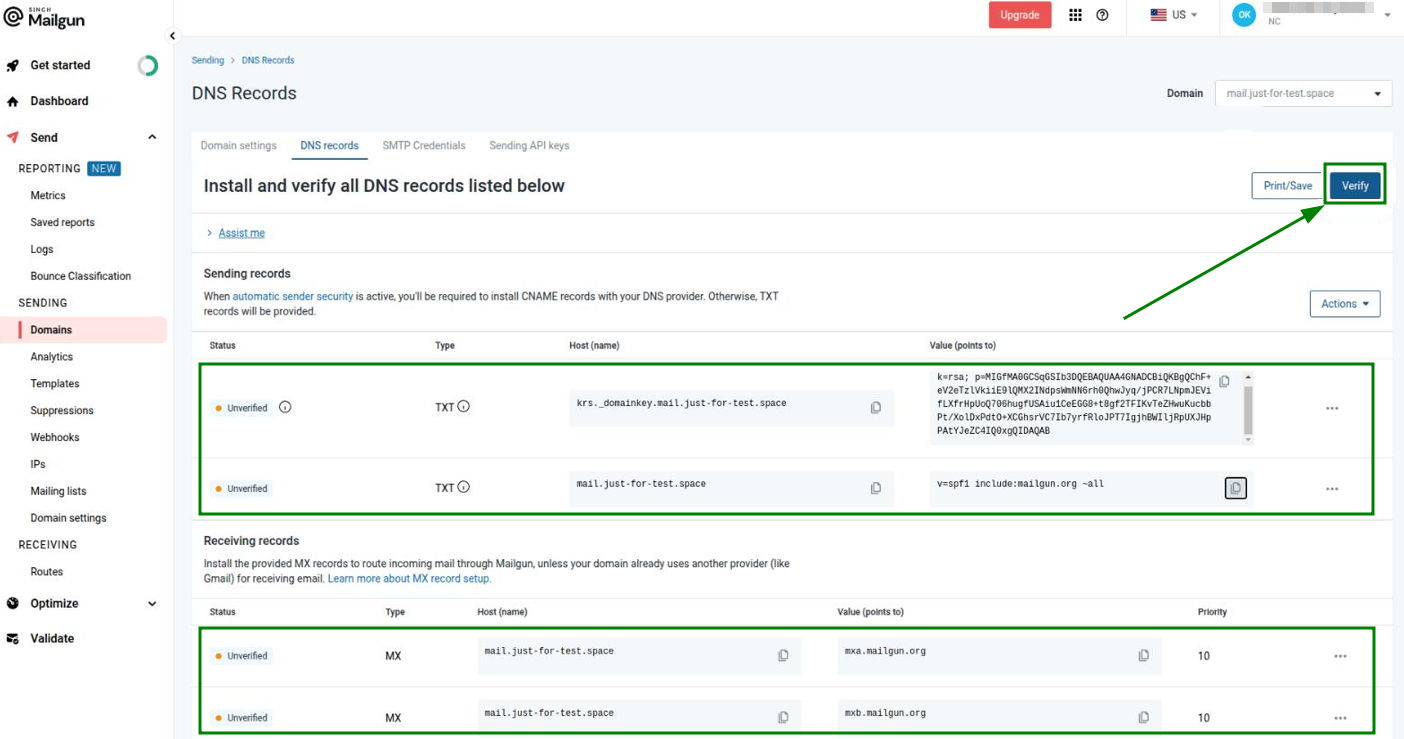
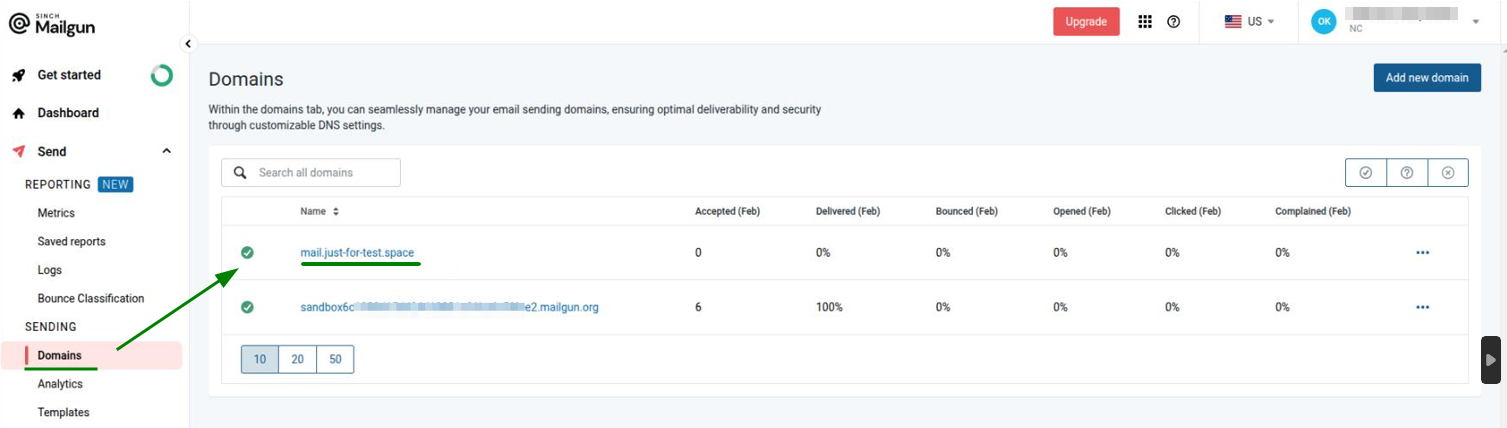
NB: Puede tomar hasta 24-48 horas para que los registros DNS se propaguen.Una vez que la propagación haya terminado y todos los registros DNS necesarios se hayan agregado al dominio, el sistema de Mailgun lo verificará. El dominio ahora aparecerá en la sección “Dominios” del menú “Envío”:
Paso 4. El siguiente paso será configurar los ajustes SMTP para la cuenta de correo electrónico en el lado de WHM.
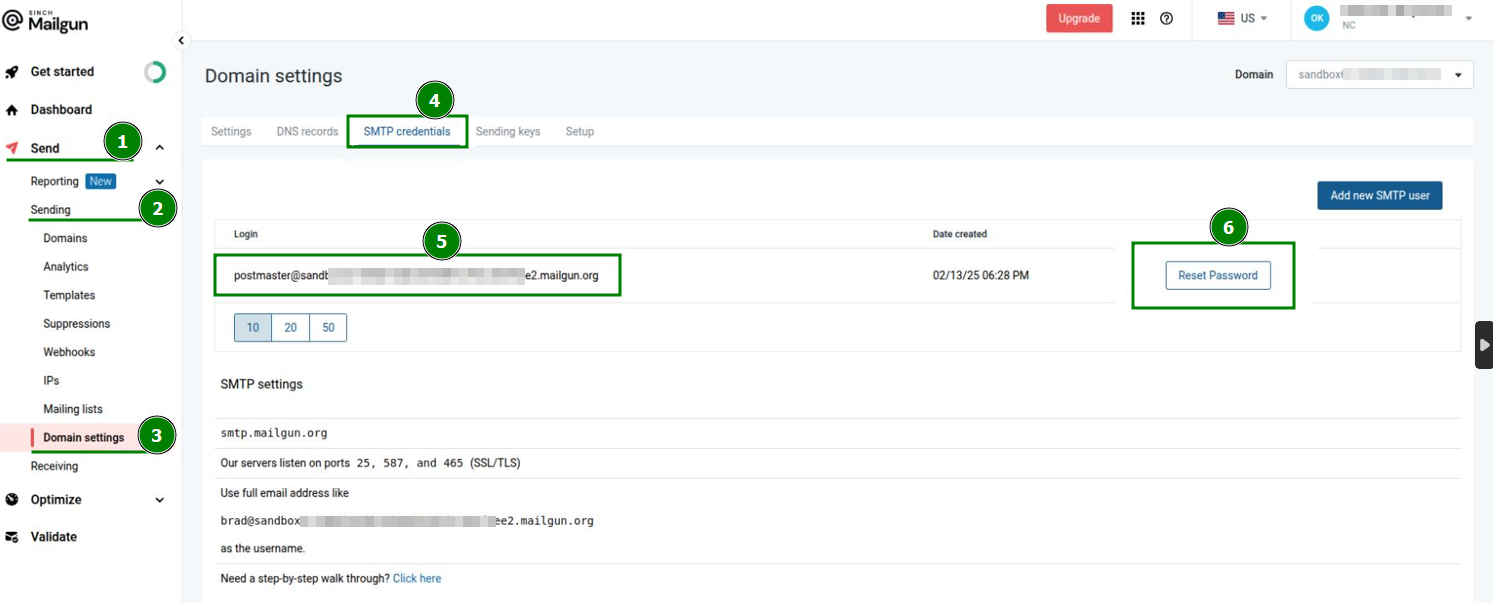
Para obtener las credenciales SMTP necesarias, inicia sesión en tu cuenta de Mailgun >> haz clic en la sección “Enviar” del menú a la izquierda >> “Envío” >> “Configuración de dominio”. Desde esta sección, abre la pestaña “Credenciales SMTP”.
Copia el valor bajo el campo “Login”, restablece la contraseña y guarda los detalles para el siguiente paso:
Paso 5. Para configurar los ajustes SMTP en el lado de WHM ve a WHM >> “Configuración de servicios” >> “Administrador de configuración de Exim” >> abre la pestaña “Editor avanzado”. Busca “Section: AUTH” y agrega el siguiente código dentro:mailgun_login:driver = plaintextpublic_name = LOGINhide client_send = : mail@yourdomain.com : Password
donde mail@yourdomain.com debe ser el mismo valor del campo “Login” en el paso 4 (postmaster@sandbox6c123456789ee2.mailgun.org) y la contraseña, la que fue restablecida en el paso anterior (4º).
Paso 6. Después de eso, busca “Section: ROUTERSTART” y agrega el siguiente código allí:mailgun:driver = manualroutedomains = ! +local_domainstransport = mailgun_transportroute_list = "* smtp.mailgun.org::587 byname"host_find_failed = deferno_more
Paso 7. Busca “Section: TRANSPORTSTART” y agrega un código más:mailgun_transport:driver = smtphosts = smtp.mailgun.orghosts_require_auth = smtp.mailgun.orghosts_require_tls = smtp.mailgun.org
Paso 8. Guarda la nueva configuración.
Paso 9. Envía un correo electrónico para verificar si el sistema funciona. El encabezado del correo incluirá la parte “mailgun.”.