Nastavení Spacemail CalDav Outlook pro Windows
Tento článek poskytuje podrobný návod, jak nastavit kalendář Spacemail v Outlooku pomocí protokolu CalDAV.
Protože Outlook nativně nepodporuje CalDAV, budete muset použít bezplatný doplněk třetí strany s názvem Caldavsynchronizer pro dokončení nastavení.
Upozorňujeme, že Caldavsynchronizer není kompatibilní s novým Outlookem.
Pro nastavení postupujte podle těchto kroků:
Navštivte https://caldavsynchronizer.org.
Klikněte na Stáhnout a vyberte verzi odpovídající architektuře vašeho systému.
Spusťte instalátor a postupujte podle pokynů na obrazovce pro dokončení nastavení.
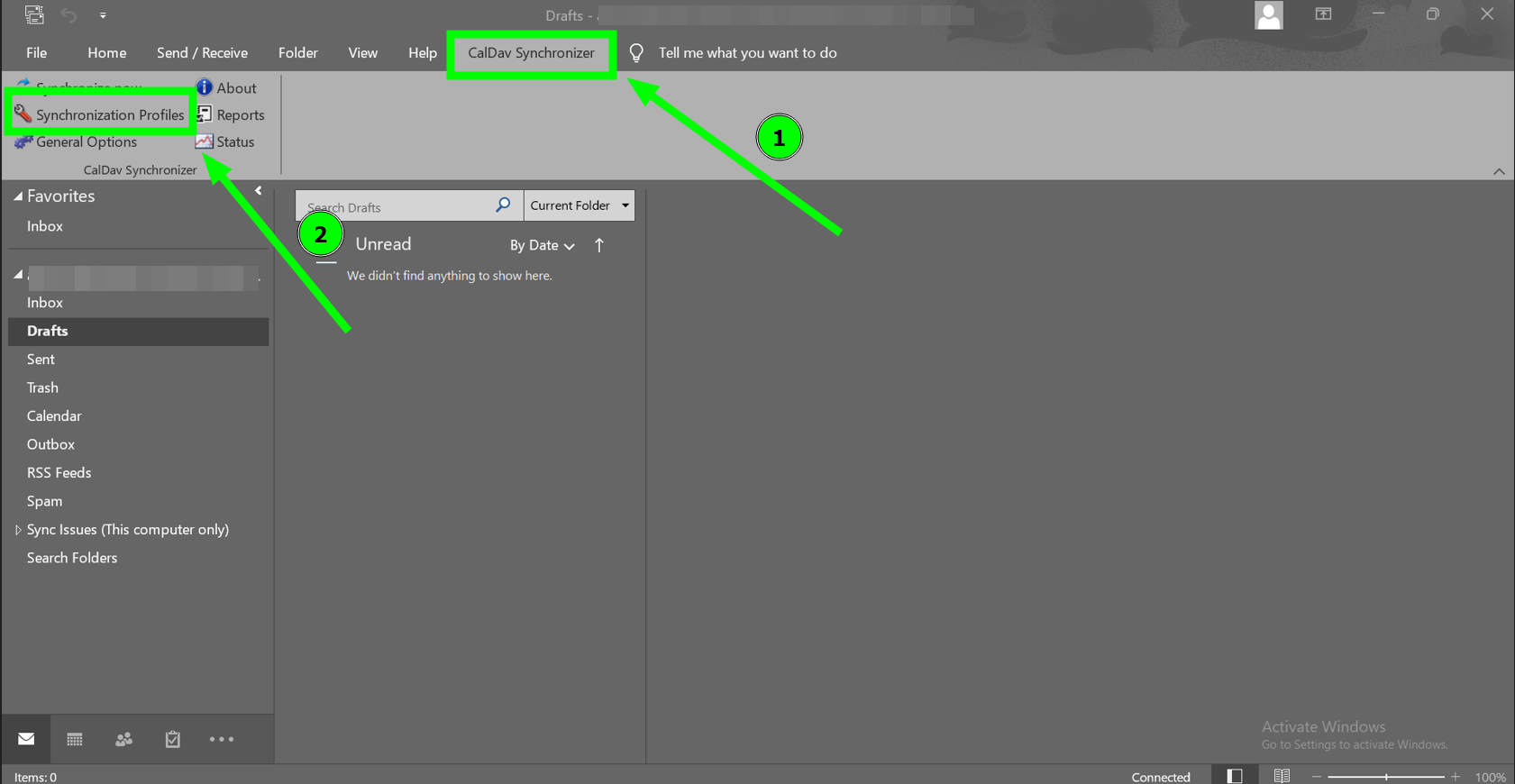
Po instalaci otevřete Outlook. Na pásu karet se objeví nová záložka s názvem CalDav Synchronizer.
Poznámka: Musíte mít Microsoft Outlook 2013 nebo novější verzi.Klikněte na záložku CalDav Synchronizer v Outlooku a poté vyberte Synchronizační profily:
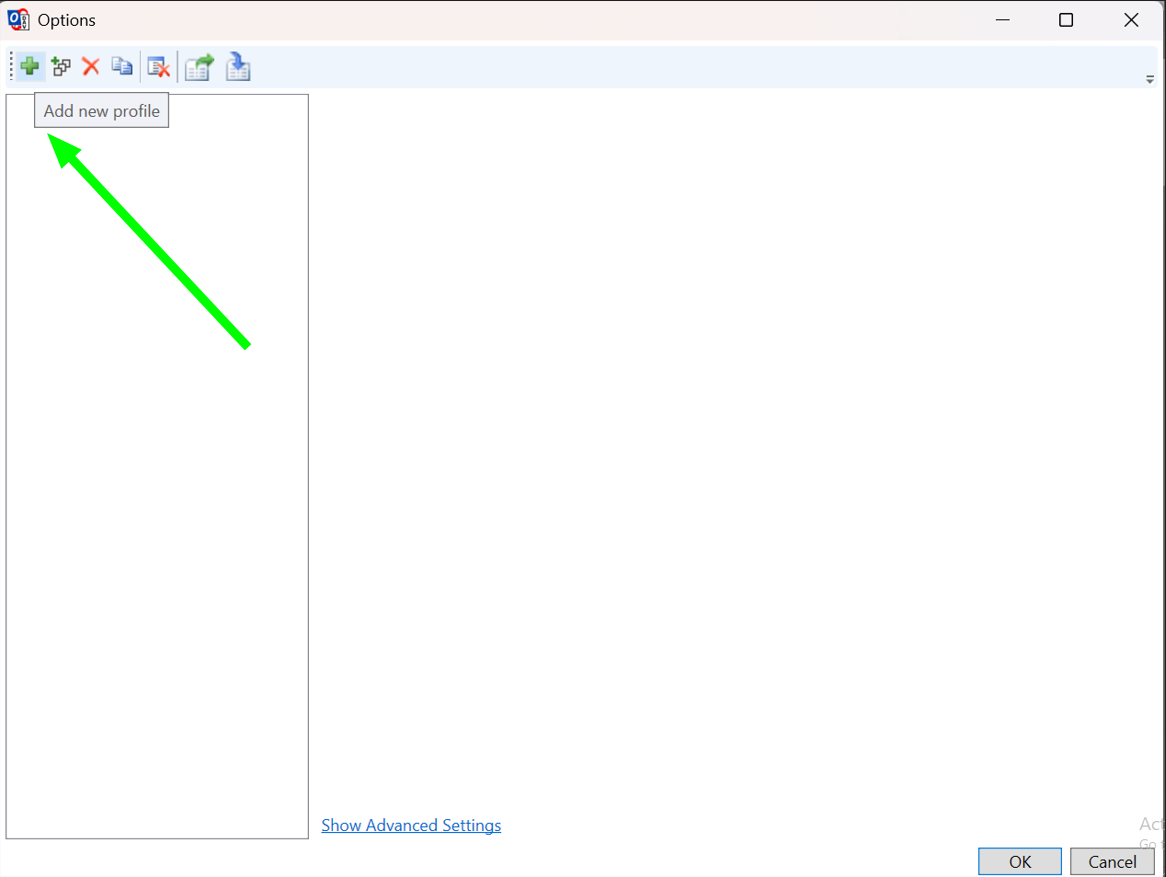
Klikněte na Přidat nový profil:
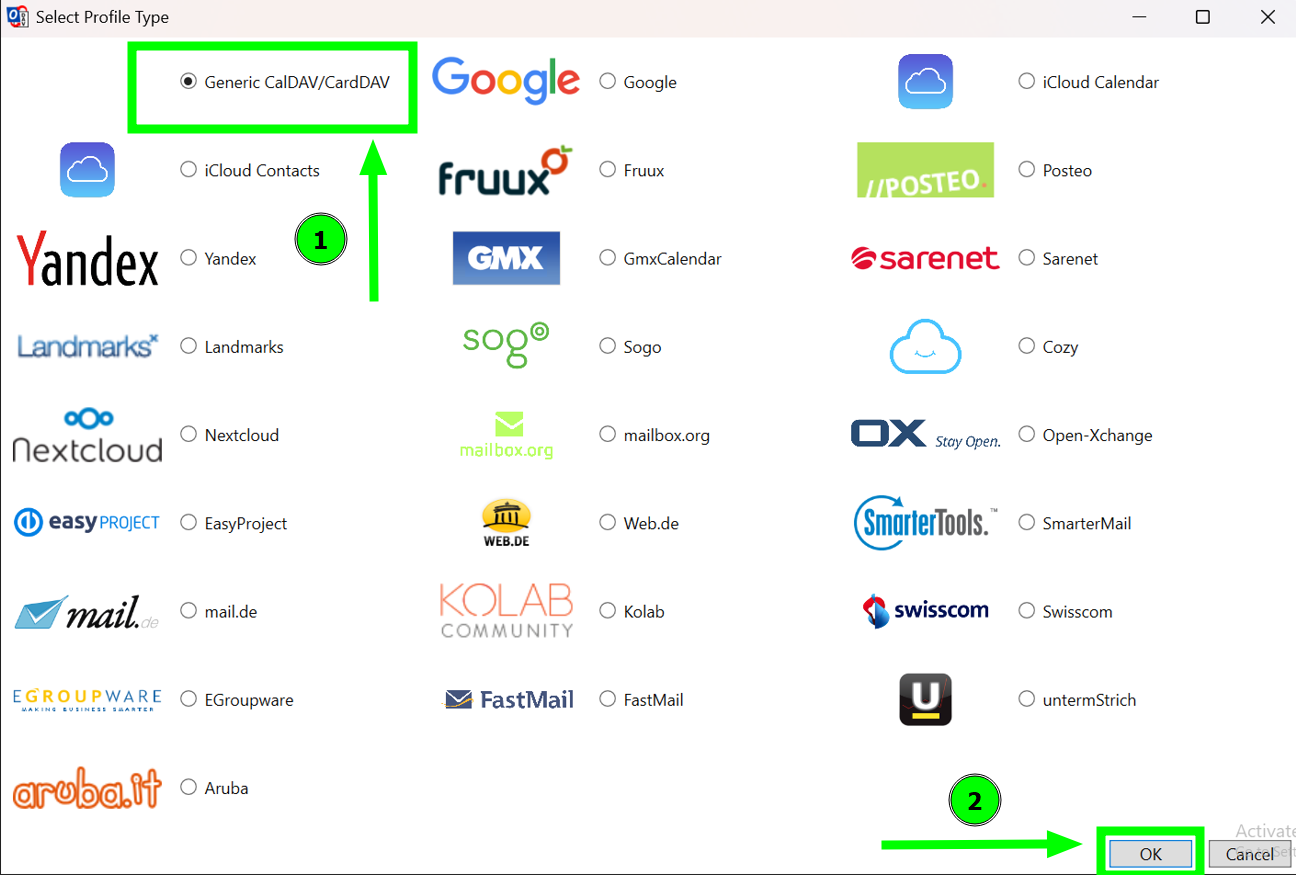
V seznamu dostupných typů profilů vyberte Obecný CalDAV/CardDAV:
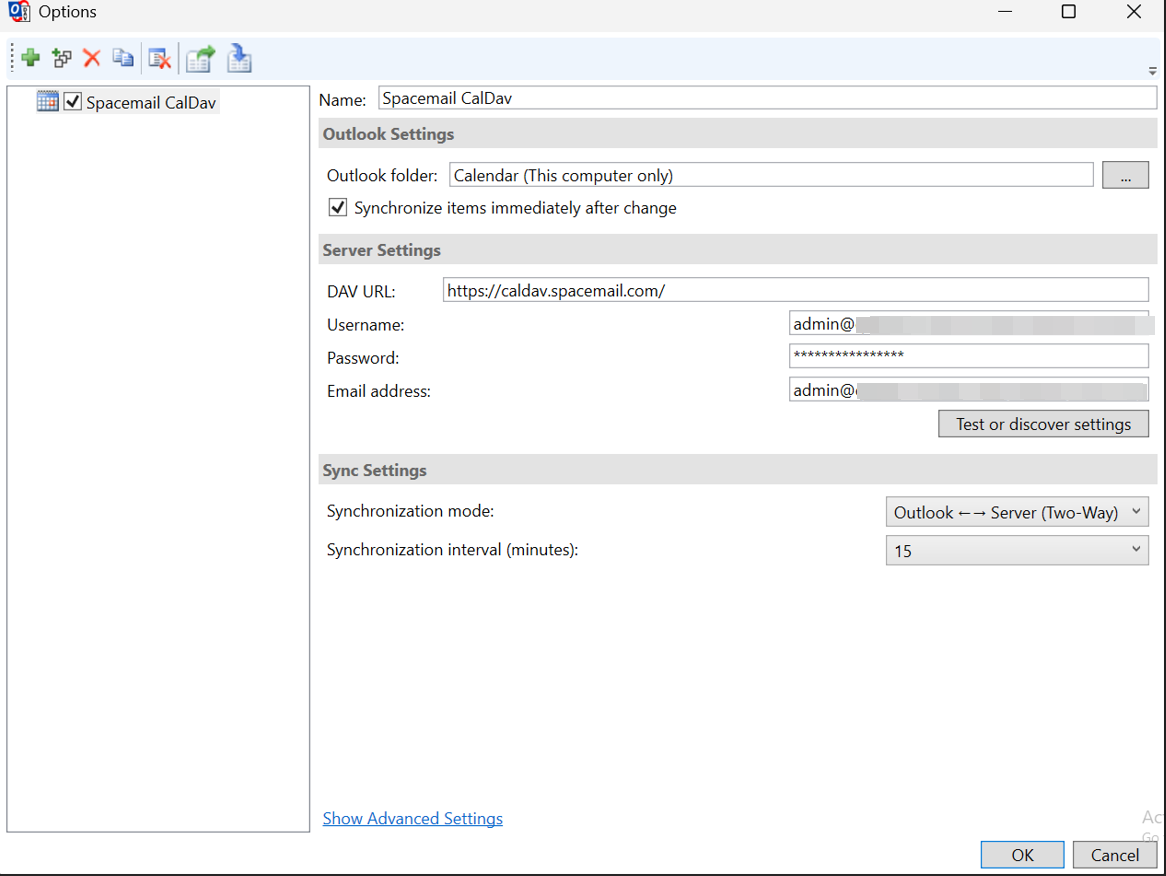
Zadejte požadované údaje o CalDAV kalendáři:
Název: Zadejte rozpoznatelný název pro tento profil.Složka Outlooku: Vyberte nebo vytvořte složku kalendáře v Outlooku, kde se mají zobrazovat události.
DAV URL: https://caldav.spacemail.com/
Uživatelské jméno: Vaše úplná e-mailová adresa Spacemail (např. info@example.com)
Heslo: Heslo k tomuto e-mailovému účtu
E-mailová adresa: Vaše úplná e-mailová adresa Spacemail (např. info@example.com)
Nastavte možnosti synchronizace:
Režim synchronizace: Obousměrná synchronizace (doporučeno)
Interval synchronizace: Zvolte preferovaný interval (např. každých 15 minut)
Dále klikněte na "Testovat nebo zjistit nastavení". Zobrazí se následující okno:
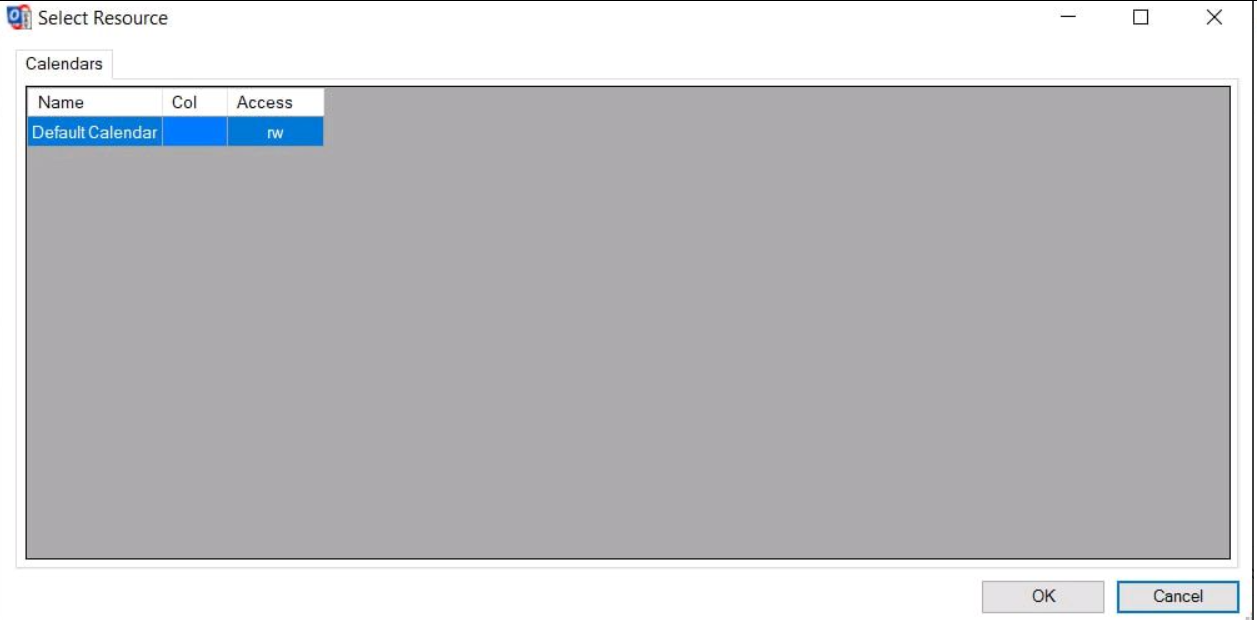
Klikněte na OK pro uložení profilu:
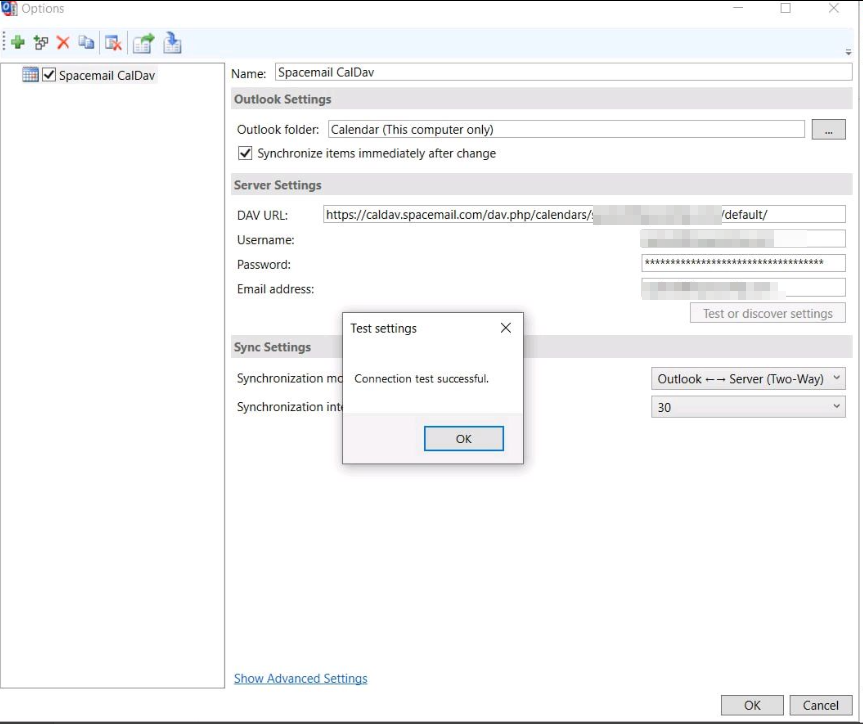
Váš CalDAV kalendář je nyní úspěšně připojen k Outlooku a bude se synchronizovat obousměrně!