Impulsar y optimizar un sitio web de WordPress
WordPress es uno de los sistemas de gestión de contenido (CMS) más populares y versátiles que existen. Pero en su configuración predeterminada, no siempre es el más rápido, especialmente si tu sitio recibe mucho tráfico, contiene grandes cantidades de medios o utiliza un tema con muchas funciones. Desde 2010, Google ha considerado la velocidad de carga de las páginas en sus rankings de búsqueda, lo que significa que un sitio lento puede afectar tanto la experiencia del usuario como la visibilidad en los resultados de búsqueda.
¿La buena noticia? WordPress es lo suficientemente flexible como para optimizarse de muchas maneras, permitiéndote reducir notablemente los tiempos de carga. Para medir tu progreso, puedes realizar pruebas de velocidad después de cada cambio usando herramientas en línea como:
Google PageSpeed Insights – Ideal para principiantes, con sugerencias de optimización fáciles de seguir.
GTmetrix – Ofrece tanto puntuaciones de rendimiento como consejos prácticos.
Pingdom – Proporciona un desglose detallado de los tiempos de carga, aunque puede requerir un poco más de conocimientos técnicos.
Estas herramientas resaltan qué partes de tu sitio están ralentizando todo, facilitando saber qué arreglar primero.
A continuación, te mostraremos pasos prácticos que puedes seguir para hacer tu sitio WordPress más rápido—consejos que vale la pena aplicar desde el principio al crear un sitio web.
NOTA: Asegúrate de hacer una copia de seguridad de tu sitio antes de realizar cambios.
Consejos para mejorar un sitio web
Elegir el tema correcto
Tu tema de WordPress no solo se trata de la apariencia: tiene un impacto directo en la velocidad de carga de tu sitio. Si planeas administrar un blog de alto tráfico o un sitio con mucho contenido, invertir tiempo en investigar y probar valdrá la pena. Un tema bien optimizado y ligero puede mejorar significativamente tanto la experiencia del usuario como el posicionamiento en buscadores.
La regla de oro al elegir un tema es adaptar el diseño a tu contenido. Primero, decide en qué se enfocará tu sitio web y el tipo de contenido que vas a publicar. Solo entonces deberías seleccionar un tema que apoye esos objetivos.
Si bien la mayoría de los temas de WordPress permiten una amplia personalización, las opciones mal codificadas pueden causar problemas a futuro, especialmente si decides cambiar de tema más adelante. Algunos diseños visualmente atractivos pueden verse bien a primera vista, pero vienen cargados de funciones innecesarias que ralentizan tu sitio considerablemente.
Aquí tienes algunos consejos para ayudarte a elegir un tema que sea elegante y rápido:
Mantenlo simple – Evita diseños demasiado complejos y animaciones pesadas.
Elige uno responsivo – Selecciona un tema que se adapte perfectamente a pantallas móviles, tabletas y de escritorio.
Verifica la compatibilidad de plugins – Asegúrate de que funcione bien con plugins esenciales, bien valorados y tu versión actual de WordPress.
Evalúa los constructores de páginas – Los temas con constructores de páginas integrados pueden ser útiles, pero pueden añadir peso extra. Prueba el rendimiento antes de decidirte.
Busca código amigable para SEO – Una estructura de código limpia y semántica ayuda a los motores de búsqueda a entender mejor tu sitio.
Por último, la mayoría de los desarrolladores de temas ofrecen demostraciones en vivo de sus productos. Aprovecha esto ejecutando el sitio demo en herramientas de prueba de velocidad antes de comprar. Así tendrás una idea realista de cómo se desempeña el tema en condiciones reales.
Optimizando imágenes
Las imágenes grandes y sin comprimir son una de las razones más comunes de páginas lentas. Existen muchas herramientas, tanto plugins como servicios en línea, que pueden reducir el tamaño de los archivos sin afectar notablemente la calidad.
Si prefieres un enfoque automatizado, plugins como EWWW Image Optimizer y otros pueden encargarse de la compresión directamente en WordPress. EWWW Image Optimizer tiene su propio conjunto de funciones y ofrece configuraciones flexibles y optimización masiva.
Nota: El plugin requiere la función exec() para funcionar.
Una vez instalado y activado, puedes ir a Medios > Optimización Masiva y:
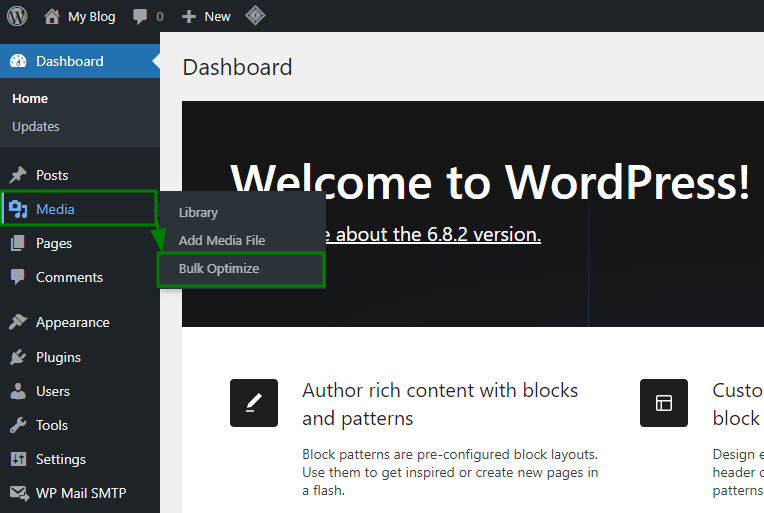
Haz clic en Buscar imágenes sin optimizar para encontrar todas las imágenes que se pueden comprimir:
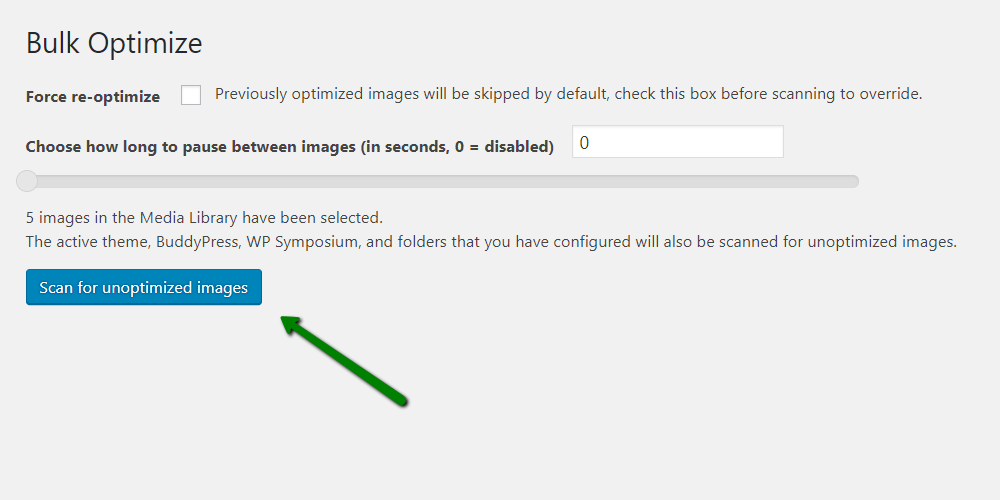
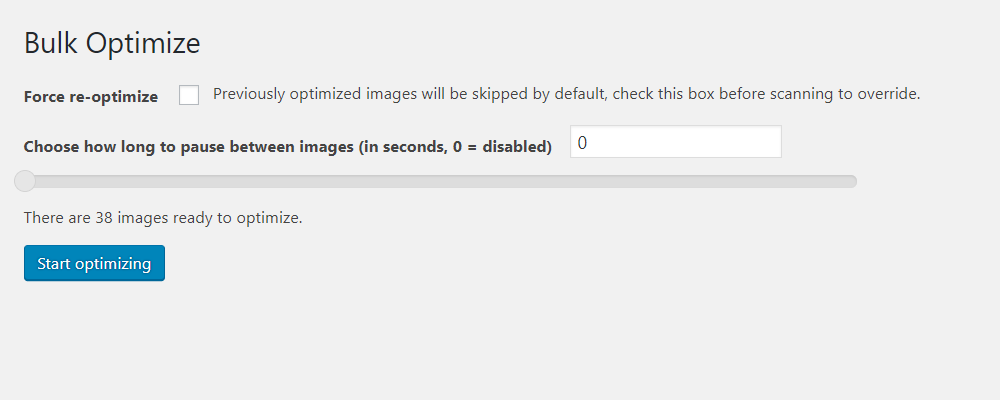
Después del escaneo, presiona Comenzar optimización para reducir su tamaño en lote:
También puedes configurar el plugin para ejecutar optimizaciones programadas desde el menú “Configuración avanzada”.
Ten en cuenta:
La optimización masiva puede usar temporalmente muchos recursos del servidor y podría alcanzar los límites de CPU.
Niveles de compresión más altos significan archivos más pequeños, pero una compresión agresiva puede causar pérdida visible de calidad, especialmente en sitios con muchas fotos.
Si bien los plugins son rápidos y convenientes, no siempre ofrecen las mejores tasas de compresión. Para obtener los mejores resultados, puedes procesar las imágenes manualmente antes de subirlas usando herramientas en línea como:
TinyPNG – Excelente para comprimir PNG y JPEG.
Compressor.io – Funciona con varios formatos y ofrece una optimización potente.
Sí, la compresión manual toma tiempo extra, pero a menudo produce imágenes más nítidas y ligeras, brindando a tus visitantes una mejor experiencia sin sacrificar calidad.
Plugins de caché
Los plugins de caché son una de las formas más efectivas de acelerar un sitio WordPress. Al almacenar y servir versiones pre-generadas de tus páginas, reducen la cantidad de trabajo que tu servidor debe hacer para cada visitante, mejorando drásticamente los tiempos de carga.
Algunas de las opciones más populares y confiables incluyen:
Caché del navegador
La caché del navegador indica a los navegadores de tus visitantes que almacenen ciertos archivos del sitio web, como imágenes, hojas de estilo y scripts, localmente durante un periodo de tiempo determinado. Así, cuando regresan a tu sitio, su navegador puede cargar estos archivos desde su propio dispositivo en lugar de descargarlos de nuevo. Esto reduce la carga del servidor, acelera las visitas repetidas y mejora la experiencia de navegación en general.
Puedes configurar la caché del navegador de varias maneras:
1. Usando W3 Total Cache
Si ya usas W3 Total Cache, habilitar la caché del navegador es sencillo:
En tu panel de WordPress, ve a Rendimiento > Caché del navegador.
Marca las casillas para opciones como:
Establecer encabezado Last-Modified.
Establecer encabezado expires.
Habilitar compresión HTTP (gzip).
Guarda tus configuraciones:
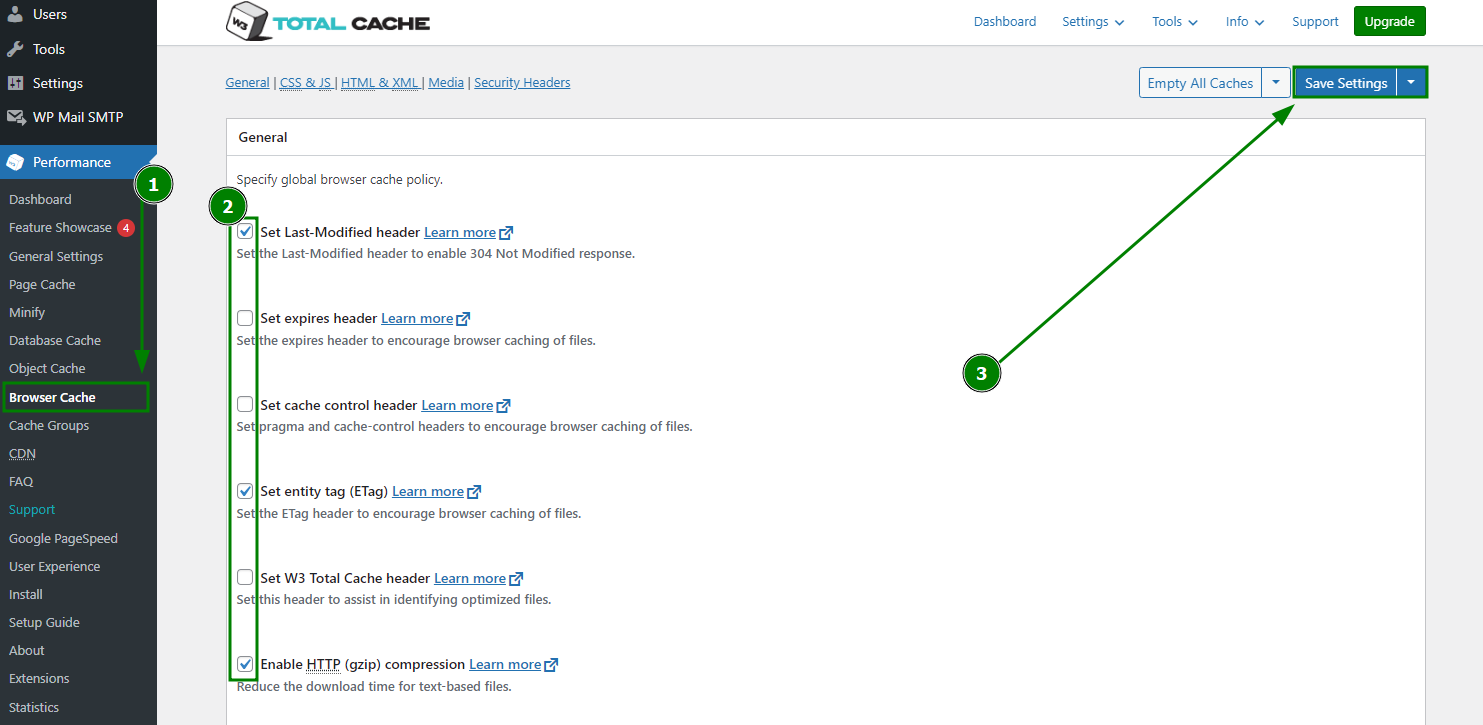
W3TC agregará automáticamente las reglas necesarias a tu archivo .htaccess.
2. Agregando reglas manualmente
Si prefieres no usar un plugin, puedes habilitar la caché del navegador editando directamente tu archivo .htaccess (para servidores Apache). Agregar un código como este establece los tiempos de “expiración” para diferentes tipos de archivos:
ExpiresActive on
ExpiresByType image/jpg "access plus 60 days"
ExpiresByType image/png "access plus 60 days"
ExpiresByType image/gif "access plus 60 days"
ExpiresByType image/jpeg "access plus 60 days"
ExpiresByType text/css "access plus 2 weeks"
ExpiresByType image/x-icon "access plus 2 weeks"
ExpiresByType application/pdf "access plus 1 month"
ExpiresByType audio/x-wav "access plus 1 month"
ExpiresByType audio/mpeg "access plus 1 month"
ExpiresByType video/mpeg "access plus 1 month"
ExpiresByType video/mp4 "access plus 1 month"
ExpiresByType video/quicktime "access plus 1 month"
ExpiresByType video/x-ms-wmv "access plus 1 month"
ExpiresByType application/x-shockwave-flash "access 1 month"
ExpiresByType text/javascript "access plus 2 weeks"
ExpiresByType application/x-javascript "access plus 2 weeks"
ExpiresByType application/javascript "access plus 2 weeks"
Puedes ajustar los valores de tiempo según la frecuencia con la que actualices tus archivos.
Consejos para optimizar un sitio web
Optimización de la página de inicio
Tu página de inicio es lo primero que ven los visitantes y, a menudo, la página más pesada de tu sitio. Una página de inicio bien optimizada no solo crea una gran primera impresión, sino que también carga más rápido, manteniendo a los visitantes interesados.
Un factor clave en la velocidad de la página de inicio es la cantidad de solicitudes HTTP que realiza tu sitio. Cada imagen, script, estilo o widget cargado en la página requiere una solicitud separada al servidor. Cuantas menos solicitudes se necesiten, más rápido se mostrará tu página.
Herramientas para reducir solicitudes y mejorar tiempos de carga
WP Asset Clean Up
Este plugin escanea tus páginas e identifica scripts y estilos innecesarios, evitando que se carguen donde no se necesitan. También puede minimizar el código HTML para páginas más limpias y ligeras.JavaScript to Footer
Mueve los archivos JavaScript del encabezado al pie de página para que no retrasen el renderizado inicial de la página. Esto asegura que las partes visibles de tu página se carguen primero, mejorando la velocidad percibida.
Buenas prácticas para una página de inicio rápida
Evita widgets excesivos – Por ejemplo, los botones para compartir en redes sociales son mejores en publicaciones individuales que en la página de inicio.
Muestra extractos, no publicaciones completas – Esto reduce la cantidad de contenido cargado de una vez y facilita escanear la página.
Limita el número de publicaciones mostradas – Manténlo en alrededor de cinco publicaciones recientes para una velocidad y legibilidad óptimas.
Solucionando JavaScript y CSS que bloquean el renderizado
Al probar tu sitio en Google PageSpeed Insights, podrías ver una advertencia como:
"Elimina el JavaScript y CSS que bloquean el renderizado en el contenido de la parte superior de la página"
Esto significa que algunos archivos JavaScript o CSS están retrasando el renderizado de la parte visible (above-the-fold) de tu página. En términos simples, los navegadores de tus visitantes deben esperar a que estos archivos se carguen antes de mostrar el contenido de la página, lo que ralentiza todo.
Solución con W3 Total Cache (W3TC)
Puedes solucionar esto ajustando la configuración de Minify en W3 Total Cache:
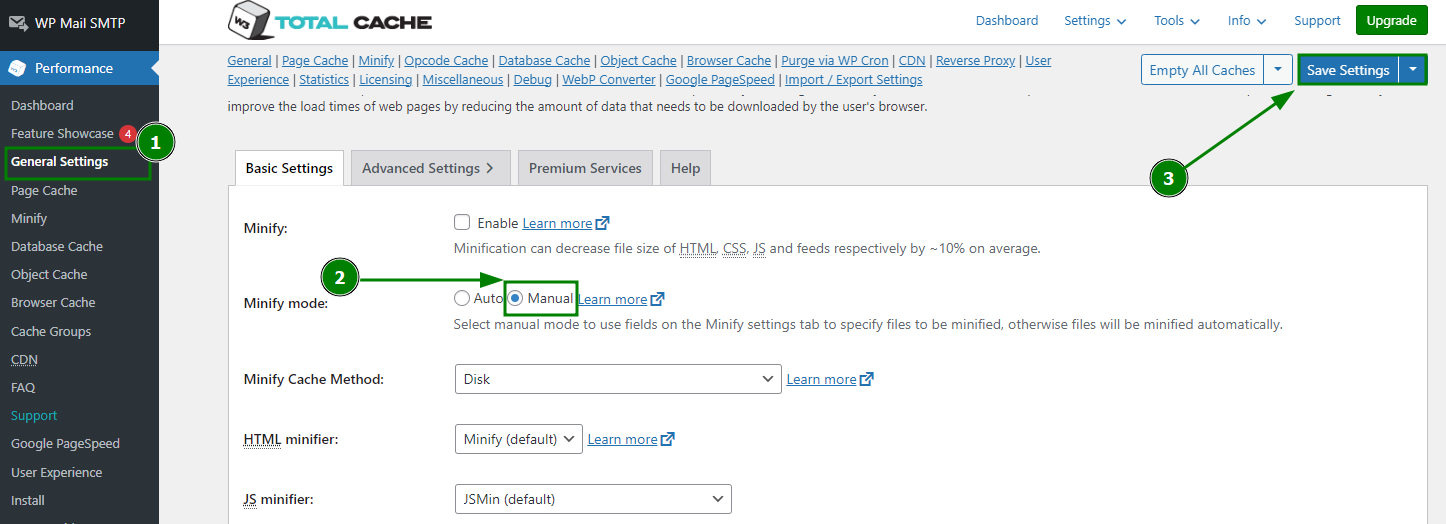
Ve a Rendimiento > Configuración general en tu panel de WordPress.
En la sección Minify, establece el modo Minify en Manual y guarda los cambios:
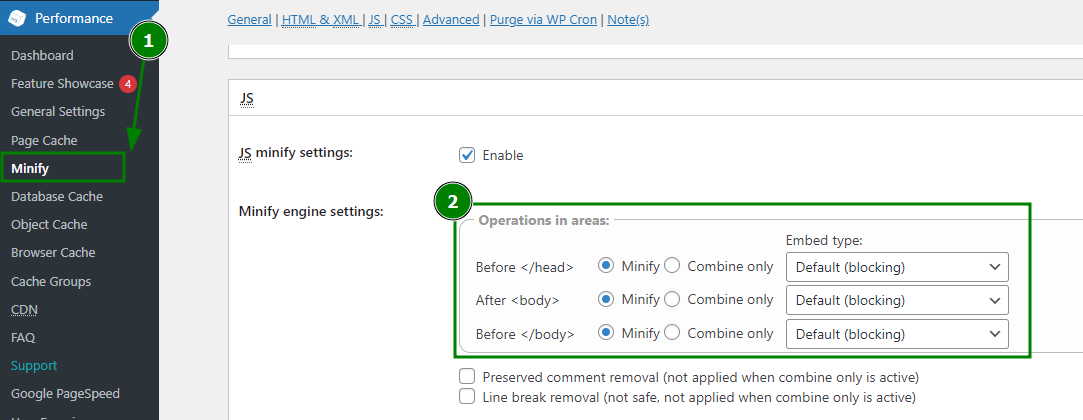
Luego, abre el menú Performance > Minify y asegúrate de que la configuración de minificación de JavaScript coincida con la configuración recomendada:
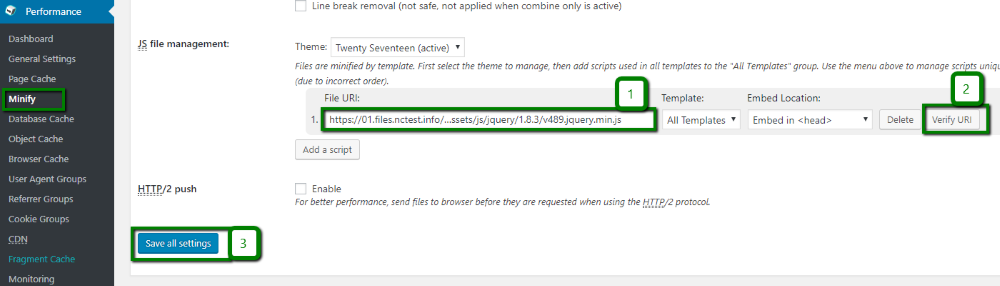
Agrega las URLs de archivos JavaScript marcadas por Google PageSpeed en la sección de gestión de archivos JS:
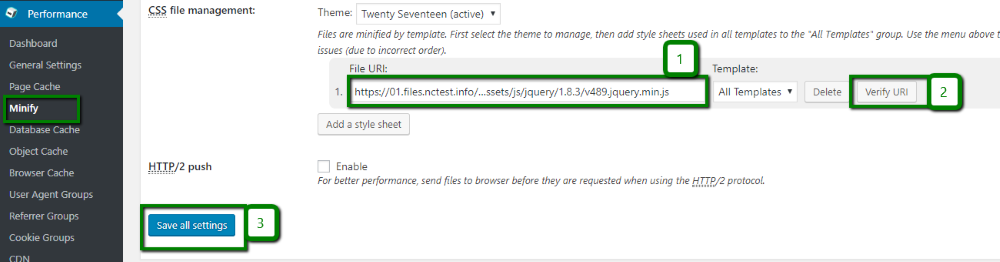
Repite el proceso para los archivos CSS, agregando las URLs de CSS marcadas en la sección de gestión de archivos CSS:
Una vez hecho esto, prueba tu sitio nuevamente en PageSpeed Insights. La advertencia de bloqueo de renderizado debería desaparecer si todo está configurado correctamente.
Alternativa: Plugin Autoptimize
Si prefieres una herramienta más sencilla, Autoptimize es otra excelente opción para reducir recursos que bloquean el renderizado. Puede:
Combinar y minificar archivos JavaScript y CSS
Mover CSS y JS para mejorar el orden de carga
Minificar HTML para páginas más ligeras
Funcionar junto con plugins de caché como WP Super Cache para obtener mejores resultados.
Las configuraciones clave de Autoptimize incluyen:
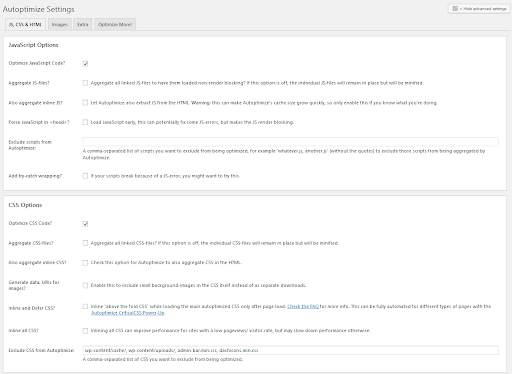
Opciones de JavaScript – Combina varios archivos JS en uno para reducir solicitudes
Opciones de CSS – Inserta CSS crítico en línea, codifica imágenes pequeñas directamente en el CSS y más
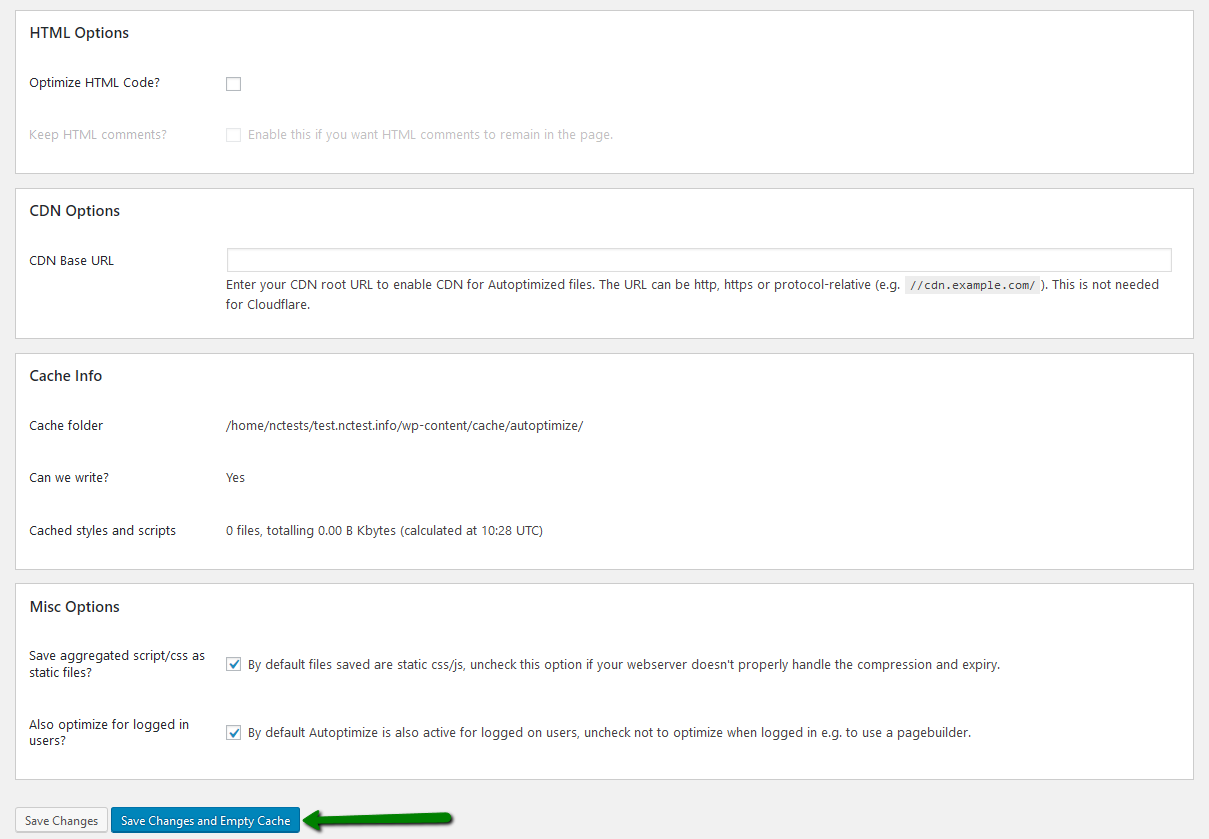
Opciones de HTML – Minifica HTML manteniendo opcionalmente los comentarios
Opciones de CDN – Establece una URL base de CDN para cargar archivos estáticos más rápido
Pestaña de Imágenes – Comprime y optimiza imágenes automáticamente
Extra / Optimizar Más – Ajustes avanzados adicionales para usuarios avanzados.
Para desbloquear todas las funciones:
Ve a Configuración > Autoptimize > haz clic en Mostrar configuración avanzada:
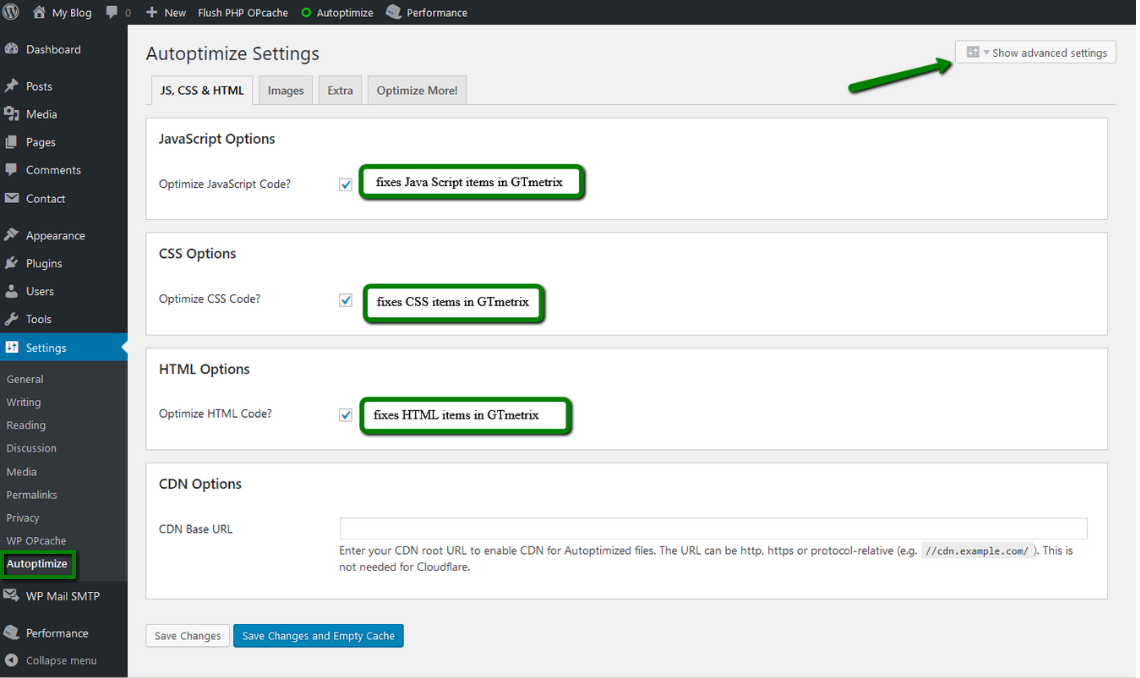
Ajusta las opciones según las necesidades de tu sitio:
Haz clic en Guardar cambios y vaciar caché para aplicar las optimizaciones:
Activar la protección contra hotlinking
Cuando otro sitio web enlaza directamente a una imagen alojada en tu servidor (por ejemplo, mostrando tu imagen en su página sin alojarla ellos mismos), se llama hotlinking.
Esto puede parecer inofensivo, pero cada vez que sus visitantes cargan esa imagen, tu servidor hace el trabajo y usa tu ancho de banda, lo que ralentiza tu sitio y aumenta los costos de hosting.
La forma más fácil de detener el hotlinking es activar la protección contra hotlinking en tu cPanel. Se puede hacer desde el menú Hotlink Protection:
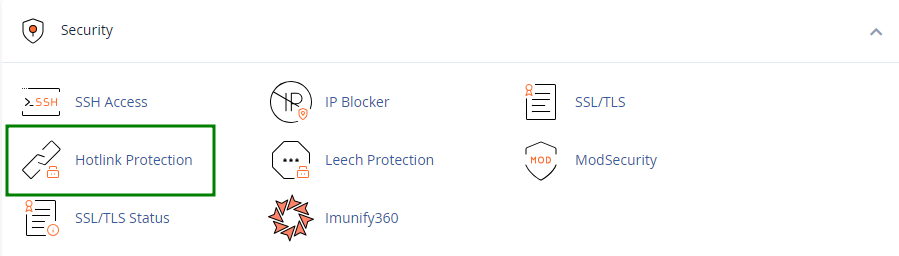
Una vez habilitado, otros sitios web ya no podrán cargar tus imágenes directamente desde tu servidor, protegiendo tus recursos y manteniendo tu sitio rápido para tus visitantes.
Optimizando una base de datos
Con el tiempo, tu base de datos de WordPress puede acumular datos innecesarios, como revisiones antiguas, comentarios de spam y configuraciones sobrantes de plugins, lo que puede ralentizar tu sitio web.
Por defecto, WordPress utiliza 11 tablas principales, pero la mayoría de los sitios tienen tablas adicionales creadas por plugins y temas. La optimización regular de la base de datos ayuda a mantener todo limpio, eficiente y rápido.
Para optimizar tu base de datos de WordPress:
Sigue una guía de optimización de bases de datos para asegurarte de eliminar solo lo que es seguro borrar
Utiliza un plugin especializado para una optimización rápida y segura, como:
WP-Optimize – Ejecuta consultas SQL directas para limpiar (rápido, pero puede dejar datos huérfanos).
Optimize Database after Deleting Revisions – Enfocado en limpiar revisiones de publicaciones.
WP-Sweep – Utiliza funciones oficiales de eliminación de WordPress, reduciendo el riesgo de dejar datos huérfanos.
WP-DB Manager – Ofrece funciones de optimización y respaldo.
Estimando el rendimiento de tu sitio WordPress
Los plugins mejoran tu sitio WordPress al agregar funciones y opciones de personalización extra. Sin embargo, algunos plugins pueden afectar negativamente el rendimiento al consumir demasiados recursos de CPU y E/S.
Para asegurarte de que tu sitio funcione eficientemente, es esencial medir el impacto de tus plugins y temas.
Paso 1 – Analiza el uso de recursos
Utiliza el plugin Code Profiler para escanear tu sitio web a nivel PHP. Proporciona informes claros y detallados con gráficos y tablas que muestran:
Qué plugins o temas ralentizan tu sitio;
Los scripts, clases, métodos y funciones PHP específicos que consumen más recursos.
Paso 2 – Controla la carga de plugins
Instala el plugin Plugin Organizer para:
Desactivar plugins específicos en páginas o publicaciones seleccionadas
Cambiar el orden de carga de los plugins
Mejorar el rendimiento asegurando que solo los plugins necesarios se ejecuten donde se requieren.
Paso 3 – Verifica la optimización general del sitio web
Después de implementar las mejoras anteriores, utiliza el plugin GTmetrix for WordPress para medir tu puntuación de optimización. Esta herramienta evalúa la velocidad y el rendimiento de tu sitio, dándote métricas claras para seguir tu progreso.